

E-postayı gönderdikten hemen sonra, yanlış adresi ya da yazım hatasını yarım saniye içinde fark edersiniz. Yanlışlıkla e-postayı çok erken ya da yanlış kişiye göndermek, özellikle ileti hassas bilgiler içeriyorsa, sinir bozucu olabilir. Birçok e-posta hizmeti sağlayıcı, e-postanın gönderimini geri almanın ve bu yaygın tuzaklardan kaçınmanın yollarını sunar. Peki bu süre içinde gerçekte ne olur ve pencere kapandıktan sonra neler yapabilirsiniz?
Bu makale, Gmail, Microsoft Outlook ve Proton Mail gibi e-posta hizmeti sağlayıcılarının e-posta gönderimini geri alma işlemini nasıl ele aldığını ve her yöntemin sınırlamalarını açıklıyor.
- Bir e-postayı göndermeyi geri alabilir misiniz?
- Farklı e-posta hizmeti sağlayıcılarında e-posta gönderimini geri almanın nasıl işlediği
- Gmail’de e-posta gönderimi nasıl geri alınır
- Outlook masaüstü ve web uygulamalarında e-posta gönderimi nasıl geri alınır
- Windows için Klasik Outlook’ta e-posta gönderimi nasıl ertelenir
- Outlook’ta (Microsoft 365) e-postayı geri çağırma nasıl yapılır
- Proton Mail’de e-postanın gönderimi nasıl geri alınır
- E-postanın gönderimini geri alamıyorsanız ne yapmalısınız
- Pişman olacağınız e-postaları göndermekten nasıl kaçınılır
- Proton Mail ile kendinize daha fazla kontrol sağlayın
- Sıkça sorulan sorular
Bir e-postayı göndermeyi geri alabilir misiniz?
Evet, çoğu durumda belirli bir süre sınırı içinde e-postayı göndermeyi geri alabilirsiniz. Birçok e-posta hizmeti sağlayıcı bunu yapmanıza izin verir, ancak bunun nasıl işlediği ve başarılı olup olmadığı kullandığınız hizmete bağlıdır. Önemli olan, e-posta gönderimlerinin geri alınmasının iki farklı şeklini anlamaktır: teslimatı geciktirmek ya da bir iletiyi gönderildikten sonra geri çağırmak.
Gecikmeli gönderim mekanizması
Gönderimi geri al özelliği açıkken Gönder düğmesine tıkladığınızda, e-posta uygulamanız iletiyi hemen göndermez. İletiyi birkaç saniye boyunca tutar ve fikrinizi değiştirmeniz için size zaman tanır. Pencere kapanmadan önce Geri al düğmesine tıklarsanız ileti taslaklarınıza geri döner. Aksi takdirde gönderilir.
E-posta, alıcının e-posta sunucusuna ulaştıktan sonra, sağlayıcınız onu artık silemez (aşağıda açıklanan istisna dışında). Bu yüzden, gönderimi geri al gecikme süresini doğru seçmek önemlidir: pencere ne kadar uzunsa, e-postanız kontrolünüzden çıkmadan önce bir hatayı fark etmek için o kadar çok zamanınız olur.
Sunucu tarafı geri çağırma mekanizması
Sunucu tarafı geri çağırma, bir e-posta zaten teslim edildikten sonra onu kaldırmaya çalışır. Outlook ve Microsoft 365 gibi bazı sağlayıcılar, bu özelliği aynı kuruluş içinde destekler. Sistemin ayarlarına bağlı olarak, geri çağırma alıcı iletiyi açtıktan sonra bile çalışabilir.
Ancak sunucu tarafı geri çağırmanın sınırlamaları vardır. Genellikle, farklı bir sağlayıcı kullanan veya kuruluşunuz dışındaki birine e-posta gönderdiğinizde bu yöntem çalışmaz ve başarılı bir kaldırma her zaman garanti edilmez. Bir ileti sağlayıcınızın kontrolünden çıktığında, onu geri almanın güvenilir bir yolu genellikle yoktur.
Farklı e-posta hizmeti sağlayıcılarında e-posta gönderimini geri almanın nasıl işlediği
Gmail, Outlook ve Proton Mail, bir iletinin gönderilmesini durdurmanıza olanak tanır, ancak bunu farklı şekillerde ele alır ve harekete geçmeniz için farklı süreler sunar. İşte, bu hizmetlerin geri alma ve geri çağırma seçeneklerinin karşılaştırması.
| E-posta hizmeti sağlayıcı | Gönderimi geri alma nasıl işler | Gönderimi geri alma penceresi | Gecikme süresini değiştirebilir misiniz? | Teslimattan sonra geri çağırılabilir mi? |
|---|---|---|---|---|
| Gmail | Gönderimi geciktirir | Varsayılan olarak 5 saniye | Evet, web’de 5, 10, 20 veya 30 saniye | Hayır |
| Outlook (yeni/web) | Gönderimi geciktirir | 30 saniyeye kadar | Evet, 5–30 saniye | Evet, bazı Microsoft 365 ortamlarında |
| Windows için Klasik Outlook | Bir kural kullanarak giden e-postaların gönderimini geciktirebilir | Seçilen dakika sayısına kadar | Evet, teslimatı erteleme kuralı aracılığıyla | Evet, uygun Microsoft 365 hesapları için |
| Proton Mail | Gönderimi geciktirir | Varsayılan olarak 10 saniye | Evet, 0, 5, 10 veya 20 saniye | Hayır |
Gmail’de e-posta göndermeyi geri alma
Gmail’in web veya mobil uygulamasını kullanarak e-postanın gönderimini geri alabilirsiniz ve adımlar her ikisinde de benzerdir.
- E-postanızı yazın ve her zamanki gibi gönderin.
- Sol alttaki İleti Gönderilmiş bildirimine bakın.
- Bildirim kaybolmadan önce Geri al düğmesine tıklayın.
E-postanız taslak olarak yeniden açılır ve düzenlemenize, alıcıyı değiştirmenize ya da taslağı yok saymanıza olanak tanır.

Varsayılan olarak Gmail, e-postayı göndermeden önce 5 saniye boyunca tutar ve bu süre içinde gönderimini geri alabilirsiniz. Daha fazla süreye ihtiyacınız varsa, web uygulamasında gönderimi geri al ayarlarını yapılandırmanın yolu şöyle:
- Ayarlar ⚙ → Tüm ayarları görüntüle seçeneğine gidin.
- Genel sekmesinde gönderimi geri al seçeneğini bulun.
- Gönderimi iptal etme süresini 5, 10, 20 veya 30 sn olarak ayarlayın.
- Sayfanın en altına kaydırın ve değişiklikleri kaydet seçeneğine tıklayın.
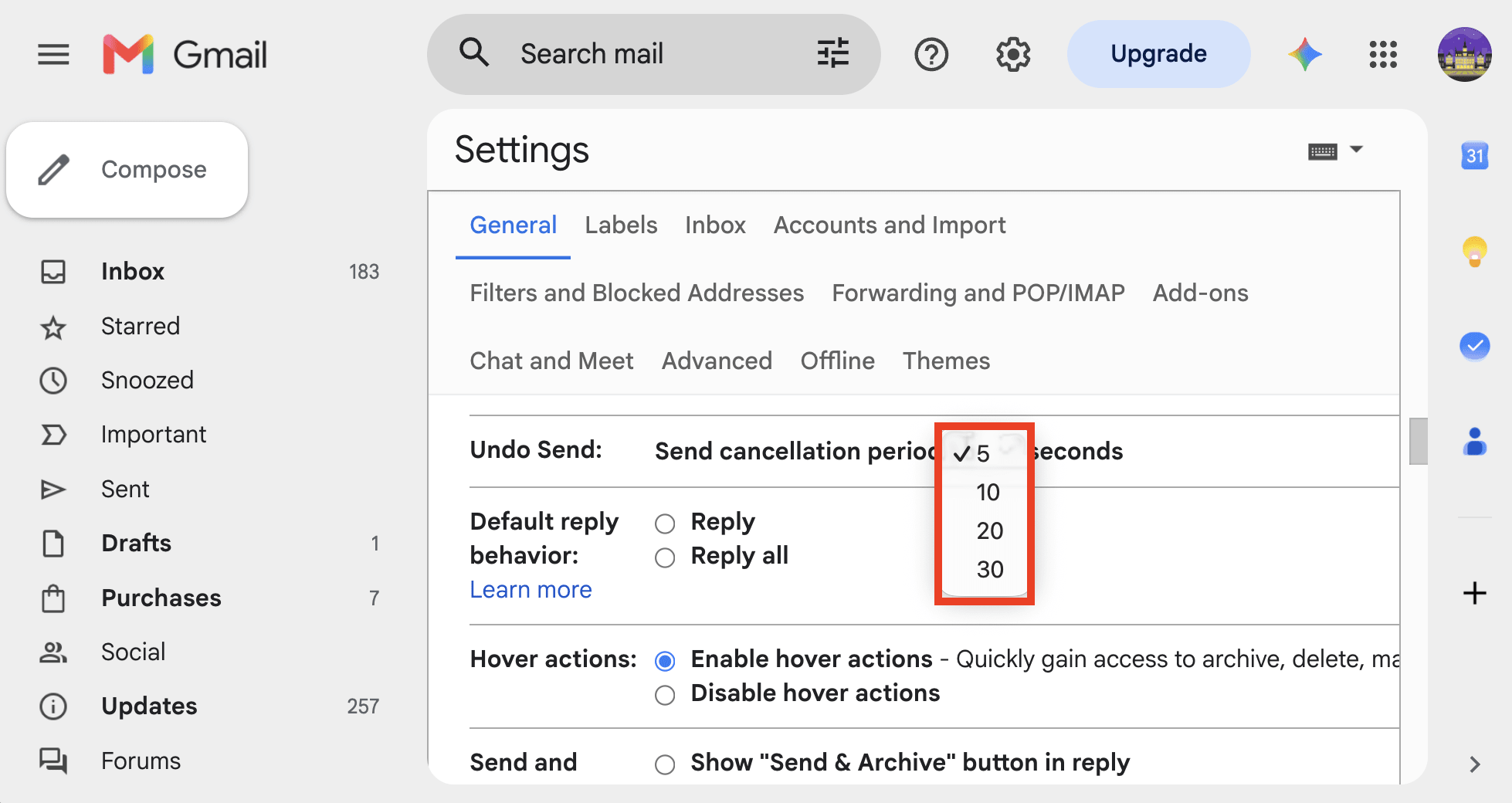
Gmail’in web ayarlarındaki iptal süresini değiştirmek, mobildeki gönderimi geri al penceresini uzatmaz. Bu pencere yaklaşık 5–10 sn açık kalır.
Outlook masaüstü ve web uygulamalarında e-posta gönderimi nasıl geri alınır
Gönderimi geri al, Outlook masaüstü (Windows, Mac) ve web uygulamalarında varsayılan olarak kapalıdır (0 sn olarak ayarlanmıştır). Bu özelliği açmak için şu adımları izleyin:
- Şuraya gidin: Görünüm → Görünüm ayarları ⚙ → Posta → Oluştur.
- Gönderimi geri al bölümünde kaydırıcıyı tıklayıp sürükleyerek 5, 10, 15, 20, 25 veya 30 sn’ye getirin. Outlook Mac uygulamasında iptal süresini ayarlamak için artı + ve eksi – düğmelerine tıklayın.
- Kaydet seçeneğine tıklayın.

E-postayı gönderdikten sonra ekranın alt kısmında Gönderiliyor açılan penceresi belirir. Süre dolmadan önce geri al seçeneğine tıklarsanız e-posta taslaklarınıza geri döner.

Windows için Klasik Outlook’ta gönderimi nasıl erteleyebilirsiniz
Klasik Outlook’ta gönderimi geri al düğmesi bulunmaz, ancak bir kuralla giden e-postaları bekletebilirsiniz:
- Şeritteki Kurallar seçeneğine, ardından Kuralları ve Uyarıları Yönet seçeneğine tıklayın.
- Gönderdiğiniz iletilere uygulanan yeni bir kural oluşturun.
- Eylem olarak Teslimi belirli sayıda dakika ertele seçin ve tercih ettiğiniz süreyi ayarlayın.
Bu süre dolana kadar e-postalarınız giden kutusunda bekler. Bir iletiyi göndermekten vazgeçerseniz, onu düzenlemek veya silmek için giden kutusunda açın.
Outlook’ta (Microsoft 365) e-posta nasıl geri çağrılır
Geri çağırma yalnızca siz ve alıcı aynı kuruluşta Microsoft 365 hesabına sahipse çalışır (iş veya okul hesapları). Kuruluş yöneticisi buna izin veriyorsa, zaten okunmuş iletileri kaldırmak da mümkündür. Geri çağırma Mac için Outlook’ta veya kişisel hesaplarla çalışmaz.
Yeni Outlook’ta ve Outlook web’de e-postayı geri çağırma
- Gönderilmiş öğeler klasörünü açın ve e-postaya çift tıklayın.
- İletiyi geri çağır (veya diğer eylemler → iletiyi geri çağır) seçeneğine tıklayın.
- Yalnızca bu iletiyi geri çağır veya bu iletiyi geri çağır ve taslak olarak aç seçeneğini belirleyin.
Klasik Outlook’ta e-postayı geri çağırma
- Gönderilmiş öğeler klasörünü açın ve e-postaya çift tıklayın.
- İleti sekmesinde eylemler → bu iletiyi geri çağır seçeneğine tıklayın.
- Bu iletinin okunmamış kopyalarını sil seçeneğini seçin ve Tamam düğmesine tıklayın.
Ardından gelen kutunuzda bir ileti geri çağırma raporu belirir. Bu raporda geri çağırmanın başarılı, beklemede veya başarısız olduğu görüntülenir.
Proton Mail’de e-posta gönderimi nasıl geri alınır
Proton Mail ile web, Android ve iOS (iPhone, iPad) için Proton Mail uygulamalarında e-posta gönderimini geri alabilirsiniz.
İletinizi oluşturup gönderin. Gönderilmiş ileti bildirimi göründüğünde geri al seçeneğine tıklayın.

E-postanız oluşturucu penceresinde yeniden açılır ve kaldığınız yerden devam edebilirsiniz.
Varsayılan olarak Proton Mail, iletilerinizin gönderimini geri almanız için size 10 sn’lik bir süre tanır. Bunu değiştirmek için şu adımları izleyin:
- Ayarlar → ayarlara git → iletiler ve oluşturma → oluşturma seçeneğine tıklayın.
- Gönderimi geri al yanında tercih ettiğiniz iptal süresini seçin: 0, 5, 10 veya 20 sn. “0” gönderimi geri al özelliğini kapatır.
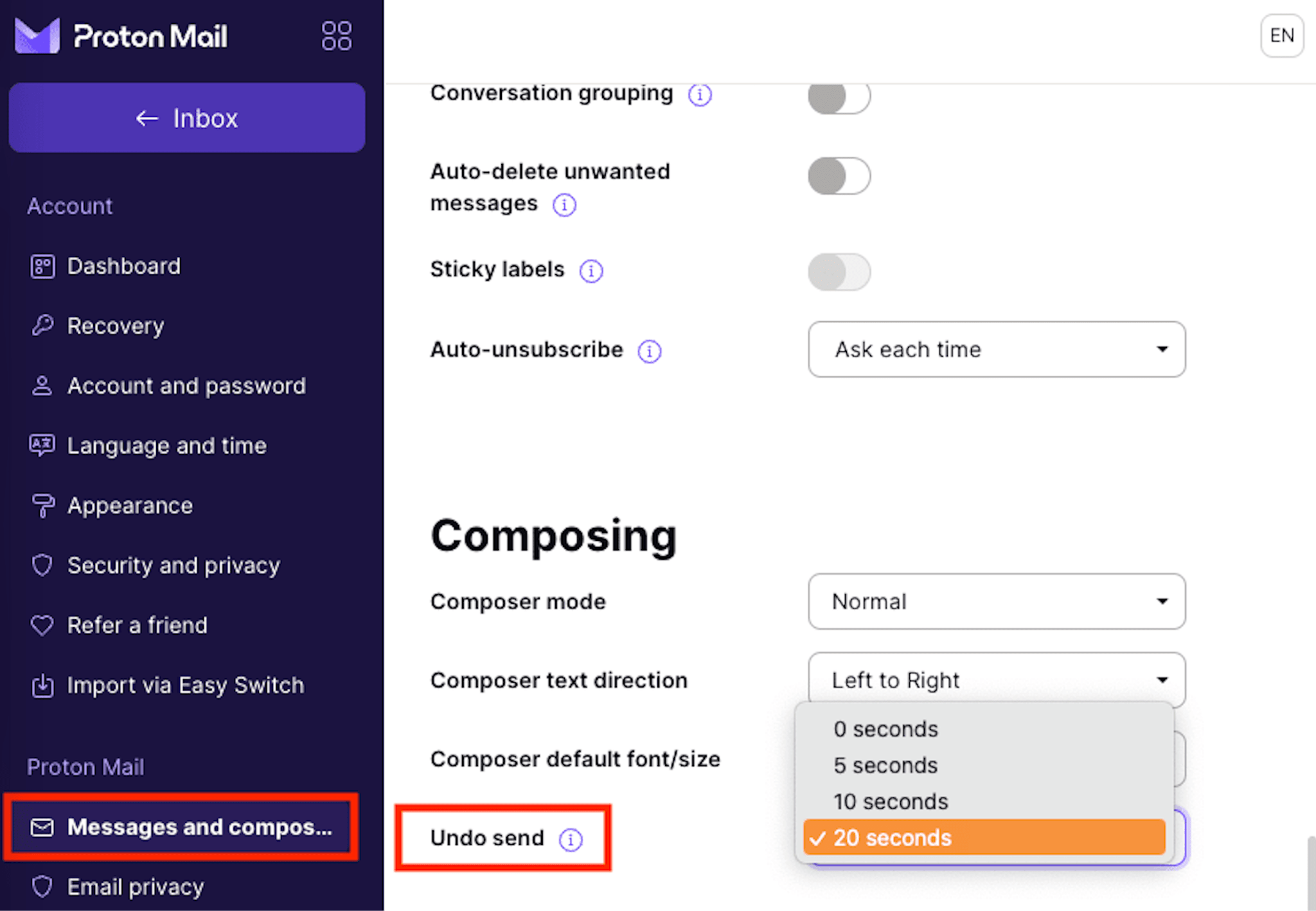
Gönderimi geri al ayarlarınız tüm aygıtlarınızda eşitlenir. Bu nedenle web’de yaptığınız her değişiklik otomatik olarak Proton Mail mobil uygulamalarına uygulanır ve bunun tersi de geçerlidir.
E-postanın gönderimini geri alamazsanız ne yapmalısınız
Gönderimi geri al penceresini kaçırdıysanız, sonraki adımlar neyin yanlış gittiğine bağlıdır:
- Yanlış bilgi veya yazım hatası içeren bir e-posta mı gönderdiniz? Hatayı düzelten kısa bir takip e-postası gönderin. Ek dosyayı unuttuysanız, dosyayı ve kısa bir açıklamayı ekleyerek yanıtlayın.
- Yanlış kişiye bir e-posta mı gönderdiniz? Kişiyle hemen iletişime geçin, hatayı açıklayın ve iletiyi iletmeden silmesini isteyin.
- Yanlışlıkla hassas bilgi paylaştınız mı? E-posta bir parola içeriyorsa parolayı hemen değiştirin. Bir belgeye bağlantı içeriyorsa, mümkünse alıcının erişimini kaldırın veya paylaşım bağlantısını kapatın. Gizli iş bilgileri söz konusuysa, kuruluşunuzun olay bildirimi prosedürlerini izleyin.
- Pişman olduğunuz bir şey mi gönderdiniz? Giderek daha ayrıntılı birkaç açıklama göndermek isteğine direnin. Kısa ve özenli bir takip e-postası, iletinin hiç olmamış gibi davranmaktan genellikle daha yararlıdır.
Pişman olacağınız e-postaları göndermekten nasıl kaçınabilirsiniz
Gönderimi geri al faydalı bir özelliktir, ancak hataların yaşanmadan önce önlenmesi daha iyidir. Birkaç basit alışkanlık, sizi o tanıdık panik anından kurtarabilir.
- Mevcut en uzun gönderimi geri al süresini ayarlayın. Birkaç ek saniye, gönder düğmesine tıkladıktan hemen sonra bir hatayı fark ettiğinizde büyük fark yaratabilir.
- Alıcıları iki kez kontrol edin. E-posta otomatik tamamlama özelliği, özellikle kişilerin adları benzer olduğunda, yanlış kişiye ileti göndermeyi şaşırtıcı derecede kolaylaştırabilir.
- Göndermeden önce ek dosyaları gözden geçirin. Doğru dosyayı eklediğinizden ve yanlışlıkla gizli bir şey eklemediğinizden emin olun. Proton Mail gibi e-posta hizmeti sağlayıcıları, iletinizde bir ek dosyadan söz edip de gönder düğmesine basmadan önce dosyayı gerçekten eklemeyi unuttuğunuzda sizi uyaran ek dosya hatırlatıcıları sunar.
- Zamanlanmış gönderimi kullanın. Gece geç saatte veya sinirliyken önemli bir e-posta yazıyorsanız, bunu sonraya zamanlayın. Gönderilmeden önce yeniden düşünmek veya düzenlemek için zamanınız olur.
- Hassas e-postaları koruyun. Gizli bilgileri gönderirken, yalnızca gönderimi geri al özelliğine güvenmek yerine uçtan uca şifreleme, parola koruması ve ileti geçerlilik süresi kullanmayı düşünün.
Proton Mail ile daha fazla kontrol sağlayın
Proton Mail ile gönderilmiş bir e-postayı geri almak için kendinize 20 saniyeye kadar süre tanıyabilir ve yazım hataları, unutulan ek dosyalar ya da yanlışlıkla tamamlanmamış bir e-postayı göndermek gibi hataları hızlıca düzeltebilirsiniz. Bu özellik, e-posta adabını korumak açısından özellikle faydalıdır; çünkü profesyonel bir e-posta yazarken yapılan hatalar müşteri ya da iş ortağı ilişkilerini etkileyebilir.
Ancak iletişimlerinizi korumak orada bitmek zorunda değil. Uçtan uca ve sıfır erişimli şifreleme e-postalarınızı güvenli tutarken, parola korumalı e-postalar Proton Mail kullanmayan kişilerle güvenle iletişim kurmanıza olanak tanır. Ayrıca hassas iletiler için geçerlilik süresi ayarlayabilirsiniz; böylece seçtiğiniz süre sonunda bu iletiler otomatik olarak erişilemez hale gelir.
Proton Mail, reklam göstermek veya yapay zeka modellerini eğitmek için gelen kutunuzu taramadığından yazışmalarınız size ait kalır.
E-posta gönderimini geri alma hakkında sık sorulan sorular
Bunlar üç farklı şeydir:
Gönderimi geri alma, genellikle e-postanın hesabınızdan gerçekten çıkmadan önce gönderilmesini durdurmak anlamına gelir. Gmail, Proton Mail ve güncel Outlook genellikle teslimi birkaç saniye geciktirerek bunu yapar.
Geri çağırma, e-postanın teslim edildikten sonra kaldırılmaya çalışılması anlamına gelir. Bu çok daha sınırlıdır ve genellikle aynı kuruluş içindeki Microsoft 365 gibi kontrollü sistemlerde çalışır.
Silme, e-postanın kendi e-posta kutunuzdan kaldırılması anlamına gelir. Gönderilmiş Öğeler klasöründen bir şeyi silmek, alıcının gelen kutusundan onu kaldırmaz.
Çoğu durumda hayır. Gönderimi geri al penceresi kapanıp e-posta teslim edildikten sonra, onu alıcının gelen kutusundan basitçe geri alamazsınız. Gönderilmiş klasörünüzdeki iletiyi silmek bile işe yaramaz. Bu yalnızca sizin kopyanızı kaldırır, onların kopyasını değil.
Desteklenen kurumsal ortamlarda Outlook’un ileti geri çağırma özelliği gibi birkaç istisna vardır. Ancak farklı sağlayıcılar arasında normal bir e-posta gönderiyorsanız, teslimin kesin olduğunu varsaymalısınız.
Hayır, normalde değil. Gönderilmiş klasörünüzden bir e-postayı silmek yalnızca sizin kopyanızı siler.
İstisna, ileti hâlâ gönderilmeyi beklediğinde olur; örneğin teslimde gecikme olduğunda Outlook’un giden kutusunda. Orada silmek, iletinin hiç gönderilmesini engeller.





