
Medio segundo después de enviar un correo electrónico, detectas la errata o la dirección equivocada. Enviar por error un correo electrónico demasiado pronto o a la persona equivocada puede resultar angustioso, sobre todo si el mensaje contiene información sensible. Muchos proveedores de correo electrónico ofrecen formas de cancelar el envío de un correo y evitar estos errores comunes. Pero ¿qué ocurre realmente durante esa ventana y qué se puede hacer cuando se cierra?
Este artículo explica cómo los proveedores de correo electrónico como Gmail, Microsoft Outlook y Proton Mail gestionan la cancelación del envío de correos electrónicos y las limitaciones de cada método.
- ¿Se puede cancelar el envío de un correo electrónico?
- Cómo funciona la cancelación del envío de correos electrónicos en distintos proveedores de correo electrónico
- Cómo cancelar el envío de un correo electrónico en Gmail
- Cómo cancelar el envío de un correo electrónico en las aplicaciones de escritorio y web de Outlook
- Cómo retrasar el envío en Outlook clásico para Windows
- Cómo recuperar un correo electrónico en Outlook (Microsoft 365)
- Cómo cancelar el envío de un correo electrónico en Proton Mail
- Qué hacer si no se puede cancelar el envío de un correo electrónico
- Cómo evitar enviar correos electrónicos de los que luego te arrepientes
- Obtén más control con Proton Mail
- Preguntas frecuentes
¿Se puede cancelar el envío de un correo electrónico?
Sí, en la mayoría de los casos se puede cancelar el envío de un correo electrónico dentro de un límite de tiempo. La mayoría de los proveedores de correo electrónico lo permiten, pero cómo funciona y si tiene éxito depende del servicio que se use. La clave está en entender las dos formas distintas de gestionar la cancelación del envío: retrasar la entrega o recuperar un mensaje después de haberlo enviado.
Mecanismo de retraso del envío
Cuando haces clic en Enviar con la opción Deshacer el envío activada, la aplicación de correo electrónico no envía el mensaje de inmediato. Lo retiene durante unos segundos, lo que da tiempo para cambiar de opinión. Haz clic en Deshacer antes de que se cierre la ventana y el mensaje vuelve a los borradores. De lo contrario, se envía.
Una vez que el correo electrónico llega al servidor de correo electrónico del destinatario, el proveedor ya no puede eliminarlo (con una excepción que se explica más abajo). Por eso es importante elegir el retraso adecuado de Deshacer el envío: cuanto más larga sea la ventana, más tiempo hay para detectar un error antes de que el correo electrónico quede fuera del control de quien lo envía.
Mecanismo de recuperación en el servidor
La recuperación en el servidor intenta eliminar un correo electrónico una vez que ya se ha entregado. Algunos proveedores, como Outlook con Microsoft 365, admiten esta función dentro de la misma organización. Según los ajustes del sistema, la recuperación puede incluso funcionar después de que el destinatario haya leído el mensaje.
Sin embargo, la recuperación en el servidor tiene limitaciones. Por lo general, no funciona cuando se envía un correo electrónico a alguien que usa un proveedor distinto o que está fuera de la organización, y no siempre se garantiza que la eliminación tenga éxito. Una vez que un mensaje sale del control del proveedor, normalmente no hay una forma fiable de recuperarlo.
Cómo funciona la cancelación del envío de correos electrónicos en distintos proveedores de correo electrónico
Gmail, Outlook y Proton Mail permiten detener el envío de un mensaje, pero lo gestionan de forma distinta y ofrecen plazos diferentes para actuar. Aquí se comparan las opciones de cancelación y recuperación de cada servicio.
| Proveedor de correo electrónico | Cómo funciona deshacer el envío | Ventana para deshacer el envío | ¿Se puede cambiar el retraso? | ¿Se puede recuperar después de la entrega? |
|---|---|---|---|---|
| Gmail | Retraso del envío | 5\u00a0segundos por defecto | Sí, 5, 10, 20 o 30\u00a0segundos en la web | No |
| Outlook (nuevo/web) | Retraso del envío | Hasta 30\u00a0segundos | Sí, de 5 a 30\u00a0segundos | Sí, en algunos entornos de Microsoft 365 |
| Outlook clásico para Windows | Se puede retrasar el correo saliente mediante una regla | Hasta el número de minutos que se elija | Sí, mediante una regla de retraso de la entrega | Sí, en las cuentas de Microsoft 365 que cumplan los requisitos |
| Proton Mail | Retraso del envío | 10\u00a0segundos por defecto | Sí, 0, 5, 10 o 20\u00a0segundos | No |
Cómo cancelar el envío de un correo electrónico en Gmail
Puedes cancelar el envío de un correo electrónico con la aplicación web o móvil de Gmail, y los pasos son parecidos en ambos casos.
- Escribe el correo electrónico y envíalo como de costumbre.
- Busca la notificación Mensaje enviado en la parte inferior izquierda.
- Haz clic en Deshacer antes de que desaparezca la notificación.
El correo electrónico se reabre como borrador, lo que permite editarlo, cambiar el destinatario o descartarlo.

Por defecto, Gmail retiene un correo electrónico durante 5\u00a0segundos antes de enviarlo, tiempo durante el cual se puede cancelar el envío. Si necesitas más tiempo, a continuación se explica cómo configurar los ajustes de Deshacer el envío en la aplicación web:
- Ve a Ajustes ⚙ → Ver todos los ajustes.
- En la pestaña General, busca Deshacer envío.
- Establece el Periodo de cancelación del envío en 5, 10, 20 o 30 segundos.
- Desplázate hasta la parte inferior y haz clic en Guardar cambios.
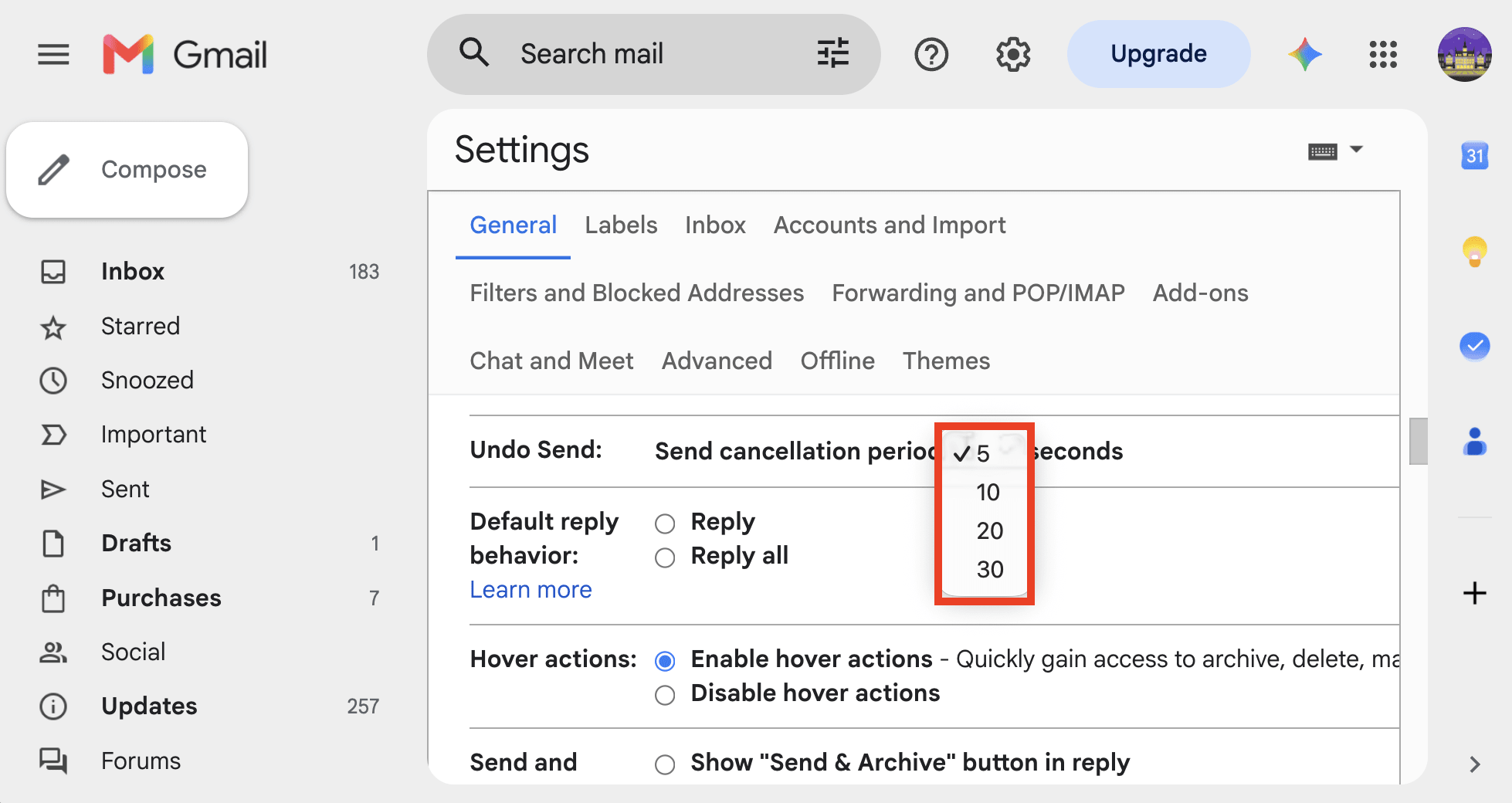
Cambiar el periodo de cancelación en los ajustes web de Gmail no amplía la ventana de deshacer envío en la aplicación móvil, que dura aproximadamente entre 5 y 10 segundos.
Cómo deshacer el envío de un correo electrónico en las aplicaciones de escritorio y web de Outlook
Deshacer envío está desactivado por defecto (configurado en 0 segundos) en las aplicaciones de escritorio (Windows, Mac) y web de Outlook. Aquí tienes cómo activarlo:
- Ve a Vista → Ajustes de vista ⚙ → Correo → Redactar.
- En Deshacer envío, haz clic y arrastra el control deslizante hasta 5, 10, 15, 20, 25 o 30 segundos. En la aplicación de Outlook para Mac, haz clic en los botones más + y menos – para establecer el tiempo de cancelación.
- Haz clic en Guardar.

Después de enviar un correo electrónico, aparece un elemento emergente Enviando en la parte inferior de la pantalla. Haz clic en Deshacer antes de que se agote el temporizador y el correo electrónico vuelve a los borradores.

Cómo retrasar el envío en Outlook clásico para Windows
Outlook clásico no tiene botón de deshacer envío, pero puedes retener los correos electrónicos salientes con una regla:
- Haz clic en Reglas de la cinta de opciones y, a continuación, en Administrar reglas y alertas.
- Crea una regla nueva que se aplique a los mensajes que envías.
- Elige la acción Retrasar la entrega en un número de minutos y establece el tiempo preferido.
Hasta que pase ese tiempo, los correos electrónicos esperan en la bandeja de salida. Si cambias de opinión sobre el envío de un mensaje, ábrelo en la bandeja de salida para editarlo o eliminarlo.
Cómo recuperar un correo electrónico en Outlook (Microsoft 365)
La recuperación solo funciona si el destinatario y el remitente tienen Microsoft 365 en la misma organización (cuentas de trabajo o de centro educativo). También es posible eliminar los mensajes que ya se han leído, siempre que el administrador de la organización lo permita. La recuperación no funciona en Outlook para Mac ni con cuentas personales.
Recuperar un correo electrónico en el nuevo Outlook y en Outlook en la web
- Abre Elementos enviados y haz doble clic en el correo electrónico.
- Haz clic en Recuperar mensaje (o en Más acciones → Recuperar mensaje).
- Elige Solo recuperar este mensaje o Recuperar y abrir este mensaje como borrador.
Recuperar un correo electrónico en Outlook clásico
- Abre Elementos enviados y haz doble clic en el correo electrónico.
- En la pestaña Mensaje, haz clic en Acciones → Recuperar este mensaje.
- Selecciona Eliminar copias sin leer de este mensaje y haz clic en Aceptar.
Después, llega a la bandeja de entrada un informe de recuperación de mensajes. En él se muestra si la recuperación se ha realizado correctamente, está pendiente o ha fallado.
Cómo deshacer el envío de un correo electrónico en Proton Mail
Con Proton Mail, puedes deshacer el envío de un correo electrónico en las aplicaciones de Proton Mail para la web, Android e iOS (iPhone, iPad).
Redacta y envía el mensaje. Cuando aparezca la notificación Mensaje enviado, haz clic en Deshacer.

El correo electrónico se vuelve a abrir en la ventana del editor, y puedes retomarlo justo donde lo dejaste.
Por defecto, Proton Mail te da una ventana de 10 segundos para deshacer el envío de los mensajes. Aquí tienes cómo cambiarlo:
- Haz clic en Ajustes → Ir a ajustes → Mensajes y redacción → Redacción.
- Junto a Deshacer envío, selecciona el tiempo de cancelación preferido: 0, 5, 10 o 20 segundos. «0» desactiva deshacer envío.
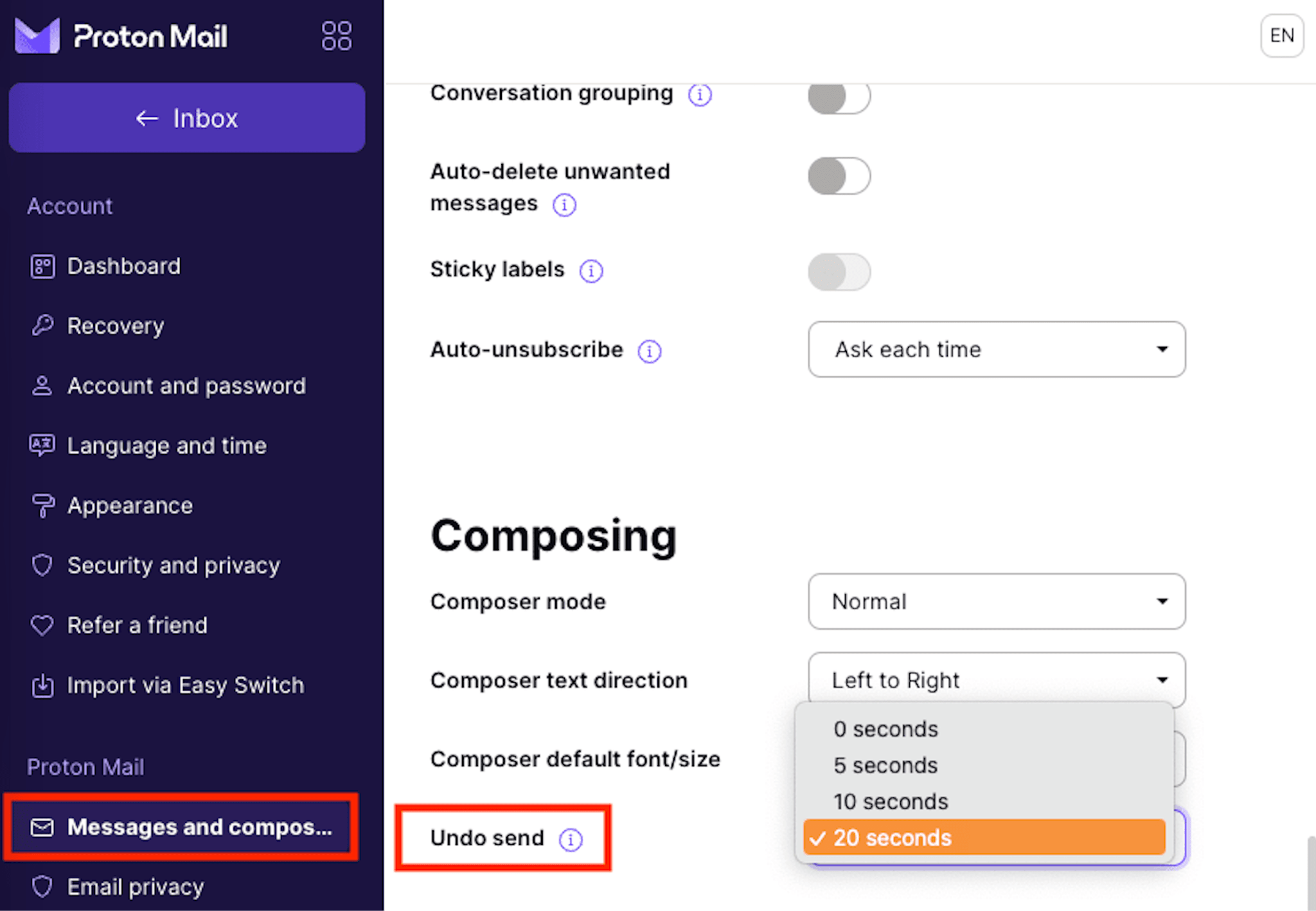
Los ajustes de deshacer envío se sincronizan en todos los dispositivos, de modo que cualquier cambio que hagas en la web se aplica automáticamente a las aplicaciones móviles de Proton Mail, y viceversa.
Qué hacer si no puedes deshacer el envío de un correo electrónico
Si se te ha pasado la ventana para deshacer el envío, los siguientes pasos dependen de lo que haya salido mal:
- ¿Has enviado un correo electrónico con una errata o información incorrecta? Envía un breve correo de seguimiento para corregir el error. Si olvidaste un archivo adjunto, responde simplemente adjuntando el archivo y una breve explicación.
- ¿Has enviado un correo electrónico a la persona equivocada? Contacta con ella cuanto antes, explica el error y pídele que elimine el mensaje sin reenviarlo.
- ¿Has compartido información sensible sin querer? Si el correo electrónico contenía una contraseña, cámbiala de inmediato. Si incluía un enlace a un documento, elimina el acceso del destinatario o desactiva el enlace para compartir cuando sea posible. Para la información empresarial confidencial, sigue los procedimientos de notificación de incidentes de la organización.
- ¿Has enviado algo de lo que te arrepientes? Resiste el impulso de enviar varias explicaciones cada vez más elaboradas. Un mensaje de seguimiento conciso y bien pensado suele ser más útil que fingir que el mensaje nunca se envió.
Cómo evitar enviar correos electrónicos de los que te arrepientes
Deshacer envío es útil, pero es mejor prevenir los errores antes de que ocurran. Unos pocos hábitos sencillos pueden evitarte ese momento de pánico tan familiar.
- Establece el periodo de cancelación más largo disponible para deshacer envío. Unos segundos más pueden marcar toda la diferencia cuando te das cuenta de un error justo después de hacer clic en Enviar.
- Revisa bien los destinatarios. La función de autocompletado del correo electrónico puede hacer que sea sorprendentemente fácil enviar un mensaje a la persona equivocada, sobre todo cuando los contactos tienen nombres parecidos.
- Revisa los archivos adjuntos antes de enviar. Asegúrate de haber adjuntado el archivo correcto y de no haber incluido algo confidencial por error. Los proveedores de correo electrónico, como Proton Mail, ofrecen recordatorios de archivos adjuntos, que muestran una advertencia si mencionas un archivo adjunto en el mensaje pero olvidas adjuntarlo antes de hacer clic en Enviar.
- Usa el envío programado. Si redactas un correo electrónico importante a última hora de la noche o en un momento de frustración, prográmalo para más tarde. Tienes tiempo para reconsiderarlo o editarlo antes de que salga.
- Protege los correos electrónicos confidenciales. Al enviar información confidencial, considera usar el cifrado de extremo a extremo, la protección con contraseña y la expiración de mensajes en lugar de confiar solo en deshacer envío.
Consigue más control con Proton Mail
Con Proton Mail, dispones de hasta 20 segundos para deshacer el envío de un correo electrónico y corregir rápidamente errores como erratas, archivos adjuntos olvidados o el envío accidental de un correo sin terminar. Es una función especialmente útil para mantener la etiqueta del correo electrónico, ya que los errores al redactar un correo electrónico profesional pueden afectar a las relaciones con clientes o socios.
Pero proteger las comunicaciones no tiene por qué quedarse ahí. El cifrado de extremo a extremo y el cifrado de acceso cero mantienen los correos electrónicos privados, mientras que los correos protegidos con contraseña permiten comunicarse de forma segura con personas que no usan Proton Mail. También puedes establecer fechas de expiración para los mensajes confidenciales, de modo que se vuelvan inaccesibles automáticamente tras un periodo determinado.
Y, dado que Proton Mail no escanea la bandeja de entrada para mostrar anuncios ni entrenar modelos de IA, las conversaciones siguen siendo tuyas.
Preguntas frecuentes sobre deshacer el envío de correos electrónicos
Son tres cosas diferentes:
Deshacer el envío suele significar detener un correo electrónico antes de que salga de la cuenta. Gmail, Proton Mail y las versiones modernas de Outlook suelen hacerlo retrasando la entrega unos segundos.
Recuperar significa intentar eliminar un correo electrónico después de que ya se haya entregado. Es mucho más limitado y, normalmente, solo funciona en sistemas controlados, como Microsoft 365 dentro de la misma organización.
Eliminar significa quitar el correo electrónico del propio buzón. Eliminar algo de la carpeta de enviados no lo quita de la bandeja de entrada del destinatario.
En la mayoría de los casos, no. Una vez que se cierra la ventana para deshacer el envío y el correo se entrega, no es posible simplemente recuperarlo de la bandeja de entrada del destinatario. Tampoco sirve de nada eliminar el mensaje de la carpeta de enviados. Solo elimina la copia propia, no la del destinatario.
Hay algunas excepciones, como la función de recuperar mensajes de Outlook en entornos empresariales compatibles. Pero si se envía un correo electrónico normal entre proveedores distintos, hay que dar por hecho que la entrega es definitiva.
No, normalmente no. Eliminar un correo electrónico de la carpeta de enviados solo elimina la copia propia.
La excepción es cuando el mensaje todavía está pendiente de enviarse, como en la bandeja de salida de Outlook durante un retraso en la entrega. Eliminarlo ahí impide que se envíe en primer lugar.





