

Опечатку или неверный адрес можно заметить уже через полсекунды после отправки электронного письма. Случайная отправка электронного письма раньше времени или не тому человеку может вызвать сильную тревогу, особенно если сообщение содержит конфиденциальную информацию. Многие провайдеры электронной почты предлагают способы отменить отправку письма и избежать распространённых подводных камней. Но что на самом деле происходит в это время и что можно сделать, когда окно закроется?
В этой статье объясняется, как провайдеры электронной почты, например Gmail, Microsoft Outlook и Proton Mail, реализуют отмену отправки электронных писем и каковы ограничения каждого метода.
- Можно ли отменить отправку электронного письма?
- Как работает отмена отправки электронных писем у разных провайдеров электронной почты
- Как отменить отправку электронного письма в Gmail
- Как отменить отправку электронного письма в настольных и веб-приложениях Outlook
- Как отложить отправку в классическом Outlook для Windows
- Как отозвать электронное письмо в Outlook (Microsoft 365)
- Как отменить отправку электронного письма в Proton Mail
- Что делать, если не получается отменить отправку электронного письма
- Как избежать отправки электронных писем, о которых потом можно пожалеть
- Больше контроля с Proton Mail
- Часто задаваемые вопросы
Можно ли отменить отправку электронного письма?
Да, в большинстве случаев отменить отправку электронного письма можно в течение определённого времени. Большинство провайдеров электронной почты позволяют это сделать, но то, как это работает и успешно ли это срабатывает, зависит от используемого сервиса. Главное — понимать, что отмена отправки работает двумя способами: задержкой доставки или отзывом сообщения уже после его отправки.
Механизм отложенной отправки
Если нажать «Отправить» при включённой функции отмены отправки, почтовое приложение не отправит сообщение сразу. Оно задерживает его на несколько секунд, давая время передумать. Нажмите «Отменить» до того, как окно закроется, и сообщение вернётся в черновики. В противном случае оно будет отправлено.
Как только электронное письмо попадает на почтовый сервер получателя, провайдер больше не может его удалить, за исключением случая, описанного ниже. Поэтому важно правильно выбрать задержку отмены отправки: чем дольше окно, тем больше времени на то, чтобы заметить ошибку до того, как письмо выйдет из-под контроля.
Механизм отзыва на стороне сервера
Отзыв на стороне сервера пытается удалить электронное письмо уже после его доставки. Некоторые провайдеры, например Outlook с Microsoft 365, поддерживают эту функцию в пределах одной организации. В зависимости от настроек системы отзыв может сработать даже после того, как получатель открыл сообщение.
Однако у отзыва на стороне сервера есть ограничения. Как правило, он не работает, если электронное письмо отправлено получателю, использующему другого провайдера, или за пределами организации, и успешное удаление не всегда гарантировано. Как только сообщение выходит из-под контроля провайдера, обычно нет надёжного способа его вернуть.
Как работает отмена отправки электронных писем у разных провайдеров электронной почты
Gmail, Outlook и Proton Mail позволяют остановить отправку сообщения, но работают с ней по-разному и дают разное время на реакцию. Вот как сравниваются их варианты отмены отправки и отзыва.
| Провайдер электронной почты | Как работает отмена отправки | Окно отмены отправки | Можно ли изменить задержку? | Можно ли отозвать письмо после доставки? |
|---|---|---|---|---|
| Gmail | Задержка отправки | 5 с. по умолчанию | Да, 5, 10, 20 или 30 с. в веб-версии | Нет |
| Outlook (новый/веб) | Задержка отправки | До 30 с. | Да, 5–30 с. | Да, в некоторых средах Microsoft 365 |
| Классический Outlook для Windows | Можно отложить исходящие письма с помощью правила | До выбранного количества минут | Да, с помощью правила отложенной доставки | Да, для подходящих аккаунтов Microsoft 365 |
| Proton Mail | Задержка отправки | 10 с. по умолчанию | Да, 0, 5, 10 или 20 с. | Нет |
Как отменить отправку письма в Gmail
Можно отменить отправку электронного письма через веб-версию или мобильное приложение Gmail, и действия в обоих случаях похожи.
- Напишите электронное письмо и отправьте его, как обычно.
- Найдите уведомление «Сообщение отправлено» в левом нижнем углу.
- Нажмите «Отменить» до того, как исчезнет уведомление.
Электронное письмо снова откроется как черновик, и его можно будет изменить, сменить получателя или сбросить.

По умолчанию Gmail задерживает электронное письмо на 5 с. перед отправкой, и за это время можно отменить отправку. Если нужно больше времени, вот как изменить настройки отмены отправки в веб-версии:
- Перейдите в Настройки ⚙ → Посмотреть все настройки.
- На вкладке Общие найдите Отменить отправку.
- Установите для параметра Период отмены отправки значение 5, 10, 20 или 30\u00a0секунд.
- Прокрутите вниз и нажмите Сохранить изменения.
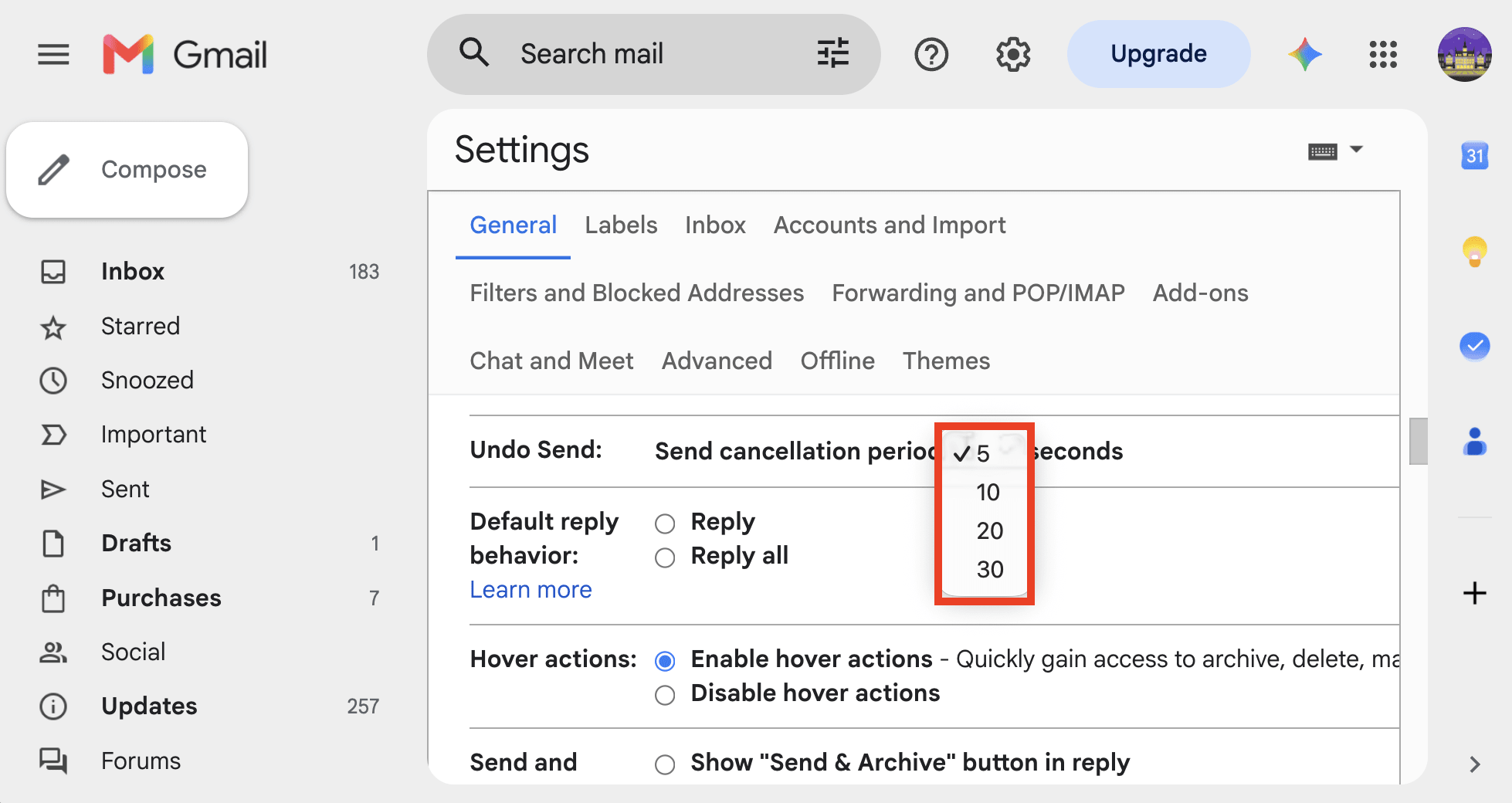
Изменение периода отмены отправки в настройках Gmail в сети не увеличивает время «Отменить отправку» в мобильных приложениях, которое составляет примерно 5–10\u00a0секунд.
Как отменить отправку электронного письма в Outlook на компьютере и в сети
По умолчанию функция «Отменить отправку» отключена (установлено значение 0\u00a0секунд) в Outlook на компьютере (Windows, Mac) и в сети. Вот как её включить:
- Перейдите в Вид → Настройки просмотра ⚙ → Почта → Написать.
- В разделе Отменить отправку перетащите ползунок на 5, 10, 15, 20, 25 или 30\u00a0секунд. В приложении Outlook для Mac нажмите кнопки плюс + и минус –, чтобы задать время отмены.
- Нажмите Сохранить.

После отправки письма внизу экрана появляется всплывающее окно Отправка. Нажмите Отменить до истечения таймера, и письмо вернётся в черновики.

Как отложить отправку в классическом Outlook для Windows
В классическом Outlook нет кнопки «Отменить отправку», но можно задержать исходящие письма с помощью правила:
- Нажмите Правила на ленте, затем Управление правилами и оповещениями.
- Создайте новое правило, которое применяется к отправляемым сообщениям.
- Выберите действие Отложить доставку на несколько минут и задайте нужное время.
Пока этот срок не истечёт, письма будут находиться в папке «Исходящие». Если передумали отправлять сообщение, откройте его в папке «Исходящие», чтобы изменить или удалить.
Как отозвать электронное письмо в Outlook (Microsoft 365)
Отзыв работает, только если и у отправителя, и у получателя есть Microsoft 365 в одной организации (рабочие или учебные аккаунты). Также можно удалить уже прочитанные сообщения, если администратор организации это разрешает. Отзыв не работает в Outlook для Mac и с личными аккаунтами.
Отзыв электронного письма в новом Outlook и Outlook в сети
- Откройте папку Отправленные и дважды щёлкните письмо.
- Нажмите Отозвать сообщение (или Другие действия → Отозвать сообщение).
- Выберите Только отозвать это сообщение или Отозвать и открыть это сообщение как черновик.
Отзыв электронного письма в классическом Outlook
- Откройте папку Отправленные и дважды щёлкните письмо.
- На вкладке Сообщение нажмите Действия → Отозвать это сообщение.
- Выберите Удалить непрочитанные копии этого сообщения и нажмите ОК.
Затем в почтовом ящике появится отчёт об отзыве сообщения. В нём будет указано, удался ли отзыв, ожидает ли он выполнения или завершился неудачей.
Как отменить отправку электронного письма в Proton Mail
В Proton Mail можно отменить отправку электронного письма в сети, а также в приложениях Proton Mail для Android и iOS (iPhone, iPad).
Напишите и отправьте сообщение. Когда появится уведомление Сообщение отправлено, нажмите Отменить.

Письмо снова откроется в окне редактора писем, и можно будет продолжить с того места, где остановились.
По умолчанию в Proton Mail на отмену отправки отводится 10\u00a0секунд. Вот как это изменить:
- Нажмите Настройки → Перейти в настройки → Сообщения и написание → Написание.
- Рядом с пунктом Отменить отправку выберите удобное время отмены: 0, 5, 10 или 20\u00a0секунд. «0» отключает функцию «Отменить отправку».
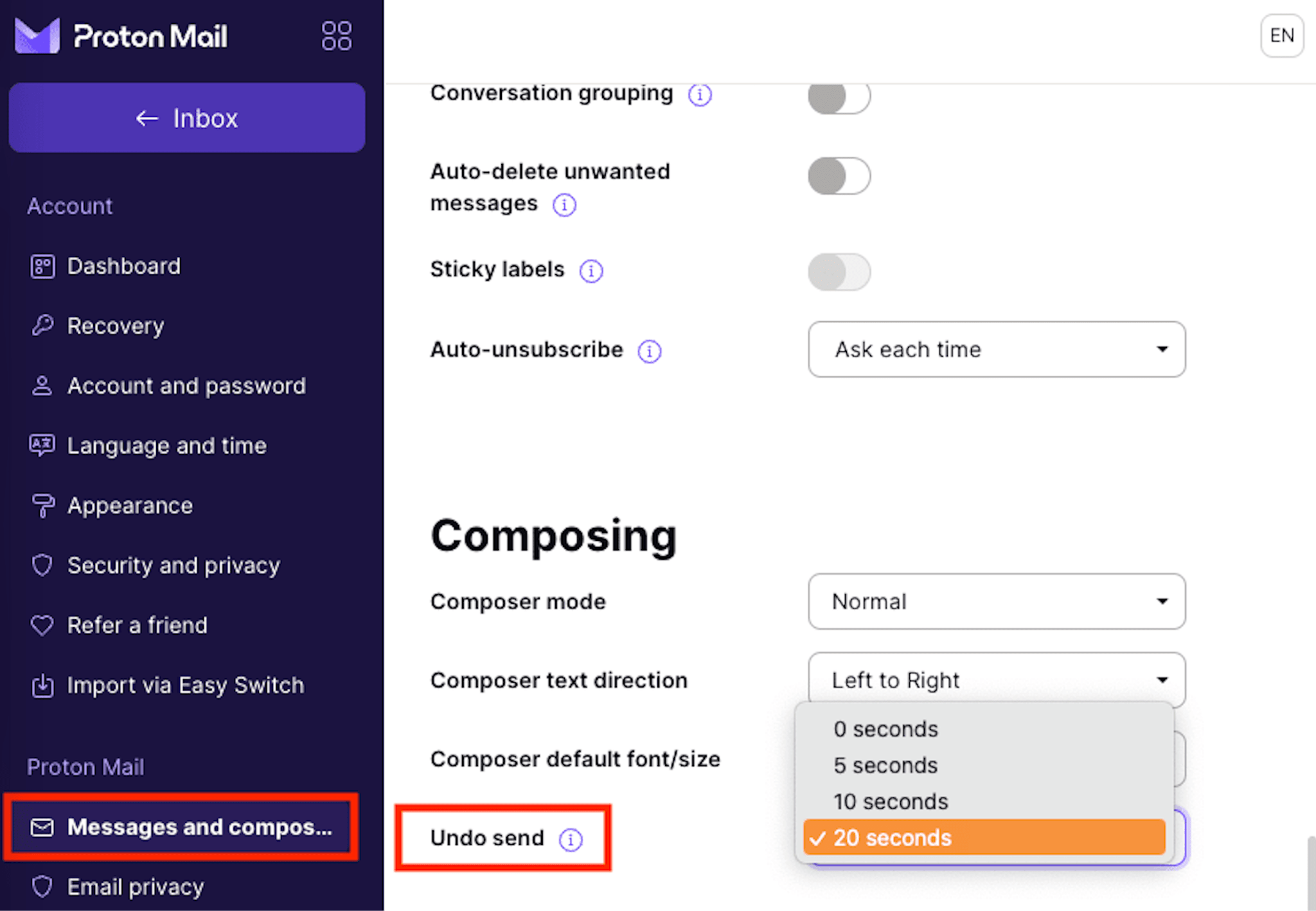
Настройки «Отменить отправку» синхронизируются на всех устройствах, поэтому любые изменения, сделанные в сети, автоматически применятся к мобильным приложениям Proton Mail и наоборот.
Что делать, если не получается отменить отправку электронного письма
Если время на отмену отправки истекло, дальнейшие шаги зависят от того, что пошло не так:
- Отправили письмо с опечаткой или неверной информацией? Отправьте короткое уточнение с исправлением ошибки. Если забыли вложение, просто ответьте на письмо с файлом и кратким пояснением.
- Отправили письмо не тому человеку? Как можно скорее свяжитесь с получателем, объясните ошибку и попросите удалить сообщение, не пересылая его.
- Случайно поделились секретными данными? Если в письме был пароль, смените его немедленно. Если в письме была ссылка на документ, удалите доступ получателя или по возможности отключите ссылку общего доступа. Если речь идёт о конфиденциальной деловой информации, следуйте принятым в организации процедурам уведомления об инцидентах.
- Отправили что-то, о чём потом пожалели? Удержитесь от желания отправить несколько всё более витиеватых объяснений. Лаконичное и продуманное уточнение обычно полезнее, чем делать вид, будто сообщения никогда не было.
Как избежать отправки писем, о которых потом пожалеете
Функция «Отменить отправку» полезна, но лучше предотвращать ошибки заранее. Несколько простых привычек помогут избежать знакомого момента паники.
- Установите максимальное время на отмену отправки. Несколько дополнительных секунд могут сыграть решающую роль, если ошибка обнаруживается сразу после нажатия кнопки «Отправить».
- Перепроверьте получателей. Автодополнение адресов электронной почты может очень легко привести к отправке сообщения не тому человеку, особенно если имена контактов похожи.
- Проверяйте вложения перед отправкой. Убедитесь, что прикрепили нужный файл и случайно не приложили ничего конфиденциального. Провайдеры электронной почты, такие как Proton Mail, предлагают напоминания о вложениях, которые предупреждают, если в сообщении упоминается вложение, но файл так и не прикреплён перед нажатием кнопки «Отправить».
- Используйте отложенную отправку. Если важное письмо пишется поздно ночью или в состоянии раздражения, запланируйте его отправку на более позднее время. Так появится время, чтобы всё обдумать или изменить письмо до того, как оно уйдёт.
- Защищайте конфиденциальные электронные письма. При отправке конфиденциальной информации используйте сквозное шифрование, защиту паролем и срок действия сообщений, вместо того чтобы полагаться только на отмену отправки.
Получите больше контроля с Proton Mail
С Proton Mail у вас есть до 20 секунд, чтобы отменить отправку электронного письма и быстро исправить такие ошибки, как опечатки, забытые вложения или случайная отправка незаконченного письма. Это особенно полезная функция для соблюдения этикета электронной переписки, так как ошибки при написании делового письма могут повлиять на отношения с клиентами или партнёрами.
Но защита переписки этим не ограничивается. Сквозное шифрование и шифрование с нулевым доступом сохраняют конфиденциальность электронных писем, а письма, защищённые паролем, позволяют безопасно общаться с теми, кто не использует Proton Mail. Также можно задать срок действия для конфиденциальных сообщений, чтобы по истечении выбранного периода они автоматически становились недоступными.
И поскольку Proton Mail не сканирует почтовый ящик, чтобы показывать рекламу или обучать модели ИИ, цепочки писем по-прежнему принадлежат только вам.
Часто задаваемые вопросы об отмене отправки электронных писем
Это три разных понятия:
Отмена отправки обычно означает остановку письма до того, как оно фактически покинет ваш аккаунт. Gmail, Proton Mail и современный Outlook обычно делают это, задерживая доставку на несколько секунд.
Отзыв означает попытку удалить письмо после того, как оно уже доставлено. Это гораздо более ограниченная функция, которая обычно работает только в контролируемых системах, например в Microsoft 365 внутри одной организации.
Удаление означает удаление письма из вашего почтового ящика. Удаление сообщения из папки «Отправленные» не удаляет письмо из почтового ящика получателя.
В большинстве случаев нет. Как только окно отмены отправки закрывается и письмо доставлено, вы не можете просто вернуть его из почтового ящика получателя. Даже удаление сообщения из папки «Отправленные» не поможет. Удаляется только ваша копия, а не копия получателя.
Есть несколько исключений, например функция отзыва сообщений в Outlook в поддерживаемых бизнес-средах. Но если вы отправляете обычное письмо между разными почтовыми сервисами, считайте, что доставка окончательна.
Нет, обычно нет. Удаление письма из папки «Отправленные» удаляет только вашу копию.
Исключение составляет случай, когда сообщение ещё ожидает отправки, например в папке «Исходящие» в Outlook во время задержки доставки. Удаление письма оттуда помешает его отправке.





