
Du bemerkst den Tippfehler oder die falsche Adresse eine halbe Sekunde, nachdem du eine E-Mail gesendet hast. Versehentlich eine E-Mail zu früh oder an die falsche Person zu senden, kann nervenaufreibend sein, besonders wenn die Nachricht vertrauliche Informationen enthält. Viele E-Mail-Anbieter bieten Möglichkeiten, das Senden einer E-Mail rückgängig zu machen, und so diese typischen Fallstricke zu vermeiden. Doch was passiert in diesem Zeitfenster genau und was kannst du tun, wenn es sich schließt?
In diesem Artikel wird erklärt, wie E-Mail-Anbieter wie Gmail, Microsoft Outlook und Proton Mail das Rückgängigmachen von E-Mails handhaben und welche Einschränkungen jede Methode mit sich bringt.
- Kannst du das Senden einer E-Mail rückgängig machen?
- Wie das Rückgängigmachen von E-Mails bei verschiedenen E-Mail-Anbietern funktioniert
- So machst du das Senden einer E-Mail in Gmail rückgängig
- So machst du das Senden einer E-Mail in den Outlook-Desktop- und Web-Apps rückgängig
- So verzögerst du das Senden im klassischen Outlook für Windows
- So rufst du eine E-Mail in Outlook (Microsoft 365) zurück
- So machst du das Senden einer E-Mail in Proton Mail rückgängig
- Was tun, wenn du das Senden einer E-Mail nicht rückgängig machen kannst
- So vermeidest du, E-Mails zu senden, die du später bereust
- Verschaffe dir mehr Kontrolle mit Proton Mail
- Häufig gestellte Fragen
Kannst du das Senden einer E-Mail rückgängig machen?
Ja, meistens kannst du das Senden einer E-Mail innerhalb eines bestimmten Zeitlimits rückgängig machen. Die meisten E-Mail-Anbieter ermöglichen dir das, aber wie es funktioniert und ob es gelingt, hängt vom Dienst ab, den du nutzt. Entscheidend ist, die beiden unterschiedlichen Methoden zu verstehen, mit denen das Rückgängigmachen umgesetzt wird: das Verzögern der Zustellung oder das Zurückrufen einer Nachricht, nachdem sie gesendet wurde.
Mechanismus zur Sendeverzögerung
Wenn du bei aktiviertem „Senden rückgängig machen“ auf „Senden“ klickst, sendet deine E-Mail-App die Nachricht nicht sofort. Die App hält die Nachricht einige Sekunden zurück, damit du es dir noch anders überlegen kannst. Wenn du auf „Rückgängig machen“ klickst, bevor sich das Zeitfenster schließt, kehrt die Nachricht in deine Entwürfe zurück. Andernfalls wird sie gesendet.
Sobald die E-Mail den Mailserver des Empfängers erreicht, kann dein Anbieter sie nicht mehr löschen (mit einer Ausnahme, die weiter unten erklärt wird). Deshalb ist die Wahl der richtigen Verzögerung für „Senden rückgängig machen“ wichtig: Je länger das Zeitfenster ist, desto mehr Zeit hast du, einen Fehler zu bemerken, bevor die E-Mail deinen Einflussbereich verlässt.
Mechanismus zum serverseitigen Zurückrufen
Das serverseitige Zurückrufen versucht, eine E-Mail zu entfernen, nachdem sie bereits zugestellt wurde. Einige Anbieter, wie Outlook mit Microsoft 365, unterstützen diese Funktion innerhalb derselben Organisation. Je nach Einstellungen des Systems kann das Zurückrufen sogar noch funktionieren, nachdem der Empfänger die Nachricht geöffnet hat.
Allerdings hat das serverseitige Zurückrufen Einschränkungen. Es funktioniert in der Regel nicht, wenn du eine E-Mail an jemanden sendest, der einen anderen Anbieter verwendet oder außerhalb deiner Organisation ist, und ein erfolgreiches Entfernen ist nicht immer garantiert. Sobald eine Nachricht die Kontrolle deines Anbieters verlässt, gibt es in der Regel keine zuverlässige Möglichkeit, sie zurückzuholen.
Wie das Rückgängigmachen von E-Mails bei verschiedenen E-Mail-Anbietern funktioniert
Gmail, Outlook und Proton Mail ermöglichen es dir alle, das Senden einer Nachricht zu stoppen, aber sie handhaben es unterschiedlich und geben dir unterschiedlich viel Zeit zum Reagieren. Hier siehst du einen Vergleich der Optionen zum Rückgängigmachen und Zurückrufen.
| E-Mail-Anbieter | So funktioniert „Senden rückgängig machen“ | Zeitfenster für „Senden rückgängig machen“ | Kannst du die Verzögerung ändern? | Zurückrufen nach der Zustellung möglich? |
|---|---|---|---|---|
| Gmail | Senden verzögern | Standardmäßig 5 | Ja, 5, 10, 20 oder 30 im Web | Nein |
| Outlook (neu/Web) | Senden verzögern | Bis zu 30 | Ja, 5–30 | Ja, in einigen Microsoft-365-Umgebungen |
| Klassisches Outlook für Windows | Kann ausgehende E-Mails über eine Regel verzögern | Bis zu einer gewählten Anzahl von Minuten | Ja, über eine Regel für verzögerte Zustellung | Ja, für berechtigte Microsoft-365-Konten |
| Proton Mail | Senden verzögern | Standardmäßig 10 | Ja, 0, 5, 10 oder 20 | Nein |
So holst du eine E-Mail in Gmail zurück
Du kannst das Senden einer E-Mail in der Gmail-Web-App oder der mobilen App rückgängig machen, und die Schritte sind für beide ähnlich.
- Schreibe deine E-Mail und sende sie wie gewohnt.
- Achte unten links auf die Benachrichtigung Nachricht gesendet.
- Klicke auf „Rückgängig machen“, bevor die Benachrichtigung verschwindet.
Die E-Mail wird als Entwurf wieder geöffnet, sodass du sie bearbeiten, den Empfänger ändern oder sie verwerfen kannst.

Standardmäßig hält Gmail eine E-Mail 5 zurück, bevor sie gesendet wird; in dieser Zeit kannst du das Senden rückgängig machen. Wenn du mehr Zeit brauchst, erfährst du hier, wie du die Einstellungen für „Senden rückgängig machen“ in der Web-App anpasst:
- Gehe zu Einstellungen ⚙ → Alle Einstellungen ansehen.
- Suche im Tab Allgemein nach Senden rückgängig machen.
- Stelle den Abbruchzeitraum für das Senden auf 5, 10, 20 oder 30 Sekunden ein.
- Scrolle nach unten und klicke auf Änderungen speichern.
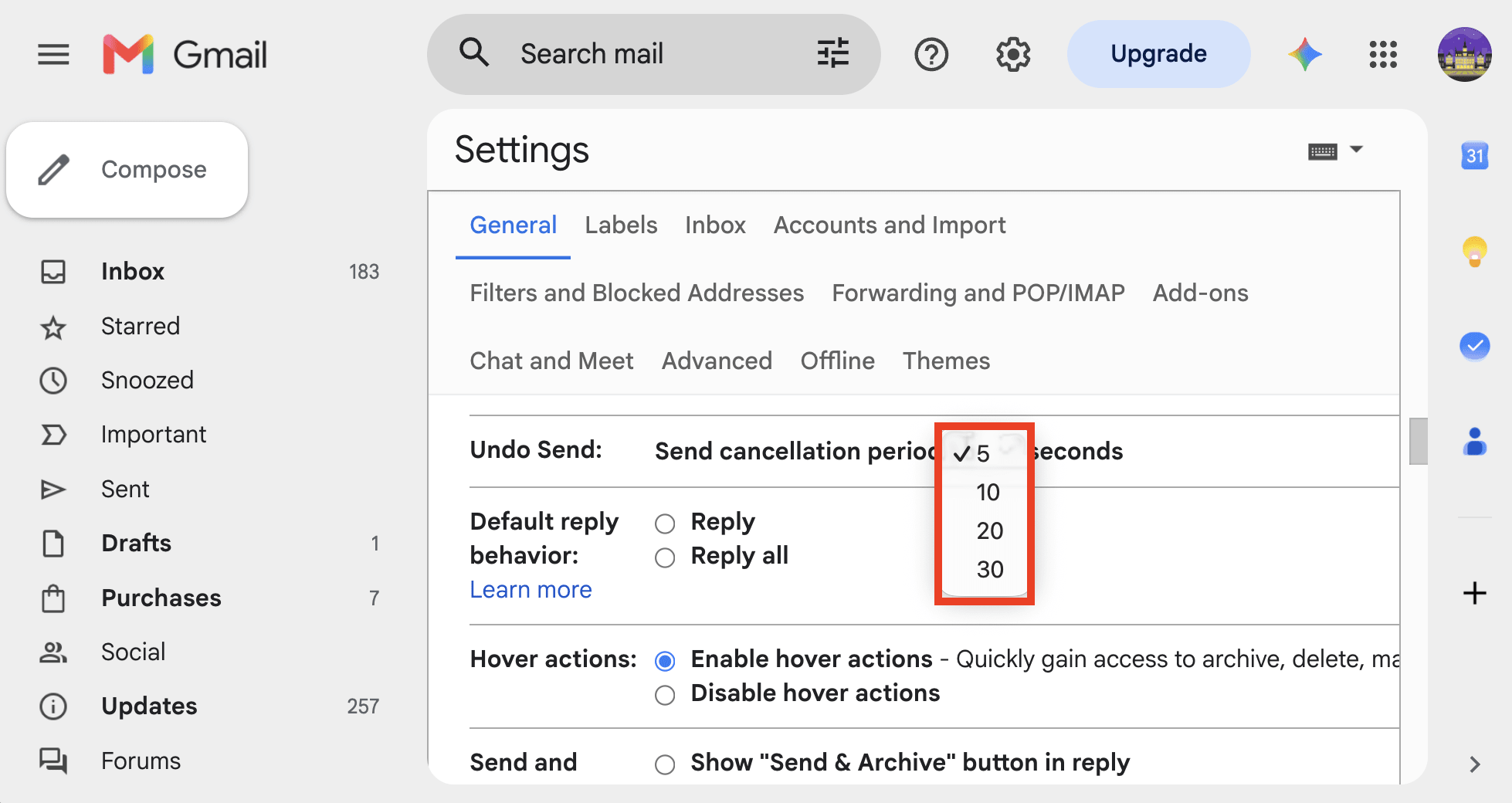
Eine Änderung des Abbruchzeitraums in den Web-Einstellungen von Gmail verlängert auf Mobilgeräten nicht das Zeitfenster für Senden rückgängig machen, das etwa 5–10 Sekunden beträgt.
So machst du das Senden einer E-Mail in den Desktop- und Web-Apps von Outlook rückgängig
Senden rückgängig machen ist standardmäßig deaktiviert (auf 0 Sekunden eingestellt) in den Desktop-Apps von Outlook (Windows, Mac) und Web-Apps. So aktivierst du die Funktion:
- Gehe zu Ansicht → Ansichtseinstellungen ⚙ → Mail → Verfassen.
- Klicke unter Senden rückgängig machen und ziehe den Schieberegler auf 5, 10, 15, 20, 25 oder 30 Sekunden. Klicke in der Mac-App von Outlook auf die Schaltflächen Plus + und Minus –, um die Abbruchzeit festzulegen.
- Klicke auf Speichern.

Nachdem du eine E-Mail gesendet hast, erscheint am unteren Bildschirmrand das Pop-up Sendevorgang. Klicke auf Rückgängig machen, bevor der Timer abläuft, und die E-Mail landet wieder in deinen Entwürfen.

So verzögerst du das Senden in Classic Outlook für Windows
Classic Outlook hat keine Schaltfläche zum Rückgängigmachen des Sendens, aber du kannst ausgehende E-Mails mit einer Regel zurückhalten:
- Klicke im Menüband auf Regeln und dann auf Regeln und Benachrichtigungen verwalten.
- Erstelle eine neue Regel, die auf Nachrichten angewendet wird, die du sendest.
- Wähle die Aktion Zustellung um eine Anzahl von Minuten verzögern und lege die gewünschte Zeit fest.
Bis diese Zeit abgelaufen ist, warten deine E-Mails im Postausgang. Wenn du dich doch anders entscheidest und eine Nachricht nicht mehr senden möchtest, öffne sie im Postausgang, um sie zu bearbeiten oder zu löschen.
So rufst du eine E-Mail in Outlook (Microsoft 365) zurück
Das Zurückrufen funktioniert nur, wenn du und der Empfänger beide Microsoft 365 in derselben Organisation haben (Arbeits- oder Schulkonten). Außerdem ist es möglich, bereits gelesene Nachrichten zu entfernen, sofern die Administration der Organisation dies erlaubt. Das Zurückrufen funktioniert nicht in Outlook für Mac oder mit privaten Konten.
Eine E-Mail in New Outlook und Outlook im Web zurückrufen
- Öffne Gesendete Elemente und doppelklicke auf die E-Mail.
- Klicke auf Nachricht zurückrufen (oder Weitere Aktionen → Nachricht zurückrufen).
- Wähle Nur diese Nachricht zurückrufen oder Nachricht zurückrufen und als Entwurf öffnen.
Eine E-Mail in Classic Outlook zurückrufen
- Öffne Gesendete Elemente und doppelklicke auf die E-Mail.
- Klicke im Tab Nachricht auf Aktionen → Diese Nachricht zurückrufen.
- Wähle die Option Ungelesene Kopien dieser Nachricht löschen aus und klicke auf OK.
Anschließend erscheint ein Bericht zum Zurückrufen von Nachrichten in deinem Posteingang. Er zeigt an, ob das Zurückrufen erfolgreich war, noch aussteht oder fehlgeschlagen ist.
So machst du das Senden einer E-Mail in Proton Mail rückgängig
Mit Proton Mail kannst du das Senden einer E-Mail rückgängig machen in den Proton Mail-Apps für das Web, Android und iOS (iPhone, iPad).
Verfasse und sende deine Nachricht. Wenn die Benachrichtigung Nachricht gesendet erscheint, klicke auf Rückgängig machen.

Deine E-Mail wird im Verfassen-Fenster erneut geöffnet, und du kannst dort weitermachen, wo du aufgehört hast.
Standardmäßig gibt dir Proton Mail ein 10-Sekunden-Zeitfenster, um das Senden deiner Nachrichten rückgängig zu machen. So änderst du das:
- Klicke auf Einstellungen → Zu den Einstellungen gehen → Nachrichten und Verfassen → Verfassen.
- Wähle neben Senden rückgängig machen die gewünschte Abbruchzeit aus: 0, 5, 10 oder 20 Sekunden. „0“ deaktiviert die Funktion Senden rückgängig machen.
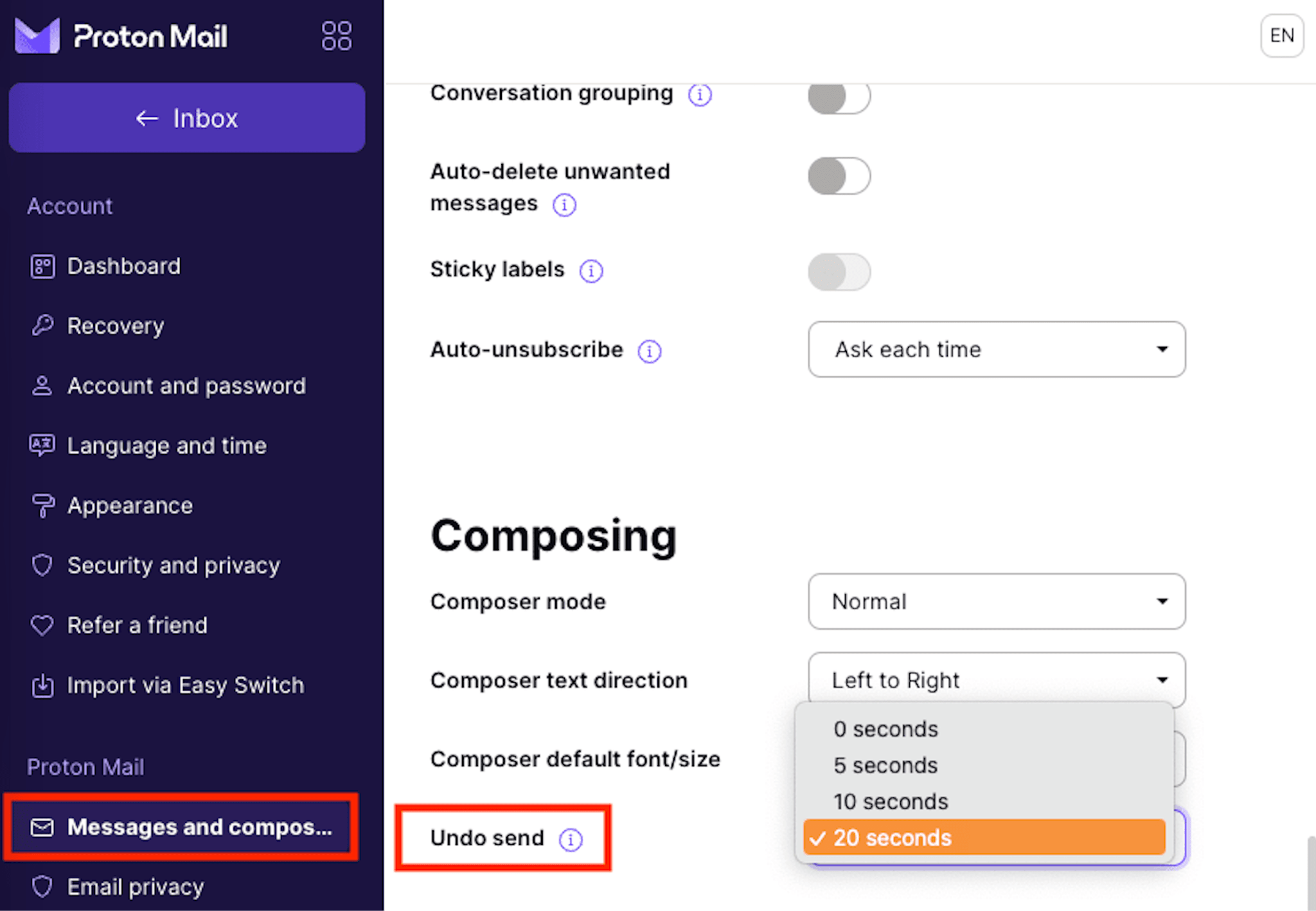
Deine Einstellungen für Senden rückgängig machen werden auf allen deinen Geräten synchronisiert. Änderungen, die du im Web vornimmst, werden daher automatisch auch in den mobilen Proton Mail-Apps angewendet und umgekehrt.
Was tun, wenn du das Senden einer E-Mail nicht rückgängig machen kannst?
Wenn du das Zeitfenster für Senden rückgängig machen verpasst hast, hängen die nächsten Schritte davon ab, was schiefgelaufen ist:
- Eine E-Mail mit einem Tippfehler oder falschen Informationen gesendet? Sende eine kurze Folgenachricht, um den Fehler zu korrigieren. Wenn du einen Anhang vergessen hast, antworte einfach mit der Datei und einer kurzen Erklärung.
- Eine E-Mail an die falsche Person gesendet? Kontaktiere die Person umgehend, erkläre den Fehler und bitte sie, die Nachricht zu löschen, ohne sie weiterzuleiten.
- Versehentlich vertrauliche Informationen geteilt? Wenn die E-Mail ein Passwort enthalten hat, ändere es umgehend. Wenn sie einen Link zu einem Dokument enthalten hat, entferne den Zugriff des Empfängers oder deaktiviere nach Möglichkeit den Link zum Teilen. Befolge bei vertraulichen Geschäftsinformationen die Verfahren zur Meldung von Sicherheitsvorfällen deiner Organisation.
- Etwas gesendet, das du bereust? Widerstehe dem Drang, mehrere immer ausführlichere Erklärungen zu senden. Eine knappe, durchdachte Folgenachricht ist meist hilfreicher, als so zu tun, als hätte es die Nachricht nie gegeben.
So vermeidest du das Senden von E-Mails, die du bereust
Senden rückgängig machen ist nützlich, aber es ist besser, Fehler zu verhindern, bevor sie passieren. Ein paar einfache Gewohnheiten können dir diesen vertrauten Moment der Panik ersparen.
- Stelle die längste verfügbare Verzögerung für Senden rückgängig machen ein. Ein paar zusätzliche Sekunden können den entscheidenden Unterschied machen, wenn du einen Fehler direkt nach dem Klick auf Senden bemerkst.
- Überprüfe die Empfänger noch einmal. Die E-Mail-Autovervollständigung kann es erstaunlich leicht machen, eine Nachricht an die falsche Person zu senden, besonders wenn Kontakte ähnliche Namen haben.
- Überprüfe Anhänge, bevor du sie sendest. Stelle sicher, dass du die richtige Datei angehängt und versehentlich nichts Vertrauliches beigefügt hast. E-Mail-Anbieter wie Proton Mail bieten Erinnerungen an Anhänge an, die dich warnen, wenn du in deiner Nachricht einen Anhang erwähnst, aber vergisst, eine Datei tatsächlich anzuhängen, bevor du auf Senden klickst.
- Nutze das geplante Senden. Wenn du spätabends oder frustriert eine wichtige E-Mail schreibst, plane sie für später. Du hast dann Zeit, sie noch einmal zu überdenken oder zu bearbeiten, bevor sie verschickt wird.
- Schütze vertrauliche E-Mails. Wenn du vertrauliche Informationen sendest, kannst du Ende-zu-Ende-Verschlüsselung, Passwortschutz und Ablauf von Nachrichten nutzen, statt dich allein auf „Senden rückgängig machen“ zu verlassen.
Verschaffe dir mehr Kontrolle mit Proton Mail
Mit Proton Mail hast du bis zu 20\u00a0Sekunden Zeit, um eine gesendete E-Mail rückgängig zu machen und typische Fehler wie Tippfehler, vergessene Anhänge oder das versehentliche Senden einer unfertigen E-Mail schnell zu korrigieren. Die Funktion ist besonders nützlich, um die E-Mail-Etikette zu wahren, da Fehler beim Verfassen einer professionellen E-Mail die Kunden- oder Partnerbeziehungen beeinträchtigen können.
Aber der Schutz deiner Kommunikation muss nicht dort enden. Ende-zu-Ende- und Zero-Access-Verschlüsselung halten deine E-Mails privat, während passwortgeschützte E-Mails es dir ermöglichen, sicher mit Personen zu kommunizieren, die Proton Mail nicht verwenden. Außerdem kannst du für vertrauliche Nachrichten Ablaufdaten festlegen, sodass sie nach einem gewählten Zeitraum automatisch nicht mehr zugänglich sind.
Und weil Proton Mail deinen Posteingang nicht scannt, um Werbung auszuspielen oder KI-Modelle zu trainieren, bleiben deine Unterhaltungen in deinen Händen.
Häufig gestellte Fragen zum Rückgängigmachen gesendeter E-Mails
Dabei handelt es sich um drei unterschiedliche Vorgänge:
Rückgängigmachen bedeutet in der Regel, dass eine E-Mail gestoppt wird, bevor sie dein Konto tatsächlich verlässt. Gmail, Proton Mail und moderne Versionen von Outlook machen das meist, indem sie die Zustellung um einige Sekunden verzögern.
Zurückrufen bedeutet, zu versuchen, eine E-Mail zu entfernen, nachdem sie bereits zugestellt wurde. Das ist deutlich eingeschränkter und funktioniert meist nur innerhalb kontrollierter Systeme, etwa bei Microsoft 365 innerhalb derselben Organisation.
Löschen bedeutet, die E-Mail aus deinem eigenen Postfach zu entfernen. Das Löschen von etwas aus „Gesendet“ entfernt es nicht aus dem Posteingang des Empfängers.
In den meisten Fällen nicht. Sobald das Zeitfenster für „Senden rückgängig machen“ abgelaufen und die E-Mail zugestellt ist, kannst du sie nicht einfach aus dem Posteingang des Empfängers abrufen. Selbst das Löschen der Nachricht aus dem Ordner „Gesendet“ hilft nicht. Es entfernt nur deine Kopie, nicht die des Empfängers.
Es gibt einige Ausnahmen, etwa die Funktion zum Zurückrufen von Nachrichten in Outlook, die in unterstützten Geschäftsumgebungen verfügbar ist. Wenn du jedoch eine normale E-Mail zwischen verschiedenen Anbietern sendest, solltest du davon ausgehen, dass die Zustellung endgültig ist.
Nein, in der Regel nicht. Das Löschen einer E-Mail aus dem Ordner „Gesendet“ löscht nur deine Kopie.
Eine Ausnahme ist, wenn die Nachricht noch darauf wartet, gesendet zu werden, etwa im Postausgang von Outlook während einer Zustellverzögerung. Wird sie dort gelöscht, wird sie gar nicht erst gesendet.





