
Vlak nadat u een e-mail hebt verzonden, merkt u binnen een halve seconde de typfout of het verkeerde adres op. Per ongeluk een e-mail te vroeg of naar de verkeerde persoon verzenden kan zenuwslopend zijn, vooral als het bericht gevoelige informatie bevat. Veel e-mailproviders bieden manieren om een e-mail terug te halen en deze veelvoorkomende valkuilen te vermijden. Maar wat gebeurt er precies tijdens dat venster, en wat kunt u doen zodra het sluit?
Dit artikel legt uit hoe e-mailproviders zoals Gmail, Microsoft Outlook en Proton Mail het terughalen van e-mails afhandelen en welke beperkingen elke methode heeft.
- Kunt u een e-mail terughalen?
- Hoe het terughalen van e-mail werkt bij verschillende e-mailproviders
- Zo haalt u een e-mail terug in Gmail
- Zo haalt u een e-mail terug in de desktop- en webapps van Outlook
- Zo vertraagt u verzending in Classic Outlook voor Windows
- Zo haalt u een e-mail terug in Outlook (Microsoft 365)
- Zo haalt u een e-mail terug in Proton Mail
- Wat u moet doen als u een e-mail niet kunt terughalen
- Zo voorkomt u dat u e-mails verzendt waar u later spijt van krijgt
- Meer controle krijgen met Proton Mail
- Veelgestelde vragen
Kunt u een e-mail terughalen?
Ja, meestal kunt u een e-mail binnen een bepaalde tijdslimiet terughalen. De meeste e-mailproviders bieden deze mogelijkheid, maar hoe het werkt en of het lukt, hangt af van de dienst die u gebruikt. Het is belangrijk om de twee verschillende manieren te begrijpen waarop terughalen wordt afgehandeld: het vertragen van de bezorging of het terughalen van een bericht nadat het is verzonden.
Mechanisme voor vertraagde verzending
Wanneer u op Verzenden klikt terwijl Verzenden ongedaan maken is ingeschakeld, verzendt de e-mail-app het bericht niet meteen. Het houdt het bericht enkele seconden vast, zodat u de tijd hebt om van gedachten te veranderen. Klik op Ongedaan maken voordat het venster sluit, dan keert het bericht terug naar de concepten. Anders wordt het verzonden.
Zodra de e-mail de e-mailserver van de ontvanger bereikt, kan de provider deze niet meer verwijderen (met een uitzondering die hieronder wordt uitgelegd). Daarom is het belangrijk de juiste vertraging voor Verzenden ongedaan maken te kiezen: hoe langer het venster, hoe meer tijd u heeft om een fout op te merken voordat de e-mail niet meer te stoppen is.
Mechanisme voor terughalen aan serverzijde
Terughalen aan serverzijde probeert een e-mail te verwijderen nadat deze al is bezorgd. Sommige providers, zoals Outlook met Microsoft 365, ondersteunen deze functie binnen dezelfde organisatie. Afhankelijk van de instellingen van het systeem kan terughalen zelfs werken nadat de ontvanger het bericht heeft geopend.
Terughalen aan serverzijde heeft echter beperkingen. Over het algemeen werkt dit niet als een e-mail wordt verzonden naar iemand die een andere provider gebruikt of buiten de organisatie valt, en succesvol verwijderen is niet altijd gegarandeerd. Zodra een bericht de controle van de provider verlaat, bestaat er meestal geen betrouwbare manier om het terug te halen.
Hoe het terughalen van e-mail werkt bij verschillende e-mailproviders
Gmail, Outlook en Proton Mail bieden allemaal de mogelijkheid om het verzenden van een bericht te stoppen, maar ze pakken dit verschillend aan en geven verschillend veel tijd om te reageren. Hieronder vindt u een vergelijking van hun opties voor terughalen.
| E-mailprovider | Hoe verzenden ongedaan maken werkt | Venster voor verzenden ongedaan maken | Kunt u de vertraging aanpassen? | Terughalen na bezorging? |
|---|---|---|---|---|
| Gmail | Vertraagt verzending | Standaard 5 s | Ja, 5, 10, 20 of 30 s op web | Nee |
| Outlook (nieuw/web) | Vertraagt verzending | Tot 30 s | Ja, 5–30 s | Ja, in sommige Microsoft 365-omgevingen |
| Classic Outlook voor Windows | Kan uitgaande e-mail vertragen met een regel | Tot een zelfgekozen aantal minuten | Ja, via een regel voor uitgestelde bezorging | Ja, voor in aanmerking komende Microsoft 365-accounts |
| Proton Mail | Vertraagt verzending | Standaard 10 s | Ja, 0, 5, 10 of 20 s | Nee |
Hoe u het verzenden van een e-mail in Gmail ongedaan maakt
U kunt een e-mail terughalen met de web- of mobiele app van Gmail, en de stappen zijn voor beide vergelijkbaar.
- Schrijf de e-mail en verzend deze zoals gebruikelijk.
- Zoek linksonder naar de melding Bericht verzonden.
- Klik op Ongedaan maken voordat de melding verdwijnt.
De e-mail wordt als concept opnieuw geopend, zodat u deze kunt bewerken, de ontvanger kunt wijzigen of deze kunt weggooien.

Standaard houdt Gmail een e-mail 5 s vast voordat deze wordt verzonden, waarbij u deze kunt terughalen. Als u meer tijd nodig heeft, staat hieronder hoe u de instellingen voor Verzenden ongedaan maken aanpast in de webapp:
- Ga naar Instellingen ⚙ → Alle instellingen bekijken.
- Zoek op het tabblad Algemeen naar Verzenden ongedaan maken.
- Stel de Annuleringsperiode voor verzenden in op 5, 10, 20 of 30 seconden.
- Scrol naar beneden en klik op Wijzigingen opslaan.
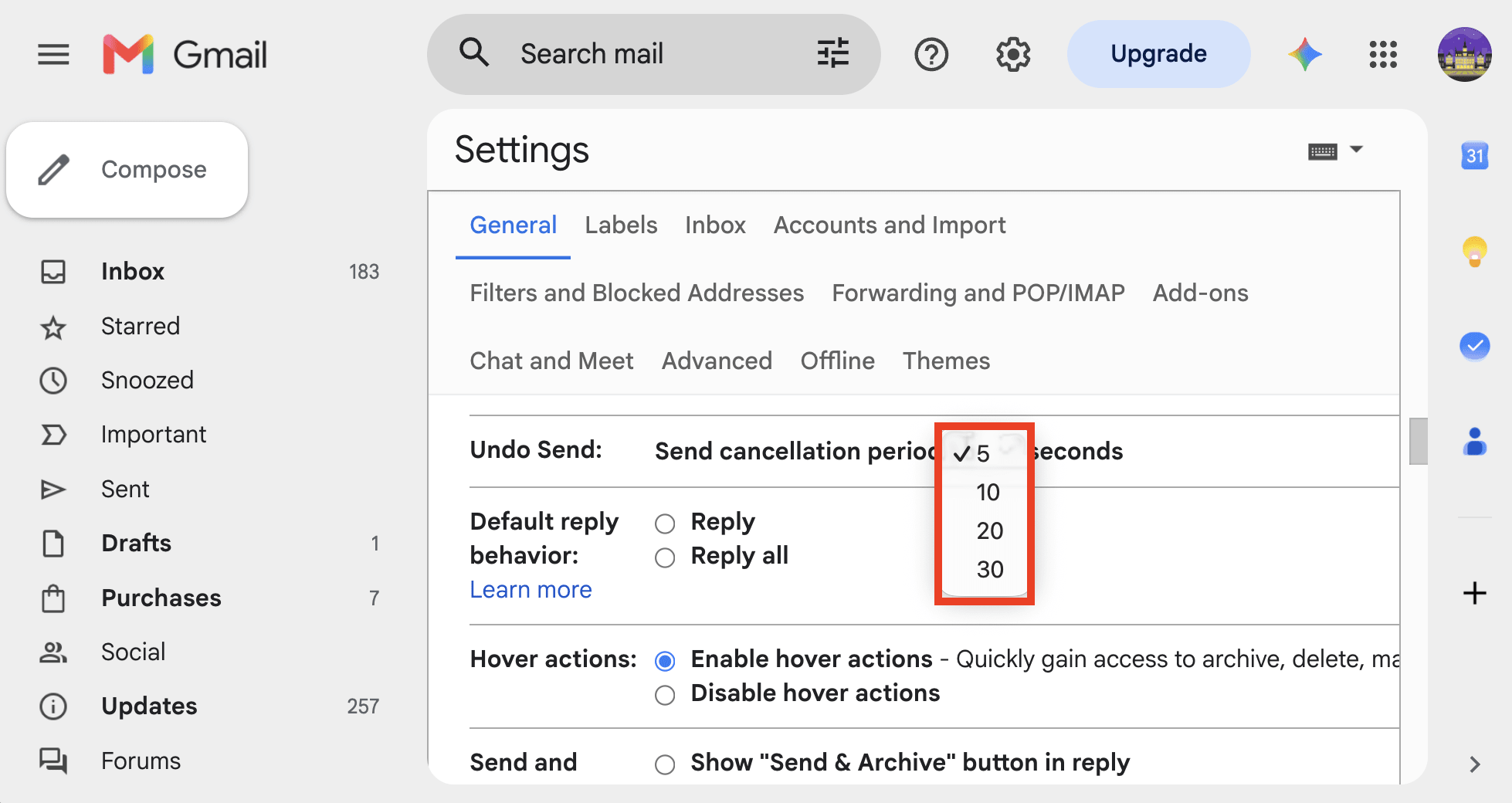
Het wijzigen van de annuleringsperiode in de instellingen van Gmail op het web verlengt het venster voor verzenden ongedaan maken op mobiele apparaten niet, dat ongeveer 5–10 seconden duurt.
Het verzenden van een e-mail ongedaan maken in de Outlook-desktop- en webapps
Verzenden ongedaan maken is standaard uitgeschakeld (ingesteld op 0 seconden) in de desktopapps van Outlook (Windows, Mac) en de webapps. Zo schakelt u het in:
- Ga naar Weergeven → Weergave-instellingen ⚙ → Mail → Opstellen.
- Klik onder Verzenden ongedaan maken op de schuifregelaar en sleep deze naar 5, 10, 15, 20, 25 of 30 seconden. Klik in de Outlook-app voor Mac op de knoppen plus + en min – om de annuleringstijd in te stellen.
- Klik op Opslaan.

Nadat u een e-mail hebt verzonden, verschijnt onderaan het scherm een pop-up met Bezig met verzenden. Klik op Ongedaan maken voordat de timer afloopt, en de e-mail gaat terug naar de concepten.

Het uitstellen van verzending in klassieke Outlook voor Windows
Klassieke Outlook heeft geen knop om verzenden ongedaan te maken, maar met een regel kunt u uitgaande e-mails vasthouden:
- Klik in het lint op Regels en vervolgens op Regels en waarschuwingen beheren.
- Maak een nieuwe regel aan die van toepassing is op berichten die u verzendt.
- Kies de actie Levering uitstellen met een aantal minuten en stel de gewenste tijd in.
Totdat die tijd is verstreken, blijven de e-mails in het postvak UIT wachten. Als u van gedachten verandert over het verzenden van een bericht, opent u het bericht in het postvak UIT om het te bewerken of te verwijderen.
Een e-mail terughalen in Outlook (Microsoft 365)
Terughalen werkt alleen als zowel u als de ontvanger Microsoft 365 hebben binnen dezelfde organisatie (werk- of schoolaccounts). Ook is het mogelijk om berichten te verwijderen die al gelezen zijn, mits de beheerder van de organisatie dit toestaat. Terughalen werkt niet in Outlook voor Mac of met persoonlijke accounts.
Een e-mail terughalen in nieuwe Outlook en Outlook op het web
- Open Verzonden items en dubbelklik op de e-mail.
- Klik op Bericht terughalen (of Meer acties → Bericht terughalen).
- Kies Alleen dit bericht terughalen of Dit bericht terughalen en openen als concept.
Een e-mail terughalen in klassieke Outlook
- Open Verzonden items en dubbelklik op de e-mail.
- Klik op het tabblad Bericht op Acties → Dit bericht terughalen.
- Selecteer Ongelezen kopieën van dit bericht verwijderen en klik op OK.
Daarna komt er een rapport over het terughalen van het bericht in de inbox binnen. Daarin staat of het terughalen is gelukt, nog in behandeling is of mislukt.
Het verzenden van een e-mail ongedaan maken in Proton Mail
Met Proton Mail kunt u het verzenden van een e-mail ongedaan maken in de Proton Mail-apps voor web, Android en iOS (iPhone, iPad).
Stel het bericht op en verzend het. Klik op Ongedaan maken wanneer de melding Bericht verzonden verschijnt.

De e-mail wordt opnieuw geopend in het opstelvenster, zodat u verder kunt gaan waar u was gebleven.
Standaard krijgt u 10 seconden om het verzenden van berichten ongedaan te maken. Zo past u dit aan:
- Klik op Instellingen → Ga naar instellingen → Berichten en opstellen → Opstellen.
- Selecteer naast Verzenden ongedaan maken de gewenste annuleringstijd: 0, 5, 10 of 20 seconden. ‘0’ schakelt verzenden ongedaan maken uit.
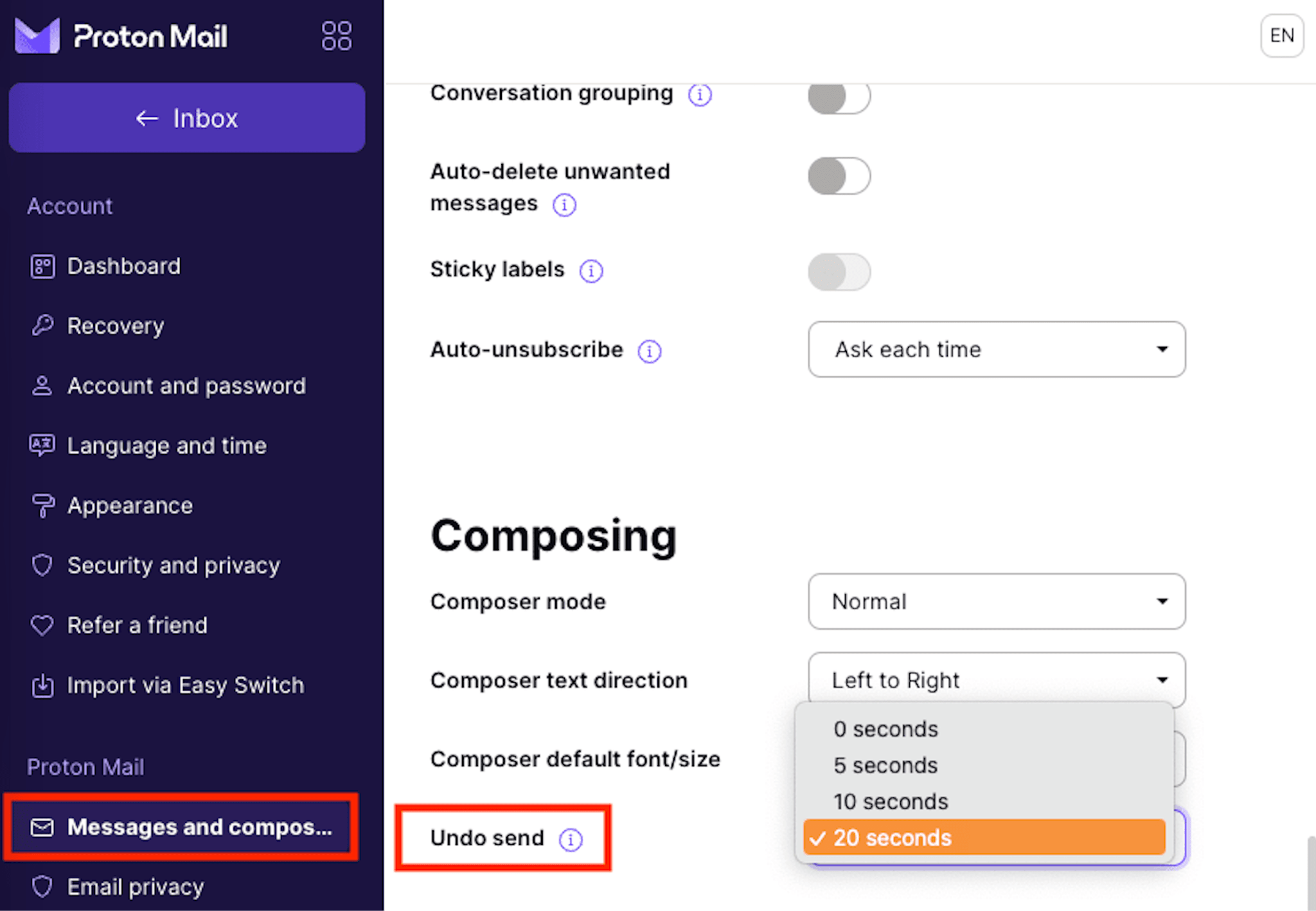
De instellingen voor verzenden ongedaan maken worden op alle apparaten gesynchroniseerd, dus wijzigingen die op het web worden doorgevoerd, worden automatisch toegepast op de mobiele Proton Mail-apps, en andersom.
Wat te doen als het verzenden van een e-mail niet ongedaan kan worden gemaakt
Als het venster voor verzenden ongedaan maken is verstreken, hangen de volgende stappen af van wat er misgegaan is:
- Een e-mail met een typfout of onjuiste informatie verzonden? Verzend een kort vervolgbericht waarin de fout wordt gecorrigeerd. Is er een bijlage vergeten, beantwoord het bericht dan gewoon met het bestand en een korte toelichting.
- Een e-mail naar de verkeerde persoon verzonden? Neem snel contact op, leg de fout uit en vraag om het bericht te verwijderen zonder het door te sturen.
- Per ongeluk gevoelige informatie gedeeld? Als de e-mail een wachtwoord bevatte, wijzig het wachtwoord meteen. Als er een koppeling naar een document was opgenomen, verwijder dan de toegang van de ontvanger of schakel waar mogelijk de deelkoppeling uit. Volg voor vertrouwelijke bedrijfsinformatie de incidentmeldingsprocedures van de organisatie.
- Iets verzonden waar u spijt van heeft? Weersta de drang om meerdere steeds uitgebreidere verklaringen te verzenden. Een beknopt, doordacht vervolgbericht is meestal nuttiger dan doen alsof het bericht nooit is gebeurd.
Hoe u voorkomt dat u e-mails verzendt waar u spijt van heeft
Verzenden ongedaan maken is nuttig, maar het is beter om fouten te voorkomen voordat ze gebeuren. Een paar eenvoudige gewoonten kunnen u behoeden voor dat herkenbare moment van paniek.
- Stel de langst beschikbare vertraging voor verzenden ongedaan maken in. Enkele extra seconden kunnen het verschil maken wanneer u vlak na het klikken op Verzenden een fout opmerkt.
- Controleer de ontvangers nogmaals. De automatische aanvulling van e-mailadressen maakt het verrassend gemakkelijk om een bericht naar de verkeerde persoon te verzenden, vooral wanneer contactpersonen vergelijkbare namen hebben.
- Controleer bijlagen voordat ze worden verzonden. Zorg ervoor dat het juiste bestand is toegevoegd en dat er per ongeluk niets vertrouwelijks is meegestuurd. E-mailproviders zoals Proton Mail bieden herinneringen voor bijlagen, die waarschuwen wanneer in een bericht naar een bijlage wordt verwezen zonder dat het bestand daadwerkelijk is toegevoegd voordat op Verzenden wordt geklikt.
- Gebruik gepland verzenden. Schrijft u een belangrijke e-mail laat in de avond of terwijl u gefrustreerd bent, plan deze dan in voor later. Zo hebt u de tijd om de e-mail te heroverwegen of te bewerken voordat deze wordt verzonden.
- Bescherm gevoelige e-mails. Gebruik bij het verzenden van vertrouwelijke informatie bij voorkeur end-to-end versleuteling, wachtwoordbeveiliging en verloopdatum van berichten, in plaats van alleen te vertrouwen op Verzenden ongedaan maken.
Meer controle met Proton Mail
Met Proton Mail heeft u tot 20 seconden de tijd om een verzonden e-mail ongedaan te maken en snel fouten te corrigeren, zoals typefouten, vergeten bijlagen of het per ongeluk verzenden van een onafgemaakte e-mail. Het is een bijzonder nuttige functie om e-mailetiquette te handhaven, want fouten bij het schrijven van een professionele e-mail kunnen invloed hebben op relaties met klanten of partners.
Maar het beschermen van communicatie hoeft daar niet te stoppen. End-to-end en zero-access versleuteling zorgen ervoor dat e-mails privé blijven, terwijl wachtwoordbeveiligde e-mails het mogelijk maken om veilig te communiceren met mensen die Proton Mail niet gebruiken. Daarnaast kunnen verloopdatums worden ingesteld voor gevoelige berichten, zodat ze na een gekozen periode automatisch ontoegankelijk worden.
En omdat Proton Mail de inbox niet scant om advertenties te tonen of AI-modellen te trainen, blijven gesprekken uitsluitend van u.
Veelgestelde vragen over het ongedaan maken van verzonden e-mails
Het zijn drie verschillende dingen:
Verzenden ongedaan maken betekent meestal dat een e-mail wordt tegengehouden voordat deze het account daadwerkelijk verlaat. Gmail, Proton Mail en moderne Outlook doen dit doorgaans door de aflevering een paar seconden uit te stellen.
Terugroepen betekent proberen een e-mail te verwijderen nadat deze al is afgeleverd. Dit is veel beperkter en werkt meestal alleen binnen gecontroleerde systemen, zoals Microsoft 365 binnen dezelfde organisatie.
Verwijderen betekent dat de e-mail uit het eigen postvak IN wordt gehaald. Iets uit Verzonden items verwijderen, verwijdert het niet uit de inbox van de ontvanger.
In de meeste gevallen niet. Zodra het tijdvenster voor Verzenden ongedaan maken is gesloten en de e-mail is afgeleverd, kan deze niet zomaar uit de inbox van de ontvanger worden opgehaald. Zelfs het verwijderen van het bericht uit de map Verzonden helpt niet. Dat verwijdert alleen de eigen kopie, niet die van de ontvanger.
Er zijn enkele uitzonderingen, zoals de functie voor het terugroepen van berichten in Outlook binnen ondersteunde zakelijke omgevingen. Maar als u een gewone e-mail verzendt tussen verschillende aanbieders, moet u ervan uitgaan dat de aflevering definitief is.
Nee, meestal niet. Als een e-mail uit de map Verzonden wordt verwijderd, wordt alleen de eigen kopie verwijderd.
De uitzondering is wanneer het bericht nog wacht om te worden verzonden, zoals in het postvak UIT van Outlook tijdens een vertraging bij de aflevering. Als het daar wordt verwijderd, wordt het bericht helemaal niet verzonden.





