Het verwijderen van uw Facebook-account is definitief na een respijtperiode van 30 dagen; deactiveren is omkeerbaar. Lees hier hoe u beide doet, en hoe u eerst uw gegevens kunt exporteren.
Voordat u al uw gegevens van Facebook wist, kunt u overwegen er een kopie van te downloaden en, als u nog niet helemaal klaar bent om de stap te zetten, uw account in plaats daarvan privé te maken. Er zijn ook manieren om Facebook veiliger te blijven gebruiken als u nog niet klaar bent om te vertrekken.
- Hoe u uw Facebook-account en gegevens definitief verwijdert
- Download uw gegevens voordat u ze verwijdert
- Uw Facebook-account tijdelijk deactiveren
- Hoe u Messenger deactiveert
- Uw account omzetten in een herdenkingsaccount
- Bescherm uw privéleven op Facebook
- Uw Meta AI-instellingen aanpassen
Hoe u uw Facebook-account en gegevens definitief verwijdert
Klaar om afscheid te nemen? Het verwijderen van uw account en alle bijbehorende gegevens kost slechts een paar stappen, en het proces lijkt op het verwijderen van een Instagram-account, omdat beide apps eigendom zijn van Meta.
Voordat u begint, moet u beseffen wat u opgeeft. Zodra uw profiel is verwijderd, kunt u het niet meer reactiveren, en alle foto’s, video’s en berichten die u hebt gedeeld, zijn voorgoed verdwenen. Hetzelfde geldt voor pagina’s of groepen die u exclusief beheert (u kunt de controle hierover eerst aan een andere gebruiker overdragen als u wilt dat ze blijven bestaan). U verliest ook de toegang tot Facebook Messenger, en u hebt een andere manier nodig om aan te melden bij apps of services van derden waarvoor u zich oorspronkelijk met uw Facebook-account had ingeschreven.
Houd er rekening mee dat sommige informatie na verwijdering nog voor anderen zichtbaar kan zijn – berichten die u naar vrienden hebt verzonden, blijven bijvoorbeeld in hun inbox staan, zelfs nadat uw account en de kopie van het gesprek daarin zijn verdwenen.
Als u de Facebook-app gewoon van uw telefoon verwijdert, blijven uw account en uw gegevens ongewijzigd; alleen de app verdwijnt. Om uw profiel daadwerkelijk te verwijderen, moet u de accountverwijdering doorlopen.
1. Meld u in uw browser aan bij accountscenter.facebook.com(nieuw venster).
2. Ga naar Accounts beheren.
3. Selecteer de knop Beheren naast het account dat u wilt verwijderen.

4. Selecteer Deactiveren of verwijderen.

5. Selecteer Account verwijderen en Doorgaan.
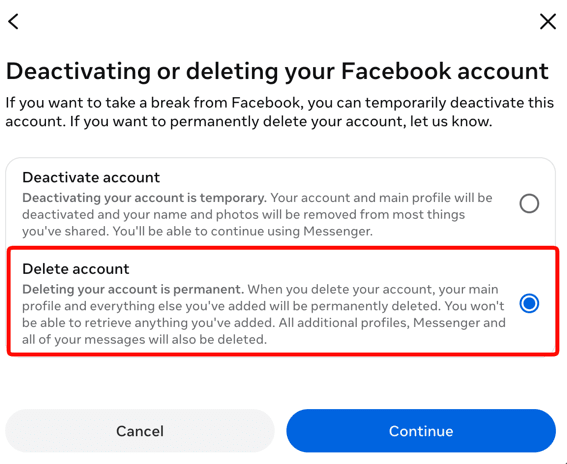
6. Volg de aanwijzingen, voer uw wachtwoord in en bevestig
Zodra u bevestigt, gaat uw account een respijtperiode van 30 dagen in. Als u zich in die periode opnieuw aanmeldt, wordt de verwijdering automatisch geannuleerd. Na 30 dagen is de verwijdering definitief en kan deze niet ongedaan worden gemaakt.
Download uw gegevens voordat u ze verwijdert
Voordat u uw account verwijdert, slaat u alles op wat u wilt bewaren. Zodra de verwijdering is voltooid, kunt u uw foto’s, posts of berichten niet meer terughalen.
Zo downloadt u uw gegevens:
1. Meld u in uw browser aan bij accountscenter.facebook.com(nieuw venster).
2. Ga naar Uw informatie en machtigingen → Uw informatie exporteren.

3. Klik op Export aanmaken.
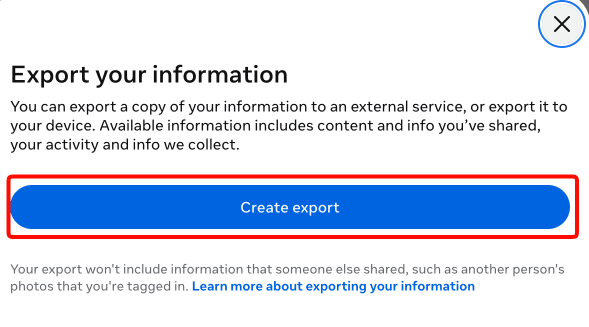
4. Kies een Meta-profiel.

5. Kies of u lokaal exporteert naar het apparaat dat u gebruikt, of naar een externe (cloud)dienst.

6. U kunt de informatie die u wilt exporteren aanpassen door de exacte gegevenspunten, een datumbereik, het formaat en het kwaliteitsniveau voor gedownloade media te selecteren. Foto’s en video’s van hogere kwaliteit nemen meer ruimte in beslag.

Met Facebook kunt u de volgende gegevens exporteren:
- Uw Facebook-activiteit
- Persoonlijke informatie
- Verbindingen
- Gelogde informatie
- Beveiligings- en inloginformatie
- Apps en websites buiten Facebook
- Voorkeuren
- Informatie over advertenties
- Datalogboeken
Klik op Export starten als u klaar bent.
Uw Facebook-account tijdelijk deactiveren
Als u liever een pauze neemt dan uw account definitief te verwijderen, kunt u in plaats daarvan uw account deactiveren. Deactivering verbergt uw profiel, berichten en foto’s voor andere gebruikers, maar houdt alles opgeslagen op de servers van Facebook. U kunt op elk moment opnieuw activeren door gewoon weer in te loggen, en uw account wordt precies zo hersteld als het was.
Dit is een goede optie als u afstand wilt nemen van de app zonder uw gegevens te verliezen, al biedt het niet de privacyvoordelen van volledige verwijdering, omdat uw informatie op de servers van Facebook blijft staan.
Deactiveren:
1. Log in uw browser in bij accountscenter.facebook.com(nieuw venster).
2. Ga naar Accounts beheren.
3. Selecteer de knop Beheren naast het account dat u wilt deactiveren.
4. Selecteer Deactiveren of verwijderen.
5. Selecteer Account deactiveren en daarna Doorgaan.
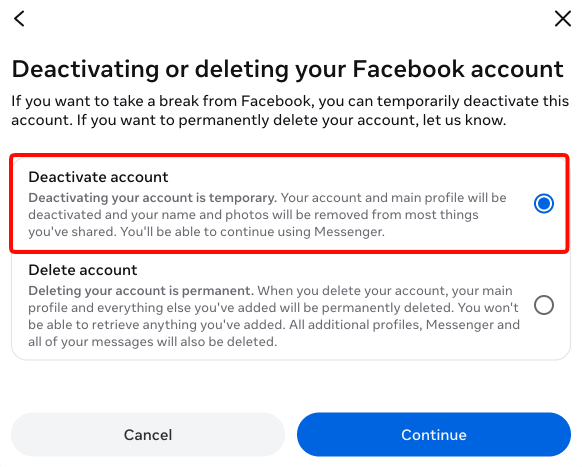
6. Voer uw Facebook-wachtwoord in en selecteer een reden voor het deactiveren van uw account.
7. Klik op Doorgaan om het deactiveringsproces te voltooien.
Messenger deactiveren
Als u een pauze wilt van Messenger zonder iets te verwijderen, kunt u het deactiveren. Omdat Messenger is verbonden met uw Facebook-account, moet u eerst Facebook deactiveren. Daarna wordt de optie om Messenger te deactiveren beschikbaar. Deze stappen werken in de Messenger-app op iPhone of Android.
1. Open de Messenger-app en tik op Menu → Instellingen.
2. Tik op Accounts Center → Persoonlijke gegevens → Eigendom en beheer van account.
3. Tik op Deactivering of verwijdering en selecteer uw account.
4. Kies Account deactiveren, voer uw wachtwoord in en volg de aanwijzingen om te bevestigen.
Deactiveren verwijdert uw berichten niet; ze blijven zichtbaar voor mensen met wie u hebt gechat totdat u opnieuw activeert. Wilt u op elk moment terugkomen, log dan gewoon in met uw gebruikersnaam en wachtwoord.
Uw account omzetten in een herdenkingsaccount
Met Facebook kunt u ook plannen wat er met uw account gebeurt nadat u overlijdt. U kunt een nalatenschapcontact aanwijzen, meestal een familielid of goede vriend, die een beperkte versie van uw profiel kan beheren zodra uw account is omgezet in een herdenkingsaccount.
Deze persoon is verantwoordelijk voor het informeren van Facebook over uw overlijden door een overlijdensakte of rouwadvertentie met foto te overleggen. Zodra het overlijden is bevestigd, wordt uw profiel aangepast zodat vrienden nog steeds berichten kunnen plaatsen en uw gedeelde afbeeldingen, berichten en video’s kunnen zien, maar niemand anders kan inloggen en berichten plaatsen als u.
Uw nalatenschapcontact kan een eerbetoonbericht bovenaan uw herdenkingstijdlijn vastzetten, reageren op nieuwe vriendschapsverzoeken en uw profiel of omslagfoto bijwerken. Deze persoon kan niet inloggen als u, uw privéberichten lezen of uw bestaande berichten bewerken of verwijderen. Bij herdenkingsprofielen staat “Herdenking” boven de naam en ze zijn beschermd tegen zaken als verjaardagsherinneringen en vriendschapsvoorstellen die anders pijnlijk kunnen zijn voor mensen die u kenden.
Als u niet wilt dat uw account wordt omgezet in een herdenkingsaccount, kunt u er in plaats daarvan voor kiezen om het na uw overlijden definitief te laten verwijderen.
Voorkeuren instellen:
1. Log in uw browser in bij accountscenter.facebook.com(nieuw venster).
2. Ga naar Accounts beheren.
3. Selecteer de knop Beheren naast het account dat u wilt omzetten in een herdenkingsaccount.
4. Selecteer Herdenking.
5. Kies een nalatenschapcontact of kies ervoor om uw account na uw overlijden te laten verwijderen.

Bescherm uw privacy op Facebook
Als u Facebook toch met een geruster gevoel wilt blijven gebruiken, zijn er verschillende manieren om te beperken wat Meta over u weet. Met een VPN(nieuw venster) verbergt u uw echte IP-adres voor Meta, en dus ook uw globale locatie (in ieder geval bij gebruik van de website – de mobiele app kan toegang krijgen tot uw GPS-gegevens). Maar Meta kan nog steeds al uw foto’s zien, foto’s waarin u bent getagd, berichten, vind-ik-leuks, mensen met wie u berichten hebt uitgewisseld (maar niet de inhoud van de berichten zelf), groepen waarvan u lid bent, enz.
Een andere manier om uw Facebook meer privé te maken zonder iets te verwijderen, is uw profiel privé maken. U kunt bepalen welke informatie zichtbaar is voor het publiek en welke alleen voor vrienden, en bepaalde content, zoals oudere berichten of foto’s, alleen voor uzelf zichtbaar maken. Let wel: hiermee verbergt u informatie alleen voor andere Facebook-gebruikers, niet voor Meta.
Klik hiervoor op uw profielfoto → Instellingen en privacy → Privacycontrole.
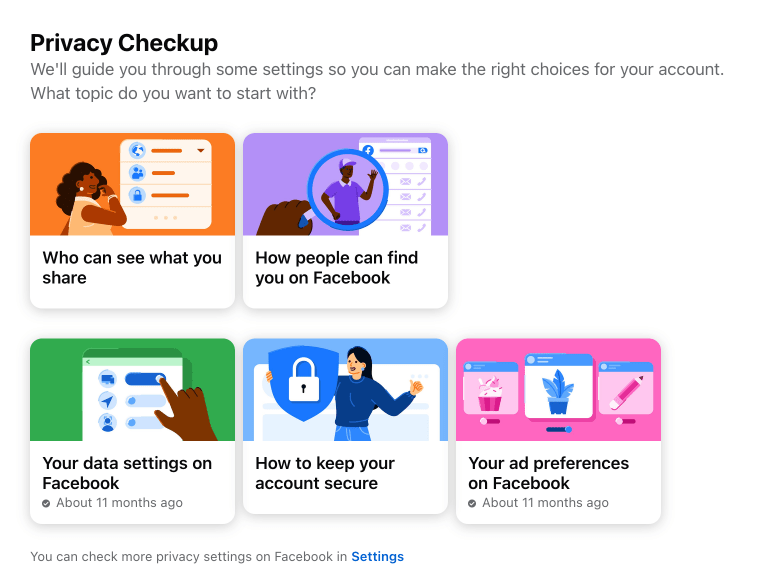
Controleer categorieën zoals wie uw berichten, vriendenlijst en profielgegevens kan zien, en stel ze in op Openbaar, Vrienden of een aangepaste selectie
U kunt ook bepalen of uw profiel kan worden gevonden via zoeken, zowel op Facebook als via externe zoekmachines, en nagaan welke berichten reacties van het publiek toestaan.
Uw Meta AI-instellingen aanpassen
Meta AI verschijnt in een paar verschillende vormen op Facebook, en het is de moeite waard om te begrijpen wat elk ervan met uw gegevens doet, want de twee zijn makkelijk te verwarren.
De eerste is een opt-in-functie, momenteel beschikbaar in de VS en Canada, die de camerarol van uw telefoon kan scannen (met uw uitdrukkelijke toestemming) om door AI gegenereerde collages of fotobewerkingen voor te stellen. Deze functie is alleen beschikbaar in de mobiele app.
Volgens Meta wordt deze camerarolmedia niet gebruikt om de AI te trainen, tenzij u de bewerkingstools daadwerkelijk gebruikt of ervoor kiest de resultaten te delen. Toestemming geven betekent echter wel dat foto’s continu naar de servers van Meta worden geüpload. Als u liever niet meedoet, kunt u de toestemmingsvraag gewoon afwijzen of de functie achteraf uitschakelen in de instellingen voor de camerarol van de app.
Het tweede, aparte probleem is dat Meta vanaf december 2025 uw gesprekken met de Meta AI-chatbot zelf gebruikt om de advertenties en content die u op Facebook, Instagram en WhatsApp ziet, te helpen personaliseren. Er is geen manier om u hiervoor af te melden.
De enige uitzondering geldt voor iedereen in de EU, het VK en Zuid-Korea, waar strengere privacyregels betekenen dat de “functie” niet beschikbaar is.
Laatste gedachten
Facebook verwijderen is eenvoudig in de zin dat Meta een duidelijke manier biedt om het te doen. Meer denkwerk kost de beslissing hoeveel pauze u eigenlijk wilt. Volledige verwijdering is permanent na een periode van 30 dagen, en uw gegevens verdwijnen mee. Deactivering is volledig omkeerbaar, maar laat uw informatie op de servers van Facebook staan. Welk pad u ook kiest, als u eerst uw gegevens downloadt, verliest u niets wat u wilt bewaren.