Att ta bort ditt Facebook-konto är permanent efter en frist på 30 dagar, medan avaktivering går att ångra. Här visar vi hur du gör båda och hur du exporterar dina data först.
Innan du rensar Facebook på dina data bör du överväga att ladda ner en kopia av dem och, om du inte är redo att ta steget fullt ut, göra ditt konto privat i stället. Det finns också sätt att fortsätta använda Facebook på ett säkrare sätt om du inte är redo att lämna det.
- Så tar du bort ditt Facebook-konto och dina data permanent
- Ladda ner dina data innan du tar bort kontot
- Inaktivera ditt Facebook-konto tillfälligt
- Så inaktiverar du Messenger
- Minnesmärk ditt konto
- Skydda din integritet på Facebook
- Justera dina inställningar för Meta AI
Så tar du bort ditt Facebook-konto och dina data permanent
Är du redo att säga adjö? Det tar bara några steg att ta bort ditt konto och alla tillhörande data, och processen liknar den för att ta bort ett Instagram-konto, eftersom båda apparna ägs av Meta.
Innan du börjar bör du förstå vad du ger upp. Du kan inte återaktivera din profil när den väl har tagits bort, och alla foton, videor och inlägg som du har delat försvinner för gott. Samma sak gäller sidor eller grupper som bara du ansvarar för. Du kan först överlåta kontrollen över dem till en annan användare om du vill att de ska finnas kvar. Du förlorar också åtkomsten till Facebook Messenger och behöver ett annat sätt att logga in i tredjepartsappar eller tjänster som du ursprungligen registrerade dig för med ditt Facebook-konto.
Tänk på att viss information fortfarande kan vara synlig för andra efter att kontot tagits bort. Meddelanden som du har skickat till vänner finns till exempel kvar i deras inkorgar även efter att ditt konto och dess kopia av konversationen är borta.
Att bara ta bort Facebook-appen från telefonen påverkar inte ditt konto eller dina data, det tar bara bort appen. För att faktiskt ta bort din profil måste du radera kontot.
1. Logga in på accountscenter.facebook.com(nytt fönster) i din webbläsare.
2. Gå till Hantera konton.
3. Välj knappen Hantera bredvid det konto som du vill ta bort.

4. Välj Avaktivering eller radering.

5. Välj Ta bort konto och Fortsätt.
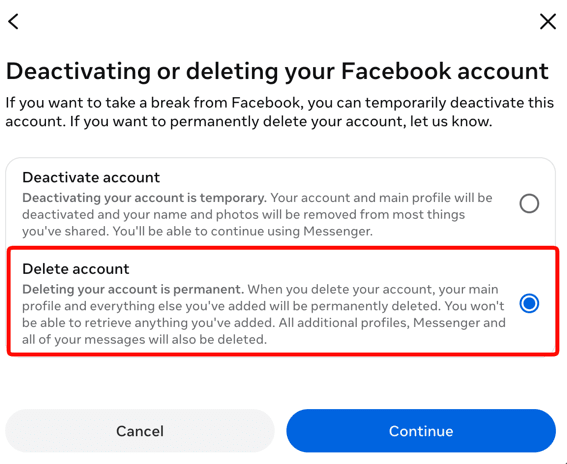
6. Följ anvisningarna, ange ditt lösenord och bekräfta
När du bekräftar går ditt konto in i en frist på 30 dagar. Om du loggar in igen under den perioden avbryts raderingen automatiskt. Efter 30 dagar är raderingen permanent och kan inte ångras.
Ladda ner dina data innan du tar bort kontot
Innan du tar bort ditt konto bör du spara allt du vill behålla. När raderingen är klar kan du inte få tillbaka dina foton, inlägg eller meddelanden.
Så här laddar du ner dina data:
1. Logga in på accountscenter.facebook.com(nytt fönster) i din webbläsare.
2. Gå till Din information och behörigheter → Exportera din information.

3. Klicka på Skapa export.
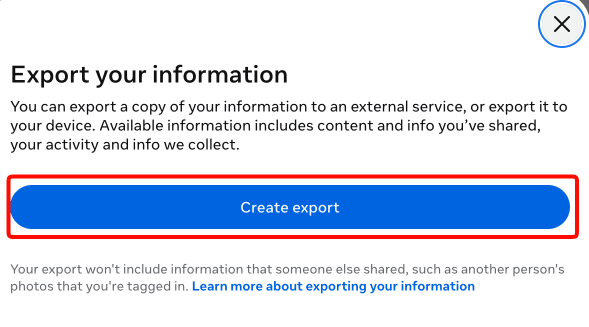
4. Välj en Meta-profil.

5. Välj om du vill exportera lokalt till den enhet du använder eller till en extern molntjänst.

6. Du kan anpassa informationen som du vill exportera genom att välja exakta datapunkter, ett datumintervall, format och kvalitetsnivå för nedladdade medier. Foton och videor med högre kvalitet tar mer plats.

Med Facebook kan du exportera följande data:
- Din Facebook-aktivitet
- Personlig information
- Anslutningar
- Loggad information
- Säkerhets- och inloggningsinformation
- Appar och webbplatser utanför Facebook
- Preferenser
- Information om annonser
- Dataloggar
Klicka på Starta export när du är klar.
Inaktivera ditt Facebook-konto tillfälligt
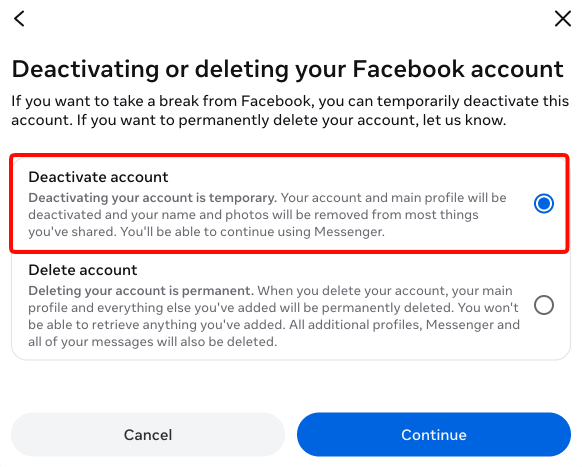
Om du hellre vill ta en paus än att ta bort kontot permanent kan du inaktivera det i stället. Inaktivering döljer din profil, dina inlägg och dina foton för andra användare, men allt finns kvar på Facebooks servrar. Du kan återaktivera när som helst genom att bara logga in igen, och kontot återställs precis som det var.
Det här är ett bra alternativ om du vill ta en paus från appen utan att förlora dina data, men det ger inte samma integritetsfördelar som en fullständig borttagning, eftersom din information finns kvar på Facebooks servrar.
Så inaktiverar du:
1. Logga in på accountscenter.facebook.com(nytt fönster) i webbläsaren.
2. Gå till Hantera konton.
3. Välj knappen Hantera bredvid det konto du vill inaktivera.
4. Välj Avaktivering eller radering.
5. Välj Inaktivera konto och sedan Fortsätt.
6. Ange ditt Facebook-lösenord och välj en anledning till att du vill inaktivera kontot.
7. Klicka på Fortsätt för att slutföra inaktiveringen.
Så inaktiverar du Messenger
Om du vill ta en paus från Messenger utan att ta bort något kan du inaktivera det. Eftersom Messenger är kopplat till ditt Facebook-konto måste du först inaktivera Facebook. Därefter blir alternativet att inaktivera Messenger tillgängligt. De här stegen fungerar i Messenger-appen på iPhone och Android.
1. Öppna appen Messenger och tryck på Meny → Inställningar.
2. Tryck på Kontocenter → Personliga uppgifter → Kontoägande och kontroll.
3. Tryck på Inaktivering eller borttagning och välj ditt konto.
4. Välj Inaktivera konto, ange ditt lösenord och följ sedan anvisningarna för att bekräfta.
Inaktivering tar inte bort dina meddelanden, utan de är synliga för personer du har chattat med tills du återaktiverar. Du kan komma tillbaka när som helst genom att logga in med ditt användarnamn och lösenord.
Minnesmärk ditt konto
Facebook låter dig också planera för vad som händer med ditt konto efter din död. Du kan utse en efterlevandekontakt, oftast en familjemedlem eller nära vän, som kan hantera en begränsad version av din profil när kontot har minnesmärkts.
Den här personen ansvarar för att informera Facebook om ditt dödsfall genom att skicka in ett dödsbevis eller en dödsannons med foto. När dödsfallet har bekräftats ändras din profil så att vänner fortfarande kan lägga upp inlägg och se dina delade bilder, inlägg och videor, men ingen annan kan logga in och lägga upp inlägg som du.
Din efterlevandekontakt kan fästa ett hyllningsinlägg högst upp på din minnestidslinje, svara på nya vänförfrågningar och uppdatera din profil eller omslagsbild. Kontakten kan inte logga in som du, läsa dina privata meddelanden eller redigera eller ta bort dina befintliga inlägg. Minnesmärkta profiler visar ”Remembering” ovanför namnet och skyddas från sådant som födelsedagspåminnelser och vänförslag, som annars skulle kunna vara smärtsamt för dem som kände dig.
Om du inte alls vill att ditt konto ska minnesmärkas kan du i stället välja att det tas bort permanent efter din död.
Så här ställer du in dina preferenser:
1. Logga in på accountscenter.facebook.com(nytt fönster) i webbläsaren.
2. Gå till Hantera konton.
3. Välj knappen Hantera bredvid det konto du vill minnesmärka.
4. Välj Minnesmärkning.
5. Välj en efterlevandekontakt, eller välj att ditt konto ska tas bort efter din död.

Skydda din integritet på Facebook
Om du hellre vill fortsätta använda Facebook med lite mer sinnesro finns det flera sätt att minska vad Meta vet om dig. Med en VPN(nytt fönster) döljer du din riktiga IP-adress för Meta, och därmed även din ungefärliga plats, åtminstone när du använder webbplatsen, eftersom mobilappen kan komma åt dina GPS-data. Men Meta kan fortfarande se alla dina foton, foton du har blivit taggad i, inlägg, gillamarkeringar, personer du har skickat meddelanden till (men inte innehållet i meddelandena), grupper du har gått med i, m.m.
Ett annat sätt att göra din Facebook mer privat utan att ta bort något är att göra profilen privat. Du kan styra vilken information som är synlig för alla och vilken som bara är synlig för vänner, och begränsa visst innehåll, som äldre inlägg eller foton, så att bara du ser det. Tänk bara på att detta bara döljer information för andra Facebook-användare, inte för Meta.
Det gör du genom att klicka på din profilbild → Inställningar och integritet → Integritetskontroll.
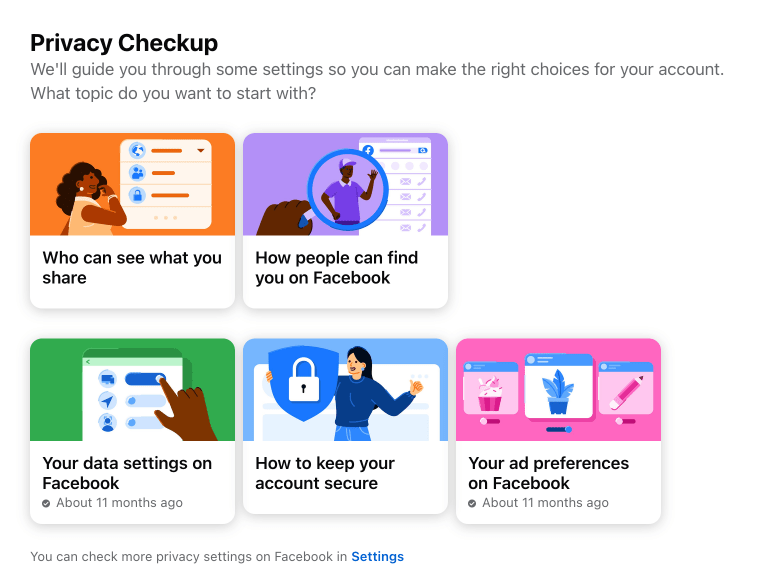
Gå igenom kategorier som vem som kan se dina inlägg, din vänlista och din profilinformation, och ställ in var och en på Offentlig, Vänner eller ett anpassat urval
Du kan också styra om din profil kan hittas i sökningar, både på Facebook och via externa sökmotorer, och granska vilka inlägg som tillåter kommentarer från allmänheten.
Justera inställningarna för Meta AI
Meta AI dyker upp i ett par olika former på Facebook, och det är värt att förstå vad var och en faktiskt gör med dina data, eftersom de två är lätta att blanda ihop.
Den första är en funktion som du måste aktivera själv och som för närvarande finns i USA och Kanada. Den kan skanna telefonens kamerarulle, med ditt uttryckliga tillstånd, för att föreslå AI-genererade collage eller fotoredigeringar. Funktionen finns bara i mobilappen.
Enligt Meta används inte medierna i kamerarullen för att träna AI:n om du inte faktiskt använder redigeringsverktygen eller väljer att dela resultaten, men att ge tillstånd innebär att foton laddas upp till Metas servrar fortlöpande. Om du hellre avstår kan du helt enkelt avböja begäran om tillstånd, eller stänga av funktionen i efterhand i appens inställningar för kamerarullen.
Det andra, separata problemet är att Meta sedan december 2025 använder dina konversationer med själva Meta AI-chattboten för att personalisera annonser och innehåll du ser på Facebook, Instagram och WhatsApp. Det går inte att välja bort.
Det enda undantaget gäller dem som befinner sig i EU, Storbritannien och Sydkorea, där strängare integritetsregler innebär att ”funktionen” inte är tillgänglig.
Slutliga tankar
Att ta bort Facebook är enkelt på så sätt att Meta erbjuder ett tydligt sätt att göra det. Det som kräver mer eftertanke är att bestämma hur stor paus du egentligen vill ta. En fullständig borttagning är permanent efter 30 dagar och tar med sig dina data. Inaktivering är helt reversibel men låter din information ligga kvar på Facebooks servrar. Vilken väg du än väljer är det klokt att ladda ner dina data först, så att du inte förlorar något du vill behålla.