Eliminare il tuo account Facebook è un’azione permanente dopo un periodo di tolleranza di 30 giorni; la disattivazione è reversibile. Ecco come fare entrambe le cose e come esportare prima i tuoi dati.
Prima di cancellare tutti i tuoi dati da Facebook, valuta la possibilità di scaricarne una copia e, se non sei pronto a fare il grande passo, di rendere privato il tuo account. Esistono anche modi per continuare a usare Facebook in modo più sicuro, se non sei pronto ad andartene.
- Come eliminare definitivamente il tuo account Facebook e i tuoi dati
- Scarica i tuoi dati prima di eliminarli
- Disattiva temporaneamente il tuo account Facebook
- Come disattivare Messenger
- Trasforma il tuo account in commemorativo
- Proteggi la tua privacy su Facebook
- Modifica le impostazioni di Meta AI
Come eliminare definitivamente il tuo account Facebook e i tuoi dati
Pronto a dire addio? Eliminare il tuo account e tutti i dati associati richiede solo pochi passaggi e il processo è simile a quello per eliminare un account Instagram, dato che entrambe le app appartengono a Meta.
Prima di iniziare, valuta cosa stai per perdere. Una volta eliminato, non potrai più riattivare il tuo profilo e tutte le foto, i video e i post che hai condiviso spariranno per sempre. Lo stesso vale per le pagine o i gruppi che gestisci in esclusiva (se vuoi che continuino a esistere, puoi prima cederne il controllo a un altro utente). Perderai anche l’accesso a Facebook Messenger e avrai bisogno di un altro modo per accedere alle app o ai servizi di terze parti per cui ti eri registrato usando il tuo account Facebook.
Tieni presente che alcune informazioni potrebbero rimanere visibili agli altri anche dopo l’eliminazione: i messaggi che hai inviato agli amici, ad esempio, restano nelle loro caselle di posta anche dopo che il tuo account e la sua copia della conversazione sono stati eliminati.
Eliminare semplicemente l’app di Facebook dal tuo telefono non intacca il tuo account né i tuoi dati: rimuove solo l’app. Per eliminare davvero il tuo profilo, devi procedere con l’eliminazione dell’account.
1. Nel tuo browser, accedi a accountscenter.facebook.com(nuova finestra).
2. Vai a Gestisci account.
3. Seleziona il pulsante Gestisci accanto all’account che desideri eliminare.

4. Seleziona Disattivazione o eliminazione.

5. Seleziona Elimina account e Continua.
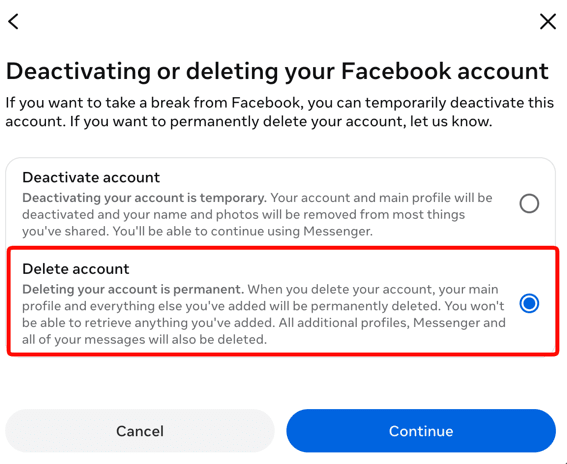
6. Segui le istruzioni, inserisci la password e conferma
Una volta confermato, il tuo account entra in un periodo di tolleranza di 30 giorni. Se accedi di nuovo durante questo periodo, l’eliminazione viene annullata automaticamente. Dopo 30 giorni, l’eliminazione è permanente e non può essere annullata.
Scarica i tuoi dati prima di eliminarli
Prima di eliminare il tuo account, salva tutto ciò che vuoi conservare. Una volta completata l’eliminazione, non potrai più recuperare le tue foto, i tuoi post o i tuoi messaggi.
Per scaricare i tuoi dati:
1. Nel tuo browser, accedi a accountscenter.facebook.com(nuova finestra).
2. Vai a Le tue informazioni e autorizzazioni → Esporta le tue informazioni.

3. Fai clic su Crea esportazione.
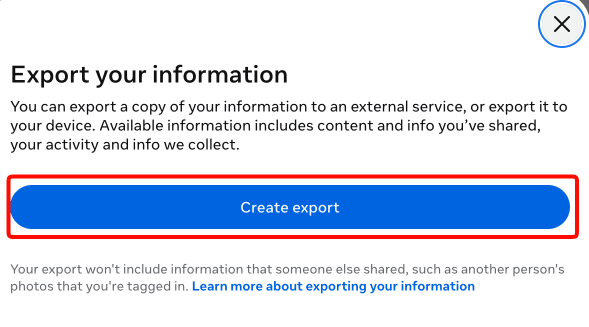
4. Scegli un profilo Meta.

5. Scegli se esportare localmente sul dispositivo che stai usando o su un servizio esterno (cloud).

6. Puoi personalizzare le informazioni che desideri esportare selezionando i dati esatti, un intervallo di date, il formato e il livello di qualità dei contenuti multimediali scaricati. Le foto e i video di qualità superiore occuperanno più spazio.

Facebook ti consente di esportare i seguenti dati:
- La tua attività su Facebook
- Informazioni personali
- Connessioni
- Informazioni registrate
- Informazioni su sicurezza e accesso
- App e siti web esterni a Facebook
- Preferenze
- Informazioni sugli annunci
- Registri dei dati
Al termine, fai clic su Avvia esportazione.
Disattiva temporaneamente il tuo account Facebook
Se preferisci prenderti una pausa invece di procedere con l’eliminazione definitiva, puoi disattivare l’account. La disattivazione nasconde il tuo profilo, i post e le foto agli altri utenti, ma conserva tutto quanto archiviato sui server di Facebook. Puoi riattivarlo in qualsiasi momento semplicemente accedendo di nuovo e l’account verrà ripristinato esattamente com’era.
È una buona opzione se vuoi prendere le distanze dall’app senza perdere i tuoi dati, anche se non offre i vantaggi in termini di privacy dell’eliminazione completa, perché le tue informazioni rimangono sui server di Facebook.
Per disattivare:
1. Nel browser, accedi a accountscenter.facebook.com(nuova finestra).
2. Vai a Gestisci account.
3. Seleziona il pulsante Gestisci accanto all’account che vuoi disattivare.
4. Seleziona Disattivazione o eliminazione.
5. Seleziona Disattiva account, quindi Continua.
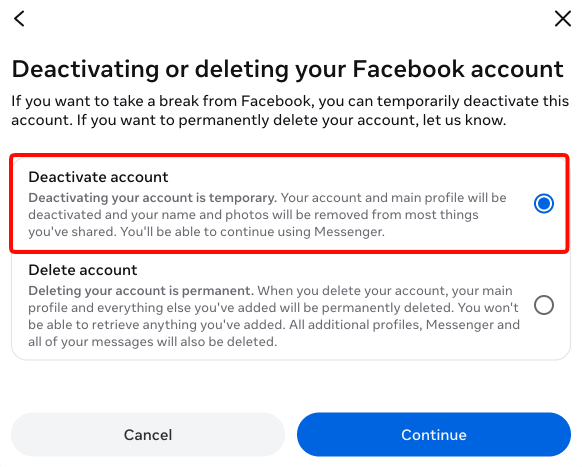
6. Inserisci la password di Facebook e seleziona un motivo per la disattivazione dell’account.
7. Fai clic su Continua per completare la procedura di disattivazione.
Come disattivare Messenger
Se vuoi prenderti una pausa da Messenger senza eliminare nulla, puoi disattivarlo. Poiché Messenger è connesso al tuo account Facebook, dovrai prima disattivare Facebook. A quel punto diventa disponibile l’opzione per disattivare Messenger. Questi passaggi funzionano nell’app Messenger su iPhone o Android.
1. Apri l’app Messenger e premi Menu → Impostazioni.
2. Premi Centro account → Dettagli personali → Proprietà e controllo dell’account.
3. Premi Disattivazione o eliminazione e seleziona il tuo account.
4. Scegli Disattiva account, inserisci la password, quindi segui le istruzioni per confermare.
La disattivazione non elimina i tuoi messaggi, che restano visibili alle persone con cui hai chattato fino alla riattivazione. Per tornare in qualsiasi momento, ti basta accedere con il tuo nome utente e la password.
Rendi commemorativo l’account
Facebook ti permette anche di pianificare cosa succederà al tuo account dopo la tua morte. Puoi designare un contatto erede, in genere un familiare o un amico stretto, che potrà gestire una versione limitata del tuo profilo una volta che l’account è stato reso commemorativo.
Questa persona avrà il compito di informare Facebook della tua scomparsa fornendo un certificato di morte o un necrologio con una foto. Una volta confermato il decesso, il tuo profilo verrà modificato in modo che gli amici possano comunque pubblicare e vedere le immagini, i post e i video che hai condiviso, ma nessun altro potrà accedere e pubblicare a tuo nome.
Il contatto erede può fissare in cima alla tua bacheca commemorativa un post di omaggio, rispondere alle nuove richieste di amicizia e aggiornare il tuo profilo o la foto di copertina. Non può accedere al tuo posto, leggere i tuoi messaggi privati né modificare o eliminare i post esistenti. I profili commemorativi mostrano la dicitura “In ricordo di” sopra il nome e sono protetti da elementi come i promemoria dei compleanni e i suggerimenti di amicizia, che altrimenti potrebbero turbare le persone che ti conoscevano.
Se preferisci che il tuo account non venga reso commemorativo, puoi invece scegliere di farlo eliminare definitivamente dopo la tua morte.
Per configurare le preferenze:
1. Nel browser, accedi a accountscenter.facebook.com(nuova finestra).
2. Vai a Gestisci account.
3. Seleziona il pulsante Gestisci accanto all’account che vuoi rendere commemorativo.
4. Seleziona Commemorazione.
5. Scegli un contatto erede o scegli di far eliminare il tuo account dopo la tua morte.

Proteggi la tua privacy su Facebook
Se preferisci continuare a usare Facebook con un po’ più di tranquillità, ci sono diversi modi per ridurre ciò che Meta sa di te. Usare una VPN(nuova finestra) nasconderà a Meta il tuo vero indirizzo IP e quindi anche la tua posizione approssimativa (almeno quando usi il sito web; l’app mobile può accedere ai tuoi dati GPS). Ma Meta potrà comunque vedere tutte le tue foto, le foto in cui sei stato taggato, i post, i Mi piace, le persone con cui hai scambiato messaggi (ma non il contenuto dei messaggi stessi), i gruppi a cui ti sei iscritto, ecc.
Un altro modo per rendere più privato il tuo Facebook senza eliminare nulla è impostare il profilo come privato. Puoi controllare quali informazioni sono visibili al pubblico e quali solo agli amici, e limitare determinati contenuti, come i post o le foto più vecchie, alla sola visualizzazione da parte tua. Tieni però presente che questo nasconde le informazioni solo agli altri utenti di Facebook, non a Meta.
Per farlo, fai clic sulla foto del profilo → Impostazioni e privacy → Controllo privacy.
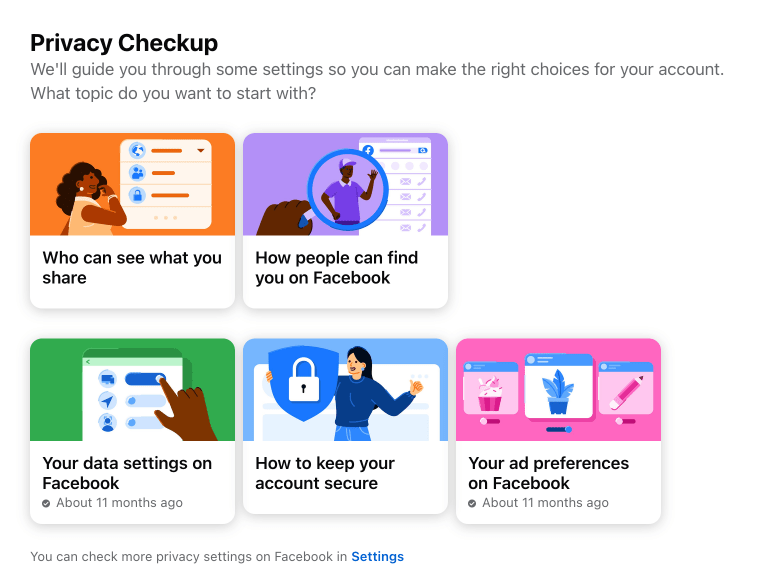
Rivedi categorie come chi può vedere i tuoi post, la lista di amici e le informazioni del profilo, e imposta ciascuna su Pubblico, Amici o una selezione personalizzata.
Puoi anche controllare se il tuo profilo può essere trovato nelle ricerche, sia su Facebook sia tramite motori di ricerca esterni, e verificare quali post consentono i commenti del pubblico.
Modifica le impostazioni di Meta AI
Meta AI si presenta in un paio di forme diverse su Facebook e vale la pena capire cosa fa davvero ciascuna con i tuoi dati, dato che è facile confonderle.
La prima è una funzionalità a adesione volontaria, attualmente disponibile negli Stati Uniti e in Canada, che può scansionare la galleria fotografica del tuo telefono (con il tuo esplicito consenso) per suggerire collage o modifiche fotografiche generate dall’AI. Questa funzionalità è disponibile solo nell’app mobile.
Secondo Meta, questi contenuti della galleria non vengono usati per addestrare la sua AI, a meno che tu non usi effettivamente gli strumenti di modifica o scelga di condividere i risultati; tuttavia, concedere l’autorizzazione comporta che le foto vengano caricate sui server di Meta in modo continuativo. Se preferisci non partecipare, puoi semplicemente rifiutare la richiesta di autorizzazione o disattivare la funzionalità in un secondo momento nelle impostazioni della galleria dell’app.
Il secondo problema, distinto dal primo, è che da dicembre 2025 Meta usa le tue conversazioni con lo stesso chatbot Meta AI per contribuire a personalizzare gli annunci e i contenuti che vedi su Facebook, Instagram e WhatsApp. Non c’è modo di rinunciarvi.
L’unica eccezione riguarda chi si trova nell’UE, nel Regno Unito e in Corea del Sud, dove normative più severe in materia di privacy fanno sì che la “funzionalità” non sia disponibile.
Considerazioni finali
Eliminare Facebook è semplice, nel senso che Meta mette a disposizione una procedura chiara per farlo. Ciò che richiede più riflessione è decidere quanto lunga vuoi che sia la pausa. L’eliminazione completa è definitiva dopo una finestra di 30 giorni e porta con sé i tuoi dati. La disattivazione è del tutto reversibile, ma lascia le tue informazioni sui server di Facebook. Qualunque percorso tu scelga, scaricare prima i tuoi dati ti assicura di non perdere nulla che vuoi conservare.