Xóa tài khoản Facebook là vĩnh viễn sau thời gian gia hạn 30 ngày; còn vô hiệu hóa thì có thể khôi phục. Dưới đây là cách thực hiện cả hai, cùng cách xuất dữ liệu trước.
Trước khi xóa toàn bộ dữ liệu khỏi Facebook, hãy cân nhắc tải xuống một bản sao và, nếu bạn chưa sẵn sàng dứt khoát, hãy chuyển tài khoản sang chế độ riêng tư. Cũng có những cách tiếp tục dùng Facebook an toàn hơn nếu bạn chưa sẵn sàng rời đi.
- Cách xóa vĩnh viễn tài khoản Facebook và dữ liệu của bạn
- Tải xuống dữ liệu trước khi xóa
- Tạm thời vô hiệu hóa tài khoản Facebook của bạn
- Cách vô hiệu hóa Messenger
- Tưởng niệm tài khoản của bạn
- Bảo vệ quyền riêng tư trên Facebook
- Điều chỉnh cài đặt Meta AI của bạn
Cách xóa vĩnh viễn tài khoản Facebook và dữ liệu của bạn
Sẵn sàng nói lời tạm biệt? Việc xóa tài khoản và toàn bộ dữ liệu liên quan chỉ mất vài bước, và quy trình này tương tự như xóa tài khoản Instagram, vì cả hai ứng dụng đều thuộc sở hữu của Meta.
Trước khi bắt đầu, hãy hiểu rõ những gì bạn sẽ mất. Bạn sẽ không thể kích hoạt lại hồ sơ sau khi đã xóa, và mọi ảnh, video cùng bài đăng bạn đã chia sẻ sẽ biến mất vĩnh viễn. Điều này cũng áp dụng cho bất kỳ trang hay nhóm nào do bạn quản lý riêng (bạn có thể chuyển quyền kiểm soát cho người dùng khác trước nếu muốn duy trì chúng). Bạn cũng sẽ mất quyền truy cập Facebook Messenger, và sẽ cần một cách khác để đăng nhập vào các ứng dụng hay dịch vụ bên thứ ba mà bạn từng đăng ký bằng tài khoản Facebook.
Lưu ý rằng một số thông tin vẫn có thể hiển thị với người khác sau khi xóa, chẳng hạn những thư bạn đã gửi cho bạn bè vẫn nằm trong hộp thư của họ ngay cả khi tài khoản và bản sao hội thoại của bạn đã biến mất.
Chỉ xóa ứng dụng Facebook khỏi điện thoại không ảnh hưởng đến tài khoản hay dữ liệu của bạn; việc đó chỉ gỡ ứng dụng. Để thực sự xóa hồ sơ, bạn cần thực hiện quy trình xóa tài khoản.
1. Trong trình duyệt, đăng nhập vào accountscenter.facebook.com(cửa sổ mới).
2. Chuyển đến Quản lý tài khoản.
3. Chọn nút Quản lý bên cạnh tài khoản bạn muốn xóa.

4. Chọn Vô hiệu hóa hoặc xóa.

5. Chọn Xóa tài khoản và Tiếp tục.
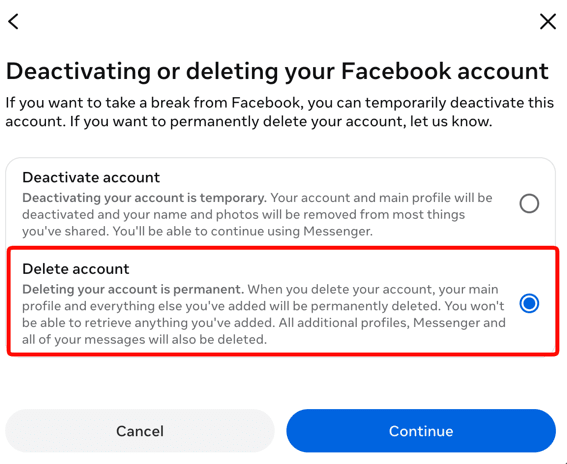
6. Làm theo hướng dẫn, nhập mật khẩu và xác nhận
Sau khi xác nhận, tài khoản của bạn sẽ bước vào thời gian gia hạn 30 ngày. Nếu bạn đăng nhập lại trong khoảng thời gian đó, quá trình xóa sẽ tự động bị hủy. Sau 30 ngày, việc xóa là vĩnh viễn và không thể hoàn tác.
Tải xuống dữ liệu trước khi xóa
Trước khi xóa tài khoản, hãy lưu lại mọi thứ bạn muốn giữ. Sau khi xóa xong, bạn sẽ không thể lấy lại ảnh, bài đăng hay thư của mình.
Để tải xuống dữ liệu của bạn:
1. Trong trình duyệt, đăng nhập vào accountscenter.facebook.com(cửa sổ mới).
2. Chuyển đến Thông tin và quyền của bạn → Xuất thông tin của bạn.

3. Nhấp vào Tạo bản xuất.
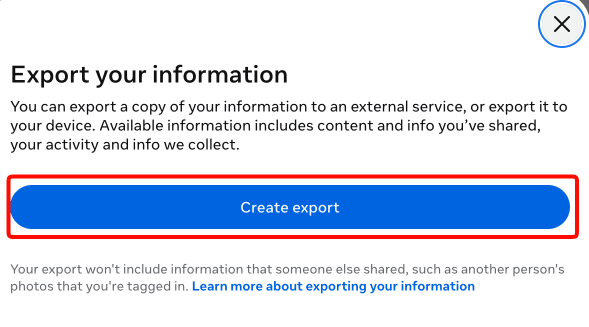
4. Chọn một hồ sơ Meta.

5. Chọn xuất trực tiếp lên thiết bị bạn đang dùng hay lên dịch vụ bên ngoài (đám mây).

6. Bạn có thể tùy chỉnh thông tin muốn xuất bằng cách chọn chính xác các điểm dữ liệu, khoảng thời gian, định dạng và mức chất lượng cho nội dung đa phương tiện được tải xuống. Ảnh và video chất lượng cao hơn sẽ chiếm nhiều dung lượng hơn.

Facebook cho phép bạn xuất các dữ liệu sau:
- Hoạt động Facebook của bạn
- Thông tin cá nhân
- Kết nối
- Thông tin ghi nhật ký
- Thông tin bảo mật và đăng nhập
- Ứng dụng và trang web ngoài Facebook
- Tùy chọn
- Thông tin quảng cáo
- Nhật ký dữ liệu
Nhấp vào Bắt đầu xuất khi bạn hoàn tất.
Tạm thời vô hiệu hóa tài khoản Facebook của bạn
Nếu bạn muốn tạm nghỉ thay vì xóa vĩnh viễn, bạn có thể hủy kích hoạt tài khoản. Hủy kích hoạt sẽ ẩn hồ sơ, bài đăng và ảnh của bạn khỏi những người dùng khác, nhưng vẫn lưu trữ mọi thứ trên máy chủ của Facebook. Bạn có thể kích hoạt lại bất cứ lúc nào chỉ bằng cách đăng nhập lại, và tài khoản sẽ được khôi phục nguyên trạng như cũ.
Đây là lựa chọn phù hợp nếu bạn muốn tạm rời khỏi ứng dụng mà không mất dữ liệu, tuy nhiên cách này không mang lại lợi ích về quyền riêng tư như xóa hoàn toàn, vì thông tin của bạn vẫn nằm trên máy chủ của Facebook.
Để hủy kích hoạt:
1. Trên trình duyệt, đăng nhập vào accountscenter.facebook.com(cửa sổ mới).
2. Chuyển đến Quản lý tài khoản.
3. Chọn nút Quản lý bên cạnh tài khoản bạn muốn hủy kích hoạt.
4. Chọn Vô hiệu hóa hoặc xóa.
5. Chọn Hủy kích hoạt tài khoản, sau đó chọn Tiếp tục.
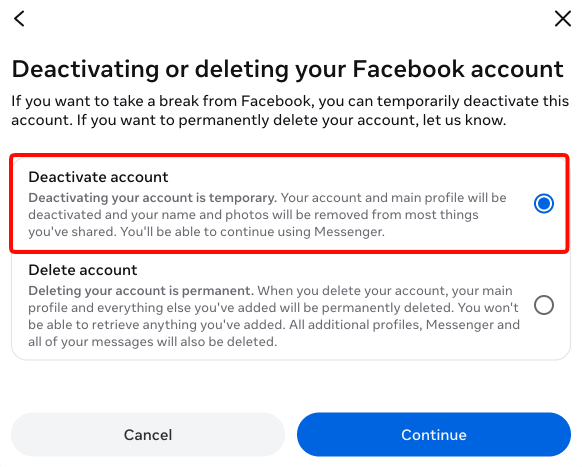
6. Nhập mật khẩu Facebook và chọn lý do hủy kích hoạt tài khoản.
7. Nhấp vào Tiếp tục để hoàn tất quá trình hủy kích hoạt.
Cách hủy kích hoạt Messenger
Nếu bạn muốn tạm rời Messenger mà không xóa gì, bạn có thể hủy kích hoạt ứng dụng này. Vì Messenger được kết nối với tài khoản Facebook của bạn, bạn cần hủy kích hoạt Facebook trước. Sau đó, tùy chọn hủy kích hoạt Messenger sẽ xuất hiện. Các bước này áp dụng cho ứng dụng Messenger trên iPhone hoặc Android.
1. Mở ứng dụng Messenger và chạm vào Menu → Cài đặt.
2. Chạm vào Trung tâm tài khoản → Thông tin cá nhân → Quyền sở hữu và kiểm soát tài khoản.
3. Chạm vào Hủy kích hoạt hoặc xóa và chọn tài khoản của bạn.
4. Chọn Hủy kích hoạt tài khoản, nhập mật khẩu, rồi làm theo hướng dẫn để xác nhận.
Việc hủy kích hoạt không xóa tin nhắn của bạn; tin nhắn vẫn hiển thị với những người bạn đã trò chuyện cho đến khi bạn kích hoạt lại. Để quay lại bất cứ lúc nào, chỉ cần đăng nhập bằng tên người dùng và mật khẩu.
Tưởng niệm tài khoản của bạn
Facebook cũng cho phép bạn lên kế hoạch cho những gì xảy ra với tài khoản sau khi bạn qua đời. Bạn có thể chỉ định một người liên hệ thừa kế, thường là thành viên gia đình hoặc bạn thân, người có thể quản lý một phiên bản hạn chế của hồ sơ sau khi tài khoản của bạn được tưởng niệm.
Người này sẽ chịu trách nhiệm thông báo cho Facebook về việc bạn qua đời bằng cách cung cấp giấy chứng tử hoặc cáo phó kèm ảnh. Sau khi việc qua đời được xác nhận, hồ sơ của bạn sẽ được thay đổi để bạn bè vẫn có thể đăng và xem ảnh, bài đăng và video bạn đã chia sẻ, nhưng không ai khác có thể đăng nhập và đăng bài thay bạn.
Người liên hệ thừa kế có thể ghim bài tưởng niệm lên đầu dòng thời gian tưởng niệm của bạn, phản hồi lời mời kết bạn mới và cập nhật hồ sơ hoặc ảnh bìa. Họ không thể đăng nhập thay bạn, đọc tin nhắn riêng tư hay chỉnh sửa, xóa các bài đăng hiện có của bạn. Hồ sơ tưởng niệm hiển thị “Đang tưởng nhớ” phía trên tên và được bảo vệ khỏi những thứ như nhắc nhở sinh nhật và gợi ý kết bạn, vốn có thể khiến những người từng biết bạn đau lòng.
Nếu bạn không muốn tài khoản được tưởng niệm, thay vào đó bạn có thể chọn xóa vĩnh viễn tài khoản sau khi qua đời.
Để thiết lập tùy chọn:
1. Trên trình duyệt, đăng nhập vào accountscenter.facebook.com(cửa sổ mới).
2. Chuyển đến Quản lý tài khoản.
3. Chọn nút Quản lý bên cạnh tài khoản bạn muốn tưởng niệm.
4. Chọn Tưởng niệm.
5. Chọn người liên hệ thừa kế hoặc chọn xóa tài khoản sau khi bạn qua đời.

Bảo vệ quyền riêng tư của bạn trên Facebook
Nếu bạn vẫn muốn tiếp tục dùng Facebook với chút an tâm hơn, có nhiều cách để giảm bớt những gì Meta biết về bạn. Dùng VPN(cửa sổ mới) sẽ ẩn địa chỉ IP thật của bạn khỏi Meta, và do đó cả vị trí tương đối của bạn (ít nhất là khi dùng trang web, vì ứng dụng di động có thể truy cập dữ liệu GPS). Nhưng Meta vẫn có thể thấy toàn bộ ảnh của bạn, ảnh bạn được gắn thẻ, bài đăng, lượt thích, những người bạn đã nhắn tin (nhưng không thấy nội dung tin nhắn), các nhóm bạn đã tham gia, v.v.
Một cách khác để giữ Facebook riêng tư hơn mà không xóa gì là đặt hồ sơ ở chế độ riêng tư. Bạn có thể kiểm soát thông tin nào hiển thị với công chúng và thông tin nào chỉ bạn bè thấy, đồng thời giới hạn một số nội dung như bài đăng hay ảnh cũ chỉ cho riêng bạn. Chỉ cần lưu ý rằng cách này chỉ ẩn thông tin khỏi những người dùng Facebook khác, không ẩn khỏi Meta.
Để làm điều này, nhấp vào ảnh hồ sơ → Cài đặt và quyền riêng tư → Kiểm tra quyền riêng tư.
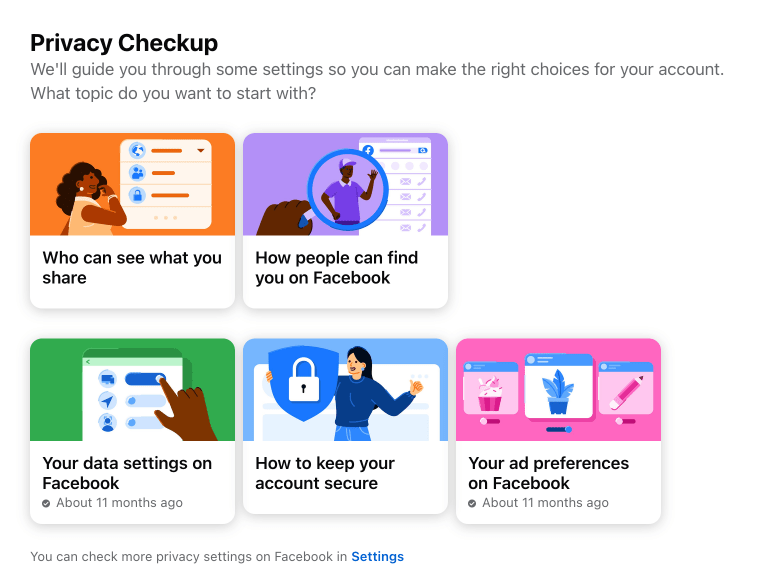
Xem lại các mục như ai có thể xem bài đăng, danh sách bạn bè và thông tin hồ sơ của bạn, rồi đặt từng mục thành Công khai, Bạn bè hoặc một lựa chọn tùy chỉnh
Bạn cũng có thể kiểm soát việc hồ sơ của mình có thể được tìm thấy trong tìm kiếm trên Facebook và qua các công cụ tìm kiếm bên ngoài hay không, đồng thời xem lại những bài đăng nào cho phép công chúng bình luận.
Điều chỉnh cài đặt Meta AI
Meta AI xuất hiện dưới một vài hình thức khác nhau trên Facebook, và bạn nên hiểu rõ mỗi hình thức thực sự làm gì với dữ liệu của bạn, vì hai hình thức này rất dễ bị nhầm lẫn với nhau.
Thứ nhất là tính năng tự nguyện bật, hiện có ở Hoa Kỳ và Canada, có thể quét thư viện ảnh trên điện thoại của bạn (với sự cho phép rõ ràng của bạn) để gợi ý ảnh ghép hoặc chỉnh sửa ảnh do AI tạo. Tính năng này chỉ có trên ứng dụng di động.
Theo Meta, nội dung trong thư viện ảnh này không được dùng để huấn luyện AI trừ khi bạn thực sự dùng công cụ chỉnh sửa hoặc chọn chia sẻ kết quả, nhưng việc cấp quyền đồng nghĩa ảnh được tải lên máy chủ của Meta liên tục. Nếu bạn không muốn tham gia, chỉ cần từ chối lời nhắc cấp quyền, hoặc tắt tính năng này sau đó trong cài đặt thư viện ảnh của ứng dụng.
Vấn đề thứ hai, riêng biệt, là kể từ tháng 12 năm 2025, Meta sử dụng các cuộc hội thoại của bạn với chính chatbot Meta AI để giúp cá nhân hóa quảng cáo và nội dung bạn thấy trên Facebook, Instagram và WhatsApp. Không có cách nào để từ chối điều này.
Ngoại lệ duy nhất là những người ở EU, Vương quốc Anh và Hàn Quốc, nơi các quy định về quyền riêng tư chặt chẽ hơn khiến “tính năng” này không khả dụng.
Lời kết
Xóa Facebook khá đơn giản ở chỗ Meta cung cấp cách thực hiện rõ ràng. Điều cần cân nhắc hơn là bạn thực sự muốn tạm nghỉ trong bao lâu. Xóa hoàn toàn là vĩnh viễn sau khoảng thời gian 30 ngày, kéo theo cả dữ liệu của bạn. Hủy kích hoạt hoàn toàn có thể đảo ngược nhưng để thông tin của bạn nằm lại trên máy chủ của Facebook. Dù chọn cách nào, việc tải xuống dữ liệu trước sẽ đảm bảo bạn không mất bất cứ thứ gì muốn giữ lại.