

Bạn có thể hoàn tác gửi email trong Gmail, nhưng chỉ trong thời gian ngắn: mặc định là 5 giây, hoặc tối đa 30 giây nếu bạn đã tăng giới hạn trong cài đặt trước đó. Khi khoảng thời gian đó kết thúc, email đã được gửi đi và bạn không thể lấy lại.
Nút Hoàn tác gửi dành cho những email mà bạn hối hận ngay khi chúng vừa rời đi: một thư trả lời tất cả đáng lẽ chỉ gửi cho một người, một câu trả lời gay gắt viết trong lúc bực bội, hoặc một đề xuất được gửi trước khi quản lý của bạn phê duyệt. Nó đặc biệt quan trọng khi email chứa điều gì đó bạn không thể lấy lại, chẳng hạn như mật khẩu, thông tin ngân hàng hay dữ liệu cá nhân của khách hàng.
Trong hướng dẫn này:
- Cách hoàn tác gửi email trong Gmail trên máy tính và thiết bị di động
- Cách kéo dài thời gian hủy từ 5 giây lên 30 giây
- Cần làm gì khi thời gian đã hết, ngay cả khi đặt tối đa 30 giây
- Những gì quản trị viên Workspace vẫn có thể khôi phục
Cách hoàn tác gửi email trong Gmail trên máy tính
Miễn là bạn hành động nhanh, việc hoàn tác gửi email trong Gmail rất dễ dàng. Cách thực hiện như sau:
- Soạn một email và nhấp vào Gửi.
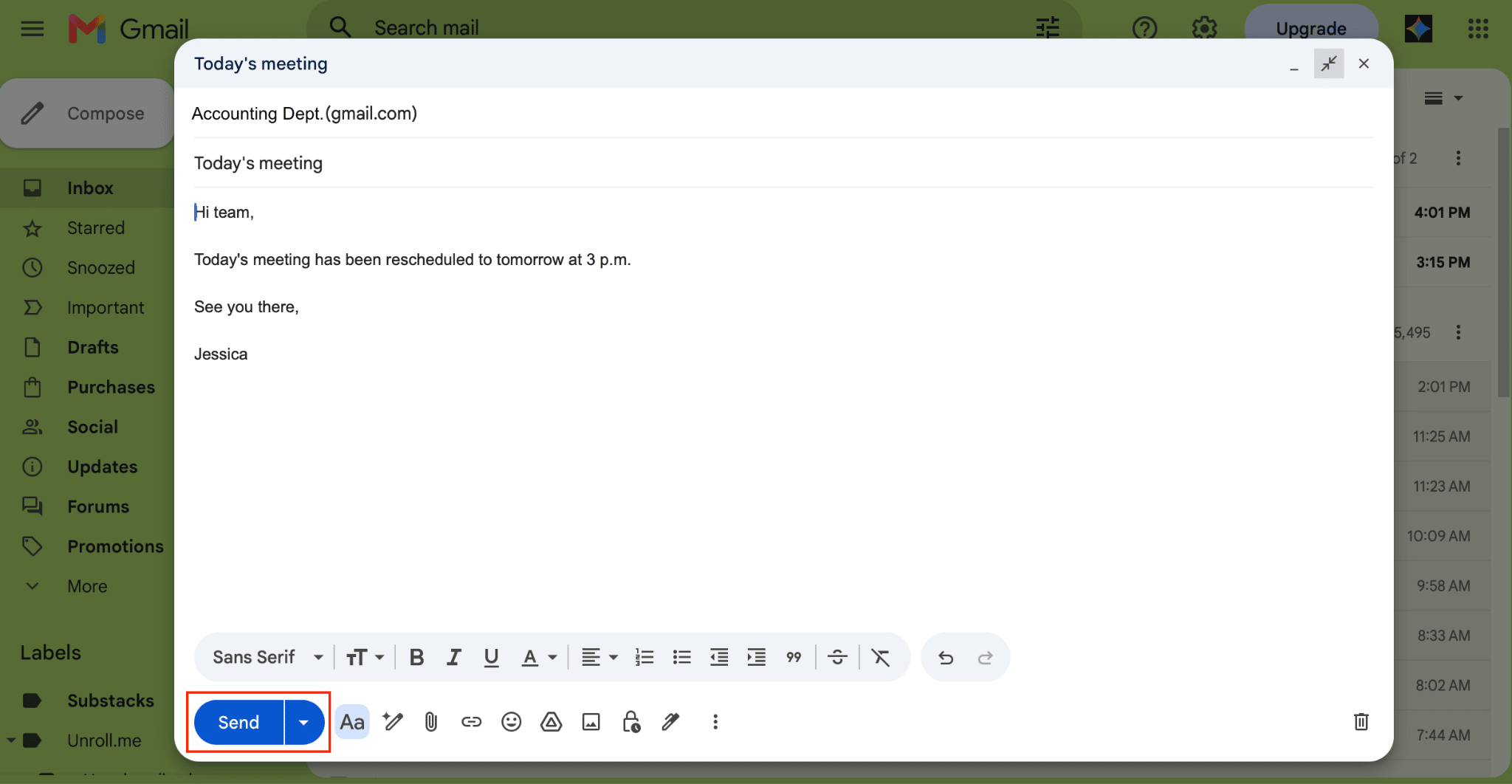
- Thông báo Đã gửi thư xuất hiện ở góc dưới bên trái. Nhấp vào Hoàn tác.
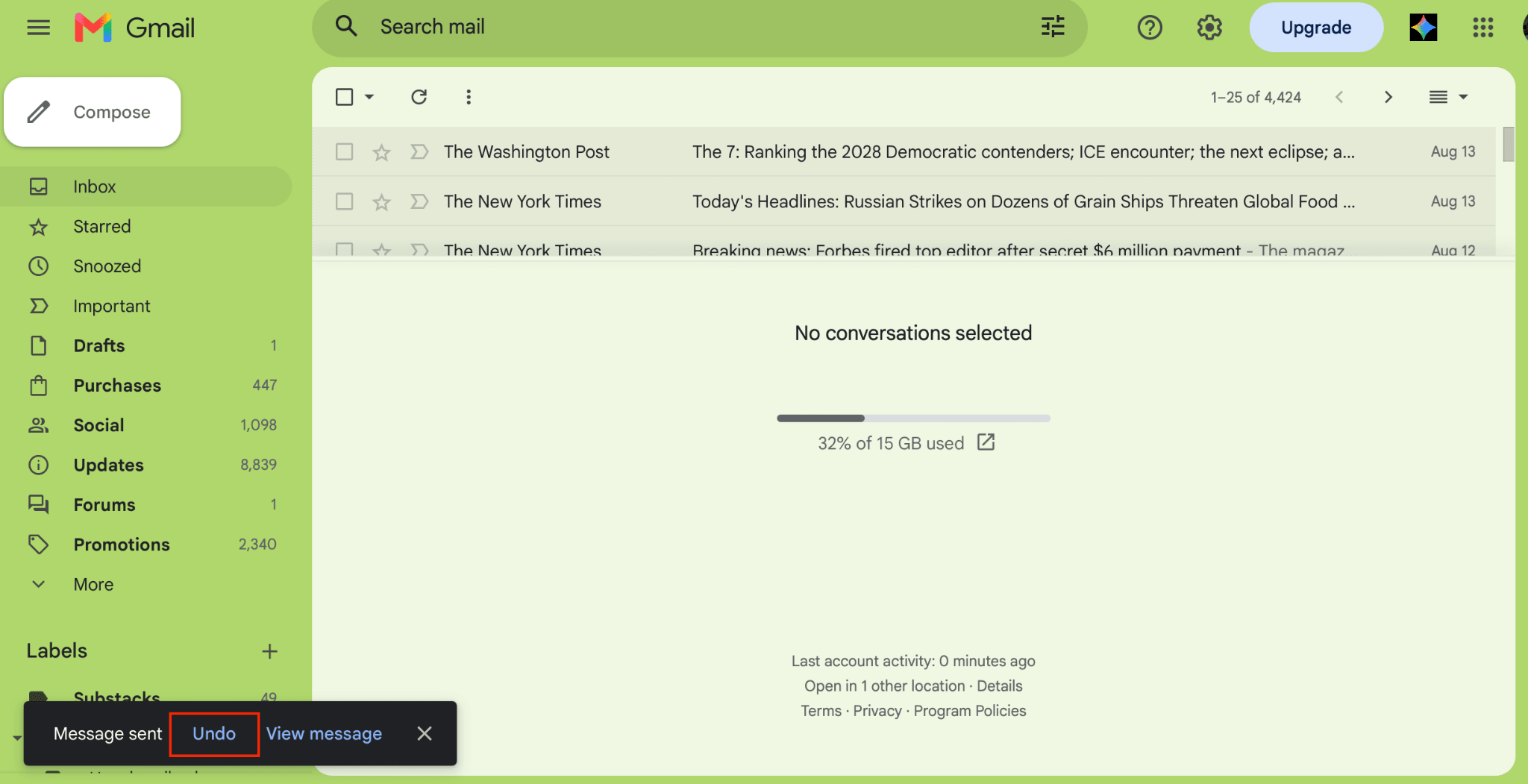
- Email sẽ mở lại dưới dạng thư nháp. Thực hiện chỉnh sửa rồi nhấp lại vào Gửi.
Cách hoàn tác gửi email trong ứng dụng Gmail trên di động cho Android và iPhone
- Mở ứng dụng Gmail trên di động.
- Soạn thư và chạm vào Gửi.
- Chạm vào Hoàn tác ở góc dưới bên phải.
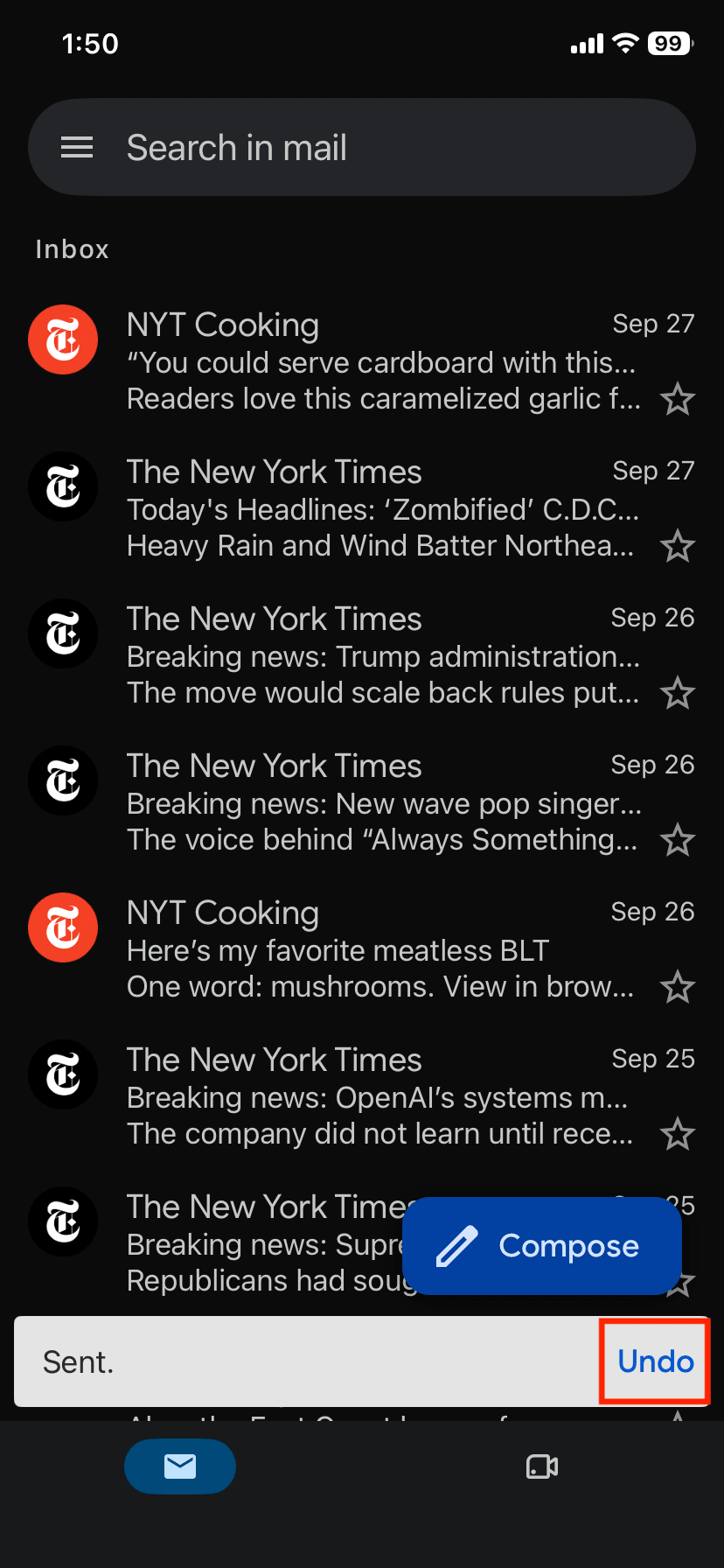
Giống như trên máy tính, email sẽ mở lại dưới dạng thư nháp. Thực hiện chỉnh sửa rồi nhấp lại vào Gửi.
Cách thay đổi thời gian Hoàn tác gửi trong cài đặt Gmail
- Mở Gmail và nhấp vào Cài đặt ⚙ → Xem tất cả cài đặt.
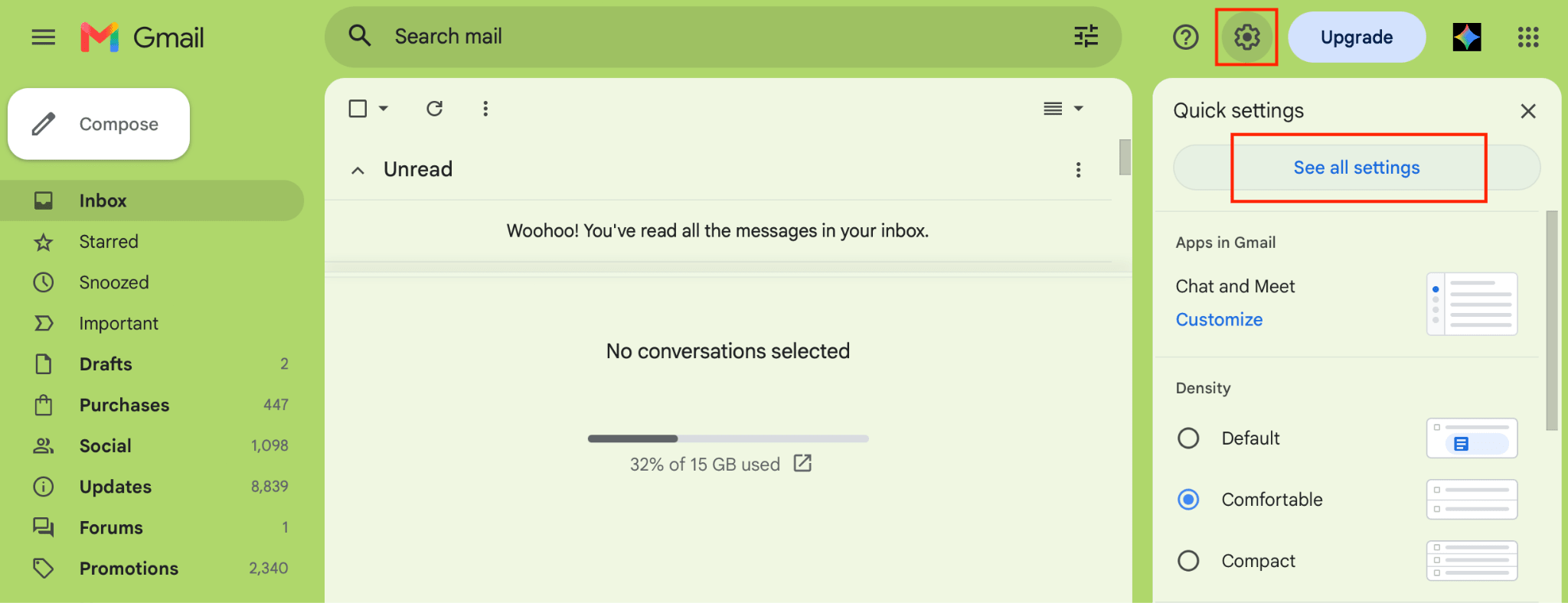
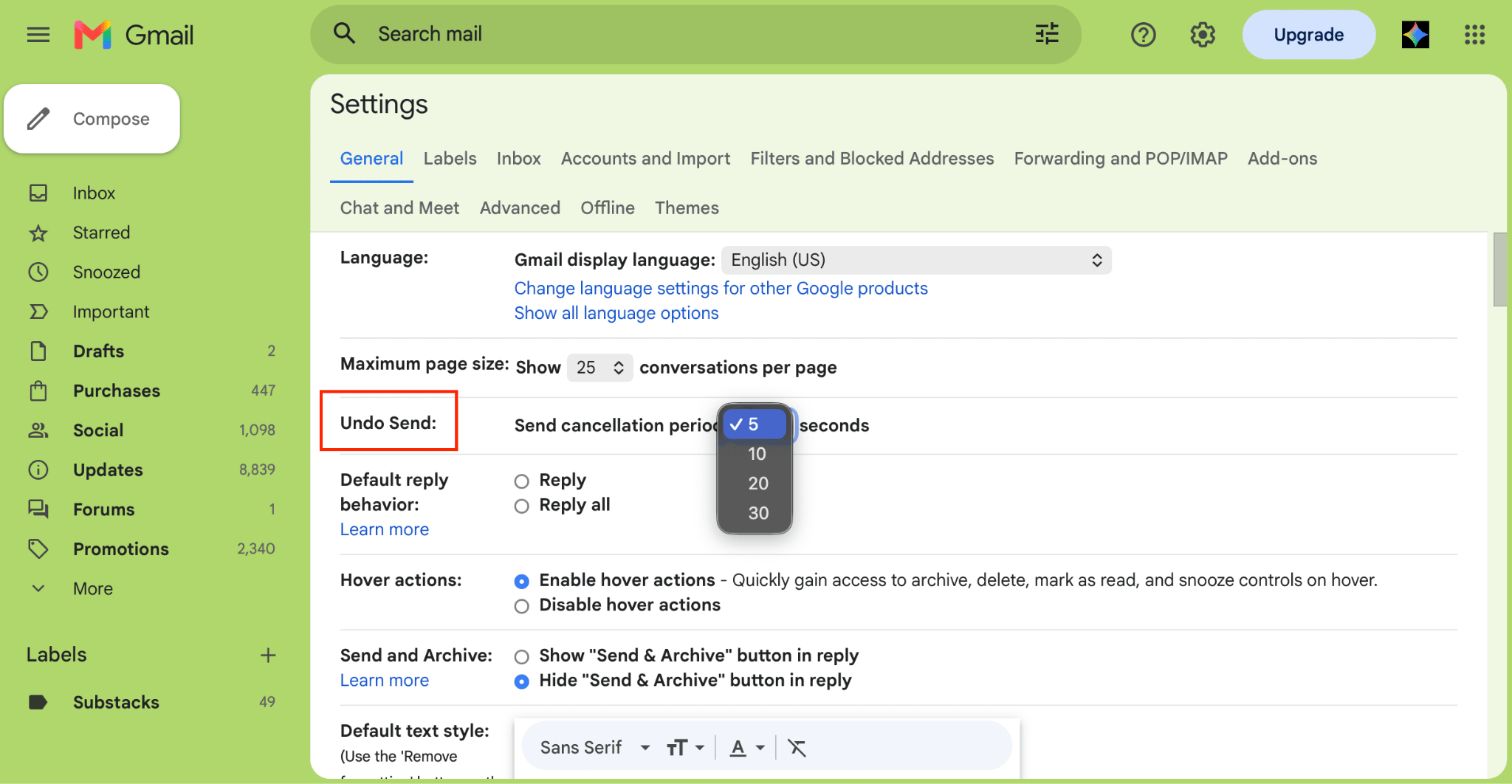
- Tìm tab Chung và cuộn đến Hoàn tác gửi. Chọn thời gian hủy là 5, 10, 20 hoặc 30 giây, mặc định là 5 giây.
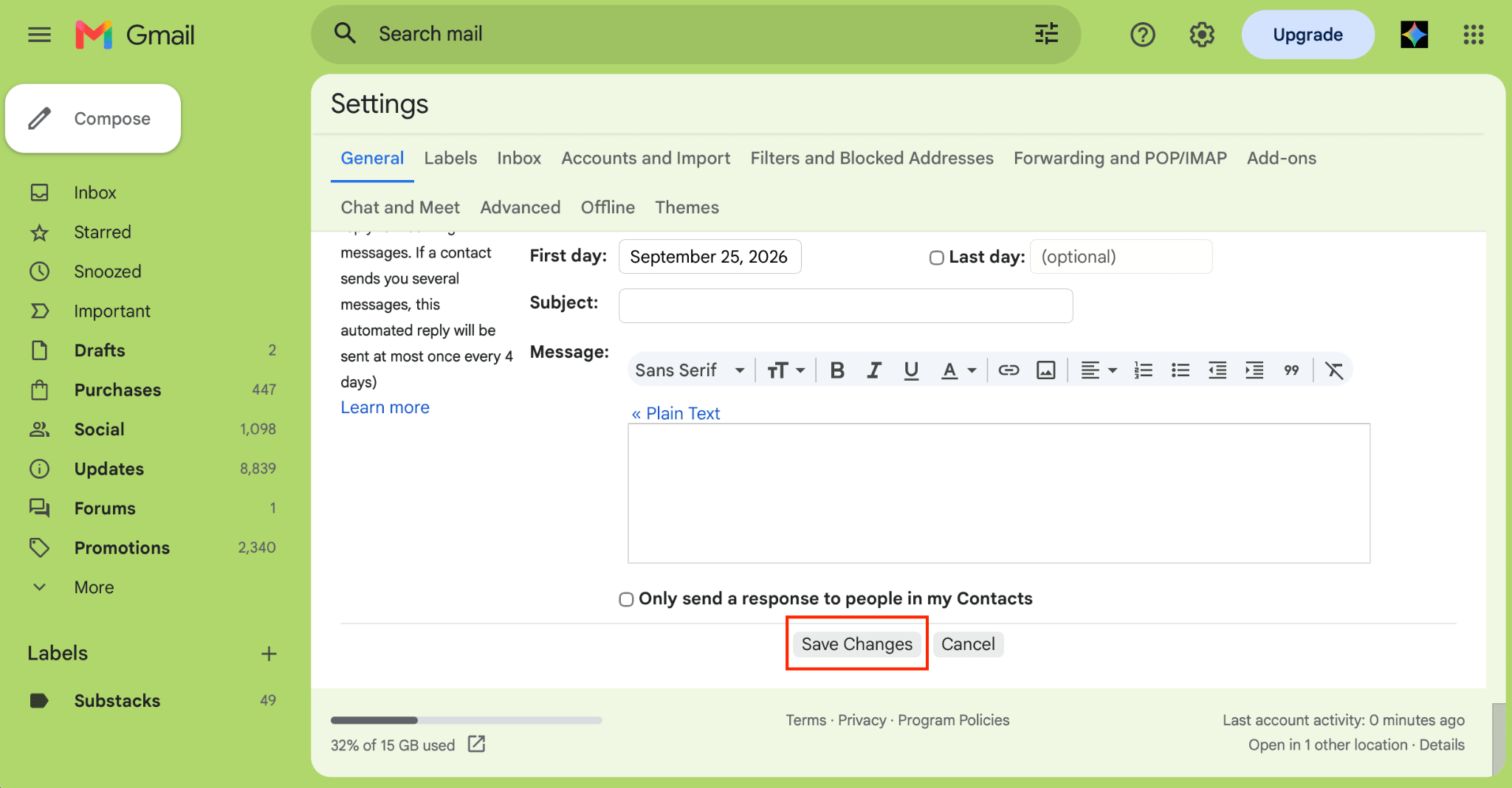
- Cuộn xuống cuối trang và nhấp vào Lưu thay đổi.
Nếu bạn thường phát hiện lỗi sau khi gửi, hãy đặt thành 30 giây. Điều duy nhất phải đánh đổi là mỗi email sẽ đến chậm hơn vài giây.
Việc thay đổi cài đặt Hoàn tác gửi của Gmail trên web không ảnh hưởng đến di động, nơi thời gian này chỉ khoảng từ 5 đến 10 giây.
Cần làm gì nếu bạn bỏ lỡ thời gian Hoàn tác gửi
Bạn không thể lấy lại một email đã được gửi đi, nên mục tiêu chuyển từ hoàn tác sang hạn chế những gì xảy ra tiếp theo. Bạn có thể chọn một vài cách để xử lý.
- Gửi email trực tiếp cho người nhận và đề nghị họ xóa thư rồi xác nhận sau khi đã làm. Có thể không thoải mái, nhưng hiệu quả khi xử lý với một cá nhân hoặc một nhóm đồng nghiệp nhỏ.
- Nếu email vẫn còn trong công ty, hãy liên hệ ngay với quản trị viên Workspace vì họ vẫn có thể xóa thư khỏi các hộp thư nội bộ bằng công cụ điều tra bảo mật. Sau đó hãy xử lý nội dung thay vì lo lắng về sự ngại ngùng.
- Nếu bạn đã gửi mật khẩu, khóa API hoặc mã khôi phục tài khoản, hãy thu hồi và thay thế ngay thay vì tin vào lời hứa quên nó của bất kỳ ai.
- Nếu bạn đã đính kèm dữ liệu cá nhân của khách hàng, hãy thông báo cho người phụ trách quyền riêng tư tại công ty trong cùng ngày, ngay cả khi chưa có dấu hiệu rõ ràng nào cho thấy sự cố.
- Cuối cùng, hãy gửi lại đúng nội dung bạn muốn gửi, kèm một dòng đính chính ngắn gọn và không cần lời xin lỗi dài dòng.
Cách hoàn tác email trong Gmail cho tài khoản doanh nghiệp
Tài khoản Google Workspace có cùng tính năng Hoàn tác gửi như Gmail cá nhân, với mức tối đa cũng là 30 giây. Người dùng doanh nghiệp cũng không có nút thu hồi.
Quản trị viên Workspace có thêm tùy chọn điều tra bảo mật, cho phép họ tìm một thư và xóa thư đó khỏi các hộp thư Gmail của tổ chức.
Nếu bạn gửi email cho nhầm đồng nghiệp:
- Liên hệ với bộ phận IT hoặc quản trị viên Workspace càng sớm càng tốt.
- Cung cấp cho họ dòng chủ đề, danh sách người nhận và thời gian bạn đã gửi để họ tìm được thư.
- Quản trị viên tìm thư bằng công cụ điều tra bảo mật và xóa thư khỏi hộp thư của những người nhận.
Cách này chỉ áp dụng cho người nhận trong tổ chức của bạn. Công cụ chỉ tác động lên các hộp thư Gmail của chính công ty bạn, nên bản sao gửi đến một địa chỉ bên ngoài vẫn nằm trên máy chủ của người nhận đó.
Cho bản thân thời gian để phát hiện lỗi và bảo vệ những gì bạn gửi
Proton Mail áp dụng cách gửi trễ tương tự, với Hoàn tác gửi được kích hoạt mặc định trong 10 giây, gấp đôi mặc định của Gmail, và có thể điều chỉnh tối đa 20 giây. Ngoài ra, không giống Gmail, cài đặt của bạn được áp dụng trên cả web và di động.
Proton Mail cho bạn nhiều quyền kiểm soát hơn đối với những gì xảy ra với thư của mình. Email bạn gửi cho người dùng Proton khác hoặc đến các địa chỉ hỗ trợ PGP, một tiêu chuẩn mở cho mã hóa đầu cuối, đều được mã hóa đầu cuối, bao gồm cả nội dung thư và tập tin đính kèm.
Với tất cả những người khác, bạn có thể thêm bảo vệ bằng mật khẩu để chỉ bạn và người nhận đọc được email, còn nhà cung cấp email của họ thì không. Hộp thư đến của bạn được lưu trữ bằng mã hóa không truy cập, và bạn có thể đặt thư tự hết hạn.
Nếu bạn quyết định chuyển khỏi Gmail, Easy Switch sẽ nhập lịch sử hội thoại, chuyển tiếp thư Gmail mới đến tài khoản Proton của bạn và cho phép bạn tiếp tục gửi từ địa chỉ Gmail ngay trong Proton Mail cho đến khi bạn sẵn sàng rời bỏ Gmail.
Câu hỏi thường gặp về cách hoàn tác gửi email trong Gmail
Không. Gmail chỉ cho phép hoàn tác email đã gửi trong tối đa 30 giây, tùy vào cài đặt của bạn. Sau đó, thư thực sự đã được gửi đi và không thể thu hồi.
Không. Sau khi Gmail gửi thư đi, chỉ người nhận mới có thể xóa bản sao của họ. Bạn có thể xóa thư khỏi thư mục Đã gửi của mình, nhưng thao tác đó không xóa thư khỏi hộp thư đến của người nhận.
Có. Xóa email đã gửi khỏi tài khoản của bạn chỉ xóa bản sao của bạn. Người nhận vẫn có thể đọc bản sao của họ trừ khi họ tự xóa.
Không. Tính năng Hoàn tác gửi của Gmail dừng thư trước khi thư được gửi đi, nên người nhận không nhận được email hay thông báo rằng bạn đã hủy.





