

Vous pouvez annuler l’envoi d’un e-mail dans Gmail, mais seulement pendant un court instant : 5 secondes par défaut, ou jusqu’à 30 secondes si vous avez augmenté la limite au préalable dans vos paramètres. Une fois ce délai écoulé, l’e-mail est remis à son destinataire et vous ne pouvez plus le récupérer.
Le bouton Annuler l’envoi sert aux e-mails que vous regrettez dès l’instant où ils partent : une réponse à tous destinée à une seule personne, une réponse sèche écrite sous le coup de la frustration, ou une proposition envoyée avant que votre responsable ne l’ait validée. Il est d’autant plus utile lorsque l’e-mail contient des éléments que vous ne pouvez pas retirer, comme un mot de passe, des coordonnées bancaires ou les données personnelles d’un client.
Dans ce guide, nous expliquons :
- Comment annuler l’envoi d’un e-mail dans Gmail sur ordinateur et sur mobile
- Comment faire passer le délai d’annulation de 5 à 30 secondes
- Que faire une fois le délai écoulé, même au maximum de 30 secondes
- Ce que les admins Workspace peuvent encore récupérer
Comment annuler l’envoi d’un e-mail dans Gmail sur ordinateur
À condition d’agir rapidement, annuler l’envoi d’un e-mail dans Gmail est simple. Voici comment :
- Rédigez un e-mail et cliquez sur Envoyer.
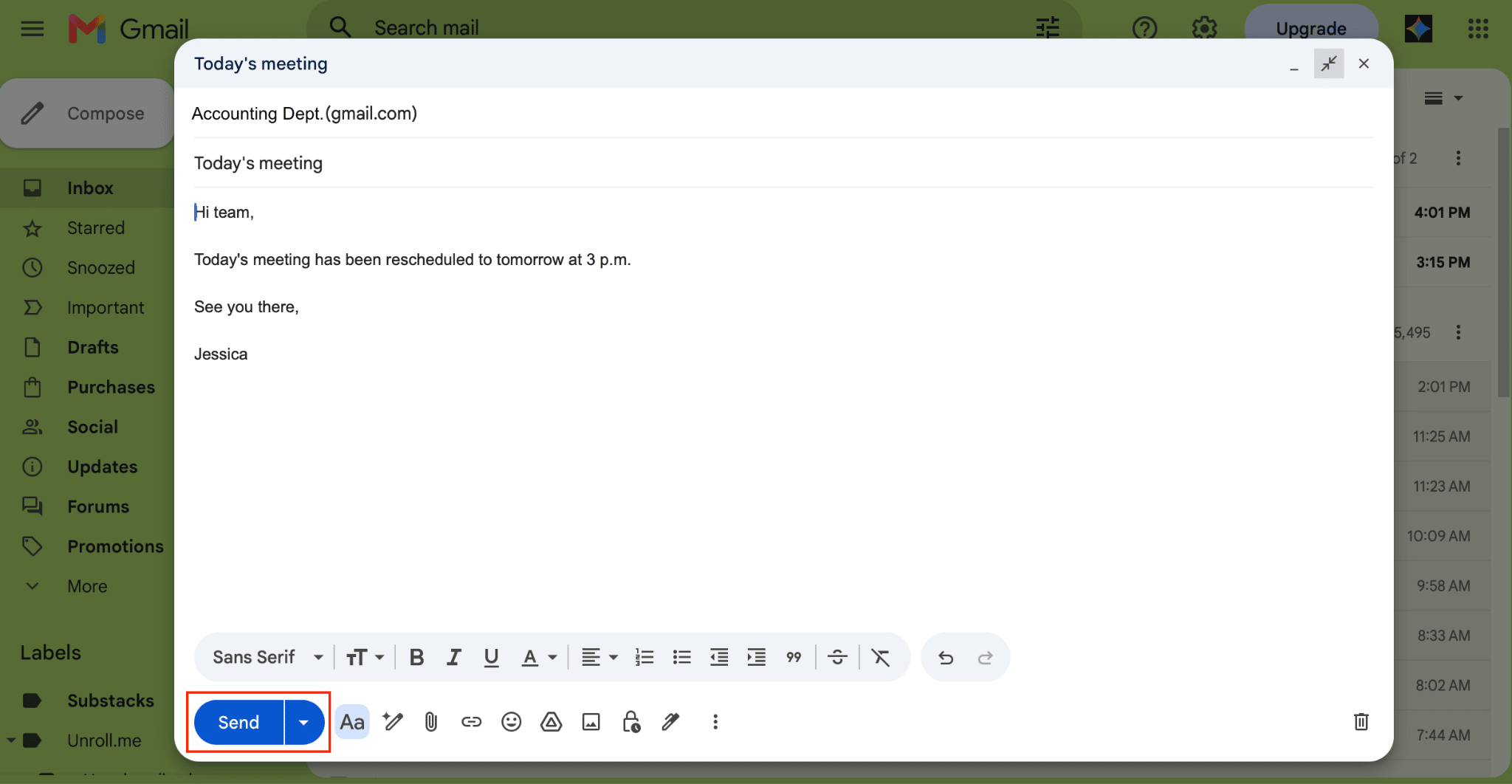
- Une notification Message envoyé apparaît en bas à gauche. Cliquez sur Annuler.
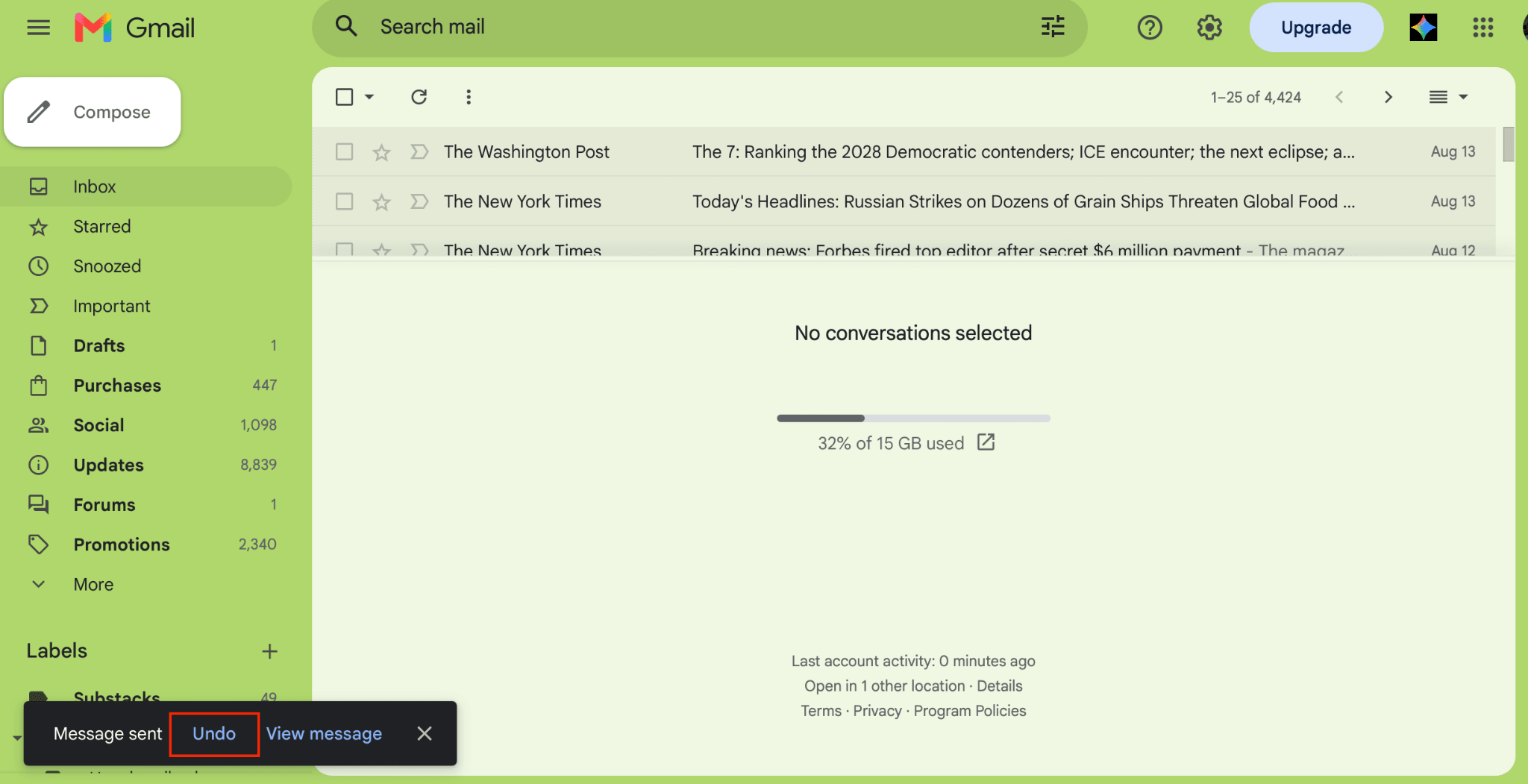
- L’e-mail se rouvre sous forme de brouillon. Apportez vos modifications et cliquez à nouveau sur Envoyer.
Comment annuler l’envoi d’un e-mail dans l’application Gmail mobile pour Android et iPhone
- Ouvrez l’application Gmail mobile.
- Rédigez votre message et appuyez sur Envoyer.
- Appuyez sur Annuler en bas à droite.
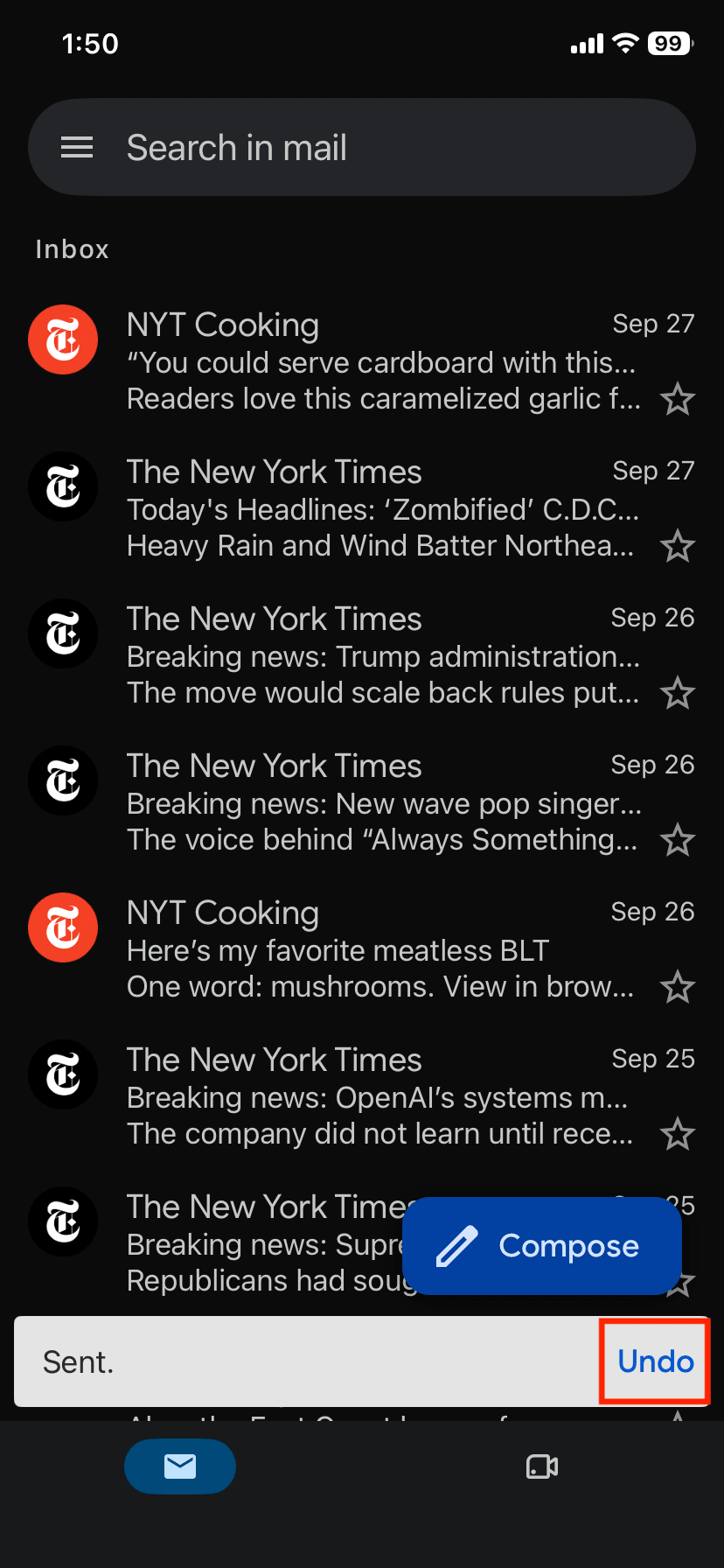
Comme sur ordinateur, l’e-mail se rouvre sous forme de brouillon. Apportez vos modifications et cliquez à nouveau sur Envoyer.
Comment modifier le délai d’annulation de l’envoi dans les paramètres Gmail
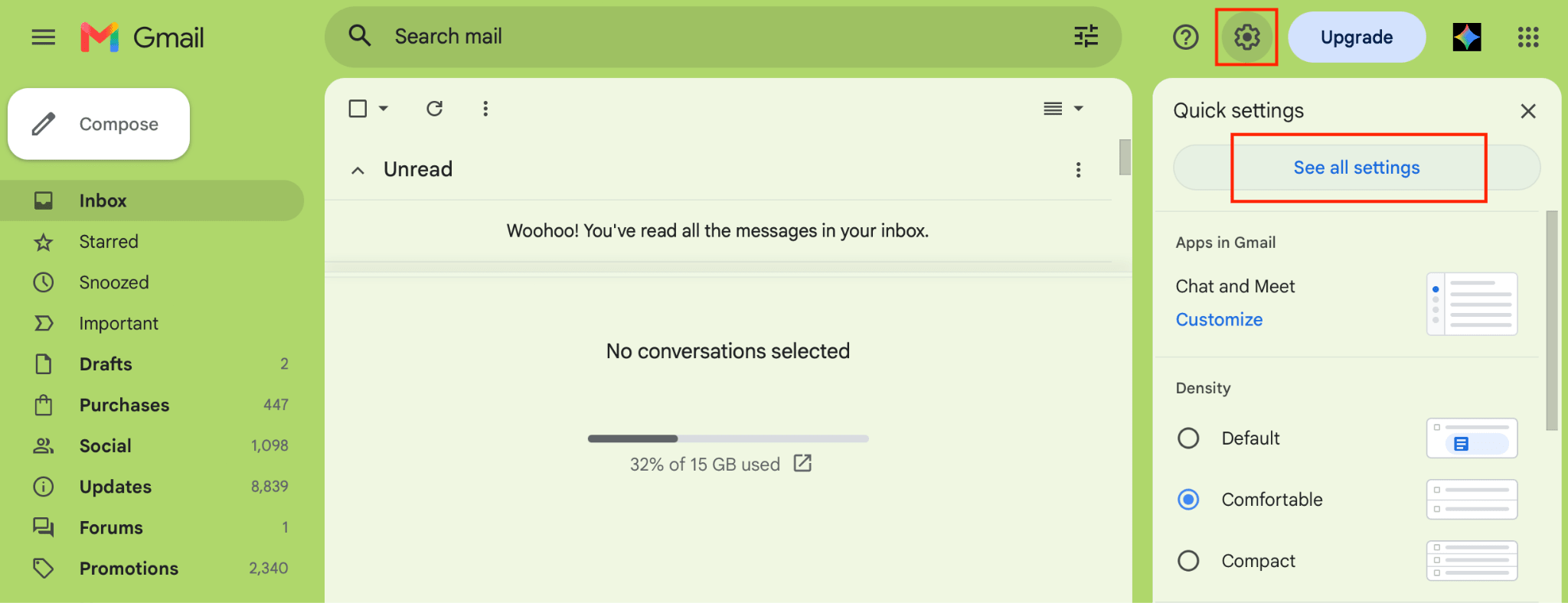
- Ouvrez Gmail et cliquez sur Paramètres ⚙ → Afficher tous les paramètres.
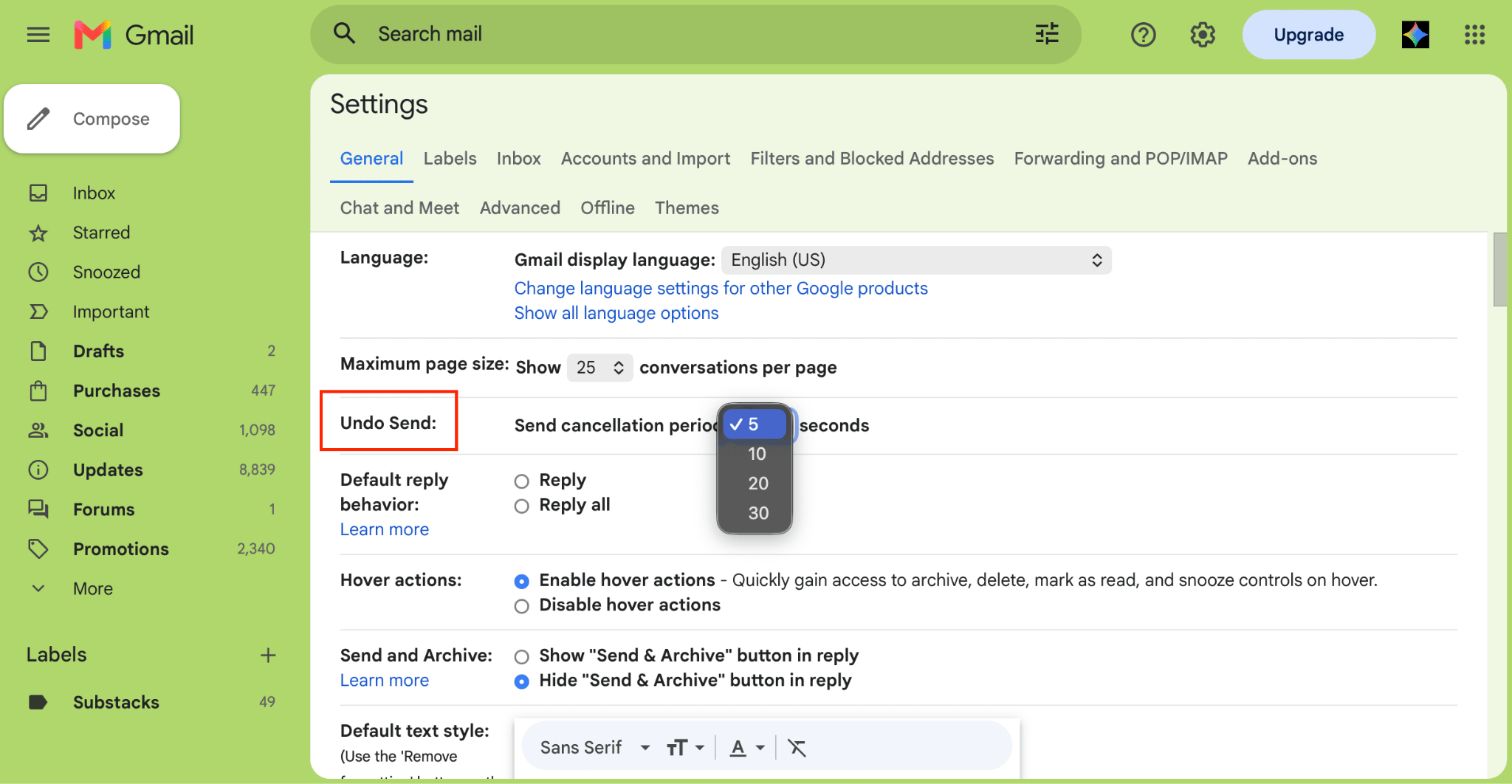
- Repérez l’onglet Général et faites défiler jusqu’à Annuler l’envoi. Choisissez un délai d’annulation de 5, 10, 20 ou 30 secondes, 5 secondes étant le délai par défaut.
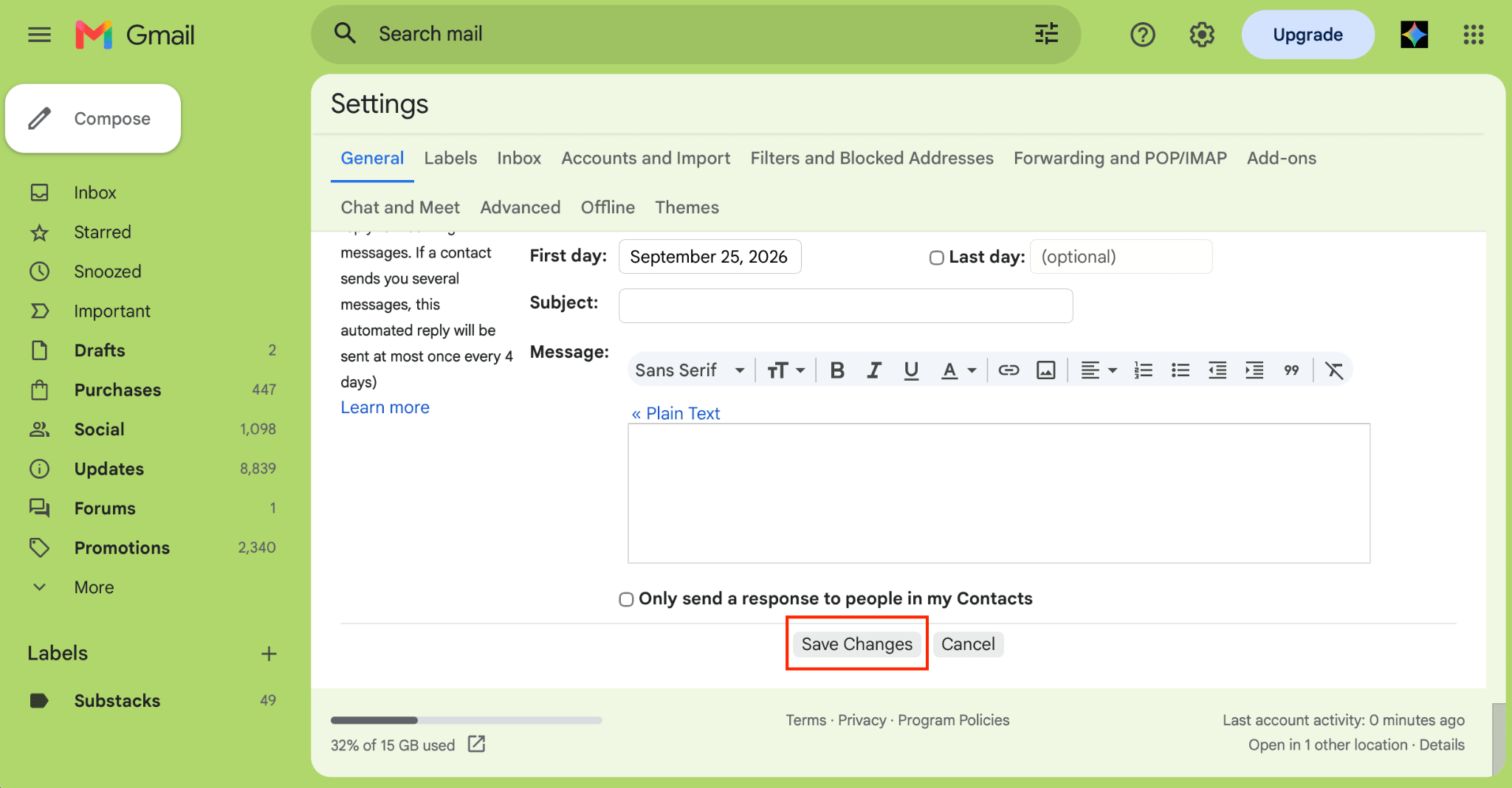
- Faites défiler jusqu’en bas et cliquez sur Enregistrer les modifications.
Si vous repérez souvent des erreurs après l’envoi, réglez le délai sur 30 secondes. Le seul inconvénient est que chaque e-mail arrive quelques secondes plus tard.
Modifier le paramètre Annuler l’envoi de Gmail sur le web n’a aucune incidence sur mobile, où le délai est d’environ 5 à 10 secondes.
Que faire si vous avez manqué le délai d’annulation de l’envoi
Vous ne pouvez pas récupérer un e-mail déjà remis, l’objectif n’est donc plus de l’annuler, mais de limiter ce qui va suivre. Voici quelques pistes possibles.
- Écrivez directement aux destinataires pour leur demander de supprimer le message et de vous confirmer qu’ils l’ont fait. Peu agréable, mais efficace face à une personne ou à un petit groupe de collègues.
- Si l’e-mail est resté au sein de votre entreprise, contactez immédiatement votre admin Workspace : il peut encore le retirer des messageries internes grâce à l’outil d’investigation de sécurité. Occupez-vous ensuite du contenu plutôt que de la gêne occasionnée.
- Si vous avez envoyé un mot de passe, une clé API ou un code de récupération de compte, révoquez-le et remplacez-le immédiatement plutôt que de compter sur la promesse de quelqu’un de l’oublier.
- Si vous avez joint les données personnelles d’un client, prévenez le jour même la personne chargée du respect de la vie privée dans votre entreprise, même si rien de manifeste ne s’est encore produit.
- Enfin, renvoyez ce que vous vouliez réellement envoyer, avec une correction en une ligne et sans longues excuses.
Comment annuler l’envoi d’e-mails dans Gmail pour les comptes professionnels
Les comptes Google Workspace disposent de la même fonctionnalité Annuler l’envoi que Gmail personnel, avec le même maximum de 30 secondes. Les utilisateurs professionnels n’ont pas non plus de bouton de rappel.
Les admins Workspace disposent d’une option supplémentaire pour l’investigation de sécurité, qui leur permet de retrouver un message et de le supprimer des messageries Gmail de l’organisation.
Si vous avez envoyé un e-mail au mauvais collègue :
- Contactez votre service informatique ou votre admin Workspace dès que possible.
- Communiquez-leur l’objet, les destinataires et l’heure d’envoi, pour qu’ils puissent retrouver le message.
- L’admin recherche le message à l’aide de l’outil d’investigation de sécurité et le supprime des messageries des destinataires.
Cela ne fonctionne que pour les destinataires internes à votre organisation. L’outil agit sur les messageries Gmail de votre entreprise : une copie envoyée à une adresse externe reste donc sur le serveur de ce destinataire.
Laissez-vous le temps de repérer vos erreurs et protégez ce que vous envoyez
Proton Mail adopte la même approche d’envoi différé, avec Annuler l’envoi activé par défaut pendant 10 secondes, soit deux fois la valeur par défaut de Gmail, et un délai réglable allant jusqu’à 20 secondes. De plus, contrairement à Gmail, votre paramètre s’applique à la fois sur le web et sur mobile.
Proton Mail vous offre un meilleur contrôle sur le devenir de vos messages. Les e-mails que vous envoyez à d’autres utilisateurs de Proton ou à des adresses qui prennent en charge PGP, une norme ouverte de chiffrement de bout en bout, sont chiffrés de bout en bout, y compris le corps du message et les pièces jointes.
Pour tous les autres destinataires, vous pouvez ajouter une protection par mot de passe, afin que vous et votre destinataire soyez les seuls à pouvoir lire l’e-mail, et non son fournisseur de messagerie. Votre boîte de réception est stockée avec un chiffrement à accès zéro, et vous pouvez programmer l’expiration de vos messages.
Si vous décidez de quitter Gmail, Easy Switch importe votre historique de conversations, transfère les nouveaux messages Gmail vers votre compte Proton et vous permet de continuer à envoyer depuis votre adresse Gmail dans Proton Mail, jusqu’à ce que vous soyez prêt à tourner la page.
Questions fréquentes sur l’annulation de l’envoi d’un e-mail dans Gmail
Non. Gmail ne permet d’annuler un message envoyé que dans les 30 secondes, selon vos paramètres. Au-delà, le message est réellement envoyé et ne peut plus être récupéré.
Non. Une fois que Gmail a envoyé un message, seul le destinataire peut supprimer sa copie. Vous pouvez supprimer le message de votre dossier Envoyés, mais cela ne le retire pas de la boîte de réception du destinataire.
Oui. Supprimer un message envoyé de votre compte ne supprime que votre copie. Le destinataire peut toujours lire la sienne, sauf s’il la supprime lui-même.
Non. La fonction Annuler l’envoi de Gmail bloque le message avant sa livraison ; le destinataire ne reçoit donc ni le message ni de notification indiquant que vous l’avez annulé.





