La suppression de votre compte Facebook est définitive après un délai de grâce de 30 jours ; la désactivation est réversible. Voici comment procéder dans les deux cas, et comment exporter vos données au préalable.
Avant d’effacer vos données de Facebook, envisagez d’en télécharger une copie et, si vous hésitez encore, de rendre plutôt votre compte privé. Il existe aussi des moyens de continuer à utiliser Facebook de manière plus sûre si vous hésitez à partir.
- Comment supprimer définitivement votre compte Facebook et vos données
- Télécharger vos données avant de supprimer
- Désactiver temporairement votre compte Facebook
- Comment désactiver Messenger
- Commémorer votre compte
- Protéger votre vie privée sur Facebook
- Ajuster vos paramètres Meta AI
Comment supprimer définitivement votre compte Facebook et vos données
Envie de dire au revoir ? La suppression de votre compte et de toutes les données associées se fait en quelques étapes, et le processus est similaire à la suppression d’un compte Instagram, car les deux applications appartiennent à Meta.
Avant de commencer, sachez ce à quoi vous renoncez. Vous ne pourrez pas réactiver votre profil une fois supprimé, et toutes les photos, vidéos et publications que vous avez partagées disparaîtront définitivement. Il en va de même pour les pages ou groupes que vous gérez exclusivement, et vous pouvez d’abord en confier le contrôle à un autre utilisateur si vous souhaitez qu’ils continuent d’exister. Vous perdrez également l’accès à Facebook Messenger et devrez trouver un autre moyen de vous connecter aux applications ou services tiers pour lesquels vous avez utilisé votre compte Facebook lors de l’inscription.
Notez que certaines informations peuvent rester visibles par d’autres personnes après la suppression. Les messages que vous avez envoyés à vos amis, par exemple, restent dans leurs boîtes de réception même après la disparition de votre compte et de sa copie de la conversation.
Le simple fait de supprimer l’application Facebook de votre téléphone ne touche ni votre compte ni vos données ; cela ne fait que retirer l’application. Pour supprimer réellement votre profil, vous devez passer par la suppression de votre compte.
1. Dans votre navigateur, connectez-vous à accountscenter.facebook.com(nouvelle fenêtre).
2. Accédez à Gérer les comptes.
3. Sélectionnez le bouton Gérer à côté du compte que vous souhaitez supprimer.

4. Sélectionnez Désactivation ou suppression.

5. Sélectionnez Supprimer le compte et Continuer.
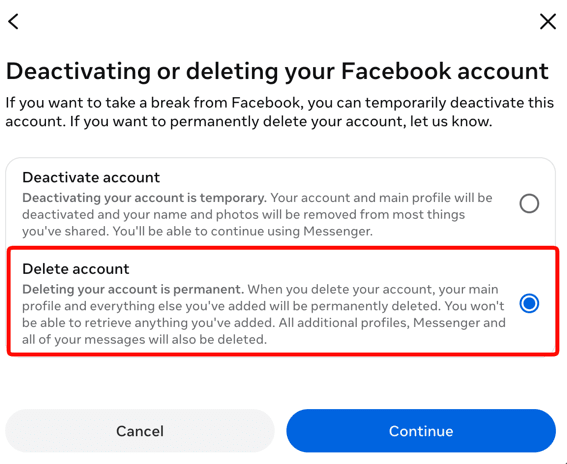
6. Suivez les instructions, saisissez votre mot de passe et confirmez.
Une fois la confirmation effectuée, votre compte entre dans une période de grâce de 30 jours. Si vous vous reconnectez pendant ce délai, la suppression est automatiquement annulée. Passé 30 jours, la suppression est définitive et ne peut plus être annulée.
Télécharger vos données avant de supprimer
Avant de supprimer votre compte, sauvegardez tout ce que vous souhaitez conserver. Une fois la suppression terminée, vous ne pourrez plus récupérer vos photos, vos publications ni vos messages.
Pour télécharger vos données :
1. Dans votre navigateur, connectez-vous à accountscenter.facebook.com(nouvelle fenêtre).
2. Accédez à Vos informations et autorisations → Exporter vos informations.

3. Cliquez sur Créer une exportation.
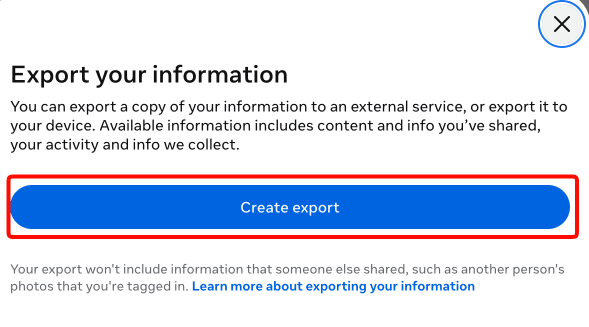
4. Choisissez un profil Meta.

5. Choisissez d’exporter localement sur l’appareil que vous utilisez ou vers un service externe dans le cloud.

6. Vous pouvez personnaliser les informations que vous souhaitez exporter en sélectionnant les points de données exacts, une plage de dates, un format et un niveau de qualité pour les médias téléchargés. Les photos et vidéos de meilleure qualité occupent plus d’espace.

Facebook vous permet d’exporter les données suivantes :
- Votre activité Facebook
- Informations personnelles
- Connexions
- Informations de journal
- Informations de sécurité et identifiants
- Applications et sites internet en dehors de Facebook
- Préférences
- Informations publicitaires
- Journaux de données
Cliquez sur Lancer l’exportation lorsque vous avez terminé.
Désactiver temporairement votre compte Facebook
Si vous préférez faire une pause plutôt que de procéder à une suppression définitive, vous pouvez désactiver votre compte. La désactivation masque votre profil, vos publications et vos photos aux autres utilisateurs, mais conserve tout ce qui est stocké sur les serveurs de Facebook. Vous pouvez réactiver votre compte à tout moment en vous reconnectant simplement, et il sera restauré exactement tel qu’il était.
Il s’agit d’une bonne option si vous souhaitez prendre du recul par rapport à l’application sans perdre vos données, même si elle n’offre pas les avantages d’une suppression complète en matière de respect de la vie privée, car vos informations restent sur les serveurs de Facebook.
Pour désactiver :
1. Dans votre navigateur, connectez-vous à accountscenter.facebook.com(nouvelle fenêtre).
2. Accédez à Gérer les comptes.
3. Sélectionnez le bouton Gérer situé à côté du compte que vous souhaitez désactiver.
4. Sélectionnez Désactivation ou suppression.
5. Sélectionnez Désactiver le compte, puis Continuer.
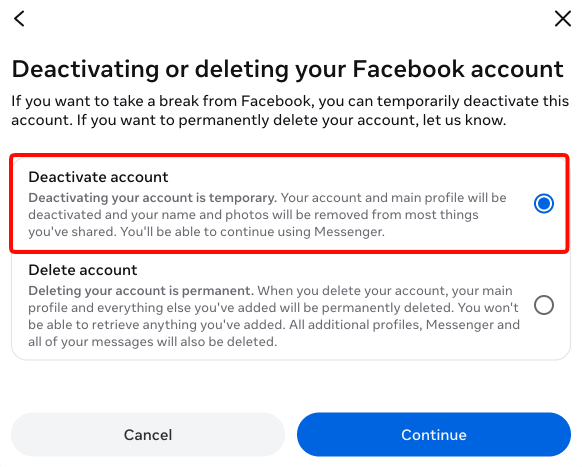
6. Saisissez votre mot de passe Facebook et sélectionnez une raison pour la désactivation de votre compte.
7. Cliquez sur Continuer pour finaliser le processus de désactivation.
Comment désactiver Messenger
Si vous souhaitez faire une pause avec Messenger sans rien supprimer, vous pouvez le désactiver. Messenger étant connecté à votre compte Facebook, vous devez d’abord désactiver Facebook. L’option permettant de désactiver Messenger devient alors disponible. Ces étapes fonctionnent dans l’application Messenger sur iPhone ou Android.
1. Ouvrez l’application Messenger et appuyez sur Menu → Paramètres.
2. Appuyez sur Centre des comptes → Informations personnelles → Propriété et contrôle du compte.
3. Appuyez sur Désactivation ou suppression et sélectionnez votre compte.
4. Choisissez Désactiver le compte, saisissez votre mot de passe, puis suivez les instructions pour confirmer.
La désactivation ne supprime pas vos messages, qui restent visibles par les personnes avec qui vous avez discuté jusqu’à ce que vous réactiviez votre compte. Pour revenir à tout moment, connectez-vous simplement avec votre nom d’utilisateur et votre mot de passe.
Commémorer votre compte
Facebook vous permet également de prévoir ce qu’il adviendra de votre compte après votre décès. Vous pouvez désigner un contact légataire, généralement un membre de votre famille ou un ami proche, qui pourra gérer une version limitée de votre profil une fois votre compte commémoré.
Cette personne sera chargée d’informer Facebook de votre décès en fournissant un certificat de décès ou un avis de décès accompagné d’une photo. Une fois le décès confirmé, votre profil sera modifié afin que vos amis puissent continuer à publier et à voir les images, les publications et les vidéos que vous avez partagées, mais personne d’autre ne pourra se connecter et publier à votre place.
Votre contact légataire peut épingler une publication hommage en haut de votre profil commémoré, répondre aux nouvelles demandes d’amis et mettre à jour votre profil ou votre photo de couverture. Il ne peut pas se connecter à votre place, lire vos messages privés, ni modifier ou supprimer vos publications existantes. Les profils commémorés affichent « En souvenir de » au-dessus du nom et sont protégés contre les rappels d’anniversaire et les suggestions d’amis, qui pourraient autrement être pénibles pour les personnes qui vous connaissaient.
Si vous préférez que votre compte ne soit pas commémoré du tout, vous pouvez choisir qu’il soit définitivement supprimé après votre décès.
Pour configurer vos préférences :
1. Dans votre navigateur, connectez-vous à accountscenter.facebook.com(nouvelle fenêtre).
2. Accédez à Gérer les comptes.
3. Sélectionnez le bouton Gérer situé à côté du compte que vous souhaitez commémorer.
4. Sélectionnez Commémoration.
5. Choisissez un contact légataire ou choisissez que votre compte soit supprimé après votre décès.

Protégez votre vie privée sur Facebook
Si vous préférez continuer à utiliser Facebook avec un peu plus de tranquillité d’esprit, plusieurs moyens permettent de réduire ce que Meta sait de vous. L’utilisation d’un VPN(nouvelle fenêtre) masquera votre véritable adresse IP à Meta, et donc aussi votre localisation approximative, du moins lorsque vous utilisez le site internet, car l’application mobile peut accéder à vos données GPS. Mais Meta pourra toujours voir toutes vos photos, les photos dans lesquelles vous avez été identifié, vos publications, vos mentions J’aime, les personnes avec qui vous avez discuté, mais pas le contenu des messages eux-mêmes, les groupes que vous avez rejoints, etc.
Une autre façon de rendre votre compte Facebook plus privé sans rien supprimer consiste à rendre votre profil privé. Vous pouvez contrôler les informations visibles par tout le monde ou uniquement par vos amis, et faire en sorte que certains contenus, comme les anciennes publications ou photos, ne soient visibles que par vous. Sachez toutefois que cela ne masque les informations qu’aux autres utilisateurs de Facebook, pas à Meta.
Pour ce faire, cliquez sur votre photo de profil → Paramètres et confidentialité → Vérification des paramètres de confidentialité.
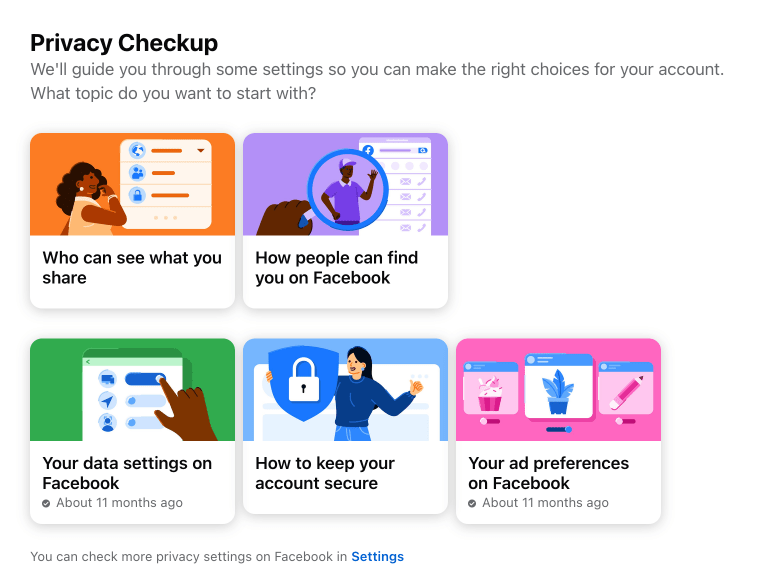
Passez en revue des catégories comme qui peut voir vos publications, votre liste d’amis et les informations de votre profil, et définissez chacune sur Public, Amis ou une sélection personnalisée
Vous pouvez également contrôler si votre profil peut être trouvé dans les recherches, sur Facebook comme sur les moteurs de recherche externes, et vérifier quelles publications autorisent les commentaires du public.
Réglez vos paramètres Meta AI
Meta AI se présente sous différentes formes sur Facebook, et il est utile de comprendre ce que chacune fait réellement de vos données, car les deux sont faciles à confondre.
La première est une fonctionnalité facultative, actuellement disponible aux États-Unis et au Canada, qui peut analyser la pellicule de votre téléphone, avec votre autorisation explicite, pour suggérer des collages ou des retouches photo générés par IA. Cette fonctionnalité n’est disponible que dans l’application mobile.
Selon Meta, les médias de la pellicule ne servent pas à entraîner son IA, sauf si vous utilisez réellement les outils de retouche ou choisissez de partager les résultats ; toutefois, accorder l’autorisation signifie que vos photos sont importées en continu sur les serveurs de Meta. Si vous préférez ne pas participer, vous pouvez simplement refuser la demande d’autorisation, ou désactiver la fonctionnalité par la suite dans les paramètres de la pellicule de l’application.
Le second problème, distinct, est que depuis décembre 2025, Meta utilise vos conversations avec le chatbot Meta AI lui-même pour personnaliser les publicités et les contenus que vous voyez sur Facebook, Instagram et WhatsApp. Il n’existe aucun moyen de refuser cela.
La seule exception concerne les personnes se trouvant dans l’UE, au Royaume-Uni et en Corée du Sud, où des réglementations plus strictes en matière de protection de la vie privée font que cette « fonctionnalité » n’est pas disponible.
Pour conclure
Supprimer Facebook est simple dans la mesure où Meta propose une méthode claire pour le faire. Ce qui demande plus de réflexion, c’est de décider de la pause que vous souhaitez réellement. La suppression complète est définitive après un délai de 30 jours et emporte vos données avec elle. La désactivation est entièrement réversible, mais elle laisse vos informations sur les serveurs de Facebook. Quel que soit le chemin choisi, télécharger vos données au préalable vous garantit de ne rien perdre de ce que vous souhaitez conserver.