A eliminação da sua conta do Facebook é permanente após um período de carência de 30 dias; a desativação é reversível. Saiba como fazer qualquer uma delas e como exportar os seus dados primeiro.
Antes de eliminar os seus dados do Facebook, pense em transferir uma cópia dos mesmos e, caso ainda não tenha a certeza de que quer dar o passo definitivo, tornar a sua conta privada. Existem também formas de continuar a usar o Facebook com mais segurança, se ainda não for altura de sair.
- Como eliminar permanentemente a sua conta do Facebook e os seus dados
- Transferir os seus dados antes de eliminar
- Desativar temporariamente a sua conta do Facebook
- Como desativar o Messenger
- Transformar a sua conta em memorial
- Proteja a sua privacidade no Facebook
- Ajuste as suas definições da Meta AI
Como eliminar permanentemente a sua conta do Facebook e os seus dados
Está na altura de dizer adeus? A eliminação da sua conta e de todos os dados associados requer apenas alguns passos e o processo é semelhante ao de eliminar uma conta do Instagram, uma vez que ambas as aplicações pertencem à Meta.
Antes de começar, compreenda o que vai perder. Não será possível reativar o seu perfil depois de eliminado, e todas as fotografias, vídeos e publicações que partilhou desaparecerão definitivamente. O mesmo se aplica a quaisquer páginas ou grupos que gere em exclusivo; pode transferir o controlo destes para outro utilizador primeiro, caso queira que continuem a existir. Também perderá o acesso ao Facebook Messenger e precisará de outra forma de iniciar sessão em aplicações ou serviços de terceiros em que se registou originalmente com a sua conta do Facebook.
Tenha em conta que algumas informações podem continuar visíveis para outras pessoas após a eliminação — por exemplo, as mensagens que enviou a amigos permanecem nas caixas de entrada deles mesmo depois de a sua conta e a cópia da conversa desaparecerem.
Eliminar simplesmente a aplicação do Facebook do seu telemóvel não afeta a sua conta nem os seus dados; apenas remove a aplicação. Para remover efetivamente o seu perfil, tem de passar pela eliminação da conta.
1. No navegador, inicie sessão em accountscenter.facebook.com(nova janela).
2. Aceda a Gerir contas.
3. Selecione o botão Gerir ao lado da conta que pretende eliminar.

4. Selecione Desativação ou eliminação.

5. Selecione Eliminar conta e Continuar.
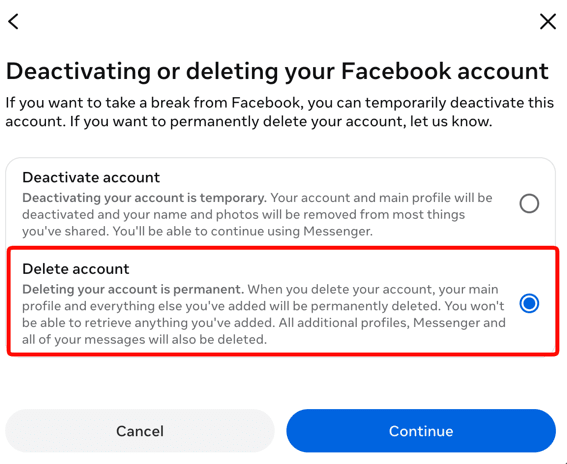
6. Siga as instruções, introduza a sua palavra-passe e confirme
Assim que confirmar, a sua conta entra num período de carência de 30 dias. Se iniciar sessão novamente durante esse período, a eliminação é automaticamente cancelada. Após 30 dias, a eliminação é permanente e não pode ser desfeita.
Transferir os seus dados antes de eliminar
Antes de eliminar a sua conta, guarde tudo o que quer manter. Depois de concluída a eliminação, não será possível recuperar as suas fotografias, publicações ou mensagens.
Para transferir os seus dados:
1. No navegador, inicie sessão em accountscenter.facebook.com(nova janela).
2. Aceda a As suas informações e permissões → Exportar as suas informações.

3. Clique em Criar exportação.
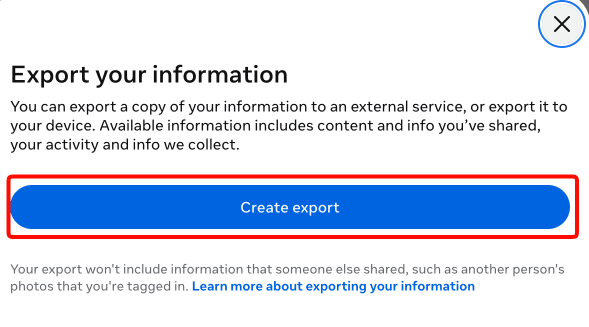
4. Escolha um perfil da Meta.

5. Escolha se quer exportar localmente para o dispositivo que está a usar ou para um serviço externo na nuvem.

6. Pode personalizar as informações que quer exportar selecionando os pontos de dados exatos, um intervalo de datas, o formato e o nível de qualidade dos conteúdos multimédia transferidos. Fotografias e vídeos de maior qualidade ocupam mais espaço.

O Facebook permite exportar os seguintes dados:
- A sua atividade no Facebook
- Informações pessoais
- Ligações
- Informações registadas
- Informações de segurança e de início de sessão
- Aplicações e sítios web fora do Facebook
- Preferências
- Informações sobre anúncios
- Registos de dados
Clique em Iniciar exportação quando terminar.
Desativar temporariamente a sua conta do Facebook
Se prefere fazer uma pausa em vez de optar pela eliminação permanente, pode desativar a sua conta. A desativação oculta o seu perfil, as suas publicações e as suas fotografias dos outros utilizadores, mas mantém tudo armazenado nos servidores do Facebook. Pode reativar a qualquer momento bastando para isso iniciar sessão novamente e a sua conta será restaurada exatamente como estava.
Esta é uma boa opção se quiser afastar-se da aplicação sem perder os seus dados, embora não ofereça os benefícios de privacidade da eliminação total, porque as suas informações permanecem nos servidores do Facebook.
Para desativar:
1. No seu navegador, inicie sessão em accountscenter.facebook.com(nova janela).
2. Aceda a Gerir contas.
3. Selecione o botão Gerir junto à conta que pretende desativar.
4. Selecione Desativação ou eliminação.
5. Selecione Desativar conta e, em seguida, Continuar.
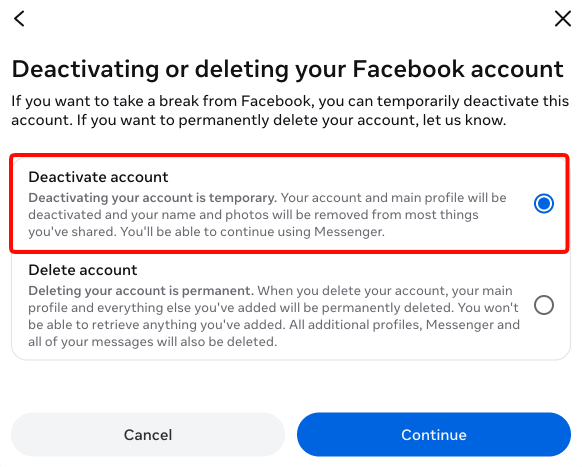
6. Introduza a sua palavra-passe do Facebook e selecione um motivo para desativar a sua conta.
7. Clique em Continuar para concluir o processo de desativação.
Como desativar o Messenger
Se quiser fazer uma pausa do Messenger sem eliminar nada, pode desativá-lo. Uma vez que o Messenger está ligado à sua conta do Facebook, terá primeiro de desativar o Facebook. A opção para desativar o Messenger fica então disponível. Estes passos funcionam na aplicação Messenger para iPhone ou Android.
1. Abra a aplicação Messenger e toque em Menu → Definições.
2. Toque em Centro de contas → Dados pessoais → Propriedade e controlo da conta.
3. Toque em Desativação ou eliminação e selecione a sua conta.
4. Escolha Desativar conta, introduza a sua palavra-passe e siga as instruções para confirmar.
A desativação não elimina as suas mensagens, que continuam visíveis para as pessoas com quem conversou até reativar. Para voltar a qualquer momento, basta iniciar sessão com o seu nome de utilizador e a sua palavra-passe.
Transformar a sua conta em memorial
O Facebook também permite planear o que acontece à sua conta depois de morrer. Pode designar um contacto legado, normalmente um familiar ou um amigo próximo, que pode gerir uma versão limitada do seu perfil depois de a sua conta ser transformada em memorial.
Esta pessoa será responsável por informar o Facebook do seu falecimento, apresentando uma certidão de óbito ou um obituário com uma fotografia. Depois de o óbito ser confirmado, o seu perfil será alterado de modo a que os amigos possam continuar a publicar e a ver as imagens, as publicações e os vídeos que partilhou, mas mais ninguém poderá iniciar sessão e publicar em seu nome.
O seu contacto legado pode fixar uma publicação de homenagem no topo da sua cronologia em memorial, responder a novos pedidos de amizade e atualizar o seu perfil ou fotografia de capa. Não pode iniciar sessão como você, ler as suas mensagens privadas nem editar ou eliminar as suas publicações existentes. Os perfis em memorial apresentam «Em memória de» acima do nome e estão protegidos de coisas como lembretes de aniversário e sugestões de amizade que, de outro modo, poderiam ser angustiantes para as pessoas que o conheciam.
Se preferir que a sua conta não seja transformada em memorial, pode, em vez disso, optar por eliminá-la permanentemente após a sua morte.
Para configurar as suas preferências:
1. No seu navegador, inicie sessão em accountscenter.facebook.com(nova janela).
2. Aceda a Gerir contas.
3. Selecione o botão Gerir junto à conta que pretende transformar em memorial.
4. Selecione Memorialização.
5. Escolha um contacto legado ou opte por eliminar a sua conta após a sua morte.

Proteja a sua privacidade no Facebook
Se preferir continuar a usar o Facebook com um pouco mais de tranquilidade, existem várias formas de reduzir o que a Meta sabe sobre si. Utilizar uma VPN(nova janela) irá ocultar o seu endereço IP real da Meta e, por conseguinte, também a sua localização aproximada (pelo menos quando utiliza o sítio web — a aplicação móvel pode aceder aos seus dados de GPS). Mas a Meta continuará a poder ver todas as suas fotografias, as fotografias em que foi identificado, as publicações, os gostos, as pessoas com quem trocou mensagens (mas não o conteúdo das próprias mensagens), os grupos a que aderiu, etc.
Outra forma de tornar o seu Facebook mais privado sem eliminar nada é tornar o seu perfil privado. Pode controlar que informações são visíveis para o público em vez de apenas para os amigos e restringir determinados conteúdos, como publicações ou fotografias mais antigas, apenas a si. Tenha apenas em atenção que isto só oculta as informações dos outros utilizadores do Facebook, não da Meta.
Para o fazer, clique na sua fotografia de perfil → Definições e privacidade → Verificação de privacidade.
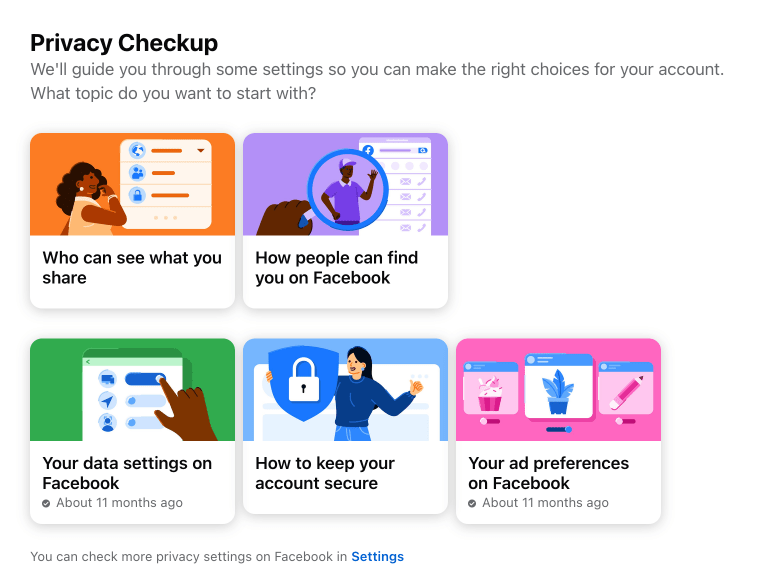
Reveja categorias como quem pode ver as suas publicações, a lista de amigos e as informações do perfil e defina cada uma como Público, Amigos ou uma seleção personalizada.
Também pode controlar se o seu perfil pode ser encontrado nas pesquisas, tanto no Facebook como através de motores de busca externos, e rever que publicações permitem comentários do público.
Ajuste as suas definições da Meta AI
A Meta AI aparece de algumas formas diferentes no Facebook e vale a pena compreender o que cada uma faz realmente com os seus dados, uma vez que é fácil confundi-las.
A primeira é uma funcionalidade opcional, atualmente disponível nos EUA e no Canadá, que pode digitalizar o rolo da câmara do seu telemóvel (com a sua autorização explícita) para sugerir colagens ou edições de fotografias geradas por IA. Esta funcionalidade só está disponível na aplicação móvel.
Segundo a Meta, este conteúdo do rolo da câmara não é utilizado para treinar a sua IA, a menos que utilize efetivamente as ferramentas de edição ou opte por partilhar os resultados, mas conceder a autorização significa que as fotografias são carregadas para os servidores da Meta de forma contínua. Se preferir não participar, basta recusar o pedido de autorização ou desativar a funcionalidade mais tarde nas definições do rolo da câmara da aplicação.
O segundo problema, distinto do anterior, é que, desde dezembro de 2025, a Meta utiliza as suas conversas com o próprio chatbot Meta AI para ajudar a personalizar os anúncios e os conteúdos que vê no Facebook, no Instagram e no WhatsApp. Não há forma de recusar isto.
A única exceção aplica-se a quem esteja na UE, no Reino Unido e na Coreia do Sul, onde regulamentos de privacidade mais rigorosos significam que a «funcionalidade» não está disponível.
Considerações finais
Eliminar o Facebook é simples, no sentido em que a Meta fornece uma forma clara de o fazer. O que exige mais reflexão é decidir de que pausa precisa realmente. A eliminação total é permanente após um prazo de 30 dias e leva os seus dados com ela. A desativação é totalmente reversível, mas deixa as suas informações nos servidores do Facebook. Independentemente do caminho que escolher, transferir primeiro os seus dados garante que não perde nada do que quer manter.