

Se notar um erro de escrita ou um endereço errado logo depois de enviar um e-mail. Enviar um e-mail por engano, antes de tempo ou para a pessoa errada, pode ser stressante, sobretudo se a mensagem contiver informações sensíveis. Muitos fornecedores de e-mail oferecem formas de anular o envio de um e-mail e evitar estes erros comuns. Mas o que acontece exatamente durante essa janela e o que pode fazer depois de a janela fechar?
Este artigo explica como fornecedores de e-mail como o Gmail, o Microsoft Outlook e o Proton Mail lidam com a anulação do envio de e-mails e com as limitações de cada método.
- Pode anular o envio de um e-mail?
- Como funciona a anulação do envio de e-mails em diferentes fornecedores de e-mail
- Como anular o envio de um e-mail no Gmail
- Como anular o envio de um e-mail nas aplicações de ambiente de trabalho e web do Outlook
- Como atrasar o envio no Outlook clássico para Windows
- Como recuperar um e-mail no Outlook (Microsoft 365)
- Como anular o envio de um e-mail no Proton Mail
- O que fazer se não conseguir anular o envio de um e-mail
- Como evitar enviar e-mails de que se arrependa
- Ganhe mais controlo com o Proton Mail
- Perguntas mais frequentes
Pode anular o envio de um e-mail?
Sim, na maioria das vezes é possível anular o envio de um e-mail, dentro de um determinado limite de tempo. A maioria dos fornecedores de e-mail permite fazê-lo, mas o funcionamento e a eficácia dependem do serviço que utiliza. O essencial é perceber as duas formas diferentes de tratar a anulação do envio: atrasar a entrega ou retirar uma mensagem depois de ter sido enviada.
Mecanismo de envio com atraso
Quando clica em Enviar com a opção desfazer envio ativada, a aplicação de e-mail não envia a mensagem de imediato. Retém-na durante alguns segundos, dando tempo para mudar de ideias. Clique em Desfazer antes de a janela fechar, e a mensagem volta aos rascunhos. Caso contrário, é enviada.
Assim que o e-mail chega ao servidor de e-mail do destinatário, o fornecedor já não o pode eliminar, com uma exceção explicada mais abaixo. Daí a importância de escolher bem o atraso para desfazer o envio: quanto mais longa for a janela, mais tempo há para detetar um erro antes de o e-mail sair do controlo.
Mecanismo de recuperação do lado do servidor
A recuperação do lado do servidor tenta remover um e-mail depois de este já ter sido entregue. Alguns fornecedores, como o Outlook com o Microsoft 365, oferecem esta funcionalidade dentro da mesma organização. Consoante as definições do sistema, a recuperação pode até funcionar depois de o destinatário ter aberto a mensagem.
No entanto, a recuperação do lado do servidor tem limitações. Geralmente, não funciona quando se envia um e-mail a alguém que utiliza outro fornecedor ou que está fora da organização, e a remoção nem sempre é garantida. Quando uma mensagem sai do controlo do fornecedor, normalmente não existe forma fiável de a recuperar.
Como funciona a anulação do envio de e-mails em diferentes fornecedores de e-mail
O Gmail, o Outlook e o Proton Mail permitem todos impedir o envio de uma mensagem, mas tratam-no de forma diferente e dão prazos distintos para agir. Veja como se comparam as opções de anulação do envio e de recuperação.
| Fornecedor de e-mail | Como funciona o desfazer do envio | Janela para desfazer o envio | Pode alterar o atraso? | Recuperação após a entrega? |
|---|---|---|---|---|
| Gmail | Atrasa o envio | 5 u00a0segundos por predefinição | Sim, 5, 10, 20 ou 30 u00a0segundos na web | Não |
| Outlook (novo/web) | Atrasa o envio | Até 30 u00a0segundos | Sim, 5–30 u00a0segundos | Sim, em alguns ambientes do Microsoft 365 |
| Outlook clássico para Windows | Pode atrasar os e-mails de saída com uma regra | Até ao número de minutos escolhido | Sim, através de uma regra de adiamento da entrega | Sim, para contas elegíveis do Microsoft 365 |
| Proton Mail | Atrasa o envio | 10 u00a0segundos por predefinição | Sim, 0, 5, 10 ou 20 u00a0segundos | Não |
Como desfazer o envio de um e-mail no Gmail
Pode anular o envio de um e-mail através da aplicação web ou móvel do Gmail, e os passos são semelhantes nos dois casos.
- Escreva o e-mail e envie-o como habitualmente.
- Procure a notificação Mensagem enviada no canto inferior esquerdo.
- Clique em Desfazer antes de a notificação desaparecer.
O e-mail será reaberto como rascunho, permitindo editá-lo, alterar o destinatário ou descartá-lo.

Por predefinição, o Gmail retém um e-mail durante 5 u00a0segundos antes de o enviar, período durante o qual é possível anular o envio. Se precisar de mais tempo, veja como configurar as definições de desfazer envio na aplicação web:
- Aceda a Definições ⚙ → Ver todas as definições.
- No separador Geral, encontre Desfazer envio.
- Defina o Período de cancelamento do envio para 5, 10, 20 ou 30 segundos.
- Desloque até ao fim e clique em Guardar alterações.
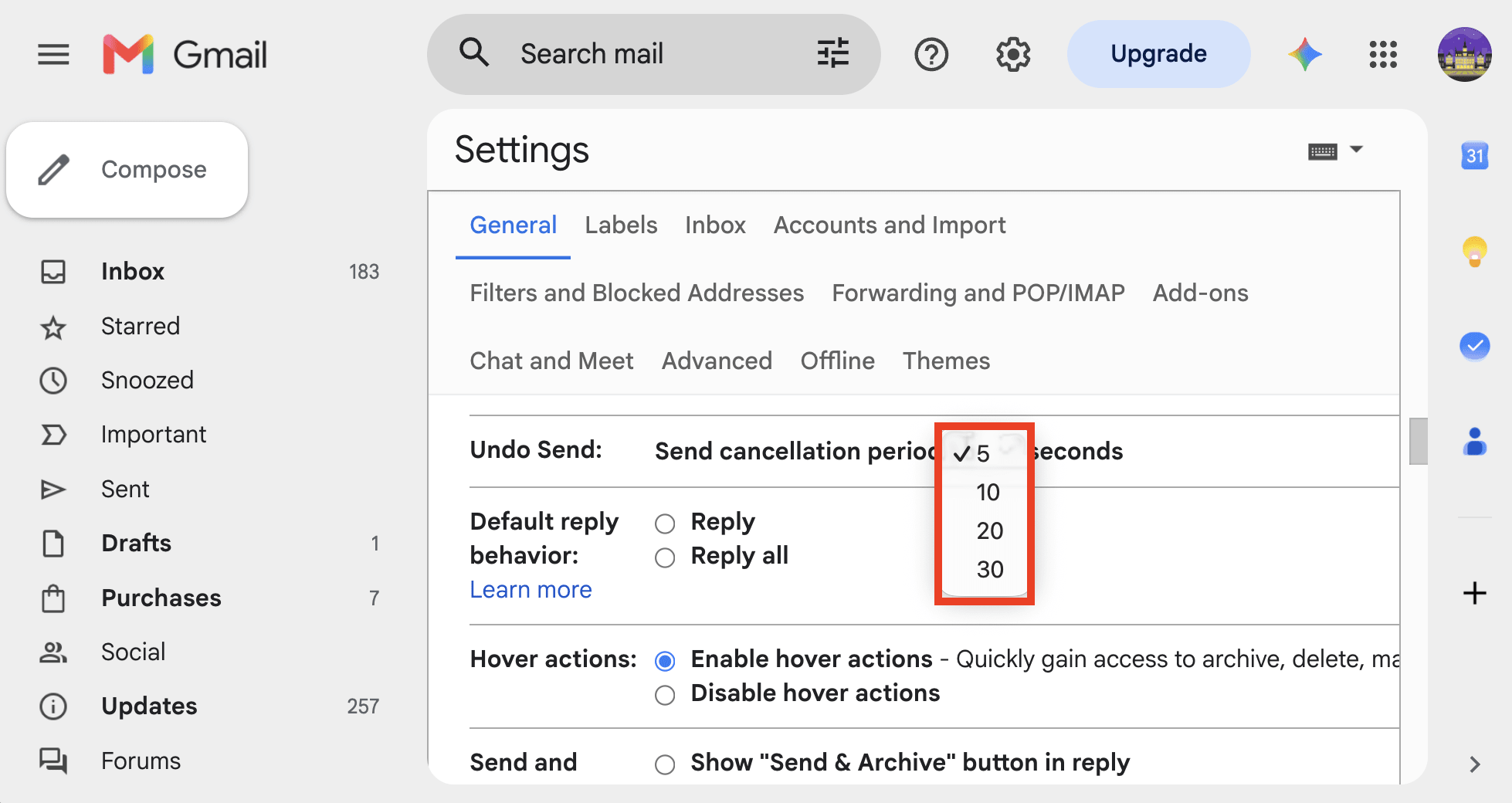
A alterar o período de cancelamento nas definições web do Gmail não prolonga a janela de desfazer envio no telemóvel, que dura entre 5 e 10 segundos, aproximadamente.
Como anular o envio de um e-mail nas aplicações web e de ambiente de trabalho do Outlook
Por predefinição, o desfazer envio está desativado, com o tempo definido para 0 segundos, nas aplicações web e de ambiente de trabalho do Outlook para Windows e Mac. Veja como o ativar:
- Aceda a Ver → Ver definições ⚙ → Correio → Compor.
- Em Desfazer envio, clique e arraste o controlo deslizante para 5, 10, 15, 20, 25 ou 30 segundos. Na aplicação Outlook para Mac, clique nos botões mais + e menos – para definir o tempo de cancelamento.
- Clique em Guardar.

Depois de enviar um e-mail, surge um pop-up A enviar na parte inferior do ecrã. Clique em Desfazer antes de o temporizador se esgotar, e o e-mail volta para os rascunhos.

Como atrasar o envio no Outlook clássico para Windows
O Outlook clássico não tem botão de desfazer envio, mas pode reter os e-mails de saída através de uma regra:
- Clique em Regras na faixa de opções e, em seguida, em Gerir regras e alertas.
- Crie uma nova regra que se aplique às mensagens que envia.
- Escolha a ação Adiar a entrega em número de minutos e defina o tempo preferido.
Até esse tempo passar, os e-mails ficam à espera na pasta A enviar. Se mudar de ideias quanto ao envio de uma mensagem, abra-a nessa pasta para a editar ou eliminar.
Como recuperar um e-mail no Outlook do Microsoft 365
A recuperação só funciona se o remetente e o destinatário tiverem ambos o Microsoft 365 na mesma organização, com contas de trabalho ou de escola. Também é possível remover mensagens já lidas, desde que o administrador da organização o permita. A recuperação não funciona no Outlook para Mac nem com contas pessoais.
Recuperar um e-mail no Novo Outlook e no Outlook na web
- Abra Itens enviados e faça duplo clique no e-mail.
- Clique em Recuperar mensagem ou em Mais ações → Recuperar mensagem.
- Escolha Apenas recuperar esta mensagem ou Recuperar e abrir esta mensagem como rascunho.
Recuperar um e-mail no Outlook clássico
- Abra Itens enviados e faça duplo clique no e-mail.
- No separador Mensagem, clique em Ações → Recuperar esta mensagem.
- Selecione Eliminar cópias não lidas desta mensagem e clique em OK.
Depois, chega à caixa de entrada um relatório de recuperação de mensagem. Este indica se a recuperação foi bem-sucedida, se está pendente ou se não foi possível concluí-la.
Como anular o envio de um e-mail no Proton Mail
Com o Proton Mail, pode anular o envio de um e-mail nas aplicações Proton Mail para web, Android e iOS, incluindo iPhone e iPad.
Componha e envie a mensagem. Quando aparecer a notificação Mensagem enviada, clique em Desfazer.

O e-mail volta a abrir na janela do compositor, e pode retomar onde parou.
Por predefinição, o Proton Mail disponibiliza uma janela de 10 segundos para anular o envio de mensagens. Veja como alterar esta definição:
- Clique em Definições → Ir para as definições → Mensagens e composição → Composição.
- Junto a Desfazer envio, selecione o tempo de cancelamento preferido: 0, 5, 10 ou 20 segundos. «0» desativa o desfazer envio.
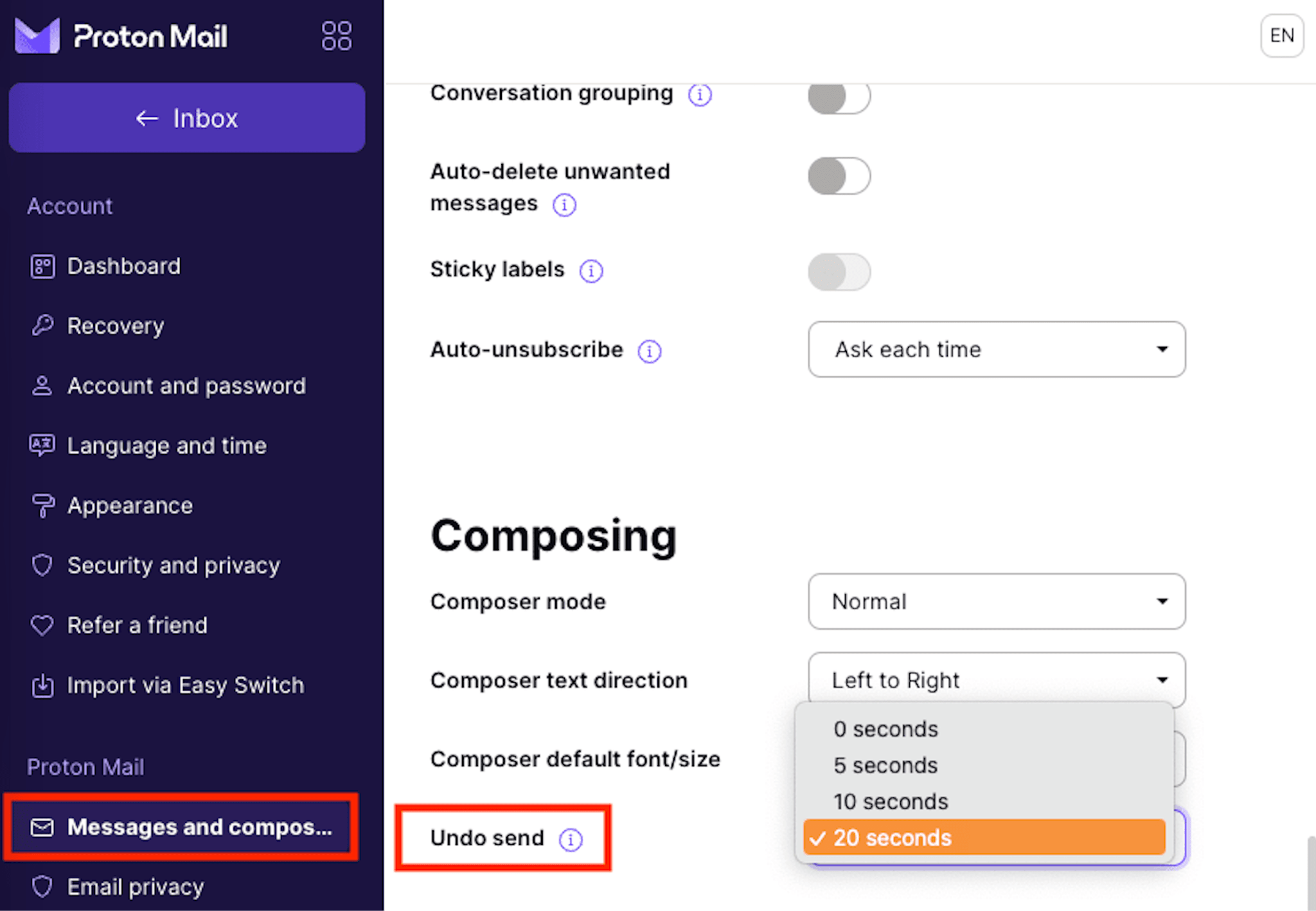
As definições de desfazer envio são sincronizadas em todos os dispositivos, por isso qualquer alteração feita na web é aplicada automaticamente nas aplicações móveis do Proton Mail, e vice-versa.
O que fazer se não conseguir anular o envio de um e-mail
Se tiver perdido a janela de desfazer envio, os passos seguintes dependem do que correu mal:
- Enviou um e-mail com uma gralha ou informações incorretas? Envie uma breve mensagem de seguimento para corrigir o erro. Se tiver esquecido um anexo, basta responder com o ficheiro e uma breve explicação.
- Enviou um e-mail à pessoa errada? Contacte-a de imediato, explique o erro e peça-lhe que elimine a mensagem sem a encaminhar.
- Partilhou acidentalmente informações sensíveis? Se o e-mail continha uma palavra-passe, altere-a imediatamente. Se incluía uma ligação para um documento, remova o acesso do destinatário ou desative a ligação de partilha sempre que possível. Para informações empresariais confidenciais, siga os procedimentos da organização em matéria de notificação de incidentes.
- Enviou algo de que se arrepende? Resista à vontade de enviar várias explicações cada vez mais elaboradas. Uma mensagem de seguimento concisa e ponderada costuma ser mais útil do que fingir que a mensagem nunca existiu.
Como evitar enviar e-mails de que se arrepende
A função de desfazer envio é útil, mas é melhor evitar os erros antes de acontecerem. Alguns hábitos simples podem impedir aquele momento de pânico tão familiar.
- Defina o maior atraso disponível para o desfazer envio. Alguns segundos extra podem fazer toda a diferença quando se nota um erro logo após clicar em Enviar.
- Verifique bem os destinatários. O preenchimento automático de e-mails pode facilitar surpreendentemente o envio de uma mensagem à pessoa errada, sobretudo quando os contactos têm nomes semelhantes.
- Reveja os anexos antes de enviar. Certifique-se de que anexou o ficheiro certo e de que não incluiu acidentalmente nada confidencial. Os fornecedores de e-mail, como o Proton Mail, oferecem lembretes de anexos, que avisam se mencionar um anexo na mensagem, mas não anexar nenhum ficheiro antes de clicar em Enviar.
- Utilize o envio agendado. Se estiver a escrever um e-mail importante tarde da noite ou num momento de frustração, agende-o para mais tarde. Terá tempo para o reconsiderar ou editar antes de ser enviado.
- Proteja os e-mails sensíveis. Ao enviar informações confidenciais, considere utilizar a encriptação ponto a ponto, a proteção por palavra-passe e a expiração de mensagens, em vez de depender apenas da funcionalidade de desfazer envio.
Tenha mais controlo com o Proton Mail
Com o Proton Mail, pode dispor de até 20 segundos para desfazer o envio de um e-mail e corrigir rapidamente erros como gralhas, anexos esquecidos ou o envio acidental de um e-mail inacabado. É uma funcionalidade particularmente útil para manter a etiqueta de e-mail, pois os erros ao escrever um e-mail profissional podem afetar as relações com clientes ou parceiros.
Mas proteger as comunicações não tem de ficar por aqui. A encriptação ponto a ponto e a encriptação de acesso zero mantêm os e-mails privados, enquanto os e-mails protegidos por palavra-passe permitem comunicar em segurança com pessoas que não utilizam o Proton Mail. Pode também definir datas de expiração para mensagens sensíveis, para que fiquem automaticamente inacessíveis após um período escolhido.
E, porque o Proton Mail não digitaliza a caixa de entrada para apresentar anúncios ou treinar modelos de IA, as conversas continuam a pertencer apenas a si.
Perguntas frequentes sobre como desfazer o envio de e-mails
São três coisas diferentes:
Desfazer o envio normalmente significa impedir que um e-mail saia efetivamente da conta. O Gmail, o Proton Mail e as versões mais recentes do Outlook costumam fazê-lo atrasando a entrega durante alguns segundos.
Recuperar significa tentar remover um e-mail depois de já ter sido entregue. Esta opção é muito mais limitada e normalmente só funciona em sistemas controlados, como o Microsoft 365 dentro da mesma organização.
Eliminar significa remover o e-mail da própria caixa de correio. Eliminar algo da pasta Itens Enviados não remove o e-mail da caixa de entrada do destinatário.
Na maioria dos casos, não. Quando a janela de desfazer envio fechar e o e-mail for entregue, não é possível simplesmente recuperá-lo da caixa de entrada do destinatário. Mesmo eliminar a mensagem da pasta Enviados não ajuda. Remove apenas a cópia da conta, não a do destinatário.
Existem algumas exceções, como a funcionalidade de recuperação de mensagens do Outlook em ambientes empresariais suportados. Mas, se enviar um e-mail normal entre serviços de e-mail diferentes, deve partir do princípio de que a entrega é definitiva.
Não, normalmente não. Eliminar um e-mail da pasta Enviados elimina apenas a cópia guardada na conta.
A exceção é quando a mensagem ainda está à espera de ser enviada, como na pasta A enviar do Outlook durante um atraso na entrega. Eliminá-la aí impede que seja enviada logo à partida.





