
你在傳送電子郵件後的半秒內,就發現錯字或收件地址寫錯了。不小心太早傳送電子郵件,或寄錯對象,都可能讓人神經緊繃,尤其是當訊息含有敏感資訊時。許多電子郵件提供者都提供取消傳送電子郵件的方式,以避開這些常見陷阱。但在這段時限內究竟會發生什麼事?時限關閉後,你還能做些什麼?
本文將說明 Gmail、Microsoft Outlook 和 Proton Mail 等電子郵件提供者如何處理取消傳送電子郵件,以及各種方法的限制。
- 你能取消傳送電子郵件嗎?
- 不同電子郵件提供者的取消傳送運作方式
- 如何在 Gmail 中取消傳送電子郵件
- 如何在 Outlook 桌面版和網頁版應用程式中取消傳送電子郵件
- 如何在適用於 Windows 的傳統 Outlook 中延遲傳送
- 如何在 Outlook (Microsoft 365) 中撤回電子郵件
- 如何在 Proton Mail 中取消傳送電子郵件
- 無法取消傳送電子郵件時該怎麼辦
- 如何避免傳送後會令你後悔的電子郵件
- 透過 Proton Mail 讓你更能掌控
- 常見問題
你能取消傳送電子郵件嗎?
是的,大多數情況下,你都能在一定的時限內取消傳送電子郵件。多數電子郵件提供者都允許你這麼做,但其運作方式以及能否成功,取決於所使用的服務。關鍵在於理解處理取消傳送的兩種不同方式:延遲寄送,或是在訊息傳送後撤回。
延遲傳送機制
在啟用「Undo Send」的情況下點選「傳送」時,電子郵件應用程式不會立即傳送訊息。它會暫存幾秒鐘,讓你有時間改變主意。在時限關閉前點選「復原」,訊息就會回到草稿。否則,郵件就會被傳送出去。
一旦電子郵件送達收件者的電子郵件伺服器,你的電子郵件提供者就無法再刪除(下文將說明一項例外)。這就是為何選擇適當的「Undo Send」延遲時間很重要:時限越長,你就越有時間在電子郵件脫離掌控前發現錯誤。
伺服器端撤回機制
伺服器端撤回會嘗試在電子郵件已送達後將其移除。有些提供者,例如 Outlook 搭配 Microsoft 365,在同一組織內支援此功能。根據系統設定,即使收件者已開啟訊息,撤回仍可能生效。
不過,伺服器端撤回有其限制。當你傳送電子郵件給使用其它提供者或組織外的人時,通常無法運作,而且成功移除也不一定有保證。訊息一旦離開提供者的掌控,通常就無法可靠地取回。
不同電子郵件提供者的取消傳送運作方式
Gmail、Outlook 和 Proton Mail 都能阻止訊息傳送出去,但處理方式各不相同,可供採取行動的時間也有所差異。以下比較這三者的取消傳送與撤回選項。
| 電子郵件提供者 | 「Undo Send」的運作方式 | 「Undo Send」時限 | 你能更改延遲時間嗎? | 送達後還能撤回嗎? |
|---|---|---|---|---|
| Gmail | 延遲傳送 | 預設為 5 秒 | 是,網頁版可設為 5、10、20 或 30 秒 | 否 |
| Outlook(新版/網頁版) | 延遲傳送 | 最多 30 秒 | 是,5 至 30 秒 | 是,部分 Microsoft 365 環境可用 |
| 適用於 Windows 的傳統 Outlook | 可使用規則延遲寄出郵件 | 最多可自行設定的分鐘數 | 是,透過延遲寄送規則 | 是,適用於符合資格的 Microsoft 365 帳號 |
| Proton Mail | 延遲傳送 | 預設為 10 秒 | 是,可設為 0、5、10 或 20 秒 | 否 |
如何在 Gmail 取消傳送電子郵件
你可以使用 Gmail 網頁版或行動版應用程式取消傳送電子郵件,兩者的步驟大致相同。
- 照常撰寫並傳送電子郵件。
- 在左下角找到「郵件已傳送」通知。
- 在通知消失前點選「復原」。
電子郵件會以草稿形式重新開啟,讓你可以編輯內容、變更收件者,或將其捨棄。

預設情況下,Gmail 會先暫存電子郵件 5 秒再傳送,這段期間內可以取消傳送。如需更多時間,以下說明如何透過網頁版應用程式調整「Undo Send」設定:
- 前往 設定 ⚙ → 查看所有設定。
- 在「一般」索引標籤中,找到「復原傳送」。
- 將「傳送取消期限」設定為 5、10、20 或 30 秒。
- 捲動至底部,然後按一下「儲存變更」。
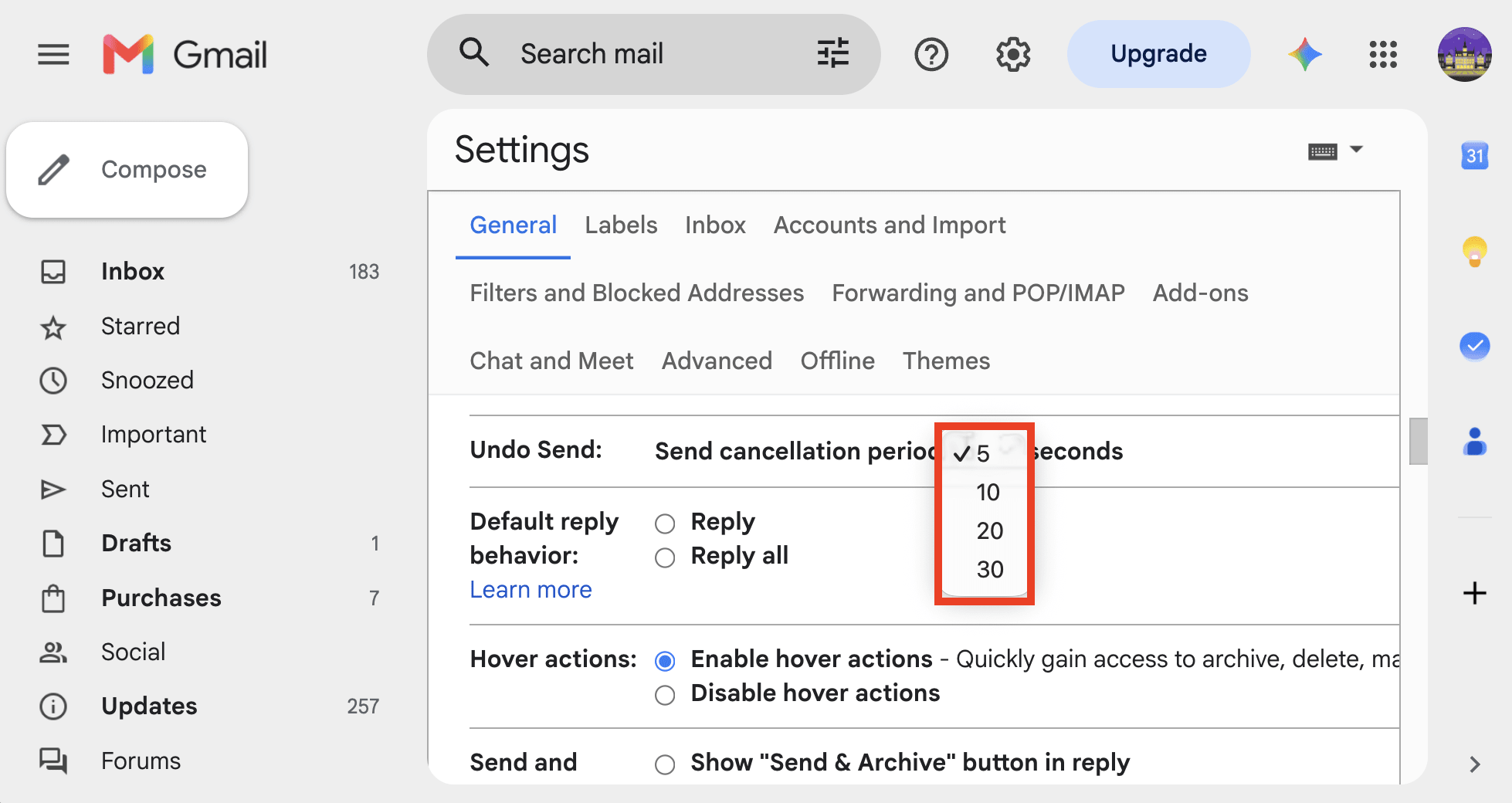
在 Gmail 網頁版設定中變更取消期限,並不會延長行動裝置上「復原傳送」的可撤回時間,該時間約為 5 至 10 秒。
如何在 Outlook 桌面版和網頁版應用程式中撤回電子郵件
Outlook 桌面版 (Windows、Mac) 和網頁版應用程式預設為停用「復原傳送」功能(設定為 0 秒)。以下是啟用方法:
- 前往「檢視」 → 「檢視設定 ⚙」 → 「郵件」 → 「撰寫」。
- 在「復原傳送」下方,按住並拖曳滑桿,將時間設定為 5、10、15、20、25 或 30 秒。在 Outlook Mac 應用程式中,按一下加號 +和減號 –按鈕,來設定取消時間。
- 按一下 儲存。

傳送電子郵件後,螢幕底部會出現「正在傳送」彈出視窗。請在計時器倒數結束前按一下「復原」,電子郵件就會回到草稿。

如何在 Windows 版傳統 Outlook 中延遲傳送電子郵件
傳統 Outlook 沒有「復原傳送」按鈕,但可以透過規則暫留待寄出的電子郵件:
- 在功能區中按一下「規則」,然後按一下「管理規則與通知」。
- 建立新規則,套用於要傳送的訊息。
- 選擇動作「延遲傳送指定分鐘數」,然後設定偏好的時間。
在該時間過去前,電子郵件會保留在寄件匣中。若改變主意不想傳送訊息,可在寄件匣中開啟該訊息,進行編輯或刪除。
如何在 Outlook (Microsoft 365) 中召回電子郵件
只有當寄件者與收件者都在同一組織中擁有 Microsoft 365(工作或學校帳號)時,召回功能才能運作。在組織管理員允許的情況下,也可以移除已讀訊息。召回功能無法用於 Outlook for Mac,也無法用於個人帳號。
在新版 Outlook 和網頁版 Outlook 中召回電子郵件
- 開啟「寄件備份」,然後按兩下電子郵件。
- 按一下「召回訊息」(或「更多動作」 → 「召回訊息」)。
- 選擇「僅召回此訊息」或「以草稿形式召回並開啟此訊息」。
在傳統 Outlook 中召回電子郵件
- 開啟「寄件備份」,然後按兩下電子郵件。
- 在「訊息」索引標籤中,按一下「動作」 → 「召回此訊息」。
- 選取「刪除此訊息的未讀副本」,然後按一下「確定」。
接著,收件匣中會出現「訊息召回報告」。報告會顯示召回成功、待處理或失敗。
如何在 Proton Mail 中撤回電子郵件
透過 Proton Mail 程式的網頁版、Android 和 iOS (iPhone, iPad) 版本,皆可撤回電子郵件。
撰寫並傳送訊息。出現「訊息已傳送」通知時,按一下「復原」。

電子郵件會在撰寫器視窗中重新開啟,可從先前中斷的地方繼續撰寫。
預設情況下,Proton Mail 會給予 10 秒的撤回時間範圍。以下是變更方法:
- 按一下「設定」 → 「前往設定」 → 「訊息和撰寫」 → 「撰寫」。
- 在「復原傳送」旁,選取偏好的取消時間:0、5、10 或 20 秒。設定為「0」即會停用「復原傳送」。
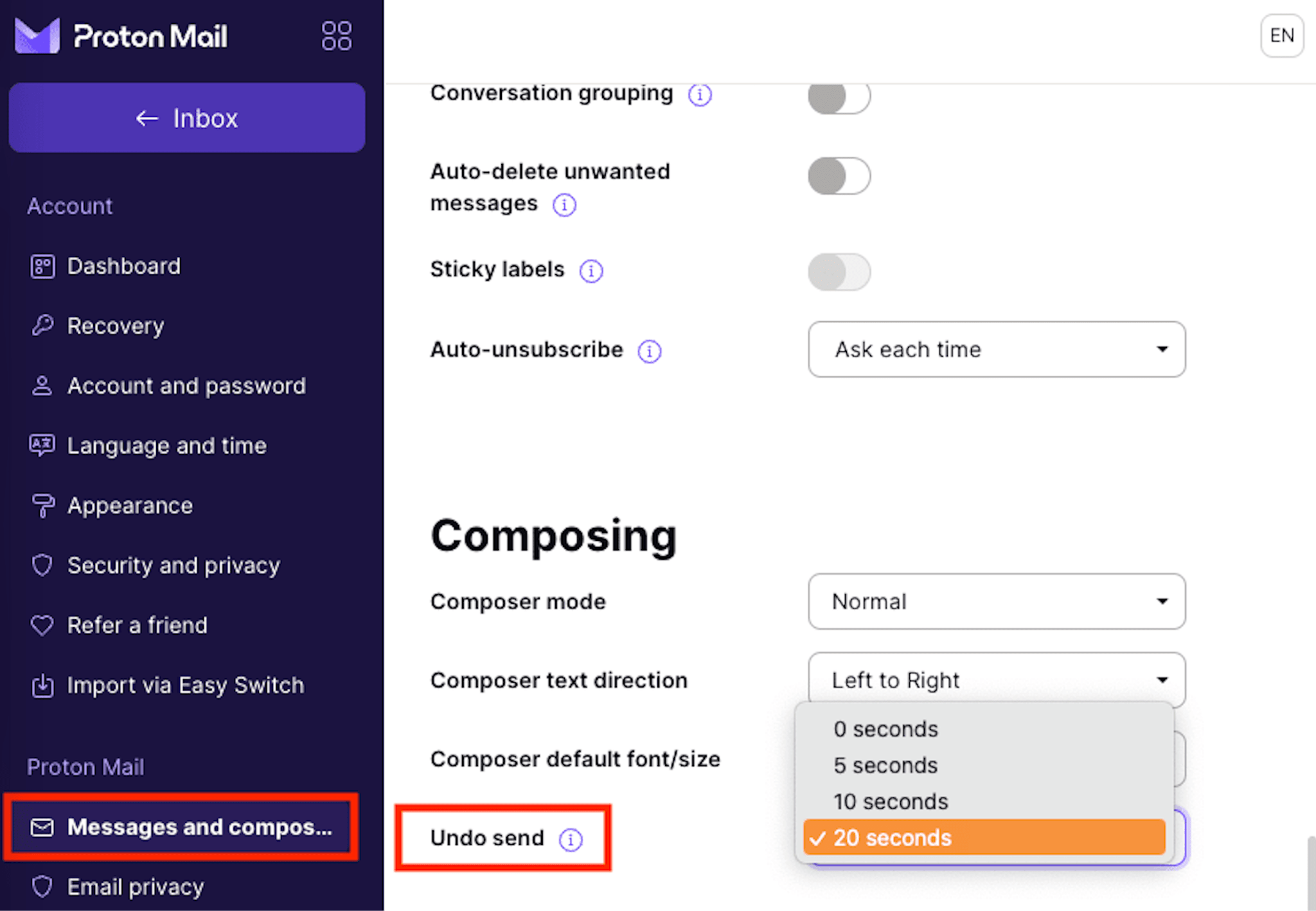
「復原傳送」設定會在所有裝置間同步,因此在網頁版所做的任何變更,都會自動套用至 Proton Mail 行動版程式,反之亦然。
無法撤回電子郵件時該怎麼辦
若已錯過「復原傳送」的時間範圍,接下來的處理方式取決於發生的問題:
- 已傳送含有錯字或資訊不正確的電子郵件?請再寄出一封簡短的後續電子郵件來更正錯誤。若忘了附件,只要回覆並附上檔案,再簡短說明即可。
- 已將電子郵件傳送給錯誤的人?請盡快與對方聯絡、說明錯誤,並請對方刪除該訊息,切勿轉寄。
- 不慎分享了敏感資訊?若電子郵件包含密碼,請立即變更該密碼。若電子郵件包含文件連結,請在可行的情況下移除收件者的存取權,或停用共享連結。若為機密商業資訊,請遵循組織的事件通報程序。
- 傳送了令人後悔的內容?請克制住接連傳送越來越冗長解釋的衝動。簡潔周到的後續訊息,通常比假裝訊息從未發生更有幫助。
如何避免傳送令人後悔的電子郵件
「復原傳送」很實用,但最好還是在錯誤發生前就加以預防。幾個簡單的好習慣,就能避免那種令人熟悉的恐慌時刻。
- 將「復原傳送」的延遲時間設定為可選的最長時間。若在剛按下「傳送」後才發現錯誤,多出的幾秒鐘可能就會產生很大的差別。
- 仔細核對收件者。電子郵件的自動完成功能可能會讓人出乎意料地容易把訊息傳送給錯誤的人,尤其是聯絡人名稱相似時。
- 傳送前請檢查附件。確認已附上正確的檔案,且沒有不小心附上機密內容。Proton Mail 等電子郵件提供者提供附件提醒功能,若訊息中提及附件,卻忘記實際附上檔案就按下「傳送」,系統會發出注意提示。
- 使用排程傳送。若在深夜或心情煩躁時撰寫重要的電子郵件,可以將其排程,稍後再傳送。這樣一來,在郵件寄出前,就有時間重新考慮或編輯。
- 保護敏感的電子郵件。傳送機密資訊時,可考慮使用端對端加密、密碼保護和訊息過期等方式,而非僅依賴「復原傳送」。
透過 Proton Mail 掌握更多控制權
使用 Proton Mail,最多可在 20 秒內復原已傳送的電子郵件,並快速修正錯字、遺漏附件,或不小心傳送未完成的電子郵件等錯誤。這項功能對於維持電子郵件禮儀特別實用,因為在撰寫專業電子郵件時出錯,可能會影響與客戶或合作夥伴的關係。
但保護通訊內容不必止步於此。端對端加密和零存取加密能讓電子郵件維持私有,而受密碼保護的電子郵件則能與不使用 Proton Mail 的人安全通訊。您也可以為敏感訊息設定過期日期,使其在設定的期限後自動無法存取。
此外,Proton Mail 不會掃描收件匣來投放廣告或訓練 AI 模型,因此對話內容始終只屬於您。
關於復原傳送電子郵件的常見問題
這三者各不相同:
復原傳送通常是指在電子郵件實際離開您的帳號前加以攔截。Gmail、Proton Mail 和新版 Outlook 通常會透過延遲遞送幾秒鐘來實現此功能。
撤回是指在電子郵件已送達後,嘗試將其移除。這種方式的限制多得多,通常只能在受控系統中使用,例如同一組織內的 Microsoft 365。
刪除是指將電子郵件從自己的電子郵件信箱中移除。從「寄件備份」中刪除郵件,不會將其從收件者的收件匣移除。
大多數情況下都無法。一旦「復原傳送」的時限結束且電子郵件已送達,您就無法直接從收件者的收件匣取回郵件。即使從「寄件備份」資料夾刪除該訊息也無濟於事,因為那只會移除您這邊的副本,不會移除收件者的副本。
也有少數例外,例如支援的企業環境中提供的 Outlook 訊息撤回功能。但若您是在不同服務供應商之間傳送一般電子郵件,則應假設送達後便無法收回。
通常不會。從「寄件備份」資料夾刪除電子郵件,只會刪除您自己的副本。
例外情況是郵件仍在等待傳送時,例如 Outlook 的寄件匣在遞送延遲期間。在寄件匣中刪除,可直接阻止郵件被傳送出去。





