
Zauważasz literówkę lub zły adres ułamek sekundy po wysłaniu wiadomości. Przypadkowe wysłanie wiadomości zbyt wcześnie lub do niewłaściwej osoby może być stresujące, zwłaszcza jeśli wiadomość zawiera poufne informacje. Wielu dostawców poczty e-mail oferuje sposoby cofnięcia wysłania wiadomości i uniknięcia tych częstych pułapek. Ale co tak naprawdę dzieje się w tym oknie czasowym i co można zrobić, gdy się zamknie?
Ten artykuł wyjaśnia, jak dostawcy poczty e-mail, tacy jak Gmail, Microsoft Outlook i Proton Mail obsługują cofanie wysłania wiadomości i ograniczenia każdej z metod.
- Czy można cofnąć wysłanie wiadomości?
- Jak działa cofanie wysłania wiadomości u różnych dostawców poczty e-mail
- Jak cofnąć wysłanie wiadomości w Gmailu
- Jak cofnąć wysłanie wiadomości w aplikacjach Outlook na komputer i w wersji sieciowej
- Jak opóźnić wysyłanie w klasycznym Outlooku dla Windows
- Jak odwołać wiadomość w Outlooku (Microsoft 365)
- Jak cofnąć wysłanie wiadomości w Proton Mail
- Co zrobić, jeśli nie można cofnąć wysłania wiadomości
- Jak unikać wysyłania wiadomości, których później żałujesz
- Zyskaj więcej kontroli dzięki Proton Mail
- Najczęściej zadawane pytania
Czy można cofnąć wysłanie wiadomości?
Tak, w większości przypadków można cofnąć wysłanie wiadomości w określonym czasie. Większość dostawców poczty e-mail pozwala na to, ale sposób działania i skuteczność zależą od usługi, z której korzystasz. Kluczem jest zrozumienie dwóch różnych sposobów obsługi cofania wysłania: opóźnienie dostarczenia lub odwołanie wiadomości po jej wysłaniu.
Mechanizm opóźnionego wysyłania
Gdy klikniesz Wyślij przy włączonej opcji Cofnij wysyłanie, aplikacja pocztowa nie wysyła wiadomości od razu. Przez kilka sekund ją wstrzymuje, dając czas na zmianę zdania. Kliknij Cofnij, zanim okno się zamknie, a wiadomość wróci do szkiców. W przeciwnym razie zostanie wysłana.
Gdy wiadomość dotrze do serwera poczty odbiorcy, dostawca nie może jej już usunąć (z wyjątkiem opisanego poniżej). Dlatego ważne jest wybranie odpowiedniego opóźnienia funkcji Cofnij wysyłanie: im dłuższe okno, tym więcej czasu na wychwycenie błędu, zanim wiadomość wymknie się spod kontroli.
Mechanizm odwołania po stronie serwera
Odwołanie po stronie serwera próbuje usunąć wiadomość już po jej dostarczeniu. Niektórzy dostawcy, tacy jak Outlook z Microsoft 365, zapewniają wsparcie dla tej funkcji w ramach tej samej organizacji. W zależności od ustawień systemu odwołanie może działać nawet po otwarciu wiadomości przez odbiorcę.
Odwołanie po stronie serwera ma jednak ograniczenia. Zazwyczaj nie działa, gdy wysyłasz wiadomość do kogoś, kto korzysta z innego dostawcy lub spoza organizacji, a skuteczne usunięcie nie zawsze jest gwarantowane. Gdy wiadomość opuści kontrolę dostawcy, zwykle nie ma niezawodnego sposobu, by ją odzyskać.
Jak działa cofanie wysłania wiadomości u różnych dostawców poczty e-mail
Gmail, Outlook i Proton Mail pozwalają zatrzymać wysłanie wiadomości, ale każdy z nich obsługuje to inaczej i daje różny czas na reakcję. Oto zestawienie opcji cofania i odwoływania wiadomości.
| Dostawca poczty e-mail | Jak działa cofanie wysłania | Okno cofania wysłania | Czy można zmienić opóźnienie? | Odwołanie po dostarczeniu? |
|---|---|---|---|---|
| Gmail | Opóźnia wysyłanie | Domyślnie 5 sek. | Tak, 5, 10, 20 lub 30 sek. w wersji sieciowej | Nie |
| Outlook (nowy/sieciowy) | Opóźnia wysyłanie | Do 30 sek. | Tak, 5–30 sek. | Tak, w niektórych środowiskach Microsoft 365 |
| Klasyczny Outlook dla Windows | Może opóźniać pocztę wychodzącą za pomocą reguły | Do wybranej liczby minut | Tak, za pomocą reguły opóźnienia dostarczania | Tak, w przypadku kwalifikujących się kont Microsoft 365 |
| Proton Mail | Opóźnia wysyłanie | Domyślnie 10 sek. | Tak, 0, 5, 10 lub 20 sek. | Nie |
Jak cofnąć wysłanie wiadomości w Gmailu
Można cofnąć wysłanie wiadomości w aplikacji Gmail w wersji sieciowej lub mobilnej, a kroki są podobne w obu wersjach.
- Napisz wiadomość i wyślij ją jak zwykle.
- Poszukaj powiadomienia Wiadomość wysłana w lewym dolnym rogu.
- Kliknij Cofnij, zanim powiadomienie zniknie.
Wiadomość zostanie ponownie otwarta jako szkic, co pozwoli ją edytować, zmienić odbiorcę lub odrzucić.

Domyślnie Gmail wstrzymuje wiadomość przez 5 sek. przed jej wysłaniem, a w tym czasie można ją cofnąć. Jeśli potrzebujesz więcej czasu, oto jak skonfigurować ustawienia funkcji Cofnij wysyłanie w aplikacji sieciowej:
- Przejdź do Ustawienia ⚙ → Zobacz wszystkie ustawienia.
- Na karcie Ogólne znajdź Cofnij wysyłanie.
- Ustaw Czas anulowania wysyłania na 5, 10, 20 lub 30\u00A0sek.
- Przewiń na sam dół i kliknij Zapisz zmiany.
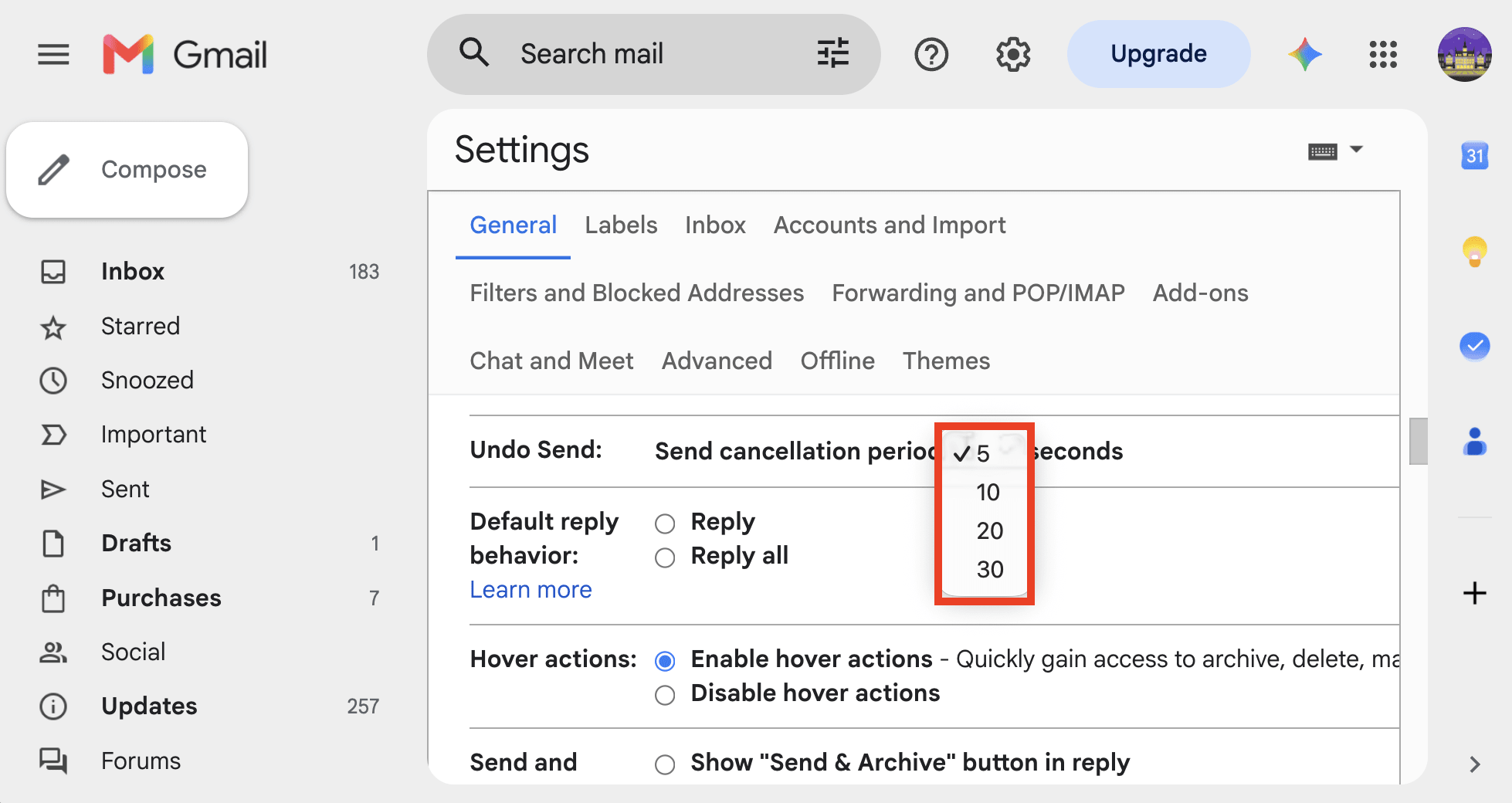
Zmiana czasu anulowania w ustawieniach Gmaila w sieci nie wydłuża okna cofania wysyłania na urządzeniach mobilnych, które trwa około 5–10\u00A0sek.
Jak cofnąć wysłanie wiadomości w aplikacjach Outlook na komputerach i w sieci
Opcja cofania wysyłania jest domyślnie wyłączona (ustawiona na 0\u00A0sek.) w aplikacjach Outlook na komputerach (Windows, Mac) i w sieci. Oto, jak ją włączyć:
- Przejdź do Widok → Ustawienia widoku ⚙ → Poczta → Napisz.
- W sekcji Cofnij wysyłanie przeciągnij suwak na 5, 10, 15, 20, 25 lub 30\u00A0sek. W aplikacji Outlook dla Mac kliknij przyciski plus + i minus –, aby ustawić czas anulowania.
- Kliknij Zapisz.

Po wysłaniu wiadomości na dole ekranu pojawia się wyskakujące okno Wysyłanie. Zanim upłynie czas, kliknij Cofnij, a wiadomość wróci do szkiców.

Jak opóźnić wysyłanie w klasycznym Outlooku dla Windows
Klasyczny Outlook nie ma przycisku cofania wysyłania, ale możesz wstrzymać wychodzące wiadomości za pomocą reguły:
- Na wstążce kliknij Reguły, a następnie Zarządzaj regułami i alertami.
- Utwórz nową regułę, która zostanie zastosowana do wysyłanych wiadomości.
- Wybierz działanie Opóźnij dostarczenie o określoną liczbę minut i ustaw preferowany czas.
Dopóki ten czas nie upłynie, wiadomości czekają w skrzynce nadawczej. Jeśli zmienisz zdanie co do wysłania wiadomości, otwórz ją w skrzynce nadawczej, aby ją edytować lub usunąć.
Jak odwołać wiadomość w Outlooku (Microsoft 365)
Odwoływanie wiadomości działa tylko wtedy, gdy nadawca i odbiorca mają Microsoft 365 w tej samej organizacji (konta służbowe lub szkolne). Możliwe jest też usunięcie wiadomości, które zostały już przeczytane, o ile administrator organizacji na to zezwala. Odwoływanie nie działa w Outlooku dla Mac ani na kontach osobistych.
Odwoływanie wiadomości w nowym Outlooku i Outlooku w sieci
- Otwórz Elementy wysłane i kliknij dwukrotnie wiadomość.
- Kliknij Odwołaj wiadomość (lub Więcej działań → Odwołaj wiadomość).
- Wybierz Odwołaj tylko tę wiadomość lub Odwołaj i otwórz tę wiadomość jako szkic.
Odwoływanie wiadomości w klasycznym Outlooku
- Otwórz Elementy wysłane i kliknij dwukrotnie wiadomość.
- Na karcie Wiadomość kliknij Działania → Odwołaj wiadomość.
- Wybierz Usuń nieprzeczytane kopie tej wiadomości i kliknij OK.
Następnie w skrzynce odbiorczej pojawi się raport odwołania wiadomości. Wskazuje, czy odwołanie się powiodło, jest w toku, czy zakończyło się niepowodzeniem.
Jak cofnąć wysłanie wiadomości w Proton Mail
Dzięki Proton Mail możesz cofnąć wysłanie wiadomości w aplikacjach Proton Mail dostępnych w sieci, na Androida i na iOS (iPhone, iPad).
Napisz i wyślij wiadomość. Gdy pojawi się powiadomienie Wiadomość wysłana, kliknij Cofnij.

Wiadomość zostanie ponownie otwarta w oknie edytora, a pisanie można będzie kontynuować od miejsca, w którym przerwano.
Domyślnie Proton Mail daje 10-sekundowe okno czasowe na cofnięcie wysłania wiadomości. Oto, jak to zmienić:
- Kliknij Ustawienia → Przejdź do ustawień → Wiadomości i pisanie → Pisanie.
- Obok opcji Cofnij wysyłanie wybierz preferowany czas anulowania: 0, 5, 10 lub 20\u00A0sek. „0” wyłącza cofanie wysyłania.
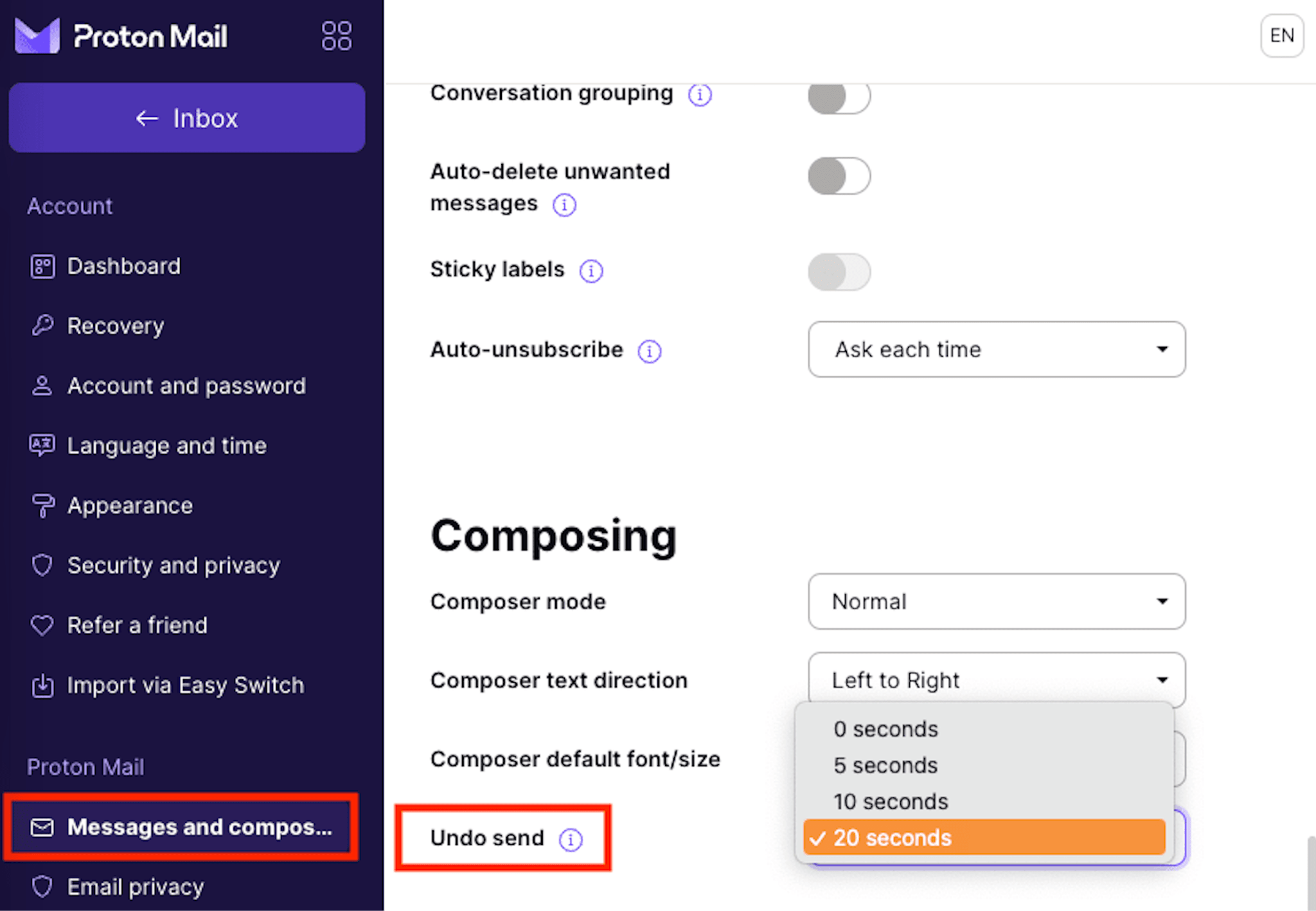
Ustawienia cofania wysyłania są synchronizowane na wszystkich urządzeniach, więc wszelkie zmiany wprowadzone w sieci zostaną automatycznie zastosowane w mobilnych aplikacjach Proton Mail i odwrotnie.
Co zrobić, jeśli nie można cofnąć wysłania wiadomości
Jeśli przegapiono okno cofania wysyłania, dalsze kroki zależą od tego, co poszło nie tak:
- Wysłano wiadomość z literówką lub błędnymi informacjami? Wyślij krótką wiadomość uzupełniającą, poprawiającą błąd. Jeśli zapomniano o załączniku, wystarczy odpowiedzieć z plikiem i krótkim wyjaśnieniem.
- Wysłano wiadomość do niewłaściwej osoby? Jak najszybciej skontaktuj się z tą osobą, wyjaśnij błąd i poproś o usunięcie wiadomości bez przekazywania jej dalej.
- Przypadkowo udostępniono poufne informacje? Jeśli wiadomość zawierała hasło, zmień hasło natychmiast. Jeśli zawierała link do dokumentu, usuń dostęp odbiorcy lub, jeśli to możliwe, wyłącz link do udostępniania. W przypadku poufnych informacji biznesowych postępuj zgodnie z procedurami zgłaszania incydentów obowiązującymi w organizacji.
- Wysłano coś, czego żałujesz? Powstrzymaj się przed wysyłaniem kilku coraz bardziej rozbudowanych wyjaśnień. Zwięzłe, przemyślane uzupełnienie jest zazwyczaj bardziej przydatne niż udawanie, że wiadomość nigdy nie została wysłana.
Jak unikać wysyłania wiadomości, których można żałować
Cofanie wysyłania jest przydatne, ale lepiej zapobiegać błędom, zanim się zdarzą. Kilka prostych nawyków może uchronić przed tym znajomym momentem paniki.
- Ustaw najdłuższe dostępne opóźnienie cofania wysyłania. Kilka dodatkowych sekund może zrobić ogromną różnicę, gdy zauważysz błąd tuż po kliknięciu przycisku Wyślij.
- Sprawdź dokładnie odbiorców. Automatyczne uzupełnianie adresów może sprawić, że bardzo łatwo przypadkowo wysłać wiadomość do niewłaściwej osoby, zwłaszcza gdy kontakty mają podobne nazwy.
- Przed wysłaniem sprawdź załączniki. Upewnij się, że dołączono właściwy plik i że nie dołączono przypadkiem niczego poufnego. Dostawcy poczty e-mail, tacy jak Proton Mail, oferują przypomnienia o załącznikach, które ostrzegają, jeśli w wiadomości wspomnisz o załączniku, ale zapomnisz faktycznie dołączyć plik przed kliknięciem Wyślij.
- Skorzystaj z planowania wysyłki. Jeśli piszesz ważną wiadomość późno w nocy lub w frustracji, zaplanuj ją na później. Będzie czas, by ją przemyśleć lub edytować, zanim zostanie wysłana.
- Chroń wrażliwe wiadomości. Przy wysyłaniu poufnych informacji rozważ użycie szyfrowania end-to-end, ochrony hasłem oraz wygaśnięcia wiadomości zamiast polegać wyłącznie na funkcji cofania wysyłania.
Zyskaj większą kontrolę dzięki Proton Mail
Dzięki Proton Mail można cofnąć wysłaną wiadomość w ciągu maksymalnie 20 sek. i szybko poprawić błędy, takie jak literówki, zapomniane załączniki czy przypadkowe wysłanie niedokończonej wiadomości. To szczególnie przydatna funkcja w dbaniu o etykietę e-mailową, ponieważ błędy popełniane podczas pisania profesjonalnej wiadomości mogą wpływać na relacje z klientami lub partnerami.
Jednak ochrona komunikacji nie musi na tym się kończyć. Szyfrowanie end-to-end i szyfrowanie zero-access zapewniają prywatność wiadomości, natomiast wiadomości zabezpieczone hasłem pozwalają bezpiecznie komunikować się z osobami, które nie korzystają z Proton Mail. Można też ustawić daty wygaśnięcia dla wrażliwych wiadomości, dzięki czemu po wybranym czasie automatycznie staną się niedostępne.
Proton Mail nie skanuje skrzynki odbiorczej, aby wyświetlać reklamy lub trenować modele AI, dzięki czemu wątki pozostają wyłącznie w rękach użytkownika.
Najczęściej zadawane pytania dotyczące cofania wysłanych wiadomości
To trzy różne rzeczy:
Cofnięcie wysłania zwykle oznacza zatrzymanie wiadomości, zanim faktycznie opuści konto. Gmail, Proton Mail i nowoczesny Outlook zazwyczaj robią to, opóźniając dostarczenie o kilka sekund.
Przywołanie oznacza próbę usunięcia wiadomości po tym, jak została już dostarczona. Jest ono znacznie bardziej ograniczone i zwykle działa wyłącznie w kontrolowanych systemach, takich jak Microsoft 365 w ramach tej samej organizacji.
Usunięcie oznacza usunięcie wiadomości ze skrzynki pocztowej. Usunięcie czegoś z folderu Wysłane nie usuwa wiadomości ze skrzynki odbiorczej odbiorcy.
W większości przypadków nie. Gdy okno cofnięcia wysyłania się zamknie, a wiadomość zostanie dostarczona, nie da się jej po prostu odzyskać ze skrzynki odbiorczej odbiorcy. Nawet usunięcie wiadomości z folderu Wysłane nie pomoże. Usuwa to jedynie lokalną kopię, a nie tę u odbiorcy.
Istnieje kilka wyjątków, takich jak funkcja przywoływania wiadomości w Outlooku w obsługiwanych środowiskach biznesowych. Jeśli jednak wysyłasz zwykłą wiadomość między różnymi dostawcami, należy zakładać, że dostarczenie jest ostateczne.
Nie, zazwyczaj nie. Usunięcie wiadomości z folderu Wysłane usuwa tylko lokalną kopię.
Wyjątkiem jest sytuacja, w której wiadomość wciąż czeka na wysłanie, na przykład w skrzynce nadawczej Outlooka podczas opóźnienia dostarczenia. Usunięcie jej tam uniemożliwia wysłanie w ogóle.





