
Salah ketik atau alamat yang keliru bisa disadari hanya setengah detik setelah email dikirim. Mengirim email terlalu cepat atau kepada orang yang salah bisa sangat meresahkan, terlebih jika pesannya berisi informasi sensitif. Banyak penyedia layanan email menawarkan cara untuk membatalkan pengiriman dan menghindari kesalahan umum tersebut. Namun, apa yang sebenarnya terjadi selama jendela waktu tersebut, dan apa yang bisa dilakukan setelah jendela itu tertutup?
Artikel ini menjelaskan cara penyedia layanan email seperti Gmail, Microsoft Outlook, dan Proton Mail menangani pembatalan pengiriman email serta keterbatasan masing-masing metode.
- Bisakah email dibatalkan pengirimannya?
- Cara kerja pembatalan pengiriman email di berbagai penyedia layanan email
- Cara membatalkan pengiriman email di Gmail
- Cara membatalkan pengiriman email di aplikasi Outlook desktop dan web
- Cara menunda pengiriman di Classic Outlook untuk Windows
- Cara menarik kembali email di Outlook (Microsoft 365)
- Cara membatalkan pengiriman email di Proton Mail
- Apa yang harus dilakukan jika pengiriman email tidak dapat dibatalkan
- Cara menghindari pengiriman email yang disesali
- Dapatkan kendali lebih besar dengan Proton Mail
- Pertanyaan Umum
Bisakah email dibatalkan pengirimannya?
Ya, pada umumnya email dapat dibatalkan pengirimannya dalam batas waktu tertentu. Sebagian besar penyedia layanan email memungkinkan hal ini, tetapi cara kerja dan keberhasilannya bergantung pada layanan yang digunakan. Kuncinya adalah memahami dua cara berbeda dalam menangani pembatalan pengiriman: menunda pengiriman, atau menarik kembali pesan setelah dikirim.
Mekanisme penundaan pengiriman
Saat tombol Kirim diklik dengan Urungkan Kirim diaktifkan, aplikasi email tidak langsung mengirim pesan. Pesan ditahan selama beberapa detik, sehingga ada waktu untuk berubah pikiran. Klik Urungkan sebelum jendela waktu tertutup, dan pesan akan kembali ke draf. Jika tidak, pesan akan dikirim.
Setelah email mencapai server surat penerima, penyedia layanan tidak dapat lagi menghapusnya, dengan pengecualian yang dijelaskan di bawah. Itulah sebabnya pemilihan waktu tunda Urungkan Kirim yang tepat penting: semakin panjang jendela waktunya, semakin banyak waktu untuk menyadari kesalahan sebelum email lepas dari kendali.
Mekanisme penarikan kembali di sisi server
Penarikan kembali di sisi server berusaha menghapus email yang sudah terkirim. Beberapa penyedia, seperti Outlook dengan Microsoft 365, mendukung fitur ini dalam organisasi yang sama. Bergantung pada pengaturan sistem, penarikan kembali bahkan mungkin tetap berfungsi setelah penerima membuka pesan.
Namun, penarikan kembali di sisi server memiliki keterbatasan. Umumnya, cara ini tidak berfungsi saat email dikirim ke orang lain yang menggunakan penyedia berbeda atau di luar organisasi, dan keberhasilan penghapusan tidak selalu terjamin. Setelah pesan lepas dari kendali penyedia, biasanya tidak ada cara yang andal untuk mengambilnya kembali.
Cara kerja pembatalan pengiriman email di berbagai penyedia layanan email
Gmail, Outlook, dan Proton Mail semuanya memungkinkan pesan dihentikan sebelum dikirim, tetapi cara penanganannya berbeda dan waktu yang diberikan untuk bertindak pun tidak sama. Berikut perbandingan opsi pembatalan dan penarikan kembali masing-masing layanan.
| Penyedia layanan email | Cara kerja mengurungkan pembatalan | Jendela waktu Urungkan Kirim | Bisakah waktu tundanya diubah? | Penarikan kembali setelah email terkirim? |
|---|---|---|---|---|
| Gmail | Menunda pengiriman | 5 detik secara bawaan | Ya, 5, 10, 20, atau 30 detik di web | Tidak |
| Outlook (baru/web) | Menunda pengiriman | Hingga 30 detik | Ya, 5–30 detik | Ya, di beberapa lingkungan Microsoft 365 |
| Classic Outlook untuk Windows | Dapat menunda email keluar menggunakan aturan | Hingga jumlah menit yang dipilih | Ya, melalui aturan penundaan pengiriman | Ya, untuk akun Microsoft 365 yang memenuhi syarat |
| Proton Mail | Menunda pengiriman | 10 detik secara bawaan | Ya, 0, 5, 10, atau 20 detik | Tidak |
Cara membatalkan pengiriman email di Gmail
Email dapat dibatalkan pengirimannya menggunakan aplikasi web atau seluler Gmail, dan langkahnya serupa untuk keduanya.
- Tulis email lalu kirim seperti biasa.
- Cari notifikasi Pesan Terkirim di pojok kiri bawah.
- Klik Urungkan sebelum notifikasi menghilang.
Email akan dibuka kembali sebagai draf sehingga dapat diedit, penerimanya diubah, atau dihapus.

Secara bawaan, Gmail menahan email selama 5 detik sebelum mengirimnya, dan selama itu email masih bisa dibatalkan pengirimannya. Jika perlu waktu lebih lama, berikut cara mengubah pengaturan Urungkan Kirim melalui aplikasi web:
- Buka Pengaturan ⚙ → Lihat semua pengaturan.
- Di tab Umum, cari Urungkan kirim.
- Atur Periode pembatalan pengiriman menjadi 5, 10, 20, atau 30 detik.
- Gulir ke bagian bawah, lalu klik Simpan perubahan.
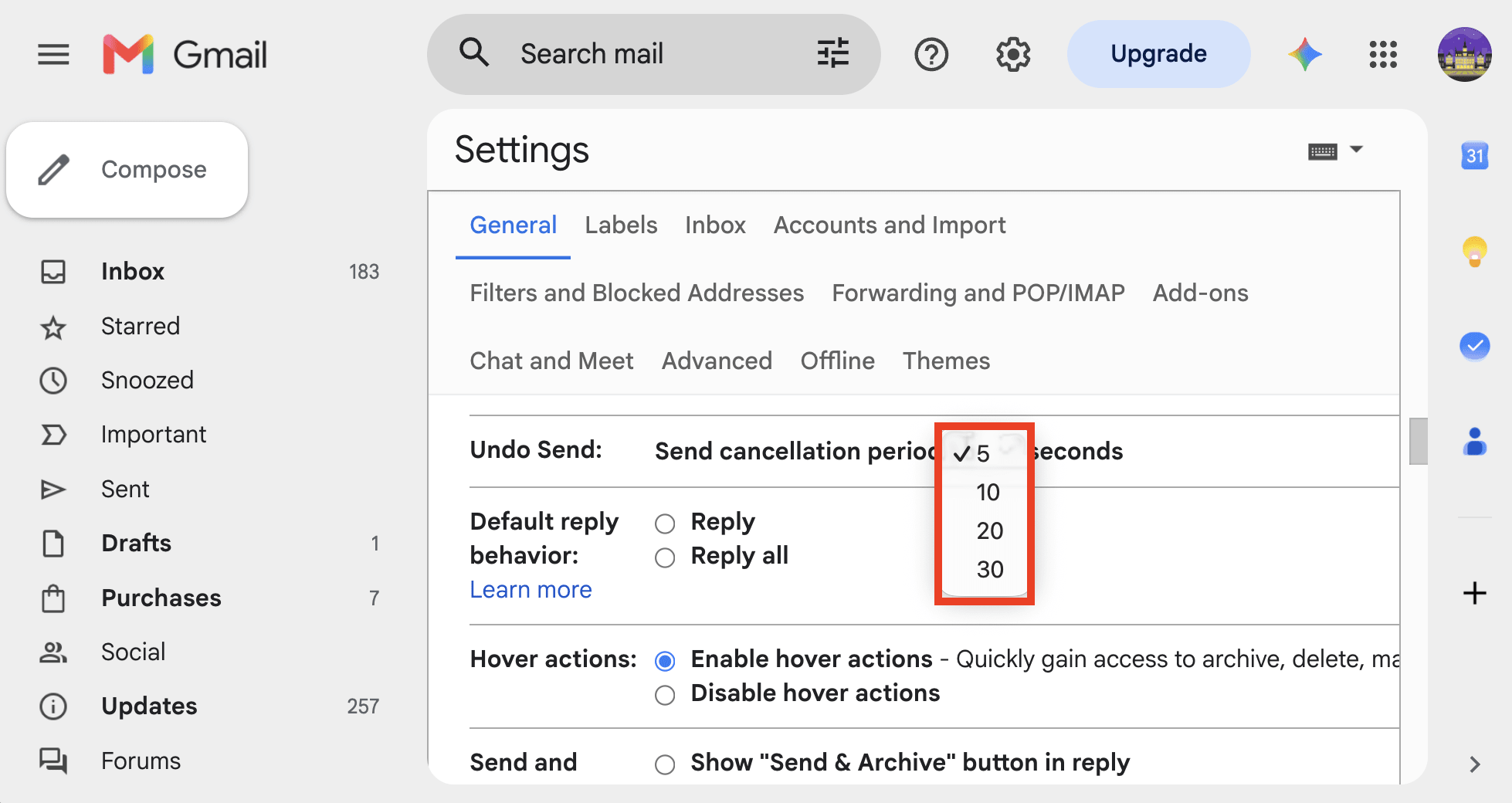
Mengubah periode pembatalan di pengaturan web Gmail tidak memperpanjang jendela urungkan kirim di seluler, yang berlangsung sekitar 5 hingga 10 detik.
Cara membatalkan pengiriman email di aplikasi Outlook desktop dan web
Secara bawaan, urungkan kirim dinonaktifkan dan diatur ke 0 detik di aplikasi Outlook desktop untuk Windows dan Mac, serta di web. Berikut cara mengaktifkannya:
- Buka Tampilan → Pengaturan tampilan ⚙ → Email → Tulis.
- Di bawah Urungkan kirim, klik dan seret penggeser ke 5, 10, 15, 20, 25, atau 30 detik. Di aplikasi Outlook Mac, klik tombol tambah + dan kurang – untuk mengatur waktu pembatalan.
- Klik Simpan.

Setelah mengirim email, popup Mengirim muncul di bagian bawah layar. Klik Urungkan sebelum waktu habis, dan email akan kembali ke draf.

Cara menunda pengiriman di Classic Outlook untuk Windows
Classic Outlook tidak memiliki tombol urungkan kirim, tetapi email yang akan dikirim dapat ditahan menggunakan aturan:
- Klik Aturan pada pita, lalu Kelola aturan dan peringatan.
- Buat aturan baru yang diterapkan pada pesan yang dikirim.
- Pilih tindakan Tunda pengiriman selama sejumlah menit dan atur waktu yang diinginkan.
Hingga waktu tersebut berlalu, email akan menunggu di kotak keluar. Jika berubah pikiran untuk mengirim pesan, buka pesan tersebut di kotak keluar untuk mengedit atau menghapusnya.
Cara menarik kembali email di Outlook untuk Microsoft 365
Penarikan kembali hanya berfungsi jika pengirim dan penerima sama-sama memiliki Microsoft 365 dalam organisasi yang sama, baik akun kerja maupun akun sekolah. Pesan yang sudah dibaca juga dapat dihapus, asalkan administrator organisasi mengizinkannya. Penarikan kembali tidak berfungsi di Outlook untuk Mac maupun dengan akun pribadi.
Menarik kembali email di New Outlook dan Outlook di web
- Buka Item terkirim dan klik dua kali email.
- Klik Tarik kembali pesan atau Tindakan lainnya → Tarik kembali pesan.
- Pilih Hanya tarik kembali pesan ini atau Tarik kembali dan buka pesan ini sebagai draf.
Menarik kembali email di Classic Outlook
- Buka Item terkirim dan klik dua kali email.
- Di tab Pesan, klik Tindakan → Tarik kembali pesan ini.
- Pilih Hapus salinan pesan ini yang belum dibaca lalu klik OK.
Laporan Penarikan Kembali Pesan kemudian masuk ke kotak masuk. Laporan ini menampilkan apakah penarikan kembali berhasil, masih tertunda, atau tidak dapat dilakukan.
Cara membatalkan pengiriman email di Proton Mail
Proton Mail memungkinkan pembatalan pengiriman email di aplikasi Proton Mail untuk web, Android, dan iOS, termasuk iPhone dan iPad.
Tulis dan kirim pesan. Saat notifikasi Pesan terkirim muncul, klik Urungkan.

Email akan dibuka kembali di jendela penulis pesan, sehingga penulisan dapat dilanjutkan dari bagian terakhir.
Secara bawaan, Proton Mail memberikan jendela waktu 10 detik untuk membatalkan pengiriman pesan. Berikut cara mengubahnya:
- Klik Pengaturan → Buka pengaturan → Pesan dan penulisan → Penulisan.
- Di samping Urungkan kirim, pilih waktu pembatalan yang diinginkan: 0, 5, 10, atau 20 detik. ‘0’ menonaktifkan urungkan kirim.
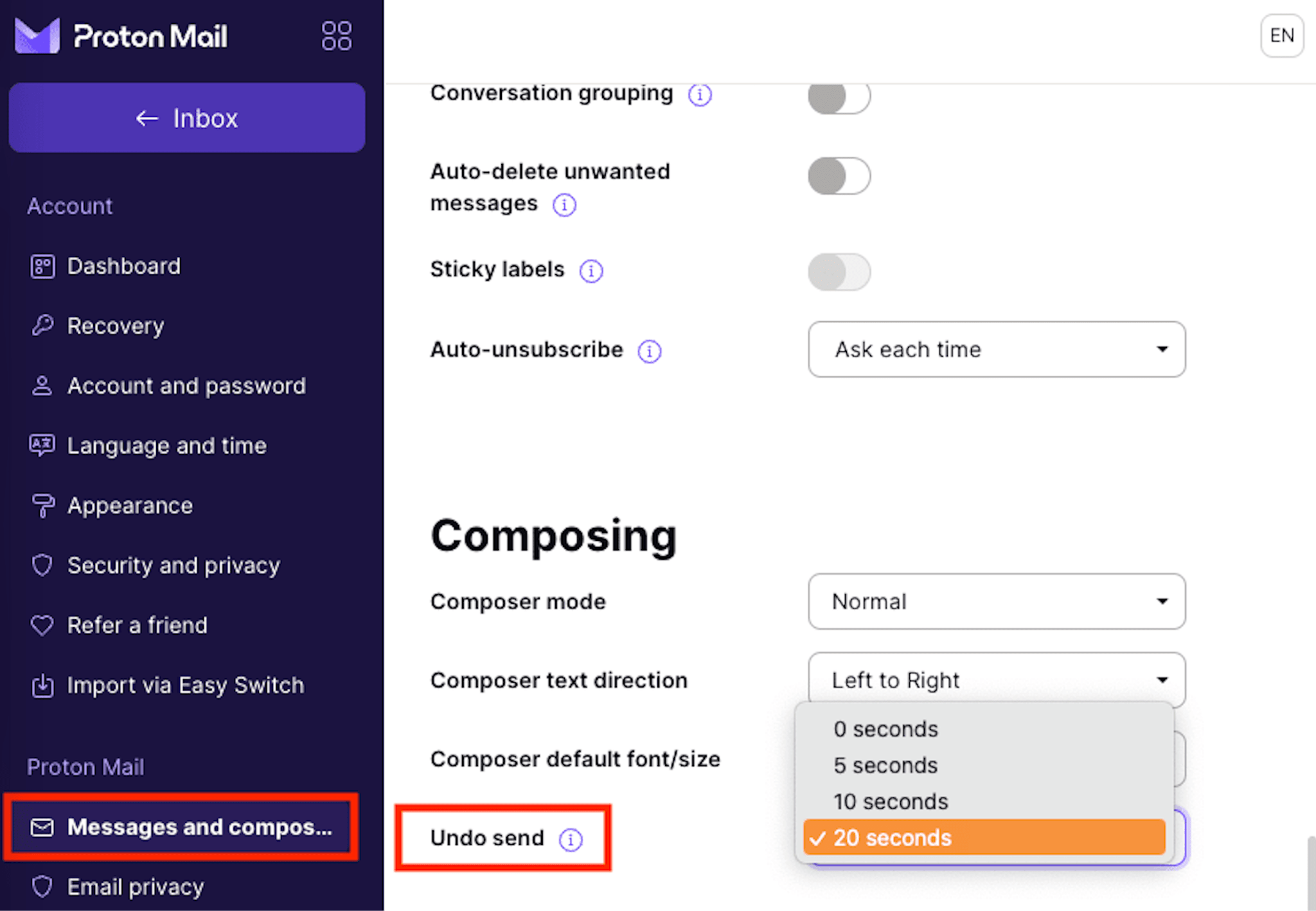
Pengaturan urungkan kirim disinkronkan di semua perangkat, sehingga setiap perubahan di web akan otomatis diterapkan ke aplikasi seluler Proton Mail, dan sebaliknya.
Yang harus dilakukan jika pengiriman email tidak dapat dibatalkan
Jika jendela urungkan kirim terlewat, langkah berikutnya bergantung pada masalah yang terjadi:
- Sudah mengirim email dengan salah ketik atau informasi yang keliru? Kirim tindak lanjut singkat untuk memperbaiki kesalahan. Jika lupa menyertakan lampiran, cukup balas dengan file dan penjelasan singkat.
- Sudah mengirim email ke penerima yang salah? Segera hubungi mereka, jelaskan kesalahannya, dan minta mereka menghapus pesan tersebut tanpa meneruskannya.
- Tanpa sengaja membagikan informasi sensitif? Jika email berisi kata sandi, segera ubah kata sandi tersebut. Jika email menyertakan tautan ke dokumen, hapus akses penerima atau nonaktifkan tautan berbagi jika memungkinkan. Untuk informasi bisnis rahasia, ikuti prosedur pelaporan insiden organisasi.
- Sudah mengirim sesuatu yang disesali? Tahan keinginan untuk mengirim beberapa penjelasan yang semakin rumit. Tindak lanjut yang ringkas dan bijaksana biasanya lebih berguna daripada berpura-pura pesan itu tidak pernah dikirim.
Cara menghindari pengiriman email yang disesali
Urungkan kirim memang bermanfaat, tetapi lebih baik mencegah kesalahan sebelum terjadi. Beberapa kebiasaan sederhana bisa menghindarkan dari momen panik yang sudah tidak asing lagi.
- Atur jeda urungkan kirim terpanjang yang tersedia. Beberapa detik tambahan dapat membuat perbedaan besar saat menyadari kesalahan tepat setelah mengklik Kirim.
- Periksa kembali penerima. Pelengkapan otomatis email ternyata dapat membuat pesan mudah sekali dikirim ke penerima yang salah, terutama jika kontak memiliki nama yang mirip.
- Periksa lampiran sebelum mengirim. Pastikan file yang benar sudah dilampirkan dan tidak ada informasi rahasia yang tidak sengaja ikut disertakan. Penyedia layanan email seperti Proton Mail menawarkan pengingat lampiran yang memberi peringatan jika pesan menyebutkan lampiran, tetapi file belum dilampirkan sebelum menekan Kirim.
- Gunakan pengiriman terjadwal. Jika menulis email penting larut malam atau saat sedang kesal, jadwalkan untuk nanti. Masih ada waktu untuk mempertimbangkan ulang atau mengedit email sebelum dikirim.
- Lindungi email sensitif. Saat mengirim informasi rahasia, pertimbangkan untuk menggunakan enkripsi end-to-end, perlindungan kata sandi, dan kedaluwarsa pesan daripada hanya mengandalkan fitur urungkan kirim.
Dapatkan kendali lebih besar dengan Proton Mail
Dengan Proton Mail, Anda bisa mengurungkan email yang telah terkirim dalam waktu hingga 20 detik dan dengan cepat memperbaiki kesalahan, seperti salah ketik, lampiran yang terlupa, atau pengiriman email yang belum selesai secara tidak sengaja. Fitur ini sangat berguna untuk menjaga etiket email, karena kesalahan saat menulis email profesional dapat memengaruhi hubungan dengan klien atau mitra.
Namun, perlindungan komunikasi tidak harus berhenti sampai di situ. End-to-end dan enkripsi zero-access menjaga email tetap pribadi, sementara email yang dilindungi kata sandi memungkinkan komunikasi yang aman dengan orang yang tidak menggunakan Proton Mail. Tanggal kedaluwarsa juga dapat diatur untuk pesan sensitif sehingga pesan tersebut otomatis tidak dapat diakses setelah jangka waktu tertentu.
Karena Proton Mail tidak memindai kotak masuk untuk menayangkan iklan atau melatih model AI, percakapan tetap menjadi milik Anda.
Pertanyaan yang sering diajukan seputar mengurungkan pengiriman email
Ketiganya adalah hal yang berbeda:
Mengurungkan pengiriman biasanya berarti menghentikan email sebelum benar-benar keluar dari akun. Gmail, Proton Mail, dan Outlook modern umumnya melakukannya dengan menunda pengiriman selama beberapa detik.
Menarik kembali berarti mencoba menghapus email setelah email tersebut sudah terkirim. Cara ini jauh lebih terbatas dan biasanya hanya berfungsi di dalam sistem terkendali, seperti Microsoft 365 dalam organisasi yang sama.
Menghapus berarti menghilangkan email dari kotak surat sendiri. Menghapus email dari folder Item terkirim tidak akan menghapusnya dari kotak masuk penerima.
Dalam sebagian besar kasus, tidak. Setelah masa fitur urungkan kirim berakhir dan email terkirim, email tersebut tidak dapat begitu saja diambil kembali dari kotak masuk penerima. Bahkan menghapus pesan dari folder Item terkirim pun tidak akan membantu. Hanya salinan Anda yang terhapus, bukan salinan penerima.
Ada beberapa pengecualian, seperti fitur tarik kembali pesan di Outlook pada lingkungan bisnis yang didukung. Namun, jika mengirim email biasa antarpenyedia layanan, anggap bahwa pengiriman bersifat final.
Tidak, biasanya tidak. Menghapus email dari folder Item terkirim hanya menghapus salinannya.
Pengecualiannya adalah ketika pesan masih menunggu untuk dikirim, misalnya di kotak keluar Outlook saat terjadi penundaan pengiriman. Menghapusnya di sana mencegah pesan tersebut terkirim sejak awal.





