
อาจพบคำพิมพ์ผิดหรือที่อยู่ผิดเพียงครึ่งวินาทีหลังจากส่งอีเมลไป การส่งอีเมลเร็วเกินไปหรือส่งให้ผิดคนโดยไม่ได้ตั้งใจอาจทำให้รู้สึกกังวลได้มาก โดยเฉพาะหากข้อความมีข้อมูลอ่อนไหว ผู้ให้บริการอีเมลหลายรายมีวิธียกเลิกการส่งอีเมลเพื่อหลีกเลี่ยงข้อผิดพลาดที่พบบ่อยเหล่านี้ แต่เกิดอะไรขึ้นจริงในช่วงเวลานั้น และจะทำอะไรได้บ้างเมื่อช่วงเวลาดังกล่าวปิดลง
บทความนี้อธิบายว่าผู้ให้บริการอีเมลอย่างGmail Microsoft Outlook และ Proton Mail จัดการการยกเลิกการส่งอีเมลอย่างไร รวมถึงข้อจำกัดของแต่ละวิธี
- สามารถยกเลิกการส่งอีเมลได้ไหม
- การยกเลิกการส่งอีเมลทำงานอย่างไรกับผู้ให้บริการอีเมลแต่ละราย
- วิธียกเลิกการส่งอีเมลใน Gmail
- วิธียกเลิกการส่งอีเมลบนแอป Outlook สำหรับเดสก์ท็อปและเว็บ
- วิธีหน่วงเวลาการส่งบน Outlook แบบคลาสสิกสำหรับ Windows
- วิธีเรียกคืนอีเมลใน Outlook สำหรับ Microsoft 365
- วิธียกเลิกการส่งอีเมลใน Proton Mail
- ต้องทำอย่างไรหากไม่สามารถยกเลิกการส่งอีเมลได้
- วิธีหลีกเลี่ยงการส่งอีเมลที่ทำให้เสียใจภายหลัง
- ควบคุมได้มากขึ้นด้วย Proton Mail
- คำถามที่พบบ่อย
สามารถยกเลิกการส่งอีเมลได้ไหม
โดยส่วนใหญ่สามารถยกเลิกการส่งอีเมลได้ภายในระยะเวลาจำกัด ผู้ให้บริการอีเมลส่วนใหญ่อนุญาตให้ทำเช่นนี้ได้ แต่วิธีการทำงานและความสำเร็จขึ้นอยู่กับบริการที่ใช้ ประเด็นสำคัญคือการทำความเข้าใจสองวิธีที่การยกเลิกการส่งถูกจัดการ ได้แก่ การหน่วงเวลาการนำส่ง หรือการเรียกคืนข้อความหลังจากส่งไปแล้ว
กลไกการหน่วงเวลาการส่ง
เมื่อคลิก\u00a0″ส่ง\u00a0″ โดยเปิดใช้งาน\u00a0″เลิกทำการส่ง\u00a0″ แอปอีเมลจะไม่ส่งข้อความทันที โดยจะกักข้อความไว้เป็นเวลาไม่กี่วินาที เพื่อให้มีเวลาเปลี่ยนใจ คลิก\u00a0″เลิกทำ\u00a0″ ก่อนที่ช่วงเวลาจะปิดลง ข้อความจะกลับไปยังฉบับร่าง มิฉะนั้นข้อความจะถูกส่งไป
เมื่ออีเมลไปถึงเซิร์ฟเวอร์เมลของผู้รับแล้ว ผู้ให้บริการจะไม่สามารถลบอีเมลนั้นได้อีกต่อไป โดยมีข้อยกเว้นที่อธิบายไว้ด้านล่าง นี่คือเหตุผลที่การเลือกระยะเวลาเลิกทำการส่งที่เหมาะสมจึงสำคัญ ยิ่งช่วงเวลายาวนานเท่าใด ก็ยิ่งมีเวลามากขึ้นในการแก้ไขข้อผิดพลาดก่อนที่อีเมลจะหลุดจากการควบคุม
กลไกการเรียกคืนฝั่งเซิร์ฟเวอร์
การเรียกคืนฝั่งเซิร์ฟเวอร์พยายามลบอีเมลออกหลังจากที่ถูกนำส่งแล้ว ผู้ให้บริการบางรายเช่น Outlook ร่วมกับ Microsoft 365 รองรับคุณสมบัตินี้ภายในองค์กรเดียวกัน ทั้งนี้ขึ้นอยู่กับการตั้งค่าของระบบ การเรียกคืนอาจทำงานได้แม้หลังจากผู้รับเปิดอ่านข้อความแล้ว
อย่างไรก็ตาม การเรียกคืนฝั่งเซิร์ฟเวอร์มีข้อจำกัด โดยทั่วไปจะไม่ทำงานเมื่อส่งอีเมลไปยังผู้ที่ใช้ผู้ให้บริการอื่นหรืออยู่นอกองค์กร และการลบออกที่สำเร็จไม่ได้รับการรับประกันเสมอไป เมื่อข้อความหลุดจากการควบคุมของผู้ให้บริการแล้ว โดยทั่วไปจะไม่มีวิธีที่เชื่อถือได้ในการกู้คืนข้อความนั้น
การยกเลิกการส่งอีเมลทำงานอย่างไรกับผู้ให้บริการอีเมลแต่ละราย
Gmail Outlook และ Proton Mail ทั้งสามช่วยให้หยุดการส่งข้อความได้ แต่จัดการแตกต่างกันและให้ระยะเวลาในการดำเนินการที่แตกต่างกัน ต่อไปนี้คือการเปรียบเทียบตัวเลือกการยกเลิกการส่งและการเรียกคืนของแต่ละบริการ
| ผู้ให้บริการอีเมล | วิธีการทำงานของการเลิกทำการส่ง | ช่วงเวลาเลิกทำการส่ง | สามารถเปลี่ยนระยะเวลาหน่วงเวลาได้ไหม | เรียกคืนได้หลังจากนำส่งแล้วไหม |
|---|---|---|---|---|
| Gmail | หน่วงเวลาการส่ง | 5\u00a0วินาทีตามค่าเริ่มต้น | ได้ 5 10 20 หรือ 30\u00a0วินาทีบนเว็บ | ไม่มี |
| Outlook รุ่นใหม่/เว็บ | หน่วงเวลาการส่ง | สูงสุด 30\u00a0วินาที | ได้ 5-30\u00a0วินาที | ได้ ในสภาพแวดล้อม Microsoft 365 บางแห่ง |
| Outlook แบบคลาสสิกสำหรับ Windows | หน่วงเวลาอีเมลขาออกได้โดยใช้กฎ | สูงสุดตามจำนวนนาทีที่เลือก | ได้ ผ่านกฎการเลื่อนการนำส่ง | ได้ สำหรับบัญชี Microsoft 365 ที่มีสิทธิ์ |
| Proton Mail | หน่วงเวลาการส่ง | 10\u00a0วินาทีตามค่าเริ่มต้น | ได้ 0 5 10 หรือ 20\u00a0วินาที | ไม่มี |
วิธีเลิกส่งอีเมลใน Gmail
สามารถยกเลิกการส่งอีเมลโดยใช้แอป Gmail บนเว็บหรือบนมือถือ และขั้นตอนคล้ายกันทั้งสองแบบ
- เขียนอีเมลแล้วส่งตามปกติ
- มองหาการแจ้งเตือน ข้อความส่งแล้ว ที่มุมล่างซ้าย
- คลิก เลิกทำก่อนที่การแจ้งเตือนจะหายไป
อีเมลจะเปิดกลับมาเป็นฉบับร่าง ทำให้สามารถแก้ไข เปลี่ยนผู้รับ หรือละทิ้งได้

โดยค่าเริ่มต้น Gmail จะกักอีเมลไว้เป็นเวลา 5\u00a0วินาทีก่อนส่ง ในระหว่างนั้นสามารถยกเลิกการส่งได้ หากต้องการเวลามากขึ้น สามารถกำหนดค่าการตั้งค่าเลิกทำการส่งโดยใช้แอปเว็บได้ดังนี้\u00a0:
- ไปที่ การตั้งค่า ⚙ → ดูการตั้งค่าทั้งหมด
- ในแท็บ ทั่วไป ค้นหา เลิกทำการส่ง.
- ตั้งค่า ระยะเวลาการยกเลิกการส่ง เป็น 5 10 20 หรือ 30 วินาที
- เลื่อนลงไปด้านล่างสุดแล้วคลิก บันทึกการเปลี่ยนแปลง.
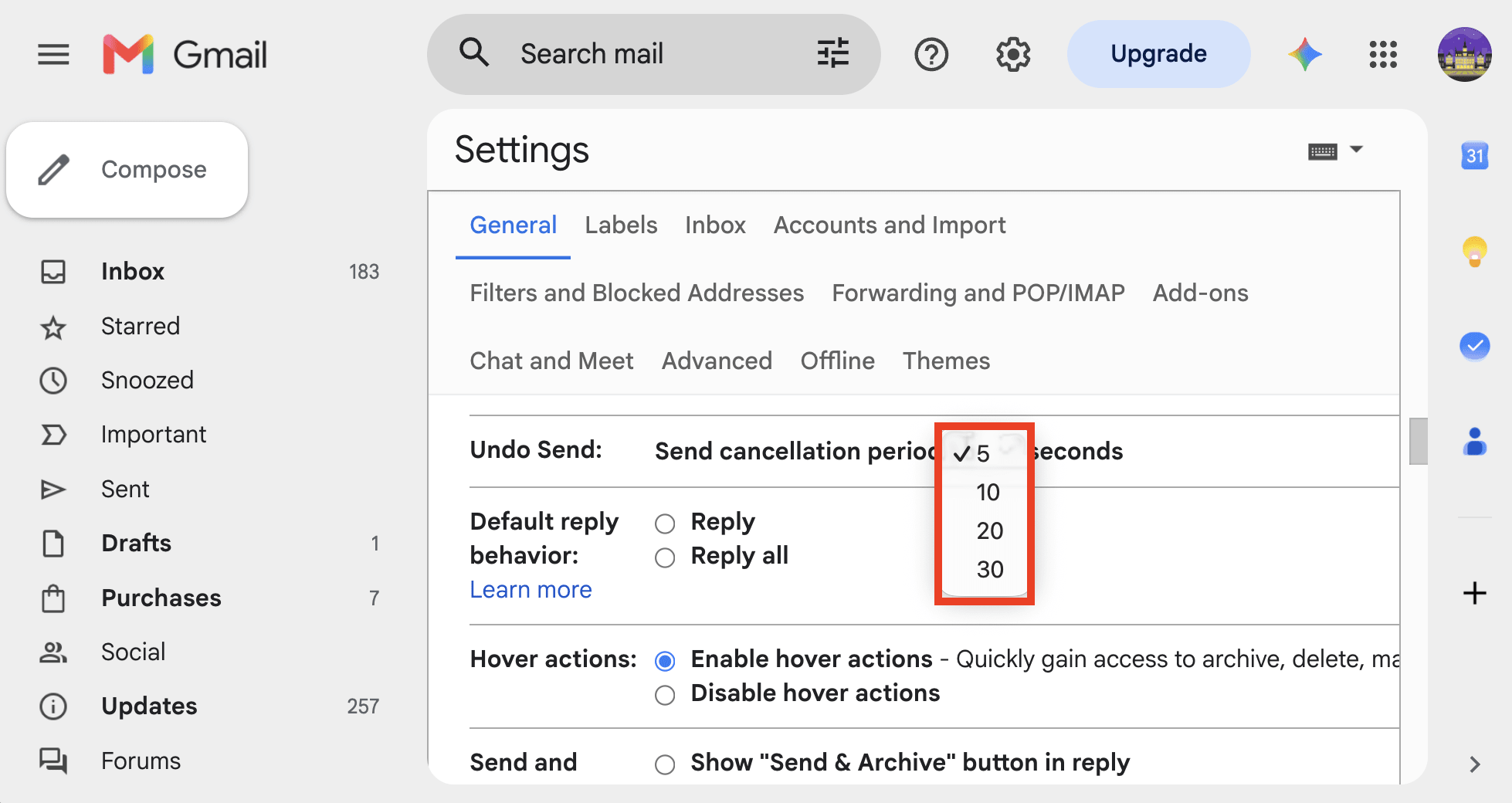
การเปลี่ยนระยะเวลาการยกเลิกการส่งในการตั้งค่าเว็บของ Gmail จะไม่ขยายช่วงเวลาเลิกทำการส่งบนมือถือ ซึ่งมีระยะเวลาประมาณ 5-10 วินาที
วิธียกเลิกการส่งอีเมลในแอป Outlook เวอร์ชันเดสก์ท็อปและเว็บ
เลิกทำการส่งถูกปิดใช้งานเป็นค่าเริ่มต้นที่ 0 วินาที ในแอป Outlook เวอร์ชันเดสก์ท็อปทั้งบน Windows และ Mac รวมถึงแอปบนเว็บ ต่อไปนี้คือวิธีเปิดใช้งาน :
- ไปที่ มุมมอง → การตั้งค่ามุมมอง ⚙ → อีเมล → เขียน.
- ภายใต้หัวข้อ เลิกทำการส่ง ให้คลิกแล้วลากแถบเลื่อนไปที่ 5 10 15 20 25 หรือ 30 วินาที ในแอป Outlook สำหรับ Mac ให้คลิกปุ่ม เพิ่ม + และ ลด – เพื่อตั้งเวลาการยกเลิก
- คลิก บันทึก

หลังจากส่งอีเมลแล้ว ป๊อปอัป กำลังส่ง จะปรากฏที่ด้านล่างของหน้าจอ คลิก เลิกทำ ก่อนที่ตัวจับเวลาจะหมด อีเมลนั้นจะกลับไปยังฉบับร่าง

วิธีหน่วงเวลาการส่งใน Classic Outlook สำหรับ Windows
Classic Outlook ไม่มีปุ่มเลิกทำการส่ง แต่สามารถพักอีเมลขาออกด้วยกฎได้ดังนี้ :
- คลิก กฎ บนริบบิ้น จากนั้นคลิก จัดการกฎและการแจ้งเตือน.
- สร้างกฎใหม่ที่นำไปใช้กับข้อความที่ส่ง
- เลือกการดำเนินการ เลื่อนการส่งตามจำนวนนาที แล้วตั้งเวลาที่ต้องการ
จนกว่าเวลานั้นจะผ่านไป อีเมลจะรออยู่ในกล่องขาออก หากเปลี่ยนใจเรื่องการส่งข้อความ ให้เปิดข้อความในกล่องขาออกเพื่อแก้ไขหรือลบ
วิธีเรียกคืนอีเมลใน Outlook บน Microsoft 365
การเรียกคืนจะใช้งานได้ก็ต่อเมื่อผู้ส่งและผู้รับต่างมี Microsoft 365 ในองค์กรเดียวกันโดยใช้บัญชีที่ทำงานหรือโรงเรียน นอกจากนี้ยังสามารถลบข้อความที่อ่านแล้วออกได้ หากผู้ดูแลระบบขององค์กรอนุญาต การเรียกคืนใช้งานไม่ได้กับ Outlook สำหรับ Mac หรือบัญชีส่วนตัว
เรียกคืนอีเมลใน New Outlook และ Outlook บนเว็บ
- เปิด รายการที่ส่งแล้ว แล้วดับเบิลคลิกอีเมลนั้น
- คลิก เรียกคืนข้อความ หรือ การดำเนินการเพิ่มเติม → เรียกคืนข้อความ.
- เลือก เรียกคืนเฉพาะข้อความนี้ หรือ เรียกคืนและเปิดข้อความนี้เป็นฉบับร่าง.
เรียกคืนอีเมลใน Classic Outlook
- เปิด รายการที่ส่งแล้ว แล้วดับเบิลคลิกอีเมลนั้น
- ในแท็บ ข้อความ คลิก การดำเนินการ → เรียกคืนข้อความนี้.
- เลือก ลบสำเนาที่ยังไม่ได้อ่านของข้อความนี้ แล้วคลิก ตกลง.
จากนั้นรายงานการเรียกคืนข้อความจะปรากฏในกล่องขาเข้า โดยแสดงว่าการเรียกคืนสำเร็จ อยู่ระหว่างดำเนินการ หรือล้มเหลว
วิธียกเลิกการส่งอีเมลใน Proton Mail
Proton Mail ช่วยให้ ยกเลิกการส่งอีเมล ได้บนแอป Proton Mail สำหรับเว็บ Android และ iOS รวมถึง iPhone และ iPad
เขียนและส่งข้อความ เมื่อการแจ้งเตือน ส่งข้อความแล้ว ปรากฏขึ้น ให้คลิก เลิกทำ.

อีเมลจะเปิดขึ้นมาอีกครั้งในหน้าต่างสำหรับเขียน ทำให้สามารถเขียนต่อจากจุดที่ค้างไว้ได้
ตามค่าเริ่มต้น Proton Mail จะให้ช่วงเวลา 10 วินาทีสำหรับการยกเลิกการส่งข้อความ ต่อไปนี้คือวิธีเปลี่ยนค่านี้ :
- คลิก การตั้งค่า → ไปที่การตั้งค่า → ข้อความและการเขียน → การเขียน.
- ถัดจาก เลิกทำการส่ง เลือกเวลายกเลิกที่ต้องการ : 0 5 10 หรือ 20 วินาที ‘0’ ปิดใช้งานเลิกทำการส่ง
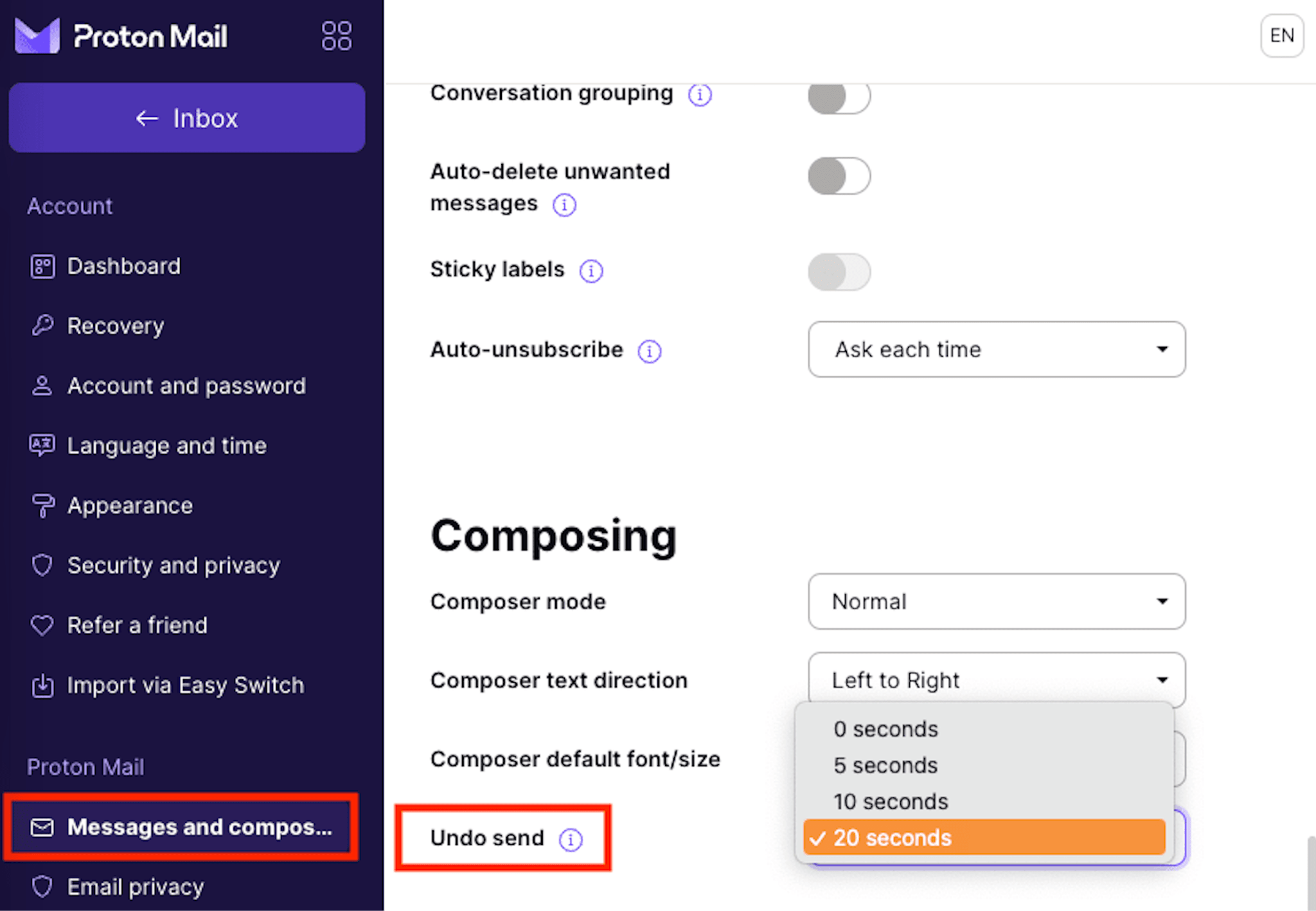
การตั้งค่าเลิกทำการส่งจะซิงก์ข้ามทุกอุปกรณ์ ดังนั้นการเปลี่ยนแปลงใด ๆ ที่ทำบนเว็บจะนำไปใช้กับแอป Proton Mail บนมือถือโดยอัตโนมัติ และในทางกลับกันก็เช่นกัน
ควรทำอย่างไรหากไม่สามารถยกเลิกการส่งอีเมลได้
หากพลาดช่วงเวลาเลิกทำการส่ง ขั้นตอนถัดไปจะขึ้นอยู่กับปัญหาที่เกิดขึ้น :
- ส่งอีเมลที่มีคำพิมพ์ผิดหรือข้อมูลไม่ถูกต้องไปแล้วใช่หรือไม่ ให้ส่งข้อความติดตามสั้น ๆ เพื่อแก้ไขข้อผิดพลาด หากลืมแนบไฟล์ ให้ตอบกลับพร้อมไฟล์และคำอธิบายสั้น ๆ
- ส่งอีเมลให้ผิดคนไปแล้วใช่หรือไม่ ให้ติดต่อผู้รับโดยเร็ว อธิบายข้อผิดพลาด และขอให้ลบข้อความโดยไม่ส่งต่อ
- เผลอแชร์ข้อมูลที่ละเอียดอ่อนไปแล้วใช่หรือไม่ หากอีเมลมีรหัสผ่าน ให้เปลี่ยนรหัสผ่านทันที หากมีลิงก์ไปยังเอกสาร ให้ลบสิทธิ์การเข้าถึงของผู้รับหรือปิดใช้งานลิงก์การแชร์หากเป็นไปได้ สำหรับข้อมูลทางธุรกิจที่เป็นความลับ ให้ปฏิบัติตามขั้นตอนการรายงานเหตุการณ์ขององค์กร
- ส่งบางสิ่งไปแล้วแต่ภายหลังรู้สึกเสียใจใช่หรือไม่ หลีกเลี่ยงความอยากที่จะส่งคำอธิบายที่ยืดยาวขึ้นเรื่อย ๆ หลายฉบับ การส่งอีเมลติดตามที่กระชับและรอบคอบมักมีประโยชน์มากกว่าการแสร้งทำเป็นว่าข้อความนั้นไม่เคยเกิดขึ้น
วิธีหลีกเลี่ยงการส่งอีเมลที่ทำให้เสียใจภายหลัง
เลิกทำการส่งมีประโยชน์ แต่การป้องกันข้อผิดพลาดก่อนที่จะเกิดขึ้นจะดีกว่า นิสัยง่าย ๆ ไม่กี่อย่างช่วยให้พ้นจากช่วงเวลาตื่นตระหนกที่คุ้นเคยได้
- ตั้งค่าระยะเวลาเลิกทำการส่งให้นานที่สุดเท่าที่มี เพิ่มอีกไม่กี่วินาทีอาจสร้างความแตกต่างมาก เมื่อสังเกตเห็นข้อผิดพลาดทันทีหลังคลิกส่ง
- ตรวจสอบผู้รับอีกครั้ง การเติมอัตโนมัติของอีเมลอาจทำให้ส่งข้อความถึงผิดคนได้ง่ายอย่างน่าประหลาดใจ โดยเฉพาะเมื่อรายชื่อติดต่อมีชื่อคล้ายกัน
- ตรวจทานไฟล์แนบก่อนส่ง ตรวจให้แน่ใจว่าแนบไฟล์ที่ถูกต้องแล้ว และไม่ได้แนบข้อมูลที่เป็นความลับโดยไม่ตั้งใจ ผู้ให้บริการอีเมลอย่าง Proton Mail มีการแจ้งเตือนไฟล์แนบ ซึ่งจะเตือนหากมีการกล่าวถึงไฟล์แนบในข้อความแต่ยังไม่ได้แนบไฟล์จริงก่อนคลิกส่ง
- ใช้การตั้งเวลาส่ง. หากกำลังเขียนอีเมลสำคัญตอนดึกหรือขณะหงุดหงิด ให้ตั้งเวลาส่งไว้ทีหลัง ซึ่งจะทำให้มีเวลาทบทวนหรือแก้ไขก่อนที่อีเมลจะถูกส่งออกไป
- ปกป้องอีเมลที่มีข้อมูลละเอียดอ่อน เมื่อส่งข้อมูลที่เป็นความลับ ควรพิจารณาใช้การเข้ารหัสลับจากต้นทางถึงปลายทาง การป้องกันด้วยรหัสผ่าน และ การหมดอายุของข้อความ แทนการพึ่งพาเพียงการเลิกทำการส่ง
ควบคุมได้มากขึ้นด้วย Proton Mail
ด้วย Proton Mail จะมีเวลาสูงสุด 20 วินาทีในการเลิกทำการส่งอีเมล และแก้ไขข้อผิดพลาดได้อย่างรวดเร็ว เช่น การพิมพ์ผิด การลืมแนบไฟล์ หรือการส่งอีเมลที่ยังเขียนไม่เสร็จโดยไม่ได้ตั้งใจ ฟีเจอร์นี้มีประโยชน์เป็นพิเศษในการรักษามารยาทในการใช้อีเมล เนื่องจากข้อผิดพลาดในการเขียนอีเมลทางธุรกิจอาจส่งผลต่อความสัมพันธ์กับลูกค้าหรือคู่ค้า
แต่การปกป้องการสื่อสารไม่จำเป็นต้องหยุดอยู่เพียงเท่านั้น การเข้ารหัสลับจากต้นทางถึงปลายทางและการเข้ารหัสลับแบบ zero-access ช่วยให้อีเมลเป็นส่วนตัว ขณะที่อีเมลที่ป้องกันด้วยรหัสผ่านช่วยให้สื่อสารกับผู้ที่ไม่ได้ใช้ Proton Mail ได้อย่างปลอดภัย นอกจากนี้ยังสามารถตั้งวันหมดอายุสำหรับข้อความที่ละเอียดอ่อน เพื่อให้ข้อความดังกล่าวไม่สามารถเข้าถึงได้โดยอัตโนมัติหลังจากช่วงเวลาที่เลือกไว้
และเพราะ Proton Mail ไม่สแกนกล่องขาเข้าเพื่อแสดงโฆษณาหรือฝึกโมเดล AI บทสนทนาจึงยังคงเป็นของผู้ใช้อยู่
คำถามที่พบบ่อยเกี่ยวกับการเลิกทำการส่งอีเมล
มีสามสิ่งที่แตกต่างกัน :
การเลิกทำการส่ง โดยทั่วไปหมายถึงการหยุดอีเมลก่อนที่จะออกจากบัญชีจริง ๆ Gmail Proton Mail และ Outlook รุ่นใหม่มักทำเช่นนี้โดยการหน่วงเวลาการส่งอีเมลไว้ไม่กี่วินาที
การเรียกคืนอีเมล หมายถึงการพยายามนำอีเมลออกหลังจากที่ส่งถึงแล้ว ซึ่งมีข้อจำกัดมากกว่ามาก และโดยทั่วไปใช้ได้เฉพาะในระบบที่มีการควบคุม เช่น Microsoft 365 ภายในองค์กรเดียวกัน
การลบอีเมล หมายถึงการนำอีเมลออกจากกล่องจดหมายส่วนตัว การลบอีเมลออกจากรายการที่ส่งแล้วจะไม่ได้ลบออกจากกล่องขาเข้าของผู้รับ
ในกรณีส่วนใหญ่ ไม่สามารถทำได้ เมื่อช่วงเวลาเลิกทำการส่งสิ้นสุดลงและอีเมลถูกส่งถึงแล้ว จะไม่สามารถดึงอีเมลนั้นกลับมาจากกล่องขาเข้าของผู้รับได้อย่างง่ายดาย แม้แต่การลบข้อความออกจากโฟลเดอร์ที่ส่งแล้วก็ไม่ช่วยอะไร เพราะเป็นเพียงการลบสำเนาฝั่งผู้ส่ง ไม่ใช่สำเนาของผู้รับ
มีข้อยกเว้นเพียงไม่กี่กรณี เช่น ฟีเจอร์การเรียกคืนข้อความของ Outlook ในสภาพแวดล้อมทางธุรกิจที่รองรับ แต่หากส่งอีเมลทั่วไประหว่างผู้ให้บริการคนละราย ควรถือว่าเมื่อส่งไปแล้วจะไม่สามารถย้อนกลับได้
โดยทั่วไปไม่ใช่ การลบอีเมลออกจากโฟลเดอร์ที่ส่งแล้วจะลบเพียงสำเนาฝั่งผู้ส่งเท่านั้น
ข้อยกเว้นคือเมื่อข้อความยังรอการส่งอยู่ เช่น ในกล่องขาออกของ Outlook ระหว่างที่การส่งล่าช้า การลบข้อความตรงนั้นจะป้องกันไม่ให้ข้อความถูกส่งออกไปตั้งแต่แรก





