

Du oppdager en skrivefeil eller feil adresse like etter at du har sendt en e-post. Å sende en e-post for tidlig eller til feil person ved en feil kan være nervepirrende, særlig hvis meldingen inneholder sensitiv informasjon. Mange e-postleverandører tilbyr måter å angre sending av en e-post på og unngå disse vanlige fallgruvene. Men hva skjer egentlig i dette tidsvinduet, og hva kan du gjøre når det lukkes?
Denne artikkelen forklarer hvordan e-postleverandører som Gmail, Microsoft Outlook og Proton Mail håndterer angring av e-post, og begrensningene ved hver metode.
- Kan du angre en e-post\u00a0?
- Hvordan angring av e-post fungerer hos ulike e-postleverandører
- Slik angrer du e-post i Gmail
- Slik angrer du e-post i Outlook-appene for skrivebord og nettet
- Slik forsinker du sending i klassisk Outlook for Windows
- Slik tilbakekaller du en e-post i Outlook (Microsoft 365)
- Slik angrer du e-post i Proton Mail
- Hva gjør du hvis du ikke kan angre en e-post
- Slik unngår du å sende e-poster du angrer på
- Få mer kontroll med Proton Mail
- Ofte stilte spørsmål
Kan du angre en e-post\u00a0?
Ja, de fleste ganger kan du angre en e-post innenfor en bestemt tidsgrense. De fleste e-postleverandører lar deg gjøre dette, men hvordan det fungerer og om det lykkes, avhenger av tjenesten du bruker. Nøkkelen er å forstå de to ulike måtene å angre sending på: å forsinke levering, eller å tilbakekalle en melding etter at den er sendt.
Mekanisme for forsinket sending
Når du klikker på Send med «Angre sending» aktivert, sender ikke e-postappen meldingen med en gang. Den holdes tilbake i noen sekunder, slik at du får tid til å ombestemme deg. Klikker du på Angre før vinduet lukkes, flyttes meldingen tilbake til utkast. Ellers blir den sendt.
Når e-posten har nådd mottakerens e-posttjener, kan leverandøren ikke lenger slette den (med et unntak forklart nedenfor). Derfor er det viktig å velge riktig forsinkelse for angre sending: jo lengre vinduet er, desto mer tid har du til å fange opp en feil før e-posten forlater kontrollen.
Mekanisme for tilbakekalling på tjenersiden
Tilbakekalling på tjenersiden forsøker å fjerne en e-post etter at den allerede er levert. Noen leverandører, som Outlook med Microsoft 365, støtter denne funksjonen innenfor samme organisasjon. Avhengig av innstillingene i systemet kan tilbakekalling til og med fungere etter at mottakeren har åpnet meldingen.
Tilbakekalling på tjenersiden har imidlertid begrensninger. Den fungerer vanligvis ikke når du sender en e-post til noen som bruker en annen leverandør eller er utenfor organisasjonen, og vellykket fjerning er ikke alltid garantert. Når en melding har forlatt leverandørens kontroll, finnes det vanligvis ingen pålitelig måte å hente den tilbake på.
Hvordan angring av e-post fungerer hos ulike e-postleverandører
Gmail, Outlook og Proton Mail lar deg alle stoppe en melding fra å bli sendt, men de håndterer det ulikt og gir deg ulik tid til å handle. Her er hvordan alternativene for angring og tilbakekalling sammenlignes.
| E-postleverandør | Hvordan angre sending fungerer | Tidsvindu for angre sending | Kan du endre forsinkelsen\u00a0? | Tilbakekalling etter levering\u00a0? |
|---|---|---|---|---|
| Gmail | Forsinker sending | 5\u00a0sekunder som standard | Ja, 5, 10, 20 eller 30\u00a0sekunder på nettet | Nei |
| Outlook (ny/nettet) | Forsinker sending | Opptil 30\u00a0sekunder | Ja, 5-30\u00a0sekunder | Ja, i noen Microsoft 365-miljøer |
| Klassisk Outlook for Windows | Kan forsinke utgående e-post ved hjelp av en regel | Opptil et valgt antall minutter | Ja, gjennom en regel for forsinket levering | Ja, for kvalifiserte Microsoft 365-kontoer |
| Proton Mail | Forsinker sending | 10\u00a0sekunder som standard | Ja, 0, 5, 10 eller 20\u00a0sekunder | Nei |
Slik angrer du en e-post i Gmail
Du kan angre sending av en e-post ved hjelp av Gmail-nettappen eller mobilappen, og stegene er like for begge.
- Skriv e-posten og send den som vanlig.
- Se etter varselet Melding sendt nederst til venstre.
- Klikk på Angre før varselet forsvinner.
E-posten åpnes igjen som et utkast, slik at du kan redigere den, endre mottakeren eller forkaste den.

Som standard holder Gmail en e-post i 5\u00a0sekunder før den sendes, og i den tiden kan du angre sendingen. Hvis du trenger mer tid, er dette hvordan du konfigurerer innstillingene for «Angre sending» i nettappen\u00a0:
- Gå til Innstillinger ⚙ → Se alle innstillinger.
- I fanen Generelt finner du Angre send.
- Still Angrefrist for sending til 5, 10, 20 eller 30\u00a0sekunder.
- Bla ned til bunnen og klikk på Lagre endringer.
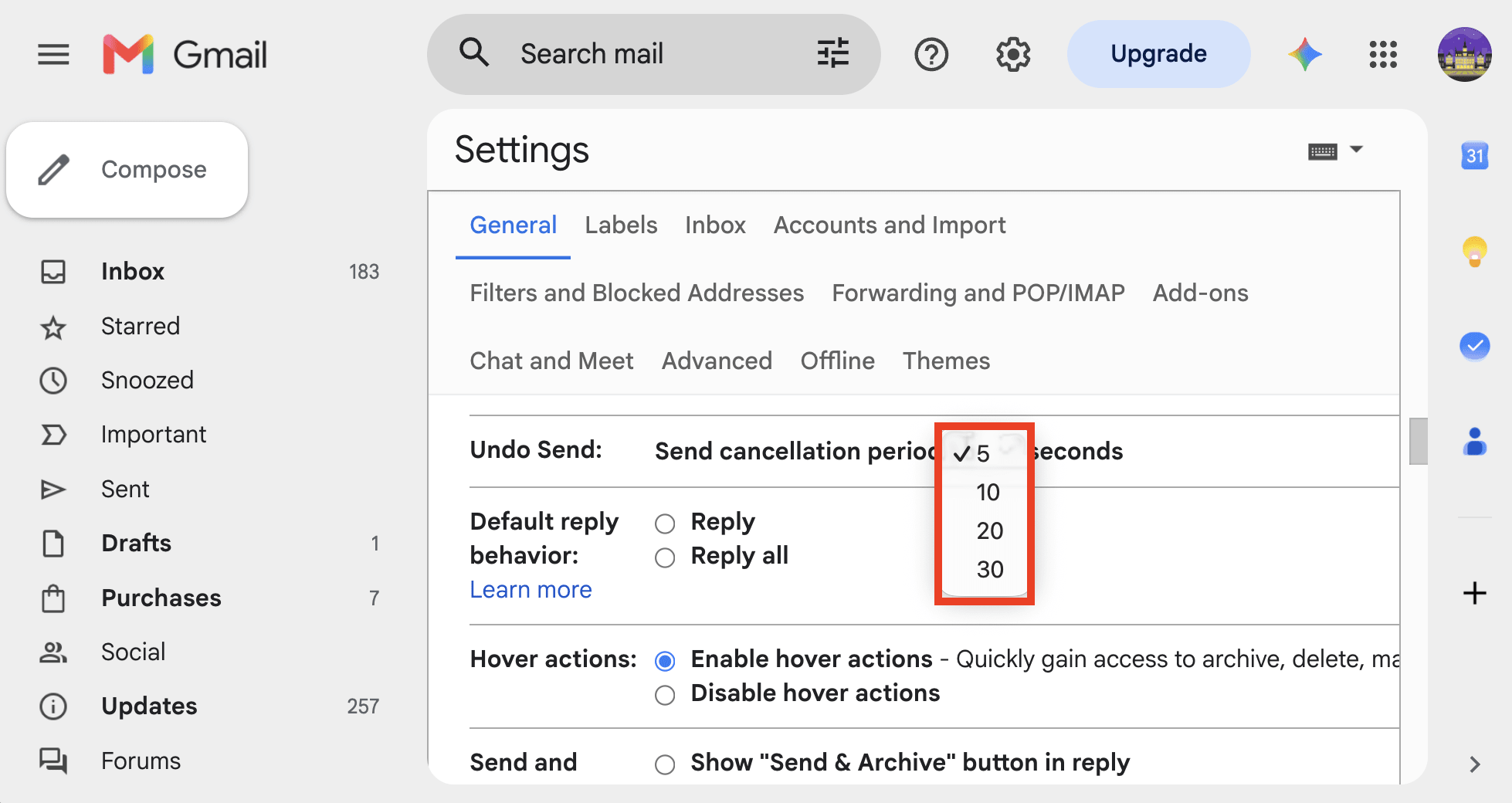
Endring av angrefristen i Gmail-innstillingene på nettet forlenger ikke angrevinduet på mobil, som varer omtrent 5-10\u00a0sekunder.
Slik angrer du sending av e-post i Outlook-appene for skrivebord og nettet
Angre send er som standard deaktivert (satt til 0\u00a0sekunder) i Outlook for skrivebord (Windows, Mac) og i nettappene. Slik aktiverer du det\u00a0:
- Gå til Vis → Vis innstillinger ⚙ → E-post → Skriv.
- Under Angre send drar du glidebryteren til 5, 10, 15, 20, 25 eller 30\u00a0sekunder. I Outlook-appen for Mac bruker du knappene pluss + og minus – for å angi angretiden.
- Klikk på Lagre.

Etter at du har sendt en e-post, vises et sprett-opp-vindu med Sender nederst på skjermen. Klikk på Angre før tiden er ute, så går e-posten tilbake til utkastene.

Slik forsinker du sending i klassisk Outlook for Windows
Klassisk Outlook har ingen knapp for å angre sending, men du kan holde utgående e-poster tilbake med en regel\u00a0:
- Klikk på Regler på båndet, og deretter på Administrer regler og varsler.
- Opprett en ny regel som brukes på meldinger du sender.
- Velg handlingen Utsett levering med et antall minutter og still inn ønsket tid.
Inntil den tiden er gått, venter e-postene i utboksen. Hvis du ombestemmer deg om å sende en melding, åpner du den i utboksen for å redigere eller slette den.
Slik tilbakekaller du en e-post i Outlook (Microsoft 365)
Tilbakekalling fungerer bare hvis du og mottakeren begge har Microsoft 365 i samme organisasjon (jobb- eller skolekontoer). Det er også mulig å fjerne meldinger som allerede er lest, forutsatt at administratoren i organisasjonen tillater det. Tilbakekalling fungerer ikke i Outlook for Mac eller med personlige kontoer.
Tilbakekalle en e-post i New Outlook og Outlook på nettet
- Åpne Sendte elementer og dobbeltklikk på e-posten.
- Klikk på Tilbakekall melding (eller Flere handlinger → Tilbakekall melding).
- Velg Bare tilbakekall denne meldingen eller Tilbakekall og åpne denne meldingen som utkast.
Tilbakekalle en e-post i klassisk Outlook
- Åpne Sendte elementer og dobbeltklikk på e-posten.
- Gå til fanen Melding og klikk på Handlinger → Tilbakekall denne meldingen.
- Velg Slett uleste kopier av denne meldingen og klikk på OK.
En rapport om meldingstilbakekalling kommer deretter til innboksen. Den viser om tilbakekallingen lyktes, er under behandling eller mislyktes.
Slik angrer du sending av e-post i Proton Mail
Med Proton Mail kan du angre sending av e-post i Proton Mail-appene for nettet, Android og iOS (iPhone, iPad).
Skriv og send meldingen. Når varselet Melding sendt vises, klikk på Angre.

E-posten åpnes igjen i skrivevinduet, og du kan fortsette der du slapp.
Som standard gir Proton Mail deg et vindu på 10\u00a0sekunder til å angre sending av meldinger. Slik endrer du dette\u00a0:
- Klikk på Innstillinger → Gå til innstillinger → Meldinger og skriving → Skriving.
- Ved siden av Angre send velger du ønsket angrefrist\u00a0: 0, 5, 10 eller 20\u00a0sekunder. «0» deaktiverer angre send.
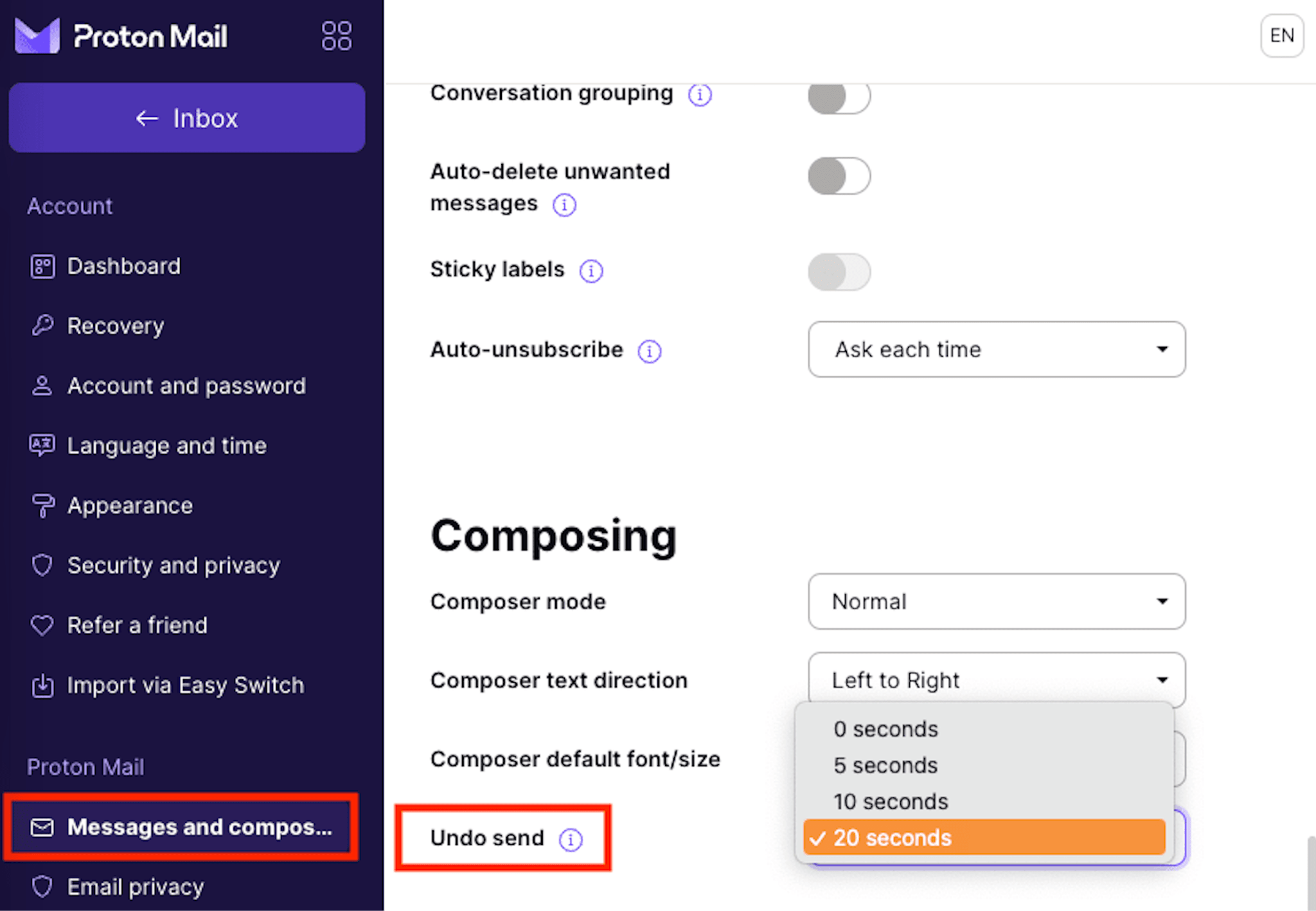
Innstillingene for angre send synkroniseres på tvers av alle enheter, så endringer du gjør på nettet brukes automatisk også i Proton Mail-appene for mobil, og omvendt.
Hva du gjør hvis du ikke kan angre sending av e-post
Hvis du har gått glipp av angrevinduet, avhenger de neste stegene av hva som gikk galt\u00a0:
- Har du sendt en e-post med skrivefeil eller feilaktig informasjon\u00a0? Send en kort oppfølging der du retter feilen. Hvis du har glemt et vedlegg, svar ganske enkelt med filen og gi en kort forklaring.
- Har du sendt en e-post til feil person\u00a0? Kontakt dem raskt, forklar feilen og be dem om å slette meldingen uten å videresende den.
- Har du ved et uhell delt sensitiv informasjon\u00a0? Hvis e-posten inneholdt et passord, endre det med én gang. Hvis den inneholdt en lenke til et dokument, fjern mottakerens tilgang eller deaktiver delingslenken der det er mulig. Når det gjelder konfidensiell forretningsinformasjon, følg organisasjonens rutiner for hendelsesrapportering.
- Har du sendt noe du angrer på\u00a0? Motstå trangen til å sende flere og stadig mer utførlige forklaringer. En kortfattet og gjennomtenkt oppfølging er som regel mer nyttig enn å late som om meldingen aldri ble sendt.
Slik unngår du å sende e-poster du angrer på
Angre send er nyttig, men det er bedre å forhindre feil før de skjer. Noen enkle vaner kan spare deg for det velkjente øyeblikket med panikk.
- Still inn den lengste tilgjengelige angrefristen for angre send. Noen få ekstra sekunder kan utgjøre hele forskjellen når du oppdager en feil rett etter at du har klikket på send.
- Dobbeltsjekk mottakerne. Autofullføring av e-postadresser kan gjøre det overraskende enkelt å sende en melding til feil person, særlig når kontakter har lignende navn.
- Gjennomgå vedleggene før du sender. Pass på at du har lagt ved riktig fil, og at du ikke har tatt med noe konfidensielt ved en feil. E-postleverandører som Proton Mail tilbyr påminnelser om vedlegg, som advarer deg hvis du nevner et vedlegg i meldingen, men glemmer å legge ved en fil før du trykker på send.
- Bruk planlagt sending. Hvis du skriver en viktig e-post seint på kvelden eller mens du er frustrert, planlegg den til senere. Du får tid til å vurdere på nytt eller redigere den før den sendes.
- Beskytt sensitive e-poster. Når du sender konfidensiell informasjon, bør du vurdere å bruke ende-til-ende-kryptering, passordbeskyttelse og utløpsdato for meldinger i stedet for å bare stole på angre send.
Få mer kontroll med Proton Mail
Med Proton Mail får du opptil 20\u00a0sekunder til å angre en sendt e-post og raskt rette feil, for eksempel skrivefeil, glemte vedlegg eller at du ved et uhell sender en ufullstendig e-post. Det er en spesielt nyttig funksjon for å opprettholde e-postetikette, ettersom feil ved å skrive en profesjonell e-post kan påvirke relasjoner med kunder eller samarbeidspartnere.
Men beskyttelsen av kommunikasjonen din trenger ikke å stoppe der. Ende-til-ende- og zero-access-kryptering holder e-postene dine private, mens passordbeskyttede e-poster lar deg kommunisere sikkert med personer som ikke bruker Proton Mail. Du kan også angi utløpsdatoer for sensitive meldinger, slik at de automatisk blir utilgjengelige etter en valgt periode.
Og fordi Proton Mail ikke skanner innboksen din for å vise annonser eller trene KI-modeller, forblir samtalene dine.
Ofte stilte spørsmål om å angre sending av e-poster
De er tre forskjellige ting:
Å angre sending betyr vanligvis at man stopper en e-post før den faktisk forlater kontoen din. Gmail, Proton Mail og moderne Outlook gjør vanligvis dette ved å forsinke leveringen i noen få sekunder.
Tilbakekalling betyr å forsøke å fjerne en e-post etter at den allerede er levert. Dette er langt mer begrenset og fungerer vanligvis bare i kontrollerte systemer, for eksempel Microsoft 365 innenfor samme organisasjon.
Sletting betyr å fjerne e-posten fra din egen innboks. Å slette noe fra Sendte elementer fjerner ikke det fra mottakerens innboks.
I de fleste tilfeller, nei. Når tidsvinduet for å angre send er over og e-posten er levert, kan du ikke bare hente den fra mottakerens innboks. Selv å slette meldingen fra Sendt-mappen hjelper ikke. Det fjerner kopien din, ikke deres.
Det finnes noen få unntak, for eksempel Outlooks funksjon for tilbakekalling av meldinger i støttede forretningsmiljøer. Men hvis du sender en vanlig e-post mellom ulike leverandører, bør du regne med at leveringen er endelig.
Nei, ikke normalt. Hvis du sletter en e-post fra Sendt-mappen, slettes bare kopien din.
Unntaket er når meldingen fortsatt venter på å bli sendt, for eksempel i Outlooks utboks under en leveringsforsinkelse. Hvis du sletter den der, hindrer du at den blir sendt i utgangspunktet.





