Å slette Facebook-kontoen din er permanent etter en frist på 30 dager; deaktivering kan reverseres. Her viser vi hvordan du gjør begge deler, og hvordan du eksporterer dataene dine først.
Før du sletter alle dataene dine fra Facebook, bør du vurdere å laste ned en kopi av dem og, hvis du ikke er klar til å ta steget fullt ut, gjøre kontoen din privat i stedet. Det finnes også måter å fortsette å bruke Facebook på en tryggere måte hvis du ikke er klar til å forlate det.
- Slik sletter du Facebook-kontoen din og dataene dine permanent
- Last ned dataene dine før du sletter
- Deaktiver Facebook-kontoen din midlertidig
- Slik deaktiverer du Messenger
- Gjør kontoen din om til en minneside
- Beskytt personvernet ditt på Facebook
- Juster Meta AI-innstillingene dine
Slik sletter du Facebook-kontoen din og dataene dine permanent
Klar til å si farvel? Det tar bare noen få trinn å slette kontoen din og alle tilknyttede data, og prosessen ligner på å slette en Instagram-konto, siden begge appene eies av Meta.
Før du begynner, bør du forstå hva du gir avkall på. Du vil ikke kunne reaktivere profilen din når den først er slettet, og alle bildene, videoene og innleggene du har delt, vil være borte for godt. Det samme gjelder sider eller grupper du administrerer alene (du kan overføre kontrollen over disse til en annen bruker først hvis du vil at de skal fortsette). Du vil også miste tilgangen til Facebook Messenger, og du trenger en annen måte å logge på tredjepartsapper eller -tjenester du opprinnelig registrerte deg for med Facebook-kontoen din.
Merk at enkelte opplysninger fortsatt kan være synlige for andre etter sletting – meldinger du har sendt til venner, blir for eksempel liggende i innboksene deres selv etter at kontoen din og dens kopi av samtalen er borte.
Å bare slette Facebook-appen fra telefonen påvirker ikke kontoen eller dataene dine; det fjerner bare appen. For å faktisk fjerne profilen din må du gå gjennom sletting av kontoen.
1. I nettleseren logger du på accountscenter.facebook.com(nytt vindu).
2. Gå til Administrer kontoer.
3. Velg knappen Administrer ved siden av kontoen du vil slette.

4. Velg Deaktivering eller sletting.

5. Velg Slett konto og Fortsett.
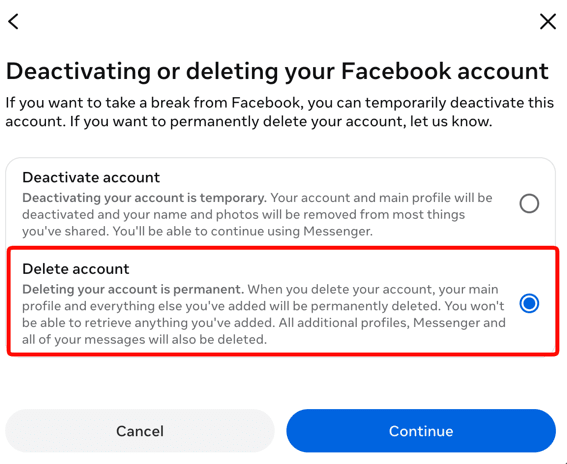
6. Følg instruksjonene, angi passordet ditt og bekreft
Når du bekrefter, går kontoen din inn i en frist på 30 dager. Hvis du logger på igjen i løpet av denne perioden, avbrytes slettingen automatisk. Etter 30 dager er slettingen permanent og kan ikke angres.
Last ned dataene dine før du sletter
Før du sletter kontoen din, må du lagre alt du vil beholde. Når slettingen er fullført, kan du ikke få tilbake bildene, innleggene eller meldingene dine.
Slik laster du ned dataene dine:
1. I nettleseren logger du på accountscenter.facebook.com(nytt vindu).
2. Gå til Informasjonen og tillatelsene dine → Eksporter informasjonen din.

3. Klikk på Opprett eksport.
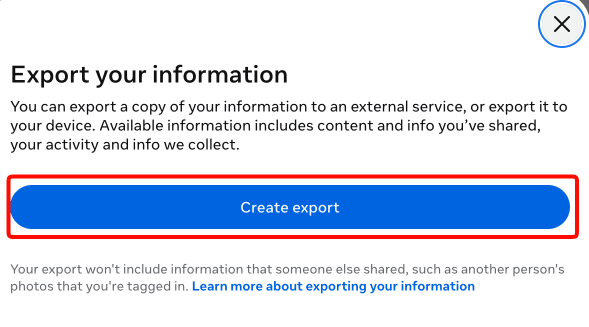
4. Velg en Meta-profil.

5. Velg om du vil eksportere lokalt til enheten du bruker, eller til en ekstern (skybasert) tjeneste.

6. Du kan tilpasse informasjonen du vil eksportere ved å velge de nøyaktige datapunktene, et datointervall, format og kvalitetsnivå for medier som lastes ned. Bilder og videoer med høyere kvalitet tar mer plass.

Facebook lar deg eksportere følgende data:
- Aktiviteten din på Facebook
- Personopplysninger
- Tilkoblinger
- Loggført informasjon
- Sikkerhets- og påloggingsinformasjon
- Apper og nettsteder utenfor Facebook
- Preferanser
- Annonseinformasjon
- Datalogg
Klikk på Start eksport når du er ferdig.
Deaktiver Facebook-kontoen din midlertidig
Hvis du heller vil ta en pause enn å slette kontoen permanent, kan du i stedet deaktivere den. Deaktivering skjuler profilen din, artiklene og bildene dine for andre brukere, men beholder alt lagret på Facebooks tjenere. Du kan reaktivere når som helst ved å logge inn igjen, og kontoen gjenopprettes nøyaktig slik den var.
Dette er et godt alternativ hvis du vil ta en pause fra appen uten å miste dataene dine, men det gir ikke personvernfordelene ved full sletting, siden informasjonen din fortsatt ligger på Facebooks tjenere.
Slik deaktiverer du:
1. Logg på accountscenter.facebook.com(nytt vindu) i nettleseren.
2. Gå til Administrer kontoer.
3. Velg Administrer-knappen ved siden av kontoen du vil deaktivere.
4. Velg Deaktivering eller sletting.
5. Velg Deaktiver konto, deretter Fortsett.
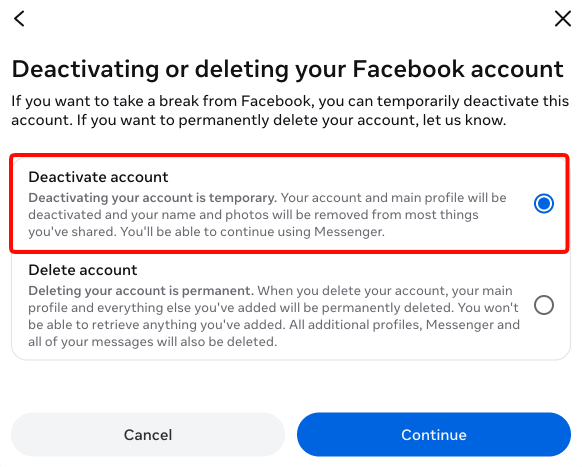
6. Angi Facebook-passordet ditt og velg en årsak til at du deaktiverer kontoen.
7. Klikk Fortsett for å fullføre deaktiveringen.
Slik deaktiverer du Messenger
Hvis du vil ta en pause fra Messenger uten å slette noe, kan du deaktivere den. Fordi Messenger er koblet til Facebook-kontoen din, må du deaktivere Facebook først. Deretter blir alternativet for å deaktivere Messenger tilgjengelig. Disse trinnene fungerer i Messenger-appen på iPhone og Android.
1. Åpne Messenger-appen og trykk Meny → Innstillinger.
2. Trykk Kontosenter → Personlige detaljer → Kontoeierskap og kontroll.
3. Trykk Deaktivering eller sletting og velg kontoen din.
4. Velg Deaktiver konto, angi passordet ditt og følg instruksjonene for å bekrefte.
Deaktivering sletter ikke meldingene dine, og de forblir synlige for dem du har chatet med, til du reaktiverer. For å komme tilbake når som helst kan du bare logge på med brukernavn og passord.
Gjør kontoen din til en minnekonto
Facebook lar deg også planlegge hva som skjer med kontoen din etter at du dør. Du kan utpeke en kontaktperson for minnekontoen, vanligvis et familiemedlem eller en nær venn, som kan administrere en begrenset versjon av profilen din når kontoen er gjort om til en minnekonto.
Denne personen har ansvar for å informere Facebook om dødsfallet ditt ved å legge fram en dødsattest eller en dødsannonse med bilde. Når dødsfallet er bekreftet, endres profilen din slik at venner fortsatt kan legge ut artikler og se bildene, artiklene og videoene du har delt, men ingen andre kan logge på og legge ut artikler som deg.
Kontaktpersonen for minnekontoen kan feste en minneartikkel øverst på minnetidslinjen din, svare på nye venneforespørsler og oppdatere profilen eller forsidebildet ditt. Vedkommende kan ikke logge på som deg, lese de private meldingene dine eller redigere eller slette artiklene dine. Minnekontoer viser «Til minne om» over navnet og er beskyttet mot ting som bursdagspåminnelser og venneforslag, som ellers kan være belastende for dem som kjente deg.
Hvis du helst ikke vil at kontoen din skal bli en minnekonto i det hele tatt, kan du i stedet velge at den slettes permanent etter at du dør.
Slik angir du preferansene dine:
1. Logg på accountscenter.facebook.com(nytt vindu) i nettleseren.
2. Gå til Administrer kontoer.
3. Velg Administrer-knappen ved siden av kontoen du vil gjøre til en minnekonto.
4. Velg Minnesmarkering.
5. Velg en kontaktperson for minnekontoen, eller velg at kontoen skal slettes etter at du dør.

Beskytt personvernet ditt på Facebook
Hvis du heller vil fortsette å bruke Facebook med litt mer ro i sinnet, finnes det flere måter å begrense hva Meta vet om deg. Bruker du et VPN(nytt vindu), skjuler du den virkelige IP-adressen din for Meta, og dermed også den omtrentlige plasseringen din (i hvert fall når du bruker nettstedet – mobilappen kan få tilgang til GPS-dataene dine). Men Meta kan fortsatt se alle bildene dine, bilder du er tagget i, artikler, likerklikk, personer du har sendt meldinger til (men ikke innholdet i selve meldingene), grupper du er med i, osv.
En annen måte å gjøre Facebook mer privat på uten å slette noe, er å gjøre profilen din privat. Du kan styre hvilken informasjon som er synlig for alle, og hva som bare er synlig for venner, og begrense visse typer innhold, som eldre artikler eller bilder, til bare deg selv. Vær imidlertid klar over at dette bare skjuler informasjon for andre Facebook-brukere, ikke for Meta.
For å gjøre dette klikker du på profilbilde → Innstillinger og personvern → Personvernsjekk.
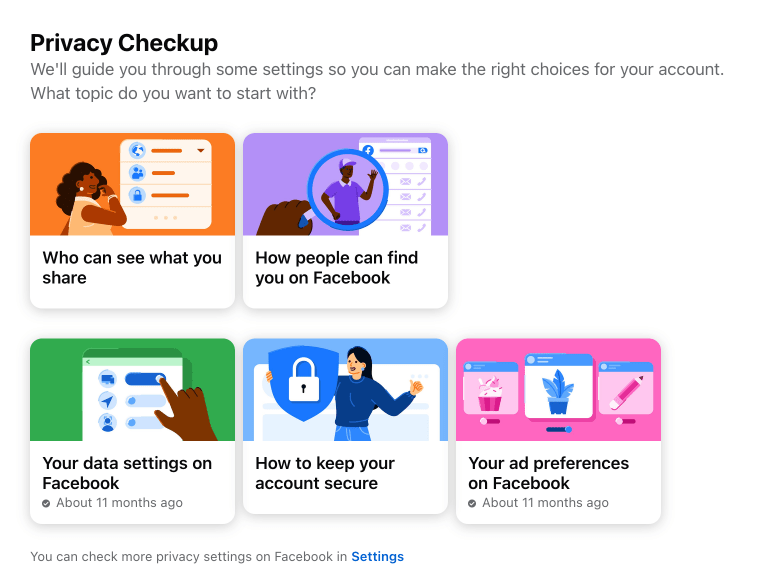
Gå gjennom kategorier som hvem som kan se artiklene dine, vennelisten og profilinformasjonen din, og angi hver av dem som Offentlig, Venner eller et tilpasset utvalg
Du kan også styre om profilen din kan finnes i søk, både på Facebook og via eksterne søkemotorer, og gå gjennom hvilke artikler som tillater kommentarer fra alle.
Juster innstillingene for Meta AI
Meta AI dukker opp i et par ulike former på Facebook, og det er verdt å forstå hva hver av dem faktisk gjør med dataene dine, siden de to lett blandes sammen.
Den første er en funksjon du aktivt må velge, og som for tiden er tilgjengelig i USA og Canada. Den kan skanne kamerarullen på telefonen din (med din uttrykkelige tillatelse) for å foreslå AI-genererte kollasjer eller bilderedigeringer. Denne funksjonen finnes bare i mobilappen.
Ifølge Meta brukes ikke dette innholdet fra kamerarullen til å trene opp AI-en deres med mindre du faktisk bruker redigeringsverktøyene eller velger å dele resultatene, men å gi tillatelse betyr likevel at bildene lastes opp til Metas tjenere fortløpende. Hvis du heller ikke vil delta, kan du bare avslå tillatelsesforespørselen eller slå av funksjonen etterpå i appens innstillinger for kamerarullen.
Det andre, separate problemet er at Meta fra desember 2025 bruker samtalene dine med selve Meta AI-chatboten til å tilpasse annonsene og innholdet du ser på Facebook, Instagram og WhatsApp. Det finnes ingen måte å reservere seg mot dette på.
Det eneste unntaket er for dem som befinner seg i EU, Storbritannia og Sør-Korea, der strengere personvernregler betyr at «funksjonen» ikke er tilgjengelig.
Avsluttende tanker
Å slette Facebook er enkelt i den forstand at Meta tilbyr en tydelig måte å gjøre det på. Det som krever mer ettertanke, er å bestemme hvor stor pause du egentlig vil ta. Full sletting er permanent etter en periode på 30 dager, og dataene dine forsvinner med den. Deaktivering er fullt reversibel, men lar informasjonen din ligge på Facebooks tjenere. Uansett hvilken vei du velger, sikrer du at du ikke mister noe du vil beholde, ved å laste ned dataene dine først.