Det er permanent at slette din Facebook-konto efter en frist på 30 dage, mens deaktivering kan fortrydes. Her kan du se, hvordan du gør begge dele, og hvordan du først eksporterer dine data.
Før du sletter alle dine data fra Facebook, kan det være en god idé at downloade en kopi af dem og – hvis du ikke er klar til at tage springet – i stedet gøre din konto privat. Der findes også måder at bruge Facebook mere sikkert på, hvis du ikke er klar til at forlade det.
- Sådan sletter du permanent din Facebook-konto og dine data
- Download dine data, før du sletter
- Deaktivér din Facebook-konto midlertidigt
- Sådan deaktiverer du Messenger
- Gør din konto til en mindedkonto
- Beskyt dit privatliv på Facebook
- Tilpas dine Meta AI-indstillinger
Sådan sletter du permanent din Facebook-konto og dine data
Klar til at sige farvel? Det tager kun et par trin at slette din konto og alle tilknyttede data, og processen ligner den, du bruger til at slette en Instagram-konto, da begge apps ejes af Meta.
Før du begynder, bør du forstå, hvad du giver afkald på. Du kan ikke genaktivere din profil, når den først er slettet, og alle de billeder, videoer og opslag, du har delt, vil være væk for altid. Det samme gælder de sider eller grupper, som du styrer alene (du kan først overdrage kontrollen med dem til en anden bruger, hvis du ønsker, at de skal fortsætte). Du mister også adgangen til Facebook Messenger, og du skal have en anden måde at logge ind på tredjeparts-apps eller -tjenester, som du oprindeligt tilmeldte dig med din Facebook-konto.
Vær opmærksom på, at nogle oplysninger stadig kan være synlige for andre efter sletningen – beskeder, du har sendt til venner, bliver for eksempel liggende i deres indbakke, selv efter at din konto og dens kopi af samtalen er væk.
At slette Facebook-appen fra din telefon rører ikke ved din konto eller dine data; det fjerner kun appen. For faktisk at fjerne din profil skal du gennemføre en sletning af kontoen.
1. Log ind på accountscenter.facebook.com(nyt vindue) i din browser.
2. Gå til Administrer konti.
3. Vælg knappen Administrer ud for den konto, du vil slette.

4. Vælg Deaktivering eller sletning.

5. Vælg Slet konto og Fortsæt.
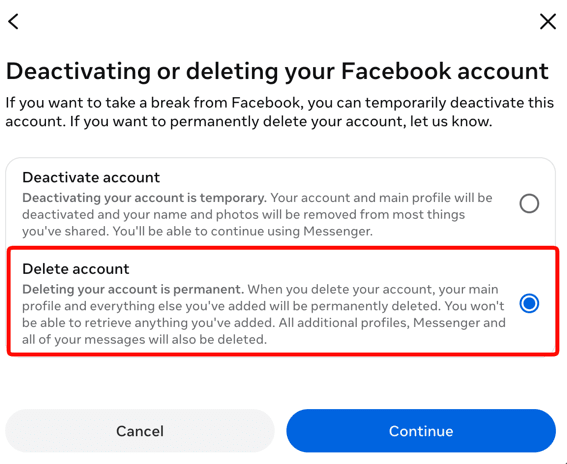
6. Følg vejledningen, indtast din adgangskode, og bekræft
Når du bekræfter, går din konto ind i en frist på 30 dage. Hvis du logger ind igen i den periode, annulleres sletningen automatisk. Efter 30 dage er sletningen permanent og kan ikke fortrydes.
Download dine data, før du sletter
Før du sletter din konto, skal du gemme alt, du vil beholde. Når sletningen er gennemført, kan du ikke få dine billeder, opslag eller beskeder tilbage.
Sådan downloader du dine data:
1. Log ind på accountscenter.facebook.com(nyt vindue) i din browser.
2. Gå til Dine oplysninger og tilladelser → Eksportér dine oplysninger.

3. Klik på Opret eksport.
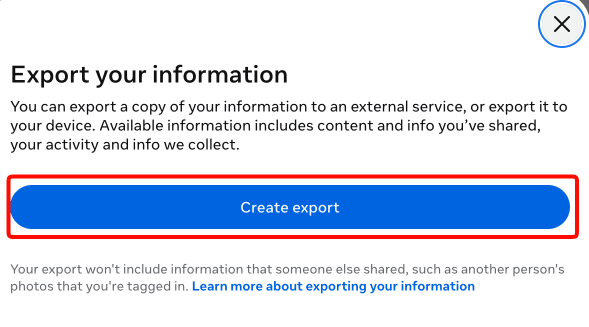
4. Vælg en Meta-profil.

5. Vælg, om du vil eksportere lokalt til den enhed, du bruger, eller til en ekstern tjeneste i skyen.

6. Du kan tilpasse de oplysninger, du vil eksportere, ved at vælge de præcise datapunkter, et datointerval, format og kvalitetsniveau for det medie, der downloades. Billeder og videoer i højere kvalitet fylder mere.

Med Facebook kan du eksportere følgende data:
- Din aktivitet på Facebook
- Personlige oplysninger
- Forbindelser
- Logførte oplysninger
- Sikkerheds- og loginoplysninger
- Apps og websteder uden for Facebook
- Præferencer
- Oplysninger om annoncer
- Datalogfiler
Klik på Start eksport, når du er færdig.
Deaktivér din Facebook-konto midlertidigt
Hvis du hellere vil holde en pause end at slette din konto permanent, kan du i stedet deaktivere den. Deaktivering skjuler din profil, dine opslag og dine billeder for andre brugere, men alt forbliver lagret på Facebooks servere. Du kan til enhver tid genaktivere kontoen ved blot at logge ind igen, og din konto bliver genoprettet præcis, som den var.
Det er en god mulighed, hvis du vil trække dig lidt fra appen uden at miste dine data, men det giver ikke de samme privatlivsfordele som en fuld sletning, fordi dine oplysninger forbliver på Facebooks servere.
Sådan deaktiverer du:
1. Log ind på accountscenter.facebook.com(nyt vindue) i din browser.
2. Gå til Administrer konti.
3. Vælg knappen Administrer ud for den konto, du vil deaktivere.
4. Vælg Deaktivering eller sletning.
5. Vælg Deaktiver konto og derefter Fortsæt.
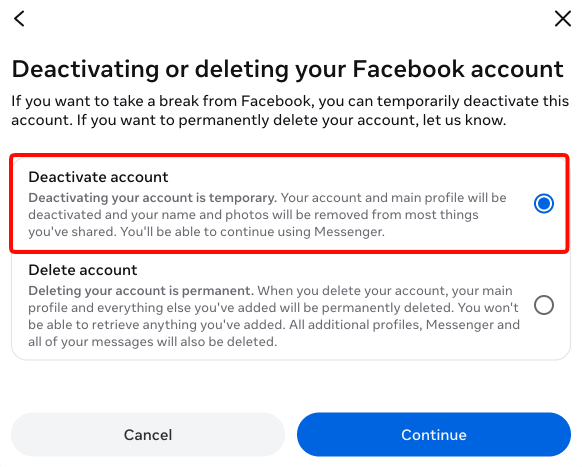
6. Indtast din Facebook-adgangskode, og vælg en årsag til at deaktivere din konto.
7. Klik på Fortsæt for at afslutte deaktiveringen.
Sådan deaktiverer du Messenger
Hvis du vil holde en pause fra Messenger uden at slette noget, kan du deaktivere det. Da Messenger er forbundet med din Facebook-konto, skal du først deaktivere Facebook. Derefter bliver muligheden for at deaktivere Messenger tilgængelig. Disse trin fungerer i Messenger-appen på iPhone og Android.
1. Åbn Messenger-appen, og tryk på Menu → Indstillinger.
2. Tryk på Kontocenter → Personlige oplysninger → Kontoejerskab og kontrol.
3. Tryk på Deaktivering eller sletning, og vælg din konto.
4. Vælg Deaktiver konto, indtast din adgangskode, og følg derefter instruktionerne for at bekræfte.
Deaktivering sletter ikke dine beskeder, som forbliver synlige for dem, du har chatttet med, indtil du genaktiverer. Du kan vende tilbage når som helst ved blot at logge ind med dit brugernavn og din adgangskode.
Gør din konto til en mindedkonto
Facebook giver dig også mulighed for at planlægge, hvad der skal ske med din konto, når du dør. Du kan udpege en efterlevende kontakt, typisk et familiemedlem eller en nær ven, som kan administrere en begrænset version af din profil, når din konto er blevet en mindedkonto.
Denne person er ansvarlig for at underrette Facebook om dit dødsfald ved at fremvise en dødsattest eller en nekrolog med et foto. Når dødsfaldet er bekræftet, ændres din profil, så venner stadig kan lægge opslag op og se dine delte billeder, opslag og videoer, men ingen andre kan logge ind og lægge opslag op som dig.
Din efterlevende kontakt kan fastgøre et mindeopslag øverst på din mindedkonto-tidslinje, svare på nye venneanmodninger og opdatere din profil eller dit forsidebillede. De kan ikke logge ind som dig, læse dine private beskeder eller redigere eller slette dine eksisterende opslag. Mindedkonti viser ”Til minde om” over navnet og er beskyttet mod ting som fødselsdagspåmindelser og venneforslag, som ellers kunne være belastende for dem, der kendte dig.
Hvis du slet ikke ønsker, at din konto skal blive en mindedkonto, kan du i stedet vælge, at den slettes permanent efter din død.
Sådan angiver du dine præferencer:
1. Log ind på accountscenter.facebook.com(nyt vindue) i din browser.
2. Gå til Administrer konti.
3. Vælg knappen Administrer ud for den konto, du vil gøre til en mindedkonto.
4. Vælg Mindedkonto.
5. Vælg en efterlevende kontakt, eller vælg at få din konto slettet efter din død.

Beskyt dit privatliv på Facebook
Hvis du hellere vil fortsætte med at bruge Facebook med lidt mere ro i sindet, er der flere måder at begrænse, hvad Meta ved om dig. Hvis du bruger en VPN(nyt vindue), skjuler du din rigtige IP-adresse for Meta og dermed også din omtrentlige placering (i hvert fald når du bruger webstedet – mobilappen kan få adgang til dine GPS-data). Men Meta kan stadig se alle dine billeder, billeder, du er blevet tagget i, opslag, likes, personer, du har sendt beskeder til (men ikke selve indholdet af beskederne), grupper, du er med i, osv.
En anden måde at gøre din Facebook mere privat uden at slette noget er at gøre din profil privat. Du kan styre, hvilke oplysninger der er synlige for offentligheden, og hvilke der kun er synlige for venner, og begrænse bestemt indhold, f.eks. ældre opslag eller billeder, så kun du selv kan se det. Vær dog opmærksom på, at dette kun skjuler oplysninger for andre Facebook-brugere, ikke for Meta.
Det gør du ved at klikke på dit profilbillede → Indstillinger og privatliv → Tjek af privatlivsindstillinger.
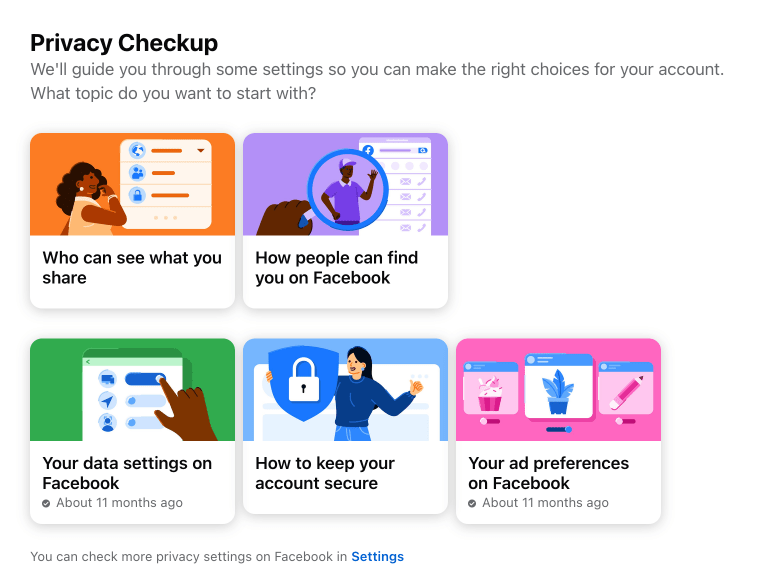
Gennemgå kategorier som f.eks. hvem der kan se dine opslag, din venneliste og dine profiloplysninger, og indstil hver enkelt til Offentlig, Venner eller en brugerdefineret indstilling
Du kan også styre, om din profil kan findes i søgninger, både på Facebook og via eksterne søgemaskiner, og gennemgå, hvilke opslag der tillader kommentarer fra offentligheden.
Tilpas dine Meta AI-indstillinger
Meta AI optræder i et par forskellige former på Facebook, og det er værd at forstå, hvad hver enkelt faktisk gør med dine data, da de to let forveksles.
Den første er en funktion, du selv skal tilvælge, og som i øjeblikket er tilgængelig i USA og Canada. Den kan scanne telefonens kamerarulle (med din udtrykkelige tilladelse) for at foreslå AI-genererede collager eller fotoredigeringer. Funktionen findes kun i mobilappen.
Ifølge Meta bruges medierne fra kamerarullen ikke til at træne deres AI, medmindre du faktisk bruger redigeringsværktøjerne eller vælger at dele resultaterne. Men når du giver tilladelse, betyder det, at billeder løbende uploades til Metas servere. Hvis du hellere vil være fri, kan du blot afvise tilladelsesanmodningen eller slå funktionen fra bagefter i appens indstillinger for kamerarullen.
Det andet, separate problem er, at Meta fra december 2025 bruger dine samtaler med selve Meta AI-chatboten til at hjælpe med at personliggøre de annoncer og det indhold, du ser på tværs af Facebook, Instagram og WhatsApp. Der er ingen måde at fravælge dette.
Den eneste undtagelse gælder for personer i EU, Storbritannien og Sydkorea, hvor strengere privatlivsregler betyder, at ”funktionen” ikke er tilgængelig.
Afsluttende tanker
At slette Facebook er enkelt i den forstand, at Meta tilbyder en klar fremgangsmåde. Det, der kræver mere eftertanke, er at beslutte, hvor stor en pause du egentlig ønsker. En fuld sletning er permanent efter en periode på 30 dage og tager dine data med sig. Deaktivering er fuldt reversibel, men lader dine oplysninger ligge på Facebooks servere. Uanset hvilken vej du vælger, sikrer du ved først at downloade dine data, at du ikke mister noget, du vil beholde.