删除 Facebook 帐户后,经过 30 天宽限期便会永久生效;而停用则是可以恢复的。以下介绍两种操作的具体方法,以及如何先导出您的数据。
在从 Facebook 中抹除数据之前,不妨先考虑下载一份副本;如果您还没准备好彻底了断,也可以转而为帐户启用隐私设置。如果您还不打算离开,也有一些更安全地继续使用 Facebook 的方法。
- 如何永久删除您的 Facebook 帐户和数据
- 删除前先下载您的数据
- 暂时停用您的 Facebook 帐户
- 如何停用 Messenger
- 将您的帐户设为纪念帐户
- 在 Facebook 上保护您的隐私
- 调整您的 Meta AI 设置
如何永久删除您的 Facebook 帐户和数据
准备告别了吗?删除帐户及其所有关联数据只需几个步骤,这一过程与删除 Instagram 帐户类似,因为这两款应用都归 Meta 所有。
在开始之前,请先了解您将放弃什么。个人资料一经删除便无法重新激活,您分享过的所有照片、视频和帖子都将永久消失。您独自管理的任何公共主页或群组也是如此(如果希望它们继续保留,您可以先将控制权移交给其他用户)。您还将失去对 Facebook Messenger 的访问权限,并且需要使用其他方式登录那些最初通过 Facebook 帐户注册的第三方应用或服务。
请注意,删除后某些信息可能仍对他人可见——例如,您发送给好友的消息,即使您的帐户及其会话副本已消失,仍会保留在他们的收件箱中。
仅仅从手机中删除 Facebook 应用并不会影响您的帐户或数据;它只是移除了该应用。要真正移除您的个人资料,您必须完成帐户删除流程。
1. 在浏览器中,登入 accountscenter.facebook.com(新窗口)。
2. 前往管理帐户。
3. 选择您要删除的帐户旁边的管理按钮。

4. 选择停用或删除。

5. 选择删除帐户和继续。
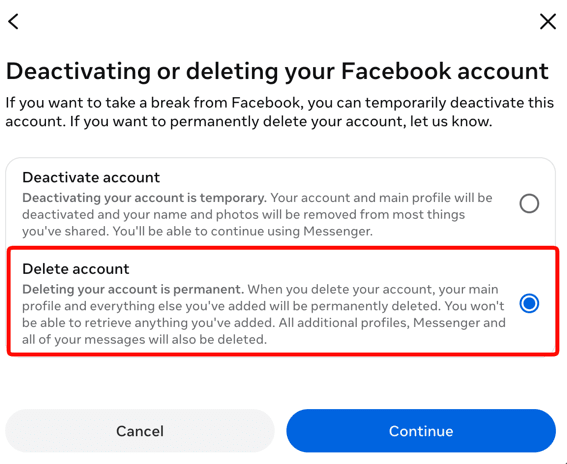
6. 按提示操作,输入您的密码并确认
确认后,您的帐户将进入30 天宽限期。如果您在此期间重新登录,删除操作会自动取消。30 天后,删除将永久生效,无法撤消。
删除前先下载您的数据
在删除帐户之前,请保存您想保留的所有内容。删除完成后,您将无法找回照片、帖子或消息。
要下载您的数据:
1. 在浏览器中,登入 accountscenter.facebook.com(新窗口)。
2. 前往您的信息和权限 → 导出您的信息。

3. 点击创建导出。
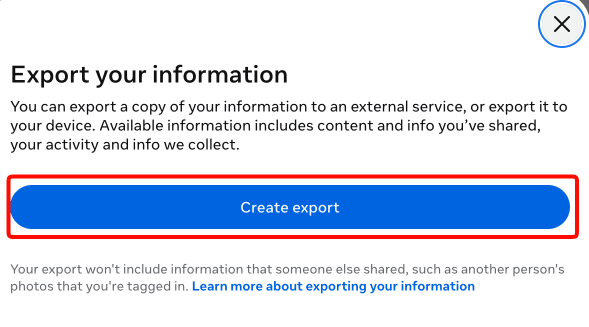
4. 选择一个 Meta 个人资料。

5. 选择是导出到您所用设备的本地,还是导出到外部(云)服务。

6. 您可以通过选择确切的数据点、日期范围、格式以及所下载媒体的质量级别,自定义希望导出的信息。质量更高的照片和视频会占用更多空间。

Facebook 允许您导出以下数据:
- 您的 Facebook 活动
- 个人信息
- 连接
- 日志信息
- 安全与登录信息
- Facebook 之外的应用和网站
- 首选项
- 广告信息
- 数据日志
完成后,点击开始导出。
暂时停用您的 Facebook 帐户
如果您只想暂时离开,而不想永久删除帐户,可以选择改为停用。停用后,您的个人资料、帖子和照片会对其他用户隐藏,但所有内容仍存储在 Facebook 的服务器上。您随时只需重新登录即可重新激活,帐户也会恢复原样。
如果您想暂时离开应用又不愿丢失数据,这是一个不错的选择,不过它无法带来彻底删除那样的隐私优势,因为您的信息仍保留在 Facebook 的服务器上。
停用方法:
1. 在浏览器中登入 accountscenter.facebook.com(新窗口)。
2. 前往管理帐户。
3. 在您想停用的帐户旁,选择管理按钮。
4. 选择停用或删除。
5. 选择停用帐户,然后选择继续。
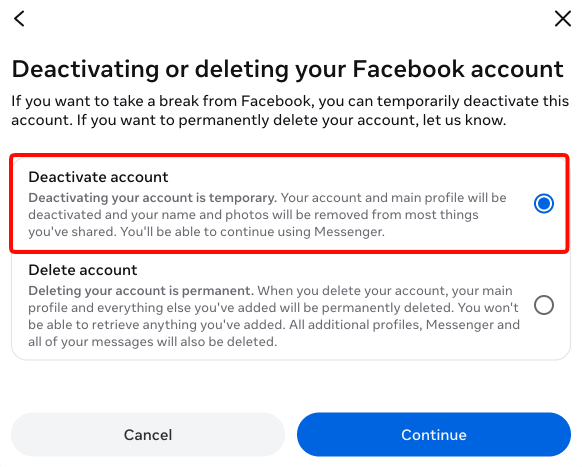
6. 输入您的 Facebook 密码,并选择停用帐户的原因。
7. 点击继续,完成停用流程。
如何停用 Messenger
如果您想暂时离开 Messenger 而不删除任何内容,可以将其停用。由于 Messenger 与您的 Facebook 帐户相连,您需要先停用 Facebook,之后停用 Messenger 的选项才会出现。以下步骤适用于 iPhone 或 Android 上的 Messenger 应用。
1. 打开Messenger应用,轻点菜单 → 设置。
2. 轻点帐户中心 → 个人信息 → 帐户所有权和控制。
3. 轻点停用或删除,然后选择您的帐户。
4. 选择停用帐户,输入密码,然后按提示确认。
停用并不会删除您的消息;在您重新激活之前,这些消息仍对与您聊过天的人可见。任何时候只要使用用户名和密码登录,就能随时回来。
将帐户设为纪念帐户
Facebook 还允许您规划身故后帐户的处理方式。您可以指定一位遗产联系人,通常是家人或密友,在您的帐户被设为纪念帐户后,此人可以管理您个人资料的有限内容。
此人负责向 Facebook 告知您已去世,需提供死亡证明或带照片的讣告。死亡一经确认,您的个人资料将被更改,好友仍可发布帖子并查看您分享的图片、帖子和视频,但其他任何人都无法登录并以您的身份发帖。
您的遗产联系人可以将悼念帖子置顶到您纪念时间线的顶部、回应新的好友请求,以及更新您的个人资料或封面照片。他们无法以您的身份登录、阅读您的私信,也无法编辑或删除您已有的帖子。纪念个人资料会在姓名上方显示“Remembering”,并受到保护,不会收到生日提醒和好友推荐等可能让认识您的人感到难过的内容。
如果您完全不希望将自己的帐户设为纪念帐户,也可以选择在去世后永久删除帐户。
如需配置您的首选项:
1. 在浏览器中登入 accountscenter.facebook.com(新窗口)。
2. 前往管理帐户。
3. 在您想设为纪念帐户的帐户旁,选择管理按钮。
4. 选择纪念。
5. 选择一位遗产联系人,或选择在您去世后删除帐户。

保护您在 Facebook 上的隐私
如果您想在继续使用 Facebook 时多一份安心,有几种方法可以减少 Meta 对您的了解。使用 VPN(新窗口) 可以向 Meta 隐藏您的真实 IP 地址,从而也隐藏您的大致位置(至少在使用网站时如此——移动应用可以访问您的 GPS 数据)。但 Meta 仍能看到您所有的照片、您被标记的照片、帖子、点赞、您发过消息的人(但看不到消息本身的内容)、您加入的群组等。
另一种在不删除任何内容的前提下提高 Facebook 隐私性的方法,是将个人资料设为私密。您可以控制哪些信息对公众可见、哪些仅对好友可见,并将某些内容(如较早的帖子或照片)限制为仅自己可见。请注意,这只能对其他 Facebook 用户隐藏信息,而无法对 Meta 隐藏。
为此,请点击您的个人资料图片 → 设置和隐私 → 隐私检查。
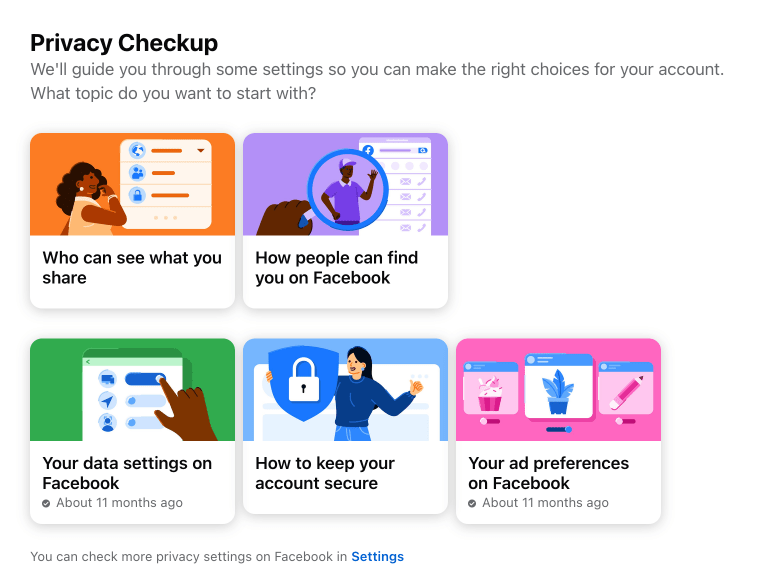
查看“谁可以看到您的帖子、好友列表和个人资料信息”等类别,并将每一项设为公开、好友或自定义选择
您还可以控制自己的个人资料能否被搜索到,无论是在 Facebook 上还是通过外部搜索引擎,并查看哪些帖子允许公众发表评论。
调整您的 Meta AI 设置
Meta AI 在 Facebook 中以几种不同的形式出现,值得了解每一种形式究竟会如何使用您的数据,因为两者很容易混淆。
第一种是需要主动选择加入的功能,目前仅在美国和加拿大提供,它可以在获得您明确许可的情况下扫描手机相册,为 AI 生成的拼贴图或照片编辑提供建议。此功能仅在移动应用中可用。
据 Meta 称,除非您实际使用编辑工具或选择分享结果,否则相机胶卷中的这些媒体内容不会用于训练其 AI,但授予权限确实意味着照片会持续上传到 Meta 的服务器。如果您不想参与,只需拒绝权限请求,或之后在应用的相机胶卷设置中关闭该功能。
第二个是另一个问题:截至 2025 年 12 月,Meta 会利用您与 Meta AI 聊天机器人本身的对话,来帮助个性化您在 Facebook、Instagram 和 WhatsApp 上看到的广告和内容。对此无法选择退出。
唯一的例外是欧盟、英国和韩国的用户,这些地区有更严格的隐私法规,因此该“功能”不可用。
结语
就 Meta 提供了明确的操作方式这一点而言,删除 Facebook 很简单。更费思量的是决定您究竟想要离开多久。彻底删除在 30 天窗口期后即为永久,数据也会随之消失。停用则完全可逆,但您的信息仍留在 Facebook 的服务器上。无论选择哪条路径,先下载您的数据都能确保您不会丢失任何想保留的内容。