刪除 Facebook 帳號在 30 天寬限期過後即永久生效;停用則可復原。以下說明這兩種做法,以及如何先匯出您的資料。
在從 Facebook 清除您的資料之前,不妨先考慮下載一份副本;如果您還沒準備好完全告別,也可以改為將帳號設為私有。如果您還沒準備好離開,還有其他方式可以更安全地繼續使用 Facebook。
- 如何永久刪除您的 Facebook 帳號和資料
- 刪除前先下載您的資料
- 暫時停用您的 Facebook 帳號
- 如何停用 Messenger
- 將您的帳號設為紀念帳號
- 在 Facebook 上保護您的隱私
- 調整您的 Meta AI 設定
如何永久刪除您的 Facebook 帳號和資料
準備好道別了嗎?刪除帳號及其所有相關資料只需幾個步驟,而且程序與刪除 Instagram 帳號類似,因為這兩款應用程式都隸屬於 Meta。
開始之前,請先了解您將放棄哪些內容。個人檔案一經刪除便無法重新啟用,您曾分享的所有相片、影片和貼文都將永久消失。您獨自管理的任何粉絲專頁或群組也是如此(如果您希望它們繼續運作,可以先把控制權移交給其他使用者)。您也會失去 Facebook Messenger 的使用權限,而對於原本使用 Facebook 帳號註冊的第三方應用程式或服務,您將需要改用其他方式登入。
請注意,刪除後部分資訊對其他人可能仍然可見。例如您傳送給朋友的訊息,即使您的帳號和對話副本都已消失,仍會留在對方的收件匣中。
單純從手機刪除 Facebook 應用程式,並不會影響您的帳號或資料,只是移除應用程式而已。若要真正移除您的個人檔案,您必須執行帳號刪除程序。
1. 在瀏覽器中登入 accountscenter.facebook.com(新視窗)。
2. 前往管理帳號。
3. 在您想刪除的帳號旁選取管理按鈕。

4. 選取停用或刪除。

5. 選取刪除帳號和繼續。
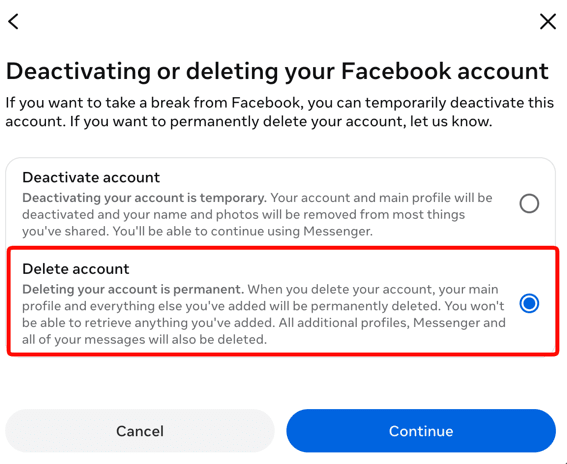
6. 依照提示操作、輸入密碼並確認
確認後,您的帳號會進入30 天寬限期。若您在這段期間重新登入,刪除程序便會自動取消。30 天後,刪除即為永久且無法復原。
刪除前先下載您的資料
刪除帳號之前,請先保存您想保留的任何內容。一旦刪除完成,您將無法取回相片、貼文或訊息。
若要下載您的資料:
1. 在瀏覽器中登入 accountscenter.facebook.com(新視窗)。
2. 前往您的資訊和權限 → 匯出您的資訊。

3. 按一下建立匯出。
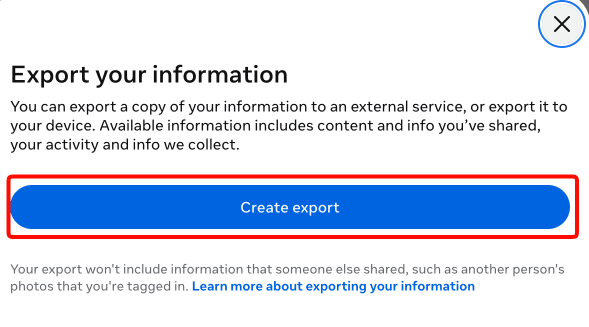
4. 選擇 Meta 個人檔案。

5. 選擇要將資料匯出到您目前使用裝置的本機,還是匯出到外部(雲端)服務。

6. 您可以選取確切的資料項目、日期範圍、格式,以及所下載媒體的品質等級,來自訂想匯出的資訊。品質較高的相片和影片會佔用更多空間。

Facebook 可讓您匯出下列資料:
- 您的 Facebook 活動
- 個人資訊
- 連線
- 已記錄的資訊
- 安全性和登入資訊
- Facebook 以外的應用程式和網站
- 偏好設定
- 廣告資訊
- 資料日誌
完成後,請按一下開始匯出。
暫時停用您的 Facebook 帳號
如果您想暫時休息,而不是永久刪除,也可以改為停用帳號。停用後,您的個人檔案、貼文和相片會對其他使用者隱藏,但所有內容仍會儲存在 Facebook 的伺服器上。您隨時只要重新登入,就能重新啟用帳號,而且帳號會還原成原本的模樣。
如果您想暫時遠離應用程式,又不想失去資料,這是個不錯的選擇,不過它無法提供完整刪除所帶來的隱私保障,因為您的資訊仍會留在 Facebook 的伺服器上。
如要停用:
1. 在瀏覽器中登入 accountscenter.facebook.com(新視窗)。
2. 前往管理帳號。
3. 在您想停用的帳號旁,選取 管理 按鈕。
4. 選取停用或刪除。
5. 選取 停用帳號,然後選取 繼續。
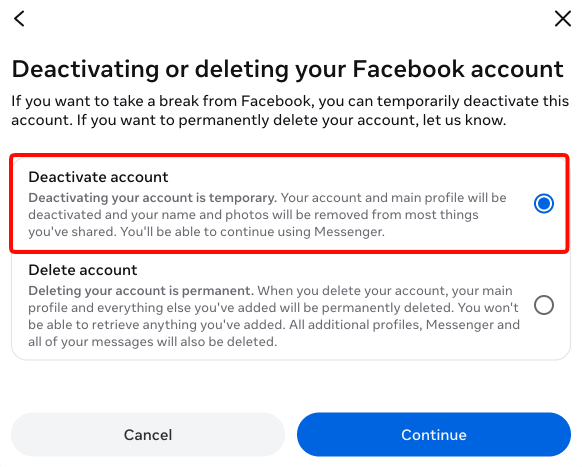
6. 輸入您的 Facebook 密碼,並選取停用帳號的原因。
7. 點選 繼續,完成停用作業。
如何停用 Messenger
如果您想暫時離開 Messenger,又不想刪除任何內容,可以將它停用。由於 Messenger 與您的 Facebook 帳號連結,您必須先停用 Facebook,之後才會出現停用 Messenger 的選項。以下步驟適用於 iPhone 或 Android 上的 Messenger 應用程式。
1. 開啟 Messenger 應用程式,並輕點 選單 → 設定。
2. 輕點 帳號管理中心 → 個人詳細資料 → 帳號擁有權與控制項。
3. 輕點 停用或刪除,並選取您的帳號。
4. 選擇 停用帳號,輸入您的密碼,然後依提示確認。
停用並不會刪除您的訊息,在您重新啟用之前,與您聊過天的人都仍能看到這些訊息。您隨時只要使用使用者名稱和密碼登入,就能重新回來。
將帳號設為紀念帳號
Facebook 也讓您預先規劃身故後帳號的處理方式。您可以指定一位紀念帳號代理人 (legacy contact),通常是家人或摯友,在您的帳號設為紀念帳號後,代為管理您個人檔案的部分內容。
這位代理人負責在您過世後通知 Facebook,並提供死亡證明,或附有相片的訃聞。死亡一經確認,您的個人檔案便會調整為:朋友仍可發布貼文,並查看您分享的相片、貼文和影片,但其他人無法登入並以您的身分發布貼文。
您的紀念帳號代理人可以將追思貼文置頂於紀念動態時報,回覆新的交友邀請,以及更新您的個人檔案或封面相片。他們無法以您的身分登入、讀取您的私人訊息,也無法編輯或刪除您現有的貼文。紀念檔案會在姓名上方顯示「Remembering」,並受到保護,不會出現生日提醒、朋友建議等可能讓認識您的人感到難過的內容。
如果您完全不想將帳號設為紀念帳號,也可以改為選擇在您過世後將帳號永久刪除。
如要調整您的偏好設定:
1. 在瀏覽器中登入 accountscenter.facebook.com(新視窗)。
2. 前往管理帳號。
3. 在您想設為紀念帳號的帳號旁,選取 管理 按鈕。
4. 選取 紀念帳號設定。
5. 選擇一位紀念帳號代理人,或選擇在您過世後刪除您的帳號。

在 Facebook 上保護您的隱私
如果您想在更安心的情況下繼續使用 Facebook,有幾種方法可以減少 Meta 對您的了解。使用 VPN(新視窗) 可對 Meta 隱藏您的真實 IP 位址,連帶也會隱藏您的大致位置(至少在透過網站使用時是如此,因為行動應用程式仍可存取您的 GPS 資料)。但 Meta 仍能看到您所有的相片、您被標註的相片、貼文、按讚內容、您曾傳訊的對象(但不含訊息本身的內容)、您加入的群組等。
另一個不必刪除任何內容、又能讓 Facebook 更私密的方法,就是將個人檔案設為私人。您可以控制哪些資訊公開顯示、哪些只讓朋友看見,並將某些內容(例如較舊的貼文或相片)限制為只有自己能看到。請注意,這只會對其他 Facebook 使用者隱藏資訊,對 Meta 則不會。
如要進行這項設定,請點選您的 個人檔案相片 → 設定和隱私 → 隱私檢查。
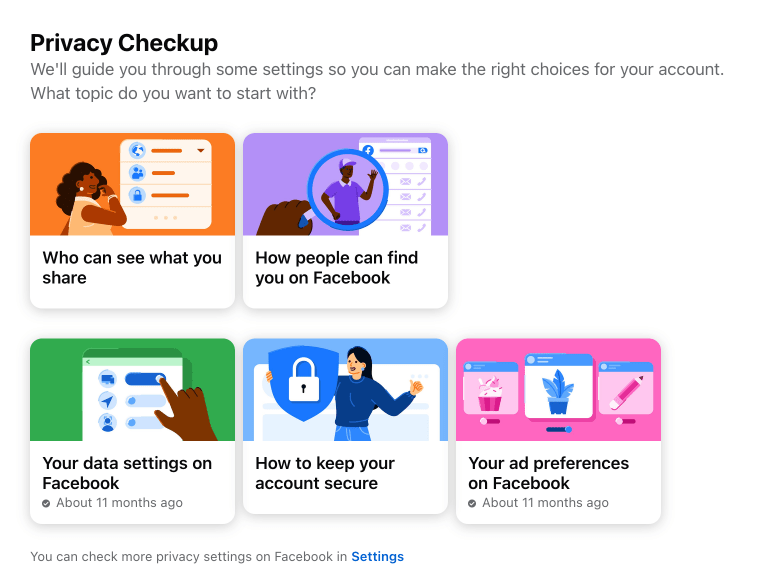
檢閱誰能看到您的貼文、朋友名單和個人檔案資訊等類別,並將各項設為 公開、朋友 或自訂選取範圍
您也可以控制自己的個人檔案是否能在 Facebook 上及透過外部搜尋引擎被搜尋到,並檢閱哪些貼文允許公開留言。
調整您的 Meta AI 設定
Meta AI 在 Facebook 上以幾種不同形式出現,而這兩者很容易混為一談,因此值得了解它們各自實際上會如何處理您的資料。
第一種是可選擇加入的功能,目前在美國和加拿大提供,能在獲得您明確允許後掃描手機的相機膠卷,以建議 AI 產生的拼貼或相片編輯。這項功能僅在行動應用程式中提供。
根據 Meta 的說法,除非您實際使用編輯工具,或選擇分享結果,否則這些相機膠卷內容不會用來訓練其 AI;但一旦授予權限,就代表相片會持續上載到 Meta 的伺服器。如果您不想參與,只要拒絕權限提示即可,或是在事後於應用程式的相機膠卷設定中關閉這項功能。
第二個獨立的問題是,自2025年12月起,Meta 會利用您與 Meta AI 聊天機器人本身的對話,來協助個人化您在 Facebook、Instagram 和 WhatsApp 上看到的廣告和內容。目前無法選擇退出。
唯一的例外是歐盟、英國和南韓的使用者,當地較嚴格的隱私法規使這項「功能」無法提供。
結語
刪除 Facebook 其實很簡單,因為 Meta 提供了明確的操作方式。真正需要思考的,是您究竟想休息多久。完整刪除在 30 天的期限過後便永久生效,您的資料也會一併刪除。停用則完全可以復原,但您的資訊會留在 Facebook 的伺服器上。無論選擇哪一種方式,先下載您的資料,就能確保不會失去任何想保留的內容。