Удаление аккаунта Facebook становится необратимым после 30-дневного льготного периода, а деактивацию можно отменить. Рассказываем, как сделать и то и другое, а также как сначала экспортировать свои данные.
Прежде чем стирать свои данные из Facebook, подумайте о том, чтобы скачать их копию, а если вы не готовы к полному удалению, сделайте аккаунт конфиденциальным. Есть и способы продолжать пользоваться Facebook более безопасно, если вы пока не готовы уходить.
- Как навсегда удалить аккаунт Facebook и данные
- Скачайте данные перед удалением
- Временно деактивируйте аккаунт Facebook
- Как деактивировать Messenger
- Увековечьте аккаунт
- Защитите конфиденциальность в Facebook
- Измените настройки Meta AI
Как навсегда удалить аккаунт Facebook и данные
Готовы попрощаться? Удаление аккаунта и всех связанных с ним данных занимает всего несколько шагов, и процесс похож на удаление аккаунта Instagram, ведь оба приложения принадлежат Meta.
Прежде чем начать, осознайте, от чего вы отказываетесь. Восстановить профиль после удаления не получится, а все фотографии, видео и посты, которыми вы делились, исчезнут навсегда. То же касается страниц и групп, которыми управляете только вы — их можно заранее передать другому пользователю, если хотите, чтобы они продолжили работать. Вы также потеряете доступ к Facebook Messenger, и вам понадобится другой способ входить в сторонние приложения и сервисы, в которые вы регистрировались с помощью аккаунта Facebook.
Учтите, что после удаления часть информации может оставаться видимой для других: например, сообщения, которые вы отправляли друзьям, остаются в их входящих даже после того, как аккаунт и его копия цепочки писем исчезнут.
Удаление приложения Facebook с телефона никак не затрагивает аккаунт и данные — вы просто удаляете приложение. Чтобы действительно удалить профиль, нужно пройти процедуру удаления аккаунта.
1. Войдите в accountscenter.facebook.com(новое окно) в браузере.
2. Перейдите в раздел Управление аккаунтами.
3. Нажмите кнопку Управлять рядом с аккаунтом, который хотите удалить.

4. Выберите Деактивация и удаление.

5. Выберите Удалить аккаунт и Продолжить.
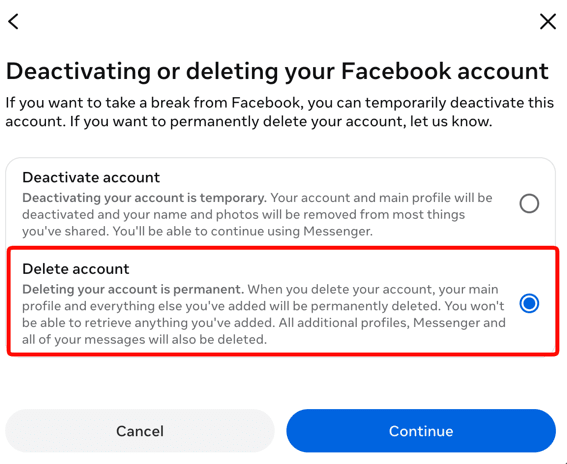
6. Следуйте инструкциям, введите пароль и подтвердите
После подтверждения аккаунт переходит в 30-дневный льготный период. Если вы войдёте снова в течение этого срока, удаление отменится автоматически. Через 30 дней удаление становится необратимым, и его нельзя отменить.
Скачайте данные перед удалением
Прежде чем удалять аккаунт, сохраните всё, что хотите оставить. После завершения удаления вернуть фотографии, посты и сообщения не получится.
Чтобы скачать данные:
1. Войдите в accountscenter.facebook.com(новое окно) в браузере.
2. Перейдите в раздел Ваша информация и разрешения → Экспортировать информацию.

3. Нажмите Создать экспорт.
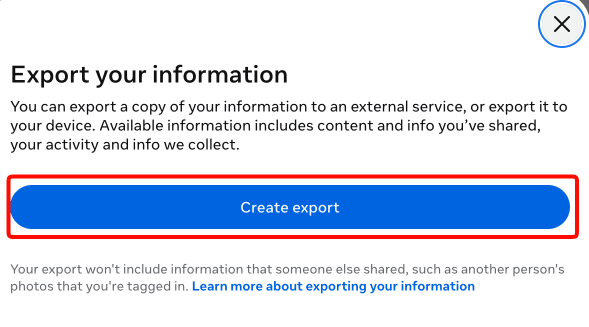
4. Выберите профиль Meta.

5. Выберите, экспортировать данные локально на устройство, которое вы используете, или во внешний облачный сервис.

6. Вы можете настроить экспортируемую информацию, выбрав конкретные данные, диапазон дат, формат и качество скачиваемых медиафайлов. Фотографии и видео более высокого качества займут больше места.

В Facebook можно экспортировать следующие данные:
- Ваша активность в Facebook
- Личная информация
- Подключения
- Информация из журналов
- Информация о безопасности и входе в аккаунт
- Приложения и веб-сайты вне Facebook
- Настройки
- Информация о рекламе
- Журналы данных
Когда закончите, нажмите Начать экспорт.
Временно деактивируйте аккаунт Facebook
Если вы хотите сделать перерыв, а не удалять аккаунт навсегда, его можно деактивировать. Деактивация скрывает ваш профиль, посты и фотографии от других пользователей, но всё остаётся на серверах Facebook. Вернуть аккаунт можно в любой момент: просто войдите снова, и он восстановится в прежнем виде.
Это хороший вариант, если вы хотите отстраниться от приложения, не теряя данные, но он не даёт преимуществ полного удаления в плане конфиденциальности: ваша информация остаётся на серверах Facebook.
Чтобы деактивировать аккаунт:
1. В браузере войдите на accountscenter.facebook.com(новое окно).
2. Перейдите в раздел Управление аккаунтами.
3. Нажмите кнопку Управление рядом с аккаунтом, который хотите деактивировать.
4. Выберите Деактивация и удаление.
5. Выберите Деактивировать аккаунт, а затем Продолжить.
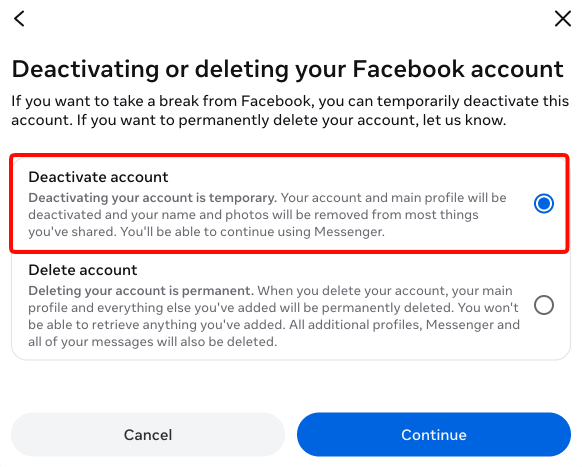
6. Введите пароль от Facebook и выберите причину деактивации аккаунта.
7. Нажмите Продолжить, чтобы завершить деактивацию.
Как деактивировать Messenger
Если вы хотите отдохнуть от Messenger, ничего не удаляя, его можно деактивировать. Поскольку Messenger связан с вашим аккаунтом Facebook, сначала нужно деактивировать Facebook. После этого появится возможность деактивировать и Messenger. Эти шаги подходят для приложения Messenger на iPhone и Android.
1. Откройте приложение Messenger и нажмите Меню → Настройки.
2. Нажмите Центр аккаунтов → Личная информация → Права на аккаунт и управление им.
3. Нажмите Деактивация или удаление и выберите свой аккаунт.
4. Выберите Деактивировать аккаунт, введите пароль и следуйте подсказкам для подтверждения.
Деактивация не удаляет ваши сообщения: они остаются видимыми для тех, с кем вы переписывались, пока вы не активируете аккаунт снова. Чтобы вернуться в любой момент, просто войдите с именем пользователя и паролем.
Увековечивание аккаунта
Facebook также позволяет заранее решить, что произойдёт с вашим аккаунтом после вашей смерти. Вы можете назначить доверенное лицо — обычно это член семьи или близкий друг, — которое сможет управлять ограниченной версией вашего профиля после увековечивания аккаунта.
Этот человек должен будет сообщить Facebook о вашей смерти, предоставив свидетельство о смерти или некролог с фотографией. После подтверждения смерти ваш профиль изменится: друзья по-прежнему смогут публиковать записи и видеть ваши изображения, посты и видео, но больше никто не сможет войти под вашим именем и публиковать от вашего лица.
Ваше доверенное лицо может закрепить памятный пост в верхней части увековеченной ленты, отвечать на новые запросы на добавление в друзья и обновлять ваш профиль или фото обложки. Оно не может войти под вашим именем, читать ваши личные сообщения или редактировать и удалять существующие посты. На увековеченных профилях над именем отображается надпись «Память», а напоминания о днях рождения и предложения друзей, которые иначе могли бы расстраивать людей, которые вас знали, отключаются.
Если вы вообще не хотите, чтобы аккаунт был увековечен, можно выбрать его полное удаление после вашей смерти.
Чтобы изменить настройки:
1. В браузере войдите на accountscenter.facebook.com(новое окно).
2. Перейдите в раздел Управление аккаунтами.
3. Нажмите кнопку Управление рядом с аккаунтом, который хотите увековечить.
4. Выберите Увековечивание.
5. Выберите доверенное лицо или укажите, что аккаунт нужно удалить после вашей смерти.

Обеспечьте конфиденциальность своих данных в Facebook
Если вы хотите продолжать пользоваться Facebook, но чувствовать себя спокойнее, есть несколько способов сократить объём данных, которые Meta знает о вас. VPN(новое окно) скроет от Meta ваш реальный IP-адрес, а значит, и примерное местоположение — по крайней мере, при использовании веб-сайта, поскольку мобильное приложение может получить доступ к GPS-данным. Но Meta всё ещё сможет видеть все ваши фотографии, фото, на которых вас отметили, посты, лайки, людей, с которыми вы переписывались (но не содержимое самих сообщений), группы, в которые вы вступили, и т. д.
Ещё один способ повысить конфиденциальность в Facebook, ничего не удаляя, — сделать профиль закрытым. Вы можете управлять тем, какая информация видна всем, а какая — только друзьям, и ограничить доступ к определённому контенту, например к старым постам или фотографиям, так, чтобы его видели только вы. Учтите, что это скрывает информацию только от других пользователей Facebook, но не от Meta.
Для этого нажмите на фото профиля → Настройки и конфиденциальность → Проверка конфиденциальности.
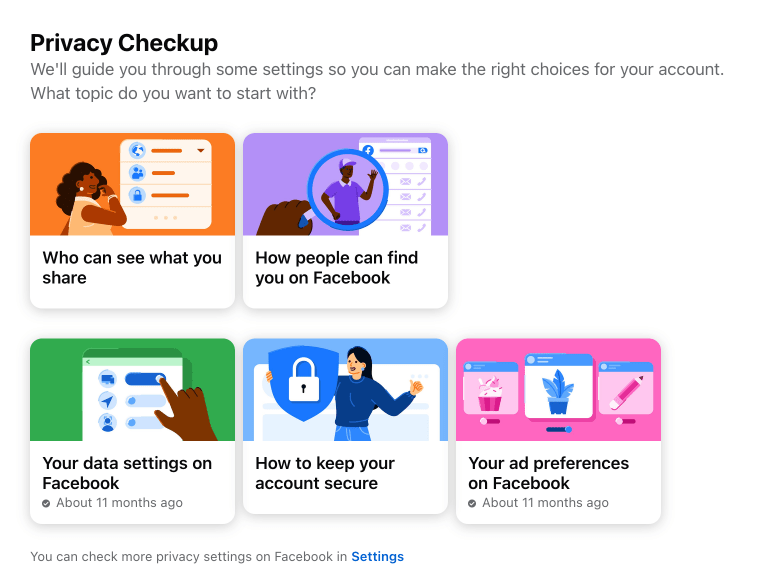
Проверьте такие категории, как кто видит ваши посты, список друзей и информация профиля, и задайте для каждой из них значение Все, Друзья или пользовательский вариант
Вы также можете управлять тем, можно ли найти ваш профиль через поиск в Facebook и во внешних поисковых системах, и проверить, в каких постах разрешены комментарии от всех пользователей.
Измените настройки Meta AI
Meta AI встречается в Facebook в нескольких разных формах, и стоит разобраться, что каждая из них на самом деле делает с вашими данными, поскольку их легко перепутать.
Первая — это необязательная функция, доступная сейчас в США и Канаде, которая может сканировать галерею вашего телефона при вашем явном согласии, чтобы предлагать созданные ИИ коллажи или варианты редактирования фотографий. Эта функция работает только в мобильном приложении.
По словам Meta, эти материалы из галереи не используются для обучения ИИ, если только вы сами не воспользуетесь инструментами редактирования или не решите поделиться результатами. Однако, дав разрешение, вы соглашаетесь с тем, что фотографии будут постоянно загружаться на серверы Meta. Если вы не хотите в этом участвовать, просто отклоните запрос на разрешение или отключите функцию позже в настройках галереи в приложении.
Вторая, отдельная проблема: с декабря 2025 года Meta использует ваши разговоры с самим чат-ботом Meta AI, чтобы персонализировать рекламу и контент, которые вы видите в Facebook, Instagram и WhatsApp. Отказаться от этого невозможно.
Исключение сделано только для пользователей в ЕС, Великобритании и Республике Корея, где более строгие нормы конфиденциальности означают, что эта «функция» недоступна.
Заключительные мысли
Удалить Facebook несложно: Meta предоставляет понятный способ сделать это. Сложнее решить, насколько долгий перерыв вам нужен. Полное удаление становится необратимым через 30 дней и уносит с собой все ваши данные. Деактивация полностью обратима, но оставляет вашу информацию на серверах Facebook. Какой бы путь вы ни выбрали, сначала скачайте свои данные — так вы не потеряете ничего, что хотите сохранить.