Ștergerea contului de Facebook este definitivă după o perioadă de grație de 30 de zile, în timp ce dezactivarea este reversibilă. Iată cum să faceți fiecare dintre acestea și cum să vă exportați mai întâi datele.
Înainte de a șterge datele din Facebook, luați în considerare descărcarea unei copii a acestora și, dacă nu sunteți pregătit să faceți pasul definitiv, setarea contului ca privat. Există și modalități de a continua să utilizați Facebook în siguranță, dacă nu sunteți pregătit să renunțați.
- Cum să vă ștergeți definitiv contul de Facebook și datele
- Descărcați-vă datele înainte de ștergere
- Dezactivați temporar contul de Facebook
- Cum să dezactivați Messenger
- Transformați contul în cont comemorativ
- Protejați-vă confidențialitatea pe Facebook
- Ajustați setările Meta AI
Cum să vă ștergeți definitiv contul de Facebook și datele
Sunteți gata să vă luați la revedere? Ștergerea contului și a tuturor datelor asociate necesită doar câțiva pași, iar procesul este similar cu ștergerea unui cont de Instagram, deoarece ambele aplicații aparțin companiei Meta.
Înainte de a începe, înțelegeți la ce renunțați. Odată șters, profilul nu va mai putea fi reactivat, iar toate fotografiile, videoclipurile și postările pe care le-ați partajat vor dispărea definitiv. Același lucru este valabil pentru paginile sau grupurile pe care le administrați în exclusivitate; dacă doriți ca acestea să continue, puteți transfera mai întâi controlul către un alt utilizator. Veți pierde și accesul la Facebook Messenger și veți avea nevoie de o altă modalitate de conectare la aplicațiile sau serviciile terțe la care v-ați înregistrat inițial cu ajutorul contului de Facebook.
Rețineți că unele informații pot rămâne vizibile pentru alte persoane după ștergere. De exemplu, mesajele pe care le-ați trimis prietenilor rămân în căsuțele lor de mesaje chiar și după ce contul dvs. și copia conversației dispar.
Ștergerea aplicației Facebook de pe telefon nu afectează contul sau datele; se elimină doar aplicația. Pentru a vă elimina efectiv profilul, trebuie să parcurgeți procesul de ștergere a contului.
1. În browser, conectați-vă la accountscenter.facebook.com(fereastră nouă).
2. Accesați Gestionare conturi.
3. Selectați butonul Gestionare de lângă contul pe care doriți să îl ștergeți.

4. Selectați Dezactivare sau ștergere.

5. Selectați Ștergere cont și Continuare.
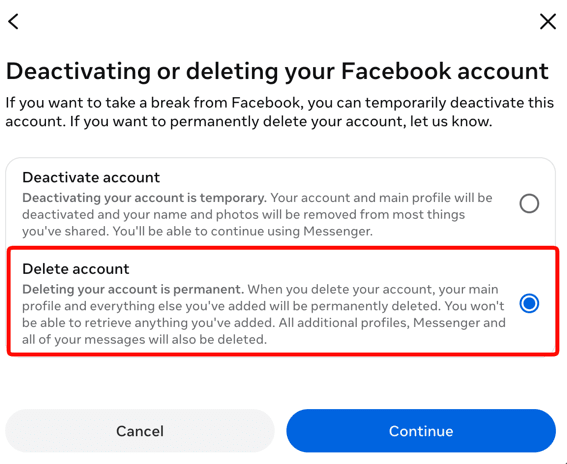
6. Urmați instrucțiunile, introduceți parola și confirmați
Odată ce confirmați, contul intră într-o perioadă de grație de 30 de zile. Dacă vă conectați din nou în acest interval, ștergerea este anulată automat. După 30 de zile, ștergerea este definitivă și nu mai poate fi anulată.
Descărcați-vă datele înainte de ștergere
Înainte de a vă șterge contul, salvați tot ce doriți să păstrați. După finalizarea ștergerii, nu veți mai putea recupera fotografiile, postările sau mesajele.
Pentru a vă descărca datele:
1. În browser, conectați-vă la accountscenter.facebook.com(fereastră nouă).
2. Accesați Informațiile și permisiunile dvs. → Exportați-vă informațiile.

3. Faceți clic pe Creați un export.
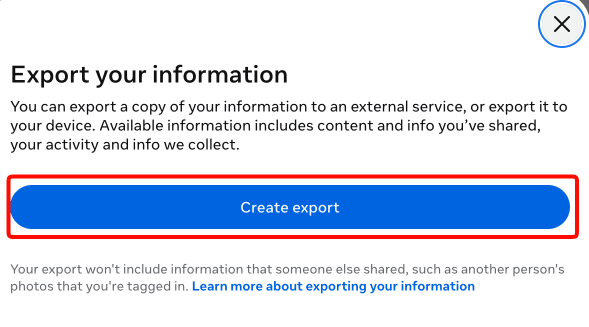
4. Alegeți un profil Meta.

5. Alegeți dacă doriți să exportați local, pe dispozitivul pe care îl utilizați, sau către un serviciu extern, în cloud.

6. Puteți personaliza informațiile pe care doriți să le exportați selectând punctele de date exacte, un interval de date, formatul și nivelul de calitate pentru conținutul media descărcat. Fotografiile și videoclipurile de calitate superioară vor ocupa mai mult spațiu.

Facebook vă permite să exportați următoarele date:
- Activitatea dvs. pe Facebook
- Informații personale
- Conexiuni
- Informații înregistrate
- Informații de securitate și de conectare
- Aplicații și site-uri web din afara Facebook
- Preferințe
- Informații despre reclame
- Jurnale de date
Când ați terminat, faceți clic pe Începeți exportul.
Dezactivați temporar contul de Facebook
Dacă preferați să luați o pauză în loc să treceți la ștergerea definitivă, puteți să vă dezactivați contul. Dezactivarea ascunde profilul, postările și fotografiile de ceilalți utilizatori, dar păstrează totul stocat pe serverele Facebook. Puteți reactiva contul oricând, pur și simplu conectându-vă din nou, iar contul va fi restaurat exact așa cum era.
Este o opțiune bună dacă doriți să vă îndepărtați de aplicație fără să pierdeți datele, deși nu oferă beneficiile de confidențialitate ale ștergerii complete, pentru că informațiile dumneavoastră rămân pe serverele Facebook.
Pentru a dezactiva:
1. În browser, conectați-vă la accountscenter.facebook.com(fereastră nouă).
2. Accesați Gestionare conturi.
3. Selectați butonul Gestionare de lângă contul pe care doriți să îl dezactivați.
4. Selectați Dezactivare sau ștergere.
5. Selectați Dezactivare cont, apoi Continuare.
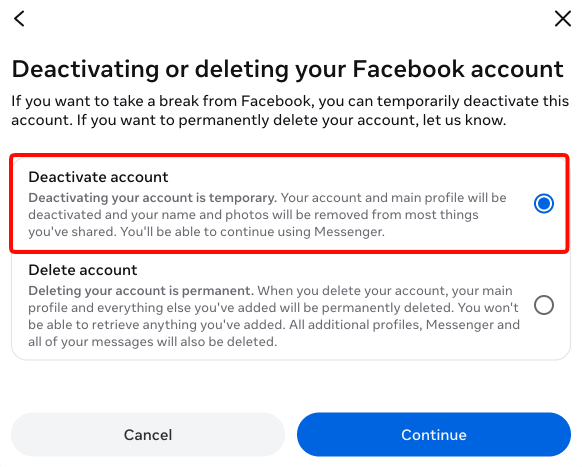
6. Introduceți parola Facebook și selectați un motiv pentru dezactivarea contului.
7. Faceți clic pe Continuare pentru a finaliza procesul de dezactivare.
Cum să dezactivați Messenger
Dacă doriți o pauză de la Messenger fără să ștergeți nimic, îl puteți dezactiva. Pentru că Messenger este conectat la contul dumneavoastră Facebook, va trebui să dezactivați mai întâi Facebook. Opțiunea de dezactivare a Messenger devine apoi disponibilă. Acești pași funcționează în aplicația Messenger pe iPhone sau Android.
1. Deschideți aplicația Messenger și atingeți Meniu → Setări.
2. Atingeți Centrul de conturi → Detalii personale → Proprietatea și controlul contului.
3. Atingeți Dezactivare sau ștergere și selectați contul.
4. Alegeți Dezactivare cont, introduceți parola, apoi urmați indicațiile pentru a confirma.
Dezactivarea nu șterge mesajele, care rămân vizibile pentru persoanele cu care ați conversat până când reactivați contul. Pentru a reveni oricând, conectați-vă cu numele de utilizator și parola.
Memorializați-vă contul
Facebook vă permite, de asemenea, să planificați ce se întâmplă cu contul dumneavoastră după ce muriți. Puteți desemna un contact de moștenire, de obicei un membru al familiei sau un prieten apropiat, care poate gestiona o versiune limitată a profilului odată ce contul este memorializat.
Această persoană va fi responsabilă pentru informarea Facebook despre decesul dumneavoastră, furnizând un certificat de deces sau un anunț de deces cu o fotografie. După ce decesul a fost confirmat, profilul dumneavoastră va fi modificat astfel încât prietenii să poată posta în continuare și să vadă imaginile, postările și videoclipurile partajate, dar nimeni altcineva nu se va putea conecta și posta în locul dumneavoastră.
Contactul dumneavoastră de moștenire poate fixa o postare omagială în partea de sus a cronologiei memorializate, poate răspunde la cererile de prietenie noi și poate actualiza profilul sau fotografia de copertă. Nu se poate conecta în locul dumneavoastră, nu poate citi mesajele private și nu poate edita sau șterge postările existente. Profilele memorializate afișează mențiunea „În amintire” deasupra numelui și sunt protejate de lucruri precum memento-urile de ziua de naștere și sugestiile de prieteni, care altfel ar putea fi dureroase pentru persoanele care v-au cunoscut.
Dacă preferați ca contul dumneavoastră să nu fie memorializat deloc, puteți alege în schimb să fie șters definitiv după deces.
Pentru a configura preferințele:
1. În browser, conectați-vă la accountscenter.facebook.com(fereastră nouă).
2. Accesați Gestionare conturi.
3. Selectați butonul Gestionare de lângă contul pe care doriți să îl memorializați.
4. Selectați Memorializare.
5. Alegeți un contact de moștenire sau alegeți ca contul să fie șters după deces.

Protejați-vă confidențialitatea pe Facebook
Dacă preferați să continuați să folosiți Facebook cu mai multă liniște, există mai multe modalități de a reduce ce știe Meta despre dumneavoastră. Folosirea unui VPN(fereastră nouă) va ascunde adresa IP reală de Meta și, prin urmare, și locația aproximativă, cel puțin atunci când folosiți site-ul web, întrucât aplicația mobilă poate accesa datele GPS. Însă Meta va putea vedea în continuare toate fotografiile, fotografiile în care ați fost etichetat, postările, aprecierile, persoanele cu care ați schimbat mesaje, dar nu și conținutul mesajelor în sine, grupurile în care v-ați înscris etc.
O altă modalitate de a vă face contul Facebook mai privat fără să ștergeți nimic este să vă setați profilul ca privat. Puteți controla ce informații sunt vizibile pentru public și ce informații sunt vizibile doar pentru prieteni și puteți restricționa anumite conținuturi, cum ar fi postările sau fotografiile mai vechi, astfel încât să fie vizibile doar pentru dumneavoastră. Rețineți însă că acest lucru ascunde informațiile doar de ceilalți utilizatori Facebook, nu și de Meta.
Pentru a face acest lucru, faceți clic pe fotografia de profil → Setări și confidențialitate → Verificarea confidențialității.
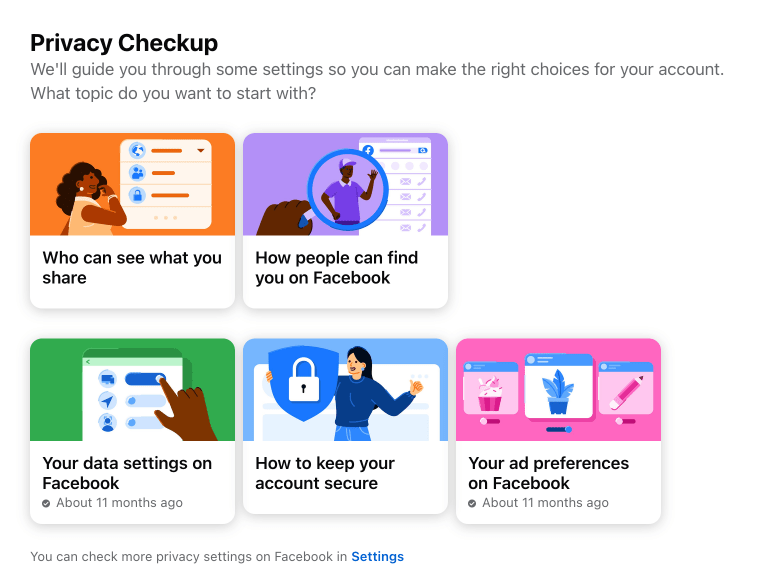
Examinați categorii precum cine vă poate vedea postările, lista de prieteni și informațiile de profil, apoi setați fiecare opțiune la Public, Prieteni sau o selecție personalizată
Puteți controla, de asemenea, dacă profilul dumneavoastră poate fi găsit în căutare, atât pe Facebook, cât și prin motoarele de căutare externe, și puteți verifica ce postări permit comentarii din partea publicului.
Ajustați-vă setările Meta AI
Meta AI apare în câteva forme diferite pe Facebook și merită să înțelegeți ce face fiecare cu datele dumneavoastră, pentru că cele două se confundă ușor.
Prima este o caracteristică opțională, disponibilă în prezent în SUA și Canada, care poate scana, cu permisiunea dumneavoastră explicită, galeria foto a telefonului pentru a sugera colaje sau editări foto generate de AI. Această caracteristică este disponibilă doar în aplicația mobilă.
Potrivit Meta, conținutul din galeria foto nu este folosit pentru a antrena AI-ul său decât dacă folosiți efectiv instrumentele de editare sau alegeți să partajați rezultatele, însă acordarea permisiunii înseamnă totuși că fotografiile sunt încărcate pe serverele Meta în mod continuu. Dacă preferați să nu participați, puteți pur și simplu să refuzați solicitarea de permisiune sau să dezactivați caracteristica ulterior din setările galeriei foto ale aplicației.
Cea de-a doua problemă, separată, este că, începând cu decembrie 2025, Meta folosește conversațiile dumneavoastră cu chatbotul Meta AI pentru a personaliza reclamele și conținutul pe care le vedeți pe Facebook, Instagram și WhatsApp. Nu există nicio modalitate de a renunța la acest lucru.
Singura excepție o reprezintă persoanele din UE, Regatul Unit și Coreea de Sud, unde reglementările mai stricte privind confidențialitatea fac ca „caracteristica” să nu fie disponibilă.
Gânduri finale
Ștergerea Facebook este simplă în sensul că Meta oferă o modalitate clară de a face acest lucru. Ce necesită mai multă chibzuință este să decideți cât de mare pauză doriți de fapt. Ștergerea completă este definitivă după o perioadă de 30 de zile și ia cu ea toate datele. Dezactivarea este complet reversibilă, dar lasă informațiile pe serverele Facebook. Indiferent de calea pe care o alegeți, descărcarea datelor mai întâi vă asigură că nu pierdeți nimic din ce doriți să păstrați.