
Facebook-tilisi poistaminen on pysyvää 30 päivän harkinta-ajan jälkeen, mutta käytöstä poistaminen on peruutettavissa. Tässä ohjeet kumpaan tahansa sekä siihen, miten viet tietosi ensin.
Ennen kuin pyyhit tietosi Facebookista, harkitse niiden kopion lataamista ja, jos et ole valmis sitoutumaan täysin, tilisi muuttamista yksityiseksi sen sijaan. On myös tapoja jatkaa Facebookin käyttöä turvallisemmin, jos et ole valmis lähtemään.
- Näin poistat Facebook-tilisi ja tietosi pysyvästi
- Lataa tietosi ennen poistamista
- Poista Facebook-tilisi käytöstä väliaikaisesti
- Näin poistat Messengerin käytöstä
- Tee tilistäsi muistotili
- Suojaa yksityisyyttäsi Facebookissa
- Muokkaa Meta AI -asetuksiasi
Näin poistat Facebook-tilisi ja tietosi pysyvästi
Valmis sanomaan hyvästit? Tilisi ja kaikkien siihen liittyvien tietojen poistaminen vie vain muutaman vaiheen, ja prosessi on samanlainen kuin Instagram-tilin poistaminen, sillä molemmat sovellukset omistaa Meta.
Ennen kuin aloitat, ymmärrä, mistä luovut. Et voi aktivoida profiiliasi uudelleen sen poistamisen jälkeen, ja kaikki jakamasi kuvat, videot ja julkaisut ovat lopullisesti poissa. Sama koskee sivuja tai ryhmiä, joita hallinnoit yksin (voit ensin siirtää niiden hallinnan toiselle käyttäjälle, jos haluat niiden jatkavan). Menetät myös pääsyn Facebook Messengeriin, ja tarvitset toisen tavan kirjautua niihin ulkopuolisiin sovelluksiin tai palveluihin, joihin alun perin rekisteröidyit Facebook-tililläsi.
Huomaa, että jotkin tiedot voivat olla muiden nähtävillä vielä poistamisen jälkeen. Esimerkiksi ystäville lähettämäsi viestit jäävät heidän postilaatikkoihinsa, vaikka tilisi ja sen kopio keskustelusta olisivat poissa.
Facebook-sovelluksen poistaminen puhelimestasi ei vaikuta tiliisi tai tietoihisi, se vain poistaa sovelluksen. Jotta profiilisi todella poistuisi, sinun on käytävä läpi tilin poistaminen.
1. Kirjaudu selaimessa osoitteeseen accountscenter.facebook.com(uusi ikkuna).
2. Siirry kohtaan Hallitse tilejä.
3. Valitse Hallitse-painike sen tilin vierestä, jonka haluat poistaa.

4. Valitse Käytöstä poistaminen tai poistaminen.

5. Valitse Poista tili ja Jatka.
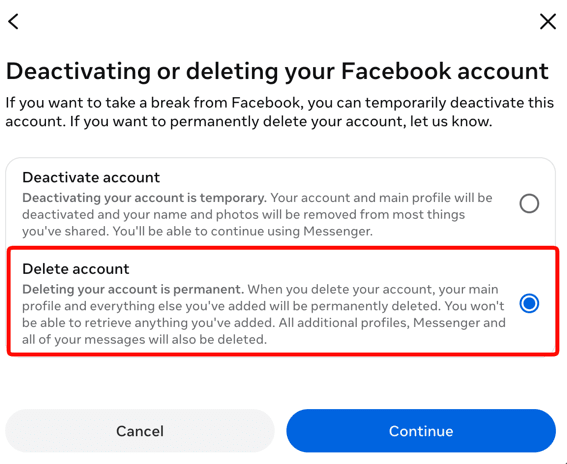
6. Noudata kehotteita, syötä salasanasi ja vahvista
Kun vahvistat, tilisi siirtyy 30 päivän harkinta-aikaan. Jos kirjaudut takaisin sisään tänä aikana, poistaminen peruutetaan automaattisesti. 30 päivän jälkeen poistaminen on pysyvää, eikä sitä voi peruuttaa.
Lataa tietosi ennen poistamista
Ennen kuin poistat tilisi, tallenna kaikki, mitä haluat säilyttää. Kun poistaminen on valmis, et voi enää saada kuviasi, julkaisujasi tai viestejäsi takaisin.
Voit ladata tietosi näin:
1. Kirjaudu selaimessa osoitteeseen accountscenter.facebook.com(uusi ikkuna).
2. Siirry kohtaan Tietosi ja käyttöoikeutesi → Vie tietosi.

3. Napsauta Luo vienti.
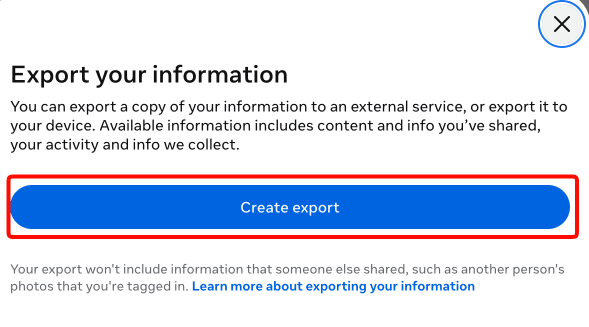
4. Valitse Meta-profiili.

5. Valitse, vietkö tiedot paikallisesti käyttämällesi laitteelle vai ulkoiseen (pilvi)palveluun.

6. Voit mukauttaa vietäviä tietoja valitsemalla tarkat tietokohdat, päivämäärävälin, muodon ja ladatun median laatutason. Laadukkaammat kuvat ja videot vievät enemmän tilaa.

Facebookin avulla voit viedä seuraavat tiedot:
- Facebook-toimintasi
- Henkilökohtaiset tiedot
- Yhteydet
- Lokitiedot
- Tietoturva- ja kirjautumistiedot
- Sovellukset ja verkkosivustot Facebookin ulkopuolella
- Asetukset
- Mainostiedot
- Tietolokit
Napsauta Aloita vienti, kun olet valmis.
Poista Facebook-tilisi käytöstä väliaikaisesti
Jos haluat mieluummin pitää taukoa kuin poistaa tilisi pysyvästi, voit sen sijaan poistaa tilisi käytöstä. Käytöstä poistaminen piilottaa profiilisi, julkaisusi ja kuvasi muilta käyttäjiltä mutta säilyttää kaiken Facebookin palvelimilla. Voit aktivoida tilisi uudelleen milloin tahansa kirjautumalla takaisin sisään, ja tilisi palautetaan täsmälleen sellaisena kuin se oli.
Tämä on hyvä vaihtoehto, jos haluat ottaa etäisyyttä sovellukseen menettämättä tietojasi, vaikka se ei tarjoakaan täydellisen poistamisen yksityisyyshyötyjä, sillä tietosi jäävät Facebookin palvelimille.
Tilin poistaminen käytöstä:
1. Kirjaudu selaimessa sisään osoitteeseen accountscenter.facebook.com(uusi ikkuna).
2. Siirry kohtaan Hallitse tilejä.
3. Valitse Hallitse-painike sen tilin vierestä, jonka haluat poistaa käytöstä.
4. Valitse Käytöstä poistaminen tai poistaminen.
5. Valitse Poista tili käytöstä ja sen jälkeen Jatka.
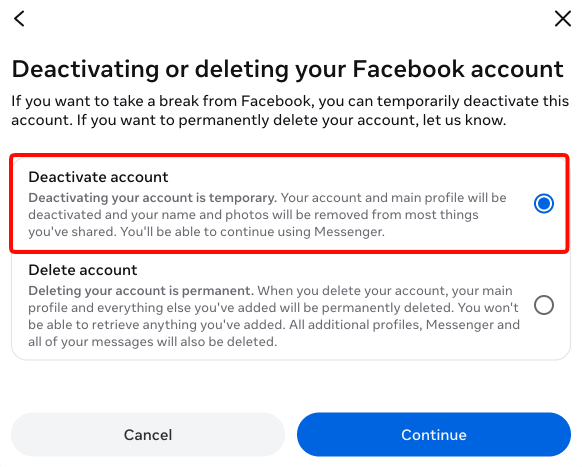
6. Syötä Facebook-salasana ja valitse syy tilisi poistamiselle käytöstä.
7. Viimeistele käytöstä poistaminen napsauttamalla Jatka.
Messengerin poistaminen käytöstä
Jos haluat pitää taukoa Messengeristä poistamatta mitään, voit poistaa sen käytöstä. Koska Messenger on yhdistetty Facebook-tiliisi, sinun on ensin poistettava Facebook käytöstä. Sen jälkeen Messengerin käytöstä poistaminen tulee mahdolliseksi. Nämä vaiheet toimivat Messenger-sovelluksessa iPhonessa ja Androidissa.
1. Avaa Messenger-sovellus ja napauta Valikko → Asetukset.
2. Napauta Tilien hallintakeskus → Henkilökohtaiset tiedot → Tilin omistus ja hallinta.
3. Napauta Käytöstä poistaminen tai poistaminen ja valitse tilisi.
4. Valitse Poista tili käytöstä, syötä salasanasi ja vahvista sitten noudattamalla ohjeita.
Käytöstä poistaminen ei poista viestejäsi, vaan ne pysyvät näkyvissä henkilöille, joiden kanssa olet jutellut, kunnes aktivoit tilisi uudelleen. Voit palata milloin tahansa kirjautumalla sisään käyttäjätunnuksellasi ja salasanallasi.
Tee tilistäsi muistotili
Facebookin avulla voit myös suunnitella, mitä tilillesi tapahtuu kuolemasi jälkeen. Voit nimetä perinnönhaltijan, yleensä perheenjäsenen tai läheisen ystävän, joka voi hallita rajoitettua versiota profiilistasi, kun tilistäsi on tullut muistotili.
Tämä henkilö vastaa siitä, että ilmoittaa Facebookille kuolemastasi toimittamalla kuolintodistuksen tai muistokirjoituksen, jossa on valokuva. Kun kuolema on vahvistettu, profiilisi muutetaan niin, että ystävät voivat edelleen julkaista ja nähdä jakamiasi kuvia, julkaisuja ja videoita, mutta kukaan muu ei voi kirjautua sisään ja julkaista sinuna.
Perinnönhaltija voi kiinnittää muistojulkaisun muistotilisi aikajanan yläosaan, vastata uusiin kaveripyyntöihin ja päivittää profiiliasi tai kansikuvaasi. Hän ei voi kirjautua sisään sinuna, lukea yksityisviestejäsi eikä muokata tai poistaa olemassa olevia julkaisujasi. Muistotilit näyttävät nimen yläpuolella merkinnän “Muistetaan”, ja ne on suojattu sellaisilta asioilta kuin syntymäpäivämuistutuksilta ja kaveriehdotuksilta, jotka voisivat muuten olla järkyttäviä sinut tunteneille ihmisille.
Jos et halua tilistäsi muistotiliä lainkaan, voit sen sijaan valita, että se poistetaan pysyvästi kuolemasi jälkeen.
Asetusten määrittäminen:
1. Kirjaudu selaimessa sisään osoitteeseen accountscenter.facebook.com(uusi ikkuna).
2. Siirry kohtaan Hallitse tilejä.
3. Valitse Hallitse-painike sen tilin vierestä, josta haluat tehdä muistotilin.
4. Valitse Muistotili.
5. Valitse perinnönhaltija tai valitse, että tilisi poistetaan kuolemasi jälkeen.

Suojaa yksityisyyttäsi Facebookissa
Jos haluat jatkaa Facebookin käyttöä hieman mielenrauhaa lisäten, on useita tapoja vähentää sitä, mitä Meta tietää sinusta. VPN(uusi ikkuna):n käyttö piilottaa todellisen IP-osoitteesi Metalta ja siten myös karkean sijaintisi (ainakin verkkosivustoa käytettäessä, sillä mobiilisovellus voi käyttää GPS-tietojasi). Meta näkee silti kaikki kuvasi, kuvat, joihin sinut on merkitty, julkaisut, tykkäykset, ihmiset, joille olet viestinyt (mutta ei itse viestien sisältöä), ryhmät, joihin olet liittynyt, jne.
Toinen tapa tehdä Facebookista yksityisempi poistamatta mitään on muuttaa profiilisi yksityiseksi. Voit hallita, mitkä tiedot näkyvät kaikille ja mitkä vain kavereille, ja rajoittaa tietyt sisällöt, kuten vanhemmat julkaisut tai kuvat, vain itsellesi. Muista kuitenkin, että tämä piilottaa tiedot vain muilta Facebook-käyttäjiltä, ei Metalta.
Voit tehdä tämän napsauttamalla profiilikuvaasi → Asetukset ja yksityisyys → Yksityisyyden tarkistus.
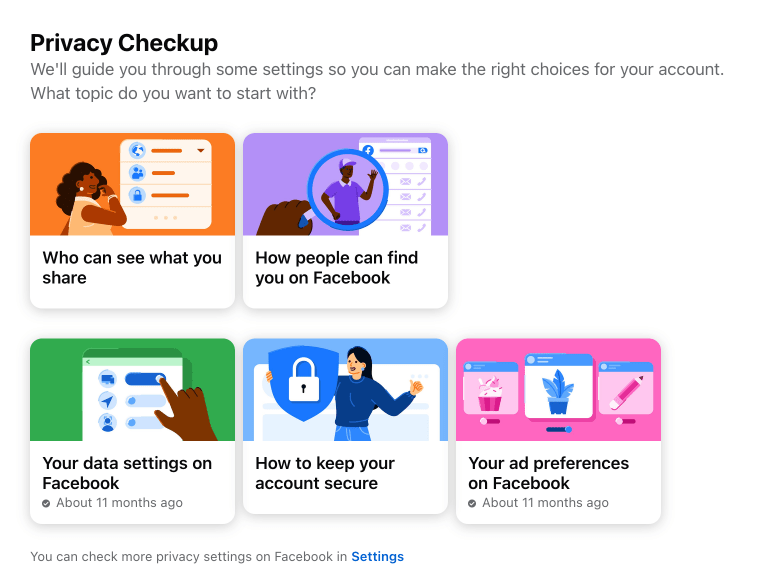
Käy läpi luokat, kuten kuka voi nähdä julkaisusi, kaverilistasi ja profiilitietosi, ja aseta kukin niistä arvoon Julkinen, Kaverit tai mukautettu valinta
Voit myös hallita, löytyykö profiilisi haussa sekä Facebookissa että ulkoisissa hakukoneissa, ja tarkistaa, mitkä julkaisut sallivat kommentit kaikilta.
Muokkaa Meta AI -asetuksiasi
Meta AI esiintyy Facebookissa parissa eri muodossa, ja kannattaa ymmärtää, mitä kukin niistä todella tekee tiedoillesi, sillä ne on helppo sekoittaa keskenään.
Ensimmäinen on vapaaehtoinen ominaisuus, joka on tällä hetkellä saatavilla Yhdysvalloissa ja Kanadassa ja joka voi skannata puhelimesi kameran rullan (nimenomaisella luvallasi) ehdottaakseen tekoälyn luomia kollaaseja tai kuvamuokkauksia. Tämä ominaisuus on saatavilla vain mobiilisovelluksessa.
Metan mukaan tätä kameran rullan sisältöä ei käytetä sen tekoälyn kouluttamiseen, ellet itse käytä muokkaustyökaluja tai valitse tulosten jakamista. Luvan myöntäminen kuitenkin tarkoittaa, että kuvia lähetetään Metan palvelimille jatkuvasti. Jos et halua osallistua, voit yksinkertaisesti kieltäytyä lupakehotteesta tai poistaa ominaisuuden käytöstä jälkeenpäin sovelluksen kameran rullan asetuksissa.
Toinen, erillinen ongelma on se, että joulukuusta 2025 alkaen Meta käyttää keskustelujasi Meta AI -chatbotin kanssa mainosten ja sisältöjen personointiin Facebookissa, Instagramissa ja WhatsAppissa. Tästä ei voi kieltäytyä.
Ainoa poikkeus ovat EU:ssa, Isossa-Britanniassa ja Etelä-Koreassa asuvat, joissa tiukemmat yksityisyyssäädökset tarkoittavat, että “ominaisuus” ei ole saatavilla.
Viimeiset ajatukset
Facebookin poistaminen on yksinkertaista siinä mielessä, että Meta tarjoaa selkeän tavan tehdä se. Enemmän pohdintaa vaatii päättää, kuinka pitkän tauon todella haluat. Täydellinen poistaminen on pysyvää 30 päivän ajanjakson jälkeen ja vie tietosi mukanaan. Käytöstä poistaminen on täysin peruutettavissa, mutta jättää tietosi Facebookin palvelimille. Kumman tahansa valitset, tietojesi lataaminen ensin varmistaa, ettet menetä mitään, mitä haluat säilyttää.