Facebookアカウントの削除は30日間の猶予期間後に確定し、無効化は元に戻せます。どちらを行う場合の手順と、先にデータをエクスポートする方法を紹介します。
Facebookからデータを完全に消す前に、データのコピーをダウンロードすることや、完全に削除する覚悟がまだない場合はアカウントをプライベートにすることを検討しましょう。Facebookを離れる準備ができていない場合でも、より安全に使い続ける方法があります。
- Facebookアカウントとデータを完全に削除する方法
- 削除する前にデータをダウンロード
- Facebookアカウントを一時的に無効化する
- Messengerを無効化する方法
- アカウントを追悼アカウントにする
- Facebookでプライバシーを保護
- Meta AIの設定を調整する
Facebookアカウントとデータを完全に削除する方法
別れを告げる準備はできましたか?アカウントと関連するすべてのデータの削除はほんの数ステップで完了し、その手順はInstagramアカウントの削除と似ています。どちらのアプリもMetaが所有しているためです。
始める前に、何を失うことになるのかを理解しておきましょう。プロフィールは一度削除すると再有効化できず、共有した写真、動画、投稿はすべて完全に失われます。自分だけが管理しているページやグループも同様です。存続させたい場合は、先に別のユーザーに管理を引き継ぐことができます。また、Facebook Messengerにもアクセスできなくなり、もともとFacebookアカウントを使ってサインアップしたサードパーティのアプリやサービスには、別の方法でログインする必要があります。
削除後も一部の情報は他の人に見える可能性があることに注意してください。たとえば、友達に送ったメッセージは、アカウントとその会話のコピーが削除された後も、相手の受信トレイに残ります。
スマートフォンからFacebookアプリを削除するだけでは、アカウントやデータには影響しません。削除されるのはアプリだけです。プロフィールを実際に削除するには、アカウント削除の手続きを行う必要があります。
1. ブラウザでaccountscenter.facebook.com(新しいウィンドウ)にサインインします。
2. アカウントを管理に移動します。
3. 削除したいアカウントの横にある管理ボタンを選択します。

4. 無効化または削除を選択します。

5. アカウントを削除すると続行を選択します。
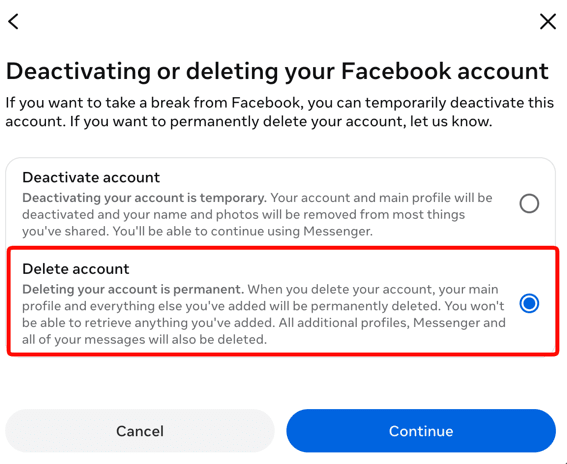
6. 画面の指示に従い、パスワードを入力して確認します。
確認すると、アカウントは30日間の猶予期間に入ります。この期間中に再度ログインすると、削除は自動的にキャンセルされます。30日を過ぎると削除は確定し、元に戻すことはできません。
削除する前にデータをダウンロード
アカウントを削除する前に、残しておきたいものはすべて保存してください。削除が完了すると、写真、投稿、メッセージを取り戻すことはできません。
データをダウンロードするには、次の手順に従います。
1. ブラウザでaccountscenter.facebook.com(新しいウィンドウ)にサインインします。
2. あなたの情報と権限 → 情報をエクスポートに移動します。

3. エクスポートを作成をクリックします。
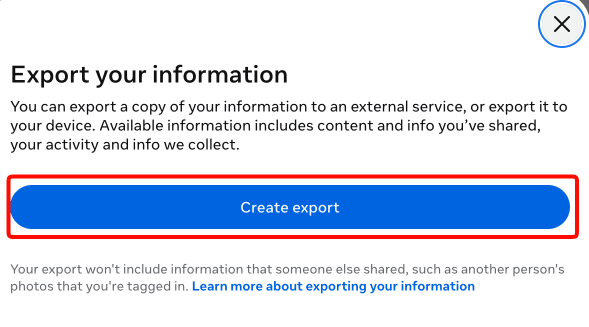
4. Metaプロフィールを選択します。

5. 使用中のデバイスにローカルでエクスポートするか、外部のクラウドサービスへエクスポートするかを選択します。

6. エクスポートする情報は、正確なデータポイント、日付範囲、形式、ダウンロードするメディアの品質レベルを選択してカスタマイズできます。高品質の写真や動画ほど容量が大きくなります。

Facebookでは、次のデータをエクスポートできます。
- Facebookでのアクティビティ
- 個人情報
- 接続
- ログに記録された情報
- セキュリティとログイン情報
- Facebook外のアプリとウェブサイト
- 設定
- 広告情報
- データログ
完了したらエクスポートを開始をクリックします。
Facebookアカウントを一時的に無効化する
完全に削除するのではなく、少し休みたいという場合は、代わりにアカウントを無効にできます。無効化すると、プロフィール、投稿、写真が他のユーザーから隠されますが、データはすべてFacebookのサーバーに保管されたままになります。いつでもログインし直すだけで再有効化でき、アカウントは元とまったく同じ状態に復元されます。
データを失わずにアプリから距離を置きたい場合には良い選択肢ですが、完全に削除した場合のようなプライバシー面のメリットはありません。情報がFacebookのサーバーに残ったままになるためです。
無効化するには:
1. ブラウザでaccountscenter.facebook.com(新しいウィンドウ)にサインインします。
2. アカウントを管理に移動します。
3. 無効にしたいアカウントの横にある管理ボタンを選択します。
4. 無効化または削除を選択します。
5. アカウントを無効にするを選択し、続いて続行を選択します。
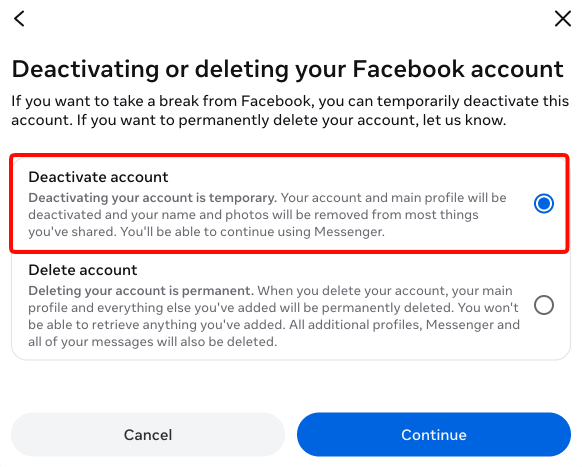
6. Facebookのパスワードを入力し、アカウントを無効にする理由を選択します。
7. 続行をクリックして、無効化の手続きを完了します。
Messengerを無効にする方法
何も削除せずにMessengerから離れたい場合は、Messengerを無効にできます。MessengerはFacebookアカウントに接続されているため、まずFacebookを無効にする必要があります。その後、Messengerを無効にするオプションが利用できるようになります。以下の手順は、iPhoneまたはAndroidのMessengerアプリで利用できます。
1. Messengerアプリを開き、メニュー → 設定をタップします。
2. アカウントセンター → 個人情報 → アカウントの所有と管理をタップします。
3. 無効化または削除をタップし、アカウントを選択します。
4. アカウントを無効にするを選択し、パスワードを入力して、画面の指示に従って確認します。
無効化してもメッセージは削除されず、再有効化するまで、やり取りした相手には引き続き表示されます。いつでも戻りたいときは、ユーザー名とパスワードでログインするだけです。
アカウントを追悼化する
Facebookでは、亡くなった後にアカウントがどうなるかを事前に決めておくこともできます。レガシー連絡先を指定でき、通常は家族や親しい友人を選びます。アカウントが追悼化されると、その人はプロフィールの限られた範囲を管理できるようになります。
この人は、死亡証明書または写真付きの死亡記事を提出して、あなたが亡くなったことをFacebookに知らせる役割を担います。死亡が確認されると、プロフィールが変更され、友達は引き続き投稿したり、共有した画像、投稿、動画を見たりできますが、他の誰もあなたとしてログインして投稿することはできなくなります。
レガシー連絡先は、追悼化されたタイムラインの上部に追悼投稿を固定したり、新しい友達リクエストに応答したり、プロフィールやカバー写真を更新したりできます。ただし、あなたとしてログインしたり、プライベートメッセージを読んだり、既存の投稿を編集・削除したりすることはできません。追悼化されたプロフィールでは、名前の上に”Remembering”と表示され、誕生日の通知や友達の提案など、あなたを知る人を悲しませる可能性のあるものから保護されます。
アカウントを追悼化したくない場合は、代わりに、亡くなった後に完全に削除されるよう設定することもできます。
設定を構成するには:
1. ブラウザでaccountscenter.facebook.com(新しいウィンドウ)にサインインします。
2. アカウントを管理に移動します。
3. 追悼化したいアカウントの横にある管理ボタンを選択します。
4. 追悼化を選択します。
5. レガシー連絡先を選ぶか、亡くなった後にアカウントを削除するかを選択します。

Facebookでプライバシーを保護する
Facebookを引き続き使いながら少しでも安心したいという場合は、Metaに知られる情報を減らす方法がいくつかあります。VPN(新しいウィンドウ)を使うと、Metaに実際のIPアドレスを隠せるため、おおよその位置情報も隠せます(少なくともウェブサイトを使っているときは。モバイルアプリはGPSデータにアクセスできます)。ただし、Metaはすべての写真、タグ付けされた写真、投稿、いいね、メッセージをやり取りした相手(メッセージの内容自体は除く)、参加しているグループなどを引き続き見ることができます。
何も削除せずにFacebookをよりプライベートにするもう一つの方法は、プロフィールを非公開にすることです。どの情報を公開するか、友達だけに表示するかを制御でき、古い投稿や写真など特定のコンテンツを自分のみに制限できます。ただし、これは他のFacebookユーザーから情報を隠すだけで、Metaから隠せるわけではない点に注意してください。
これを行うには、プロフィール写真 → 設定とプライバシー → プライバシーチェックアップをクリックします。
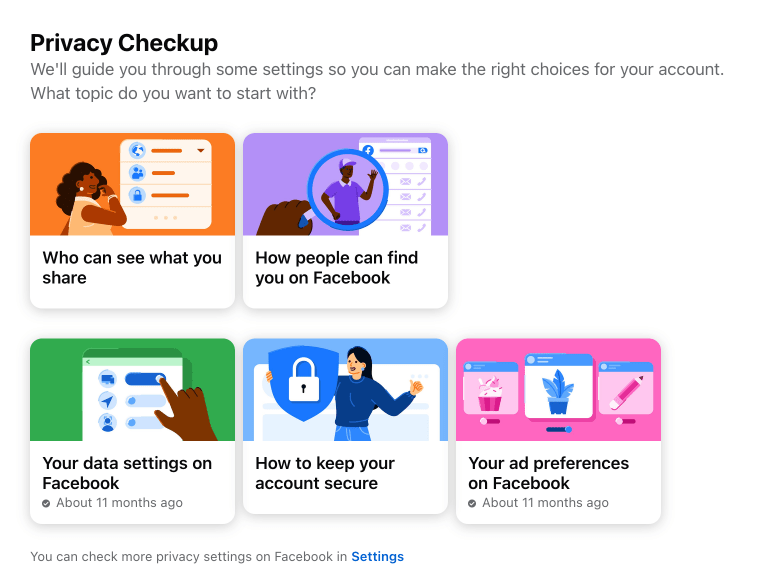
投稿、友達リスト、プロフィール情報を誰が閲覧できるかといった項目を確認し、それぞれを公開、友達、またはカスタム選択に設定します。
また、Facebook内や外部の検索エンジンでプロフィールを検索できるようにするかどうかを制御したり、どの投稿で一般の人からのコメントを許可するかを確認したりすることもできます。
Meta AIの設定を調整する
Meta AIはFacebookのあちこちにいくつかの異なる形で表示されるため、それぞれが実際にあなたのデータをどう扱うのかを理解しておく価値があります。この2つは混同しやすいためです。
1つ目はオプトイン機能で、現在は米国とカナダで利用できます。スマートフォンのカメラロールをスキャンし(明示的な許可が必要)、AIが生成したコラージュや写真編集を提案します。この機能はモバイルアプリでのみ利用できます。
Metaによると、編集ツールを実際に使用したり、結果を共有することを選んだりしない限り、このカメラロールのメディアがAIのトレーニングに使われることはありません。ただし、許可を与えると、写真が継続的にMetaのサーバーにアップロードされることになります。参加したくない場合は、許可を求める画面をそのまま拒否するか、後からアプリのカメラロール設定でこの機能をオフにできます。
2つ目の別の問題は、2025年12月現在、MetaがMeta AIチャットボットとの会話を、Facebook、Instagram、WhatsAppで表示される広告やコンテンツのパーソナライズに役立てていることです。これをオプトアウトする方法はありません。
唯一の例外は、EU、英国、韓国にいる人です。これらの地域ではプライバシー規制が厳しいため、この”機能”は利用できません。
最終的な考察
Facebookの削除自体は、Metaが明確な方法を用意しているという意味では簡単です。もっと考える必要があるのは、どの程度の休止を望むかです。完全削除は30日間の期間を過ぎると確定し、データも一緒に削除されます。無効化はいつでも元に戻せますが、情報はFacebookのサーバーに残ったままになります。どちらの方法を選ぶにしても、先にデータをダウンロードしておけば、残しておきたいものを失わずに済みます。