Das Löschen deines Facebook-Kontos ist nach einer 30-tägigen Kulanzfrist endgültig; die Deaktivierung ist umkehrbar. Hier erfährst du, wie du beides machst und wie du vorher deine Daten exportierst.
Bevor du deine Daten aus Facebook löschst, solltest du darüber nachdenken, eine Kopie davon herunterzuladen und, falls du noch nicht vollständig bereit bist, dein Konto stattdessen privat zu machen. Es gibt auch Möglichkeiten, Facebook weiterhin sicherer zu nutzen, wenn du noch nicht bereit bist zu gehen.
- So löschst du dein Facebook-Konto und deine Daten endgültig
- Lade deine Daten vor dem Löschen herunter
- Dein Facebook-Konto vorübergehend deaktivieren
- So deaktivierst du Messenger
- Dein Konto in den Gedenkzustand versetzen
- Schütze deine Privatsphäre auf Facebook
- Passe deine Meta-AI-Einstellungen an
So löschst du dein Facebook-Konto und deine Daten endgültig
Bereit, dich zu verabschieden? Das Löschen deines Kontos und aller zugehörigen Daten erfordert nur wenige Schritte, und der Vorgang ähnelt dem Löschen eines Instagram-Kontos, da beide Apps zu Meta gehören.
Bevor du beginnst, solltest du dir klar machen, was du aufgibst. Du kannst dein Profil nicht reaktivieren, sobald es gelöscht ist, und alle Fotos, Videos und Posts, die du geteilt hast, sind endgültig weg. Dasselbe gilt für Seiten oder Gruppen, die du ausschließlich betreibst (du kannst die Kontrolle darüber vorher an einen anderen Benutzer übergeben, wenn du möchtest, dass sie weitergeführt werden). Außerdem verlierst du den Zugriff auf Facebook Messenger, und du brauchst einen anderen Weg, um dich bei allen Drittanbieter-Apps oder -Diensten anzumelden, für die du dich ursprünglich mit deinem Facebook-Konto registriert hast.
Beachte, dass einige Informationen nach dem Löschen für andere weiterhin sichtbar sein können – Nachrichten, die du an Freunde gesendet hast, bleiben beispielsweise in deren Posteingängen, auch wenn dein Konto und dessen Kopie der Unterhaltung nicht mehr vorhanden sind.
Wenn du die Facebook-App einfach von deinem Smartphone löschst, bleiben dein Konto und deine Daten unberührt; es wird nur die App entfernt. Um dein Profil tatsächlich zu entfernen, musst du die Kontolöschung durchführen.
1. Melde dich in deinem Browser bei accountscenter.facebook.com(neues Fenster) an.
2. Gehe zu Konten verwalten.
3. Wähle die Schaltfläche Verwalten neben dem Konto aus, das du löschen möchtest.

4. Wähle Deaktivierung oder Löschung aus.

5. Wähle Konto löschen und Weiter aus.
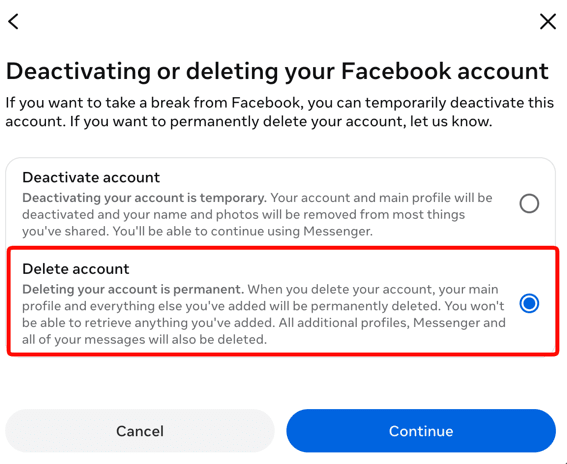
6. Folge den Aufforderungen, gib dein Passwort ein und bestätige.
Sobald du bestätigst, tritt dein Konto in eine 30-tägige Kulanzfrist ein. Wenn du dich innerhalb dieses Zeitraums wieder anmeldest, wird die Löschung automatisch abgebrochen. Nach 30 Tagen ist die Löschung endgültig und kann nicht rückgängig gemacht werden.
Lade deine Daten vor dem Löschen herunter
Bevor du dein Konto löschst, speichere alles, was du behalten möchtest. Sobald die Löschung abgeschlossen ist, kannst du deine Fotos, Posts oder Nachrichten nicht mehr zurückholen.
Um deine Daten herunterzuladen:
1. Melde dich in deinem Browser bei accountscenter.facebook.com(neues Fenster) an.
2. Gehe zu Deine Informationen und Berechtigungen → Deine Informationen exportieren.

3. Klicke auf Export erstellen.
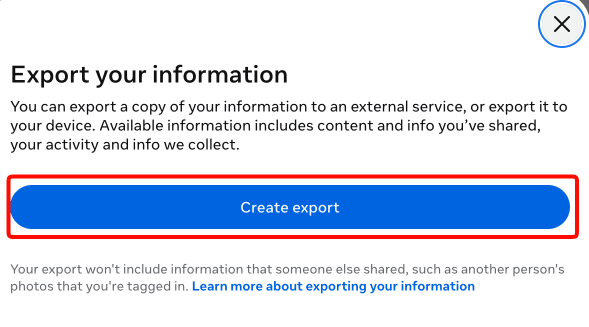
4. Wähle ein Meta-Profil.

5. Wähle, ob du lokal auf das Gerät, das du verwendest, oder zu einem externen (Cloud-)Dienst exportieren möchtest.

6. Du kannst die Informationen, die du exportieren möchtest, anpassen, indem du die genauen Datenpunkte, einen Datumsbereich, das Format und die Qualitätsstufe für heruntergeladene Medien auswählst. Fotos und Videos in höherer Qualität benötigen mehr Speicherplatz.

Bei Facebook kannst du die folgenden Daten exportieren:
- Deine Facebook-Aktivität
- Persönliche Informationen
- Verbindungen
- Protokollierte Informationen
- Sicherheits- und Anmeldeinformationen
- Apps und Websites außerhalb von Facebook
- Einstellungen
- Werbeinformationen
- Datenprotokolle
Klicke auf Export starten, wenn du fertig bist.
Dein Facebook-Konto vorübergehend deaktivieren
Wenn du lieber eine Pause einlegen möchtest, statt dein Konto endgültig zu löschen, kannst du es stattdessen deaktivieren. Durch die Deaktivierung werden dein Profil, deine Posts und deine Fotos für andere Benutzer ausgeblendet, aber alles bleibt auf den Servern von Facebook gespeichert. Du kannst es jederzeit reaktivieren, indem du dich einfach wieder anmeldest, und dein Konto wird genau so wiederhergestellt, wie es war.
Das ist eine gute Option, wenn du dich von der App zurückziehen möchtest, ohne deine Daten zu verlieren, auch wenn sie nicht die Vorteile für die Privatsphäre einer vollständigen Löschung bietet, denn deine Informationen bleiben auf den Servern von Facebook.
So deaktivierst du dein Konto:
1. Melde dich in deinem Browser bei accountscenter.facebook.com(neues Fenster) an.
2. Gehe zu Konten verwalten.
3. Wähle neben dem Konto, das du deaktivieren möchtest, die Schaltfläche Verwalten aus.
4. Wähle Deaktivierung oder Löschung aus.
5. Wähle Konto deaktivieren und anschließend Weiter aus.
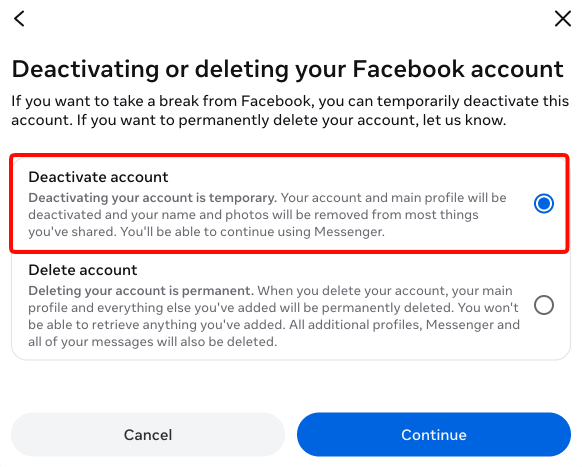
6. Gib dein Facebook-Passwort ein und wähle einen Grund für die Deaktivierung deines Kontos aus.
7. Klicke auf Weiter, um die Deaktivierung abzuschließen.
So deaktivierst du Messenger
Wenn du eine Pause von Messenger möchtest, ohne etwas zu löschen, kannst du ihn deaktivieren. Da Messenger mit deinem Facebook-Konto verbunden ist, musst du zuerst Facebook deaktivieren. Danach wird die Option verfügbar, Messenger zu deaktivieren. Diese Schritte funktionieren in der Messenger-App auf iPhone oder Android.
1. Öffne die Messenger-App und tippe auf Menü → Einstellungen.
2. Tippe auf Kontencenter → Persönliche Details → Kontoinhaberschaft und -kontrolle.
3. Tippe auf Deaktivierung oder Löschung und wähle dein Konto aus.
4. Wähle Konto deaktivieren, gib dein Passwort ein und folge dann den Aufforderungen, um zu bestätigen.
Durch die Deaktivierung werden deine Nachrichten nicht gelöscht; sie bleiben für Personen sichtbar, mit denen du gechattet hast, bis du dein Konto reaktivierst. Um jederzeit zurückzukehren, melde dich einfach mit deinem Benutzernamen und Passwort an.
Dein Konto in den Gedenkzustand versetzen
Bei Facebook kannst du auch festlegen, was nach deinem Tod mit deinem Konto geschieht. Du kannst einen Nachlasskontakt bestimmen – in der Regel ein Familienmitglied oder ein enger Freund –, der eine eingeschränkte Version deines Profils verwalten kann, sobald dein Konto in den Gedenkzustand versetzt wurde.
Diese Person ist dafür verantwortlich, Facebook über deinen Tod zu informieren, indem sie eine Sterbeurkunde oder einen Nachruf mit Foto vorlegt. Sobald der Tod bestätigt wurde, wird dein Profil so geändert, dass Freunde weiterhin posten und deine geteilten Bilder, Posts und Videos sehen können, aber niemand sonst wird sich anmelden und in deinem Namen posten können.
Dein Nachlasskontakt kann einen Gedenkbeitrag oben an deiner Gedenk-Chronik anheften, auf neue Freundschaftsanfragen antworten und dein Profil oder dein Titelbild aktualisieren. Er kann sich nicht als du anmelden, deine privaten Nachrichten lesen oder deine bestehenden Posts bearbeiten oder löschen. Bei Gedenkprofilen wird über dem Namen „Zum Gedenken” angezeigt, und sie sind vor Dingen wie Geburtstagserinnerungen und Freundschaftsvorschlägen geschützt, die die Menschen, die dich kannten, sonst verletzen könnten.
Wenn du nicht möchtest, dass dein Konto in den Gedenkzustand versetzt wird, kannst du stattdessen festlegen, dass es nach deinem Tod endgültig gelöscht wird.
So nimmst du deine Einstellungen vor:
1. Melde dich in deinem Browser bei accountscenter.facebook.com(neues Fenster) an.
2. Gehe zu Konten verwalten.
3. Wähle neben dem Konto, das du in den Gedenkzustand versetzen möchtest, die Schaltfläche Verwalten aus.
4. Wähle Gedenkzustand aus.
5. Wähle einen Nachlasskontakt aus oder lege fest, dass dein Konto nach deinem Tod gelöscht wird.

Schütze deine Privatsphäre auf Facebook
Wenn du Facebook weiterhin mit etwas mehr Ruhe nutzen möchtest, gibt es mehrere Möglichkeiten, das zu reduzieren, was Meta über dich weiß. Mit einem VPN(neues Fenster) wird deine echte IP-Adresse vor Meta verborgen und damit auch dein ungefährer Standort (zumindest bei der Nutzung der Website – die mobile App kann auf deine GPS-Daten zugreifen). Meta kann aber weiterhin alle deine Fotos sehen, Fotos, in denen du markiert wurdest, Posts, Likes, Personen, denen du Nachrichten geschickt hast (jedoch nicht den Inhalt der Nachrichten selbst), Gruppen, denen du beigetreten bist, usw.
Eine weitere Möglichkeit, dein Facebook privater zu machen, ohne etwas zu löschen, besteht darin, dein Profil privat zu stellen. Du kannst steuern, welche Informationen für die Öffentlichkeit und welche nur für Freunde sichtbar sind, und bestimmte Inhalte wie ältere Posts oder Fotos nur für dich selbst einschränken. Bedenke jedoch, dass dies Informationen nur vor anderen Facebook-Benutzern verbirgt, nicht vor Meta.
Klicke dazu auf dein Profilbild → Einstellungen und Privatsphäre → Privatsphäre-Check.
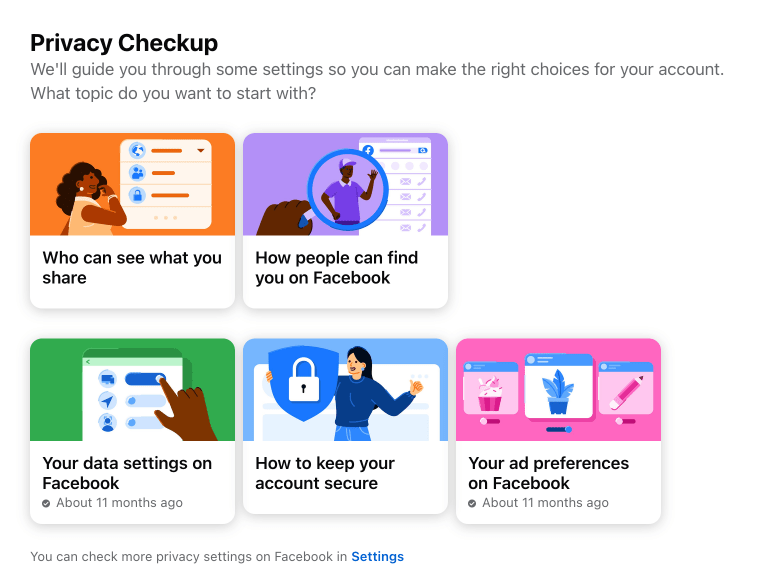
Überprüfe Kategorien wie „Wer kann deine Posts sehen”, deine Freundesliste und deine Profilinformationen, und stelle jede auf Öffentlich, Freunde oder eine benutzerdefinierte Auswahl ein
Du kannst außerdem steuern, ob dein Profil in der Suche gefunden werden kann – sowohl auf Facebook als auch über externe Suchmaschinen –, und überprüfen, bei welchen Posts Kommentare von der Öffentlichkeit erlaubt sind.
Passe deine Meta AI-Einstellungen an
Meta AI tritt auf Facebook in zwei verschiedenen Formen auf, und es lohnt sich zu verstehen, was jede einzelne tatsächlich mit deinen Daten macht, da die beiden leicht zu verwechseln sind.
Bei der ersten handelt es sich um eine Opt-in-Funktion, die derzeit in den USA und Kanada verfügbar ist und mit deiner ausdrücklichen Erlaubnis die Galerie deines Smartphones scannen kann, um KI-generierte Collagen oder Fotobearbeitungen vorzuschlagen. Diese Funktion ist nur in der mobilen App verfügbar.
Laut Meta werden diese Galerie-Medien nicht zum Trainieren der KI verwendet, es sei denn, du nutzt tatsächlich die Bearbeitungswerkzeuge oder entscheidest dich, die Ergebnisse zu teilen. Wenn du die Erlaubnis erteilst, werden deine Fotos jedoch kontinuierlich auf die Server von Meta hochgeladen. Wenn du lieber nicht teilnehmen möchtest, kannst du die Berechtigungsanfrage einfach ablehnen oder die Funktion anschließend in den Galerie-Einstellungen der App deaktivieren.
Das zweite, davon getrennte Problem ist, dass Meta seit Dezember 2025 deine Unterhaltungen mit dem Meta AI-Chatbot selbst nutzt, um die Werbung und die Inhalte zu personalisieren, die du auf Facebook, Instagram und WhatsApp siehst. Es gibt keine Möglichkeit, dem zu widersprechen.
Die einzige Ausnahme gilt für Personen in der EU, im Vereinigten Königreich und in Südkorea, wo strengere Vorschriften zum Schutz der Privatsphäre bedeuten, dass die „Funktion” nicht verfügbar ist.
Abschließende Gedanken
Facebook zu löschen ist insofern einfach, als Meta einen klaren Weg dafür bietet. Mehr Überlegung erfordert die Entscheidung, wie groß die Pause sein soll, die du tatsächlich möchtest. Eine vollständige Löschung ist nach einem Zeitraum von 30 Tagen endgültig und nimmt deine Daten mit. Eine Deaktivierung ist vollständig umkehrbar, lässt deine Informationen aber auf den Servern von Facebook liegen. Welchen Weg du auch wählst: Wenn du deine Daten vorher herunterlädst, verlierst du nichts, was du behalten möchtest.