

Du kannst eine E-Mail zurückholen in Gmail, aber nur kurz – standardmäßig 5 Sekunden lang oder bis zu 30 Sekunden, wenn du das Limit vorher in deinen Einstellungen erhöht hast. Sobald dieses Zeitfenster schließt, ist die E-Mail zugestellt und du kannst sie nicht mehr zurückholen.
Die Schaltfläche „Senden rückgängig machen“ ist für die E-Mails gedacht, die du im Moment des Absendens bereust: eine Antwort an alle, die nur für eine Person gedacht war, eine scharfe Antwort, die aus Frust geschrieben wurde, oder ein Angebot, das rausging, bevor deine Führungskraft es freigegeben hat. Am wichtigsten ist sie, wenn die E-Mail etwas enthält, das du nicht zurücknehmen kannst, etwa ein Passwort, Bankdaten oder die persönlichen Daten einer Kundin oder eines Kunden.
In diesem Ratgeber erklären wir:
- So holst du eine E-Mail in Gmail am Computer zurück und auf dem Smartphone
- So verlängerst du dein Zeitfenster zum Abbrechen von 5 auf 30 Sekunden
- Was du tun kannst, wenn das Zeitfenster geschlossen ist (auch bei den maximal 30 Sekunden)
- Was Workspace-Administratoren noch wiederherstellen können
So holst du eine E-Mail in Gmail am Computer zurück
Solange du schnell handelst, ist das Zurückholen einer E-Mail in Gmail ganz einfach. So geht’s:
- Schreibe eine E-Mail und klicke auf Senden.
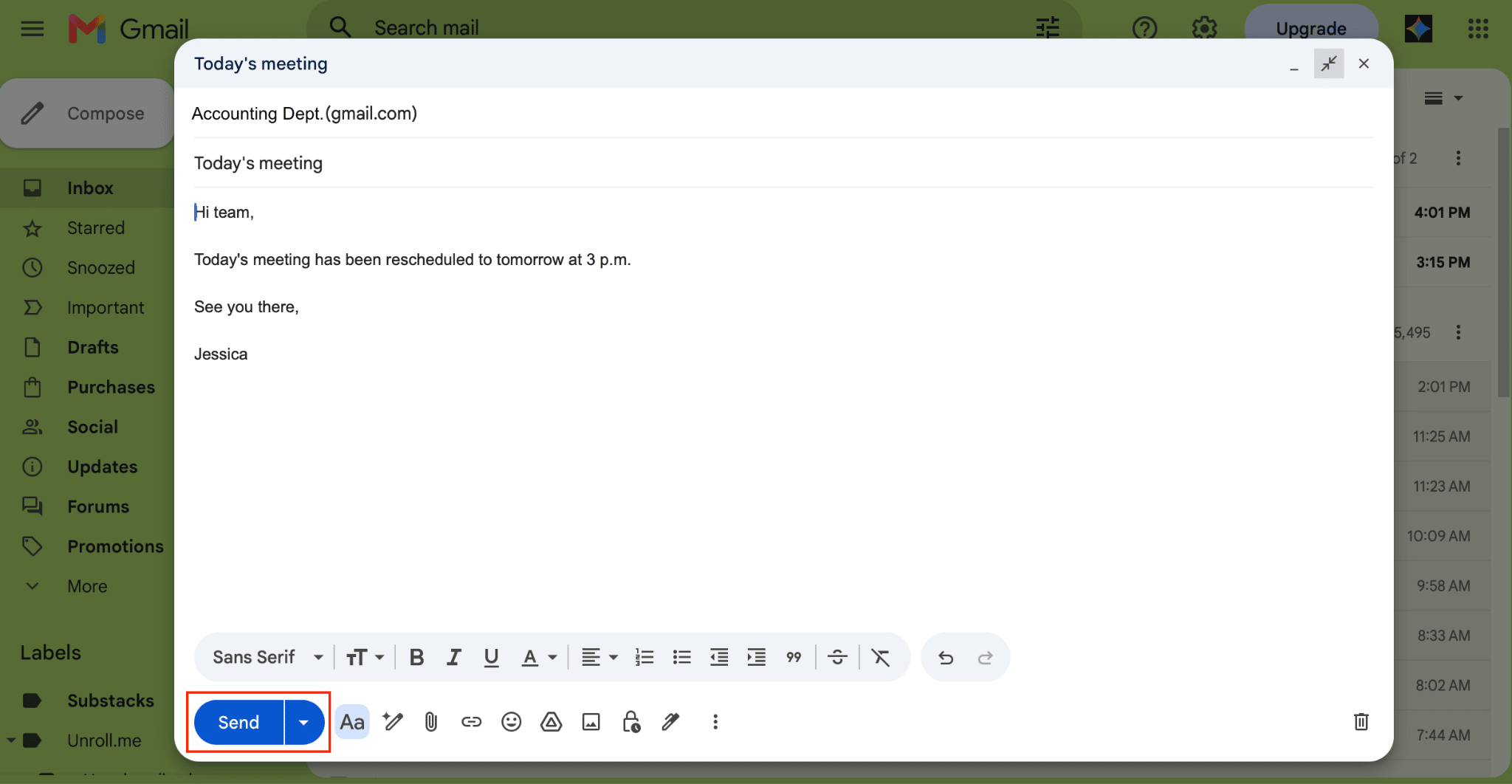
- Unten links erscheint die Benachrichtigung Nachricht gesendet. Klicke auf Rückgängig.
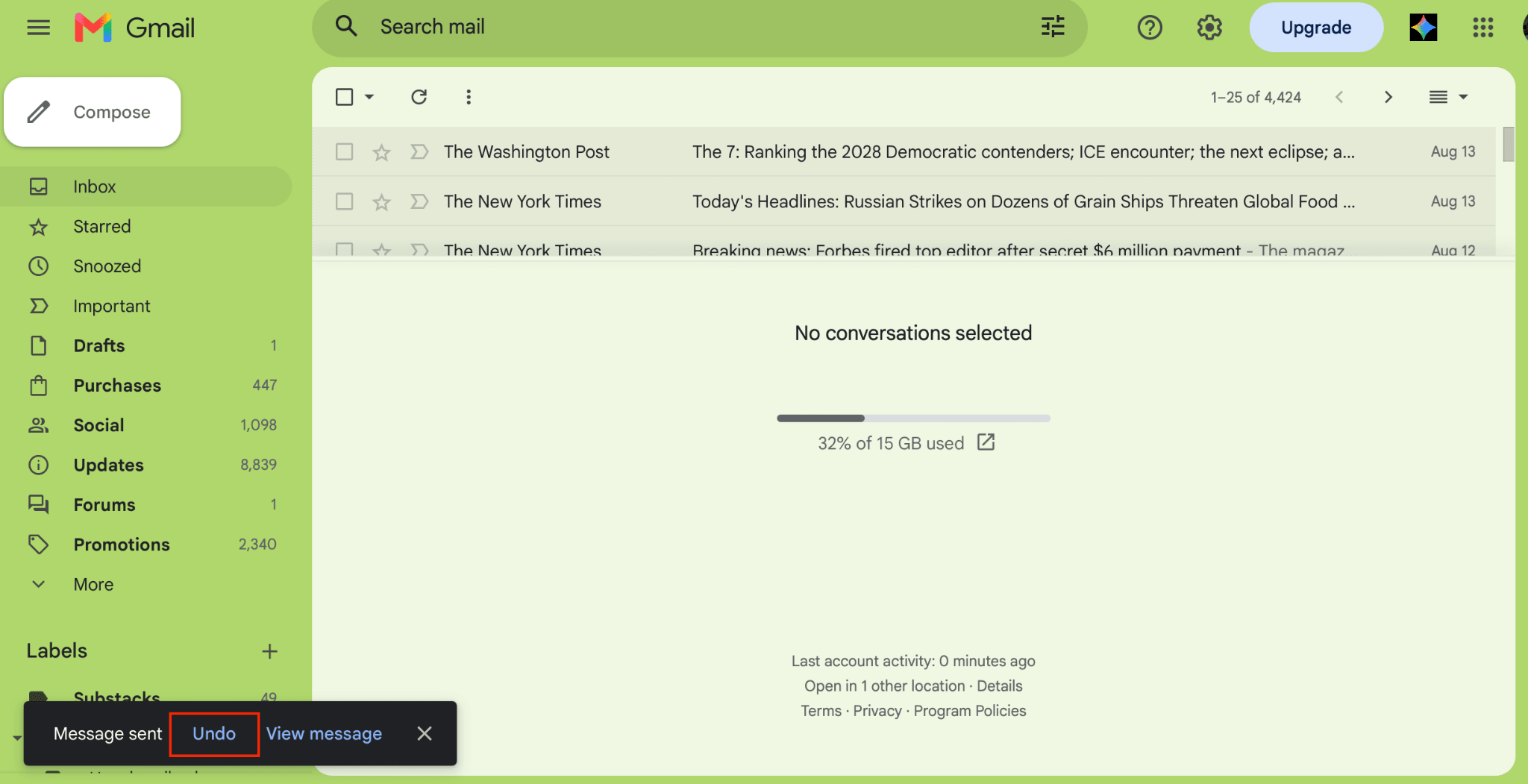
- Die E-Mail öffnet sich wieder als Entwurf. Nimm deine Änderungen vor und klicke erneut auf Senden.
So holst du eine E-Mail in der Gmail-App zurück (Android und iPhone)
- Öffne die Gmail-App.
- Verfasse deine Nachricht und tippe auf Senden.
- Tippe unten rechts auf Rückgängig.
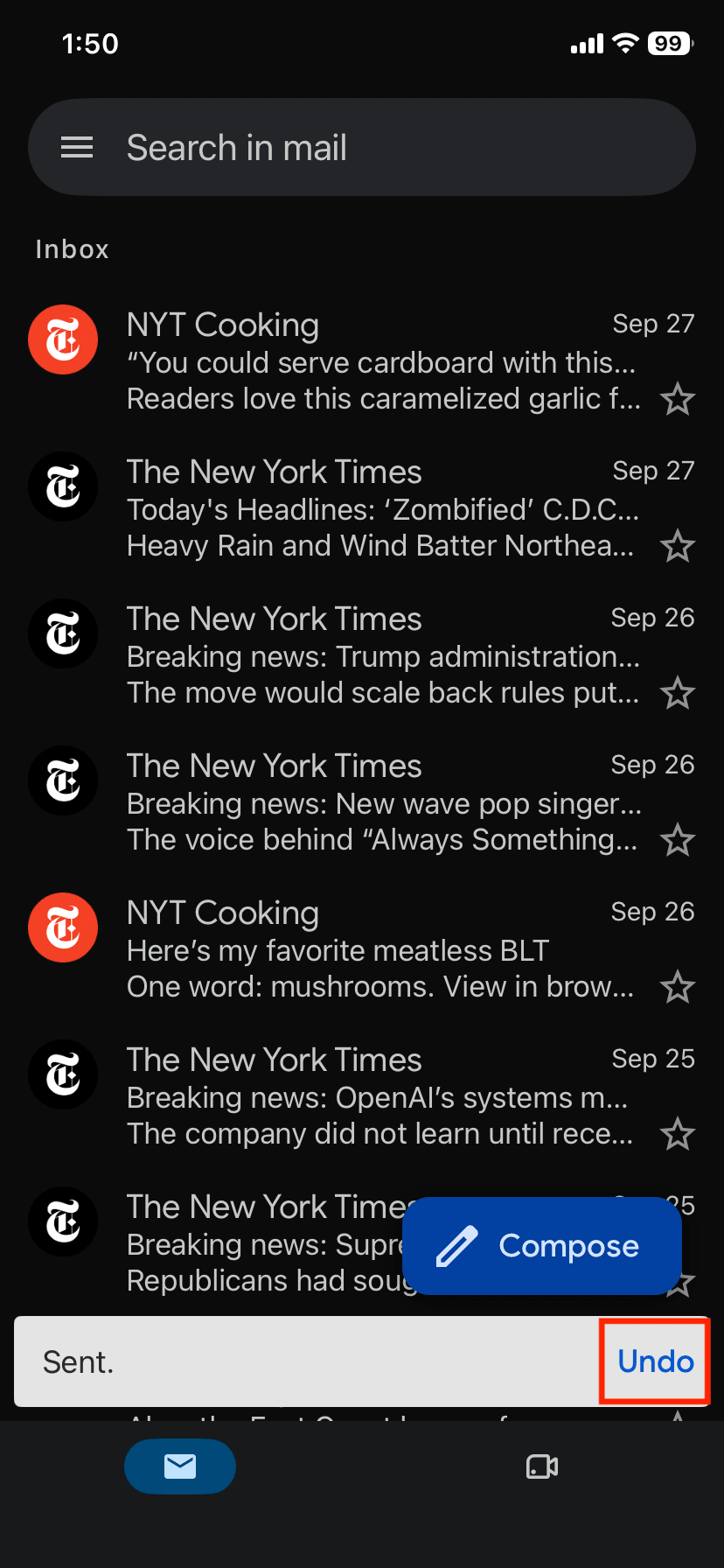
Wie am Computer öffnet sich die E-Mail wieder als Entwurf. Nimm deine Änderungen vor und klicke erneut auf Senden.
So änderst du die Zeit für „Senden rückgängig machen“ in den Gmail-Einstellungen
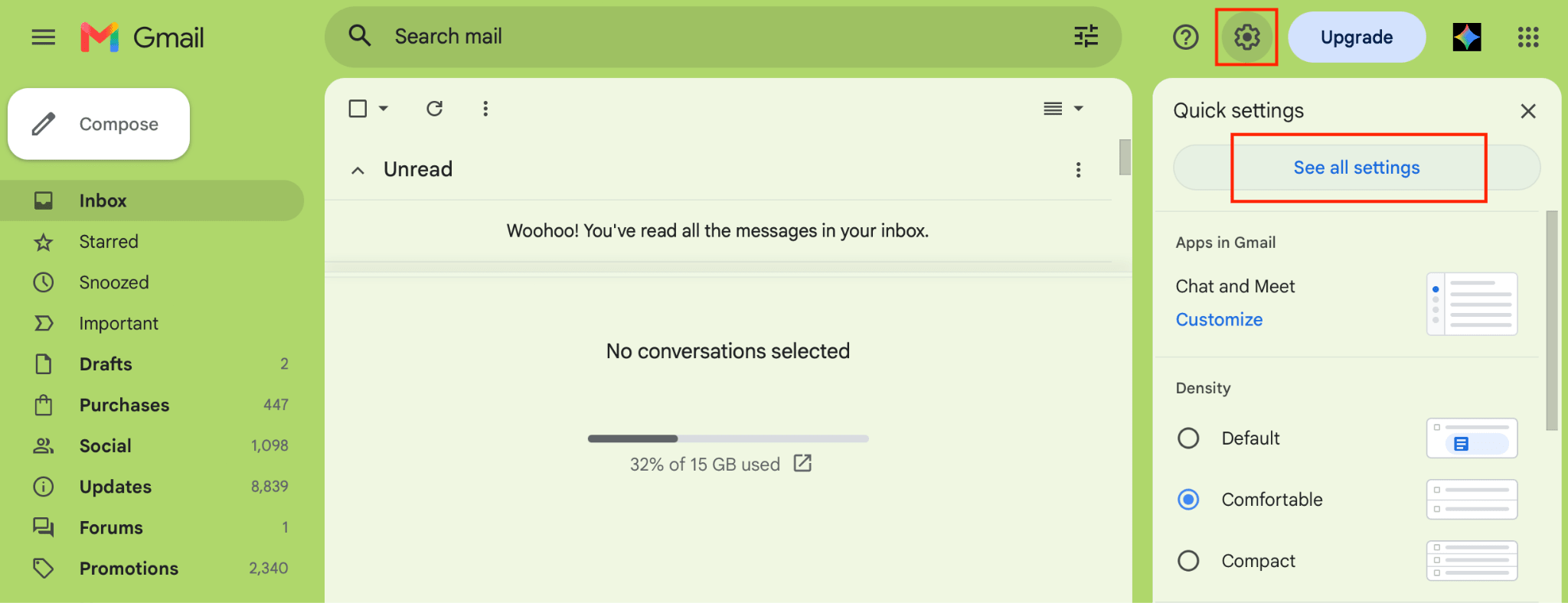
- Öffne Gmail und klicke auf Einstellungen ⚙ → Alle Einstellungen ansehen.
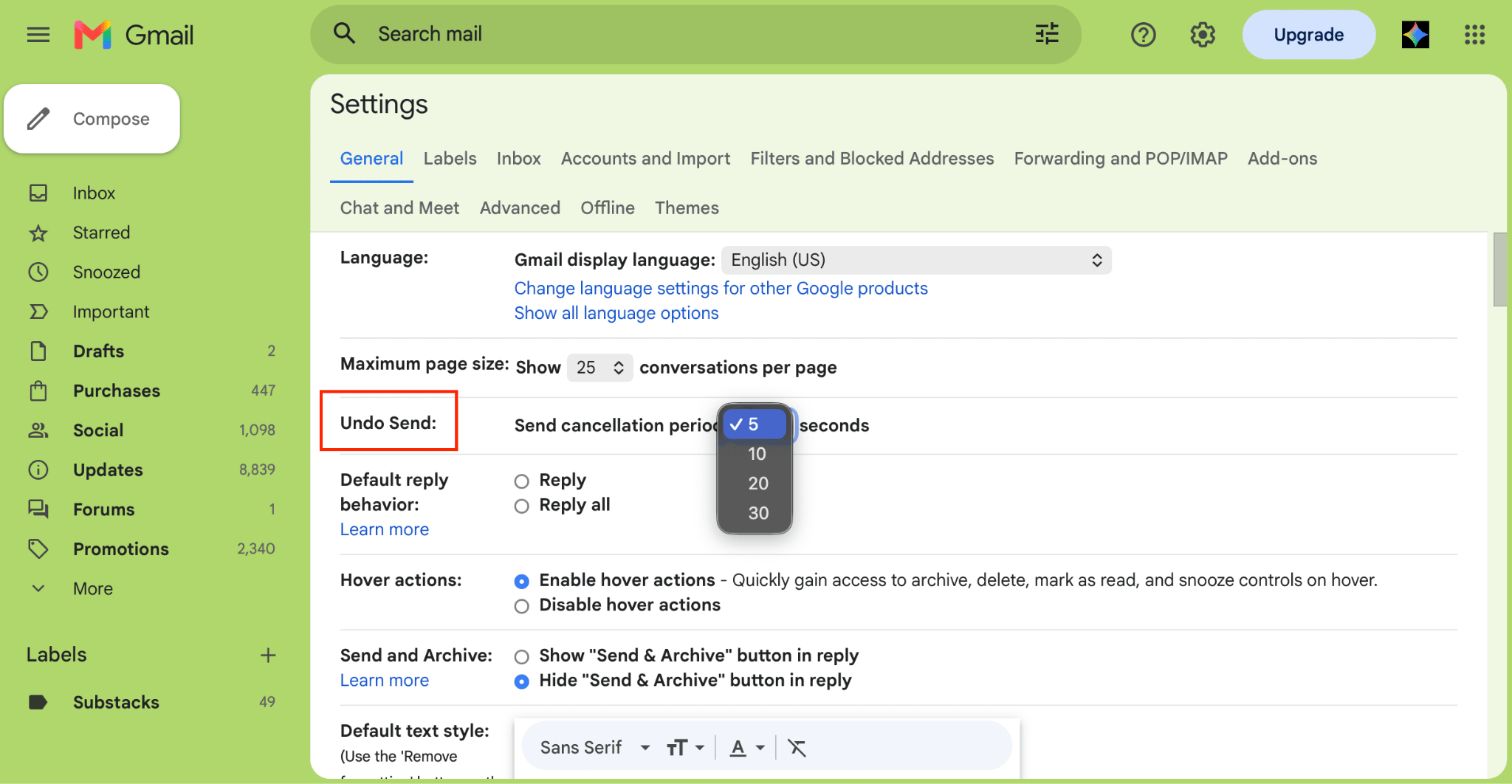
- Öffne den Tab Allgemein und scrolle zu Senden rückgängig machen. Wähle eine Frist zum Abbrechen von 5, 10, 20 oder 30 Sekunden (Standard sind 5 Sekunden).
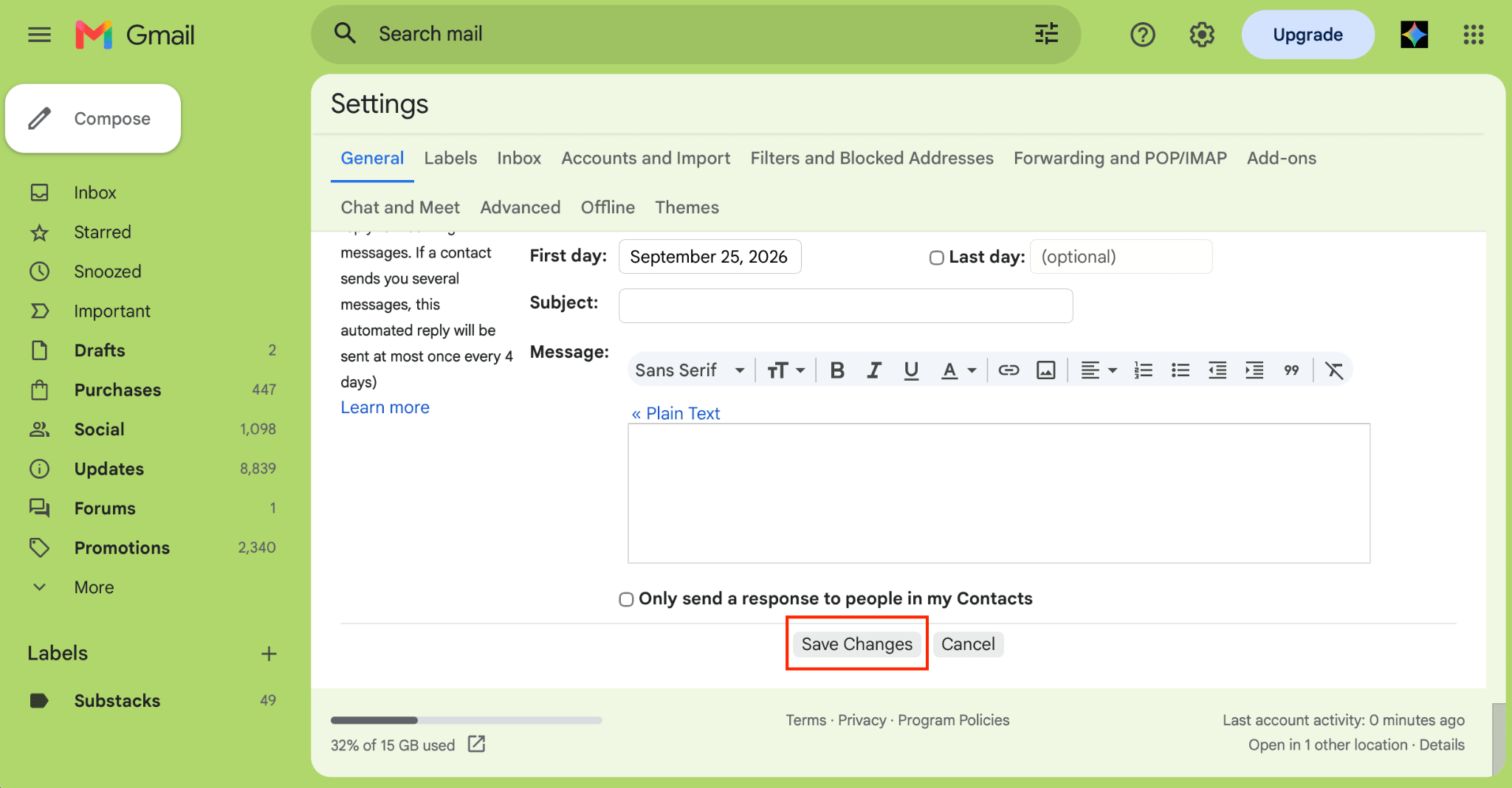
- Scrolle nach unten und klicke auf Änderungen speichern.
Wenn du Fehler oft erst nach dem Senden bemerkst, stelle es auf 30 Sekunden. Der einzige Preis dafür ist, dass jede E-Mail ein paar Sekunden später ankommt.
Eine Änderung der Gmail-Einstellung „Senden rückgängig machen“ im Web wirkt sich nicht auf das Smartphone aus, wo das Zeitfenster etwa 5–10 Sekunden beträgt.
Was tun, wenn du das Zeitfenster für „Senden rückgängig machen“ verpasst hast
Eine zugestellte E-Mail kannst du nicht zurückholen, deshalb geht es nun nicht mehr darum, sie rückgängig zu machen, sondern darum, die Folgen zu begrenzen. Du hast ein paar Möglichkeiten, wie du vorgehen kannst.
- Schreibe die Empfänger direkt an und bitte sie, die Nachricht zu löschen und dir zu bestätigen, dass sie das getan haben. Unangenehm, aber wirksam, wenn es um eine einzelne Person oder eine kleine Gruppe von Kolleginnen und Kollegen geht.
- Wenn die E-Mail im Unternehmen geblieben ist, wende dich sofort an deinen Workspace-Administrator, denn er kann sie mit dem Sicherheitsuntersuchungstool noch aus internen Postfächern entfernen. Kümmere dich dann lieber um den Inhalt als um die Peinlichkeit.
- Wenn du ein Passwort, einen API-Schlüssel oder einen Konto-Wiederherstellungscode gesendet hast, widerrufe und ersetze sie sofort, statt darauf zu vertrauen, dass jemand sie vergisst.
- Wenn du die personenbezogenen Daten einer Kundin oder eines Kunden angehängt hast, informiere noch am selben Tag die für Datenschutz zuständige Person in deinem Unternehmen, auch wenn bisher nichts offensichtlich schiefgegangen ist.
- Sende zum Schluss das, was du eigentlich senden wolltest, mit einer einzeiligen Korrektur und ohne lange Entschuldigung.
So machst du E-Mails in Gmail für Geschäftskonten rückgängig
Google Workspace-Konten haben dieselbe Funktion „Senden rückgängig machen“ wie privates Gmail, mit demselben Maximum von 30 Sekunden. Auch geschäftliche Nutzer bekommen keine Schaltfläche zum Zurückrufen.
Workspace-Administratoren haben eine zusätzliche Option für die Sicherheitsuntersuchung, mit der sie eine Nachricht finden und aus den Gmail-Postfächern der Organisation löschen können.
Wenn du eine E-Mail an den falschen Kollegen gesendet hast:
- Wende dich so schnell wie möglich an deine IT oder deinen Workspace-Administrator.
- Nenne ihnen den Betreff, die Empfänger und den Zeitpunkt des Versands, damit sie die Nachricht finden können.
- Der Administrator sucht die Nachricht mit dem Sicherheitsuntersuchungstool und löscht sie aus den Postfächern der Empfänger.
Das funktioniert nur für Empfänger innerhalb deiner Organisation. Das Tool wirkt nur auf die Gmail-Postfächer deines eigenen Unternehmens, eine an eine externe Adresse gesendete Kopie bleibt also auf dem Server des Empfängers.
Gib dir Zeit, Fehler zu bemerken, und schütze, was du sendest
Proton Mail setzt auf denselben Ansatz mit verzögertem Senden: Senden rückgängig machen ist standardmäßig 10 Sekunden lang aktiviert (doppelt so lang wie bei Gmail) und lässt sich auf bis zu 20 Sekunden einstellen. Außerdem gilt die Einstellung, anders als bei Gmail, sowohl im Web als auch auf dem Smartphone.
Proton Mail gibt dir mehr Kontrolle darüber, was mit deinen Nachrichten passiert. E-Mails, die du an andere Proton-Nutzer oder an Adressen sendest, die PGP unterstützen (ein offener Standard für Ende-zu-Ende-Verschlüsselung), sind Ende-zu-Ende-verschlüsselt, einschließlich Nachrichtentext und Anhängen.
Für alle anderen kannst du einen Passwortschutz hinzufügen, sodass nur du und deine Empfänger die E-Mail lesen können und deren E-Mail-Anbieter nicht. Dein Posteingang wird mit Zero-Access-Verschlüsselung gespeichert, und du kannst Nachrichten ablaufen lassen.
Wenn du dich entscheidest, von Gmail zu wechseln, importiert Easy Switch deinen Unterhaltungsverlauf, leitet neue Gmail-Nachrichten an dein Proton-Konto weiter und lässt dich in Proton Mail weiterhin von deiner Gmail-Adresse aus senden, bis du bereit bist, Gmail endgültig hinter dir zu lassen.
Häufige Fragen dazu, wie du eine E-Mail in Gmail zurückholst
Nein. Gmail lässt dich das Senden einer E-Mail nur bis zu 30 Sekunden lang rückgängig machen, je nach deinen Einstellungen. Danach ist die Nachricht tatsächlich zugestellt und kann nicht mehr zurückgeholt werden.
Nein. Sobald Gmail eine Nachricht zustellt, kann nur der Empfänger seine Kopie löschen. Du kannst die Nachricht aus deinem eigenen Ordner „Gesendet“ löschen, aber damit wird sie nicht aus dem Posteingang des Empfängers entfernt.
Ja. Wenn du eine gesendete E-Mail aus deinem Konto löschst, löschst du nur deine Kopie. Der Empfänger kann seine Kopie weiterhin lesen, es sei denn, er löscht sie selbst.
Nein. „Senden rückgängig machen“ von Gmail stoppt die Nachricht, bevor sie zugestellt wird. Der Empfänger erhält die E-Mail also nicht und auch keine Benachrichtigung darüber, dass du sie abgebrochen hast.





