
ईमेल वापस लेना Gmail में मुमकिन है, पर सिर्फ़ थोड़ी देर के लिए — डिफॉल्ट तौर पर 5 सेकेंड, या 30 सेकेंड तक अगर सेटिंग में यह सीमा पहले ही बढ़ाई गई हो। यह समय-सीमा खत्म होते ही ईमेल डिलीवर हो जाता है और उसे वापस नहीं पाया जा सकता।
Undo Send बटन उन ईमेल के लिए है जिन्हें भेजते ही अफ़सोस होता है : किसी एक व्यक्ति के लिए लिखा गया reply-all, झुंझलाहट में लिखा गया तीखा जवाब, या ऐसा प्रस्ताव जो मैनेजर की मंज़ूरी से पहले भेज दिया गया हो। इसकी अहमियत सबसे ज़्यादा तब होती है जब ईमेल में कुछ ऐसा हो जिसे वापस नहीं लिया जा सकता, जैसे पासवर्ड, बैंक जानकारी या किसी क्लाइंट का पर्सनल डेटा।
इस गाइड में हम बताएंगे :
- डेस्कटॉप पर Gmail में भेजा गया ईमेल कैसे वापस लें और मोबाइल
- रद्द करने की समय-सीमा 5 सेकेंड से 30 सेकेंड तक कैसे बढ़ाएं
- समय-सीमा बंद हो जाने पर क्या करें, 30 सेकेंड के अधिकतम समय पर भी
- Workspace एडमिन अब भी क्या रिकवर कर सकते हैं
डेस्कटॉप पर Gmail में भेजा गया ईमेल कैसे वापस लें
अगर तुरंत काम किया जाए, तो Gmail में ईमेल वापस लेना आसान है। तरीका यह है :
- ईमेल लिखें और भेजें पर क्लिक करें।
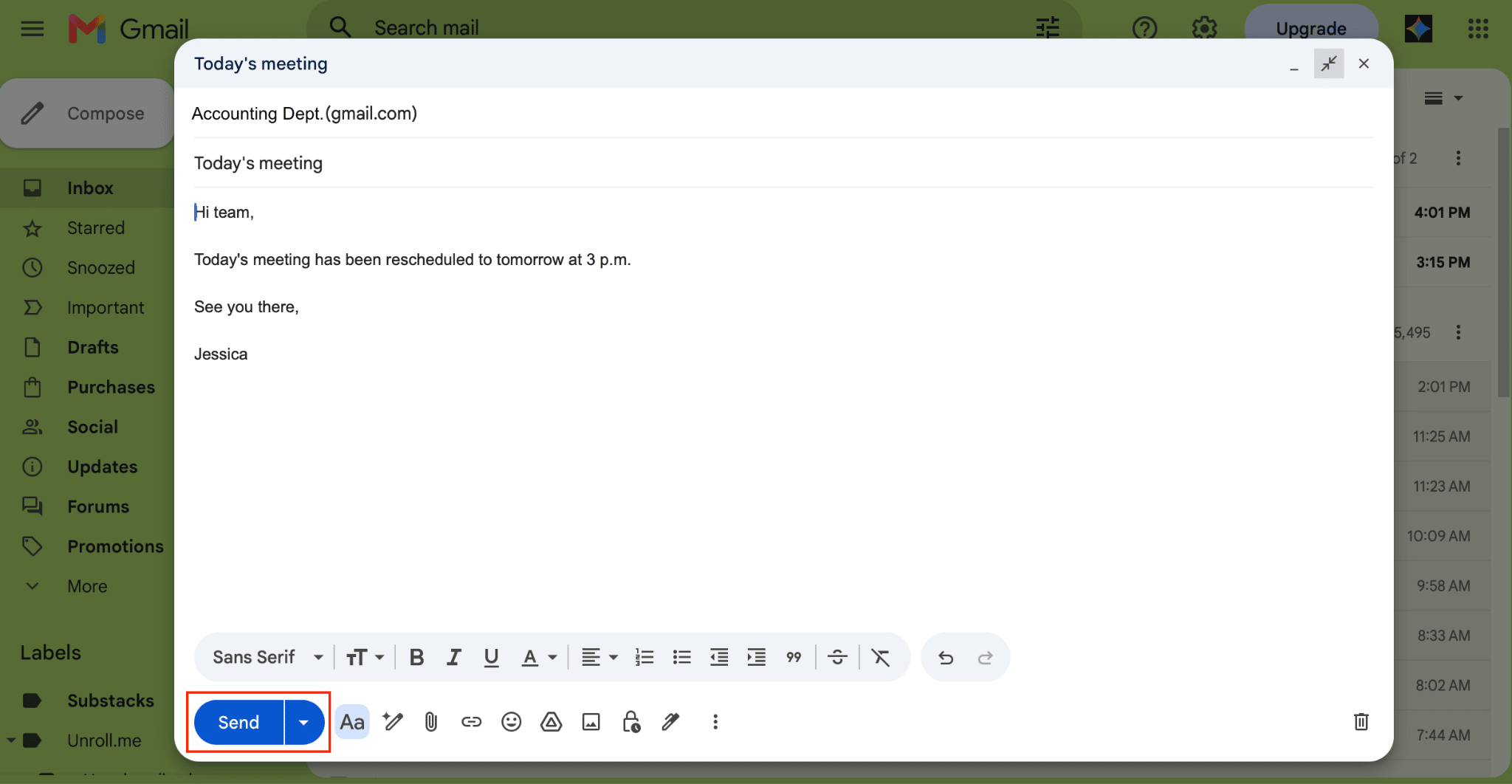
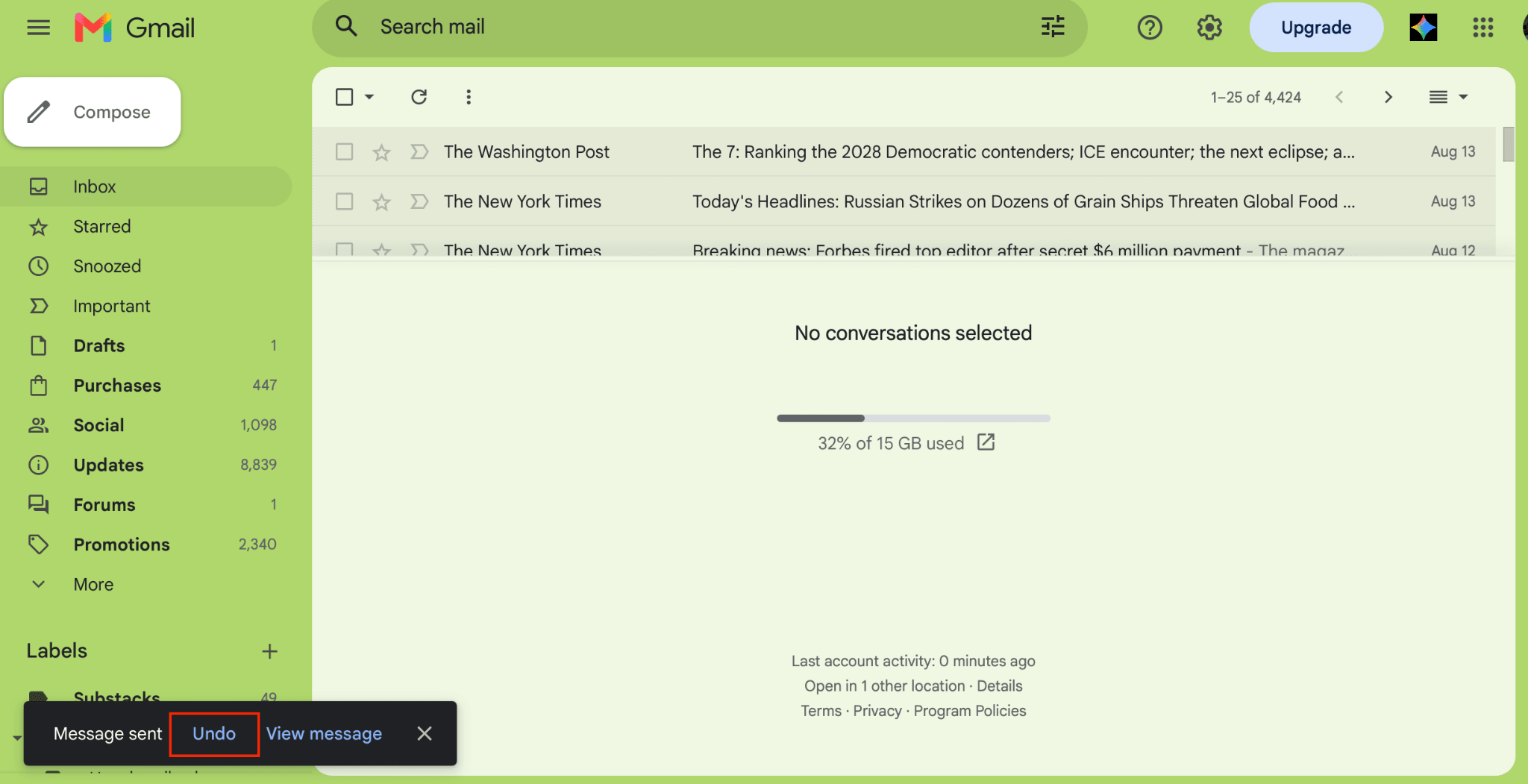
- नीचे बाईं ओर संदेश भेजा गया का नोटिफिकेशन दिखता है। पहले जैसा करें पर क्लिक करें।
- ईमेल फिर से ड्राफ्ट के तौर पर खुल जाता है। एडिट करें और दोबारा भेजें पर क्लिक करें।
Gmail मोबाइल ऐप में भेजा गया ईमेल कैसे वापस लें — Android और iPhone पर
- Gmail मोबाइल ऐप खोलें।
- अपना संदेश लिखें और भेजें पर टैप करें।
- नीचे दाईं ओर पहले जैसा करें पर टैप करें।
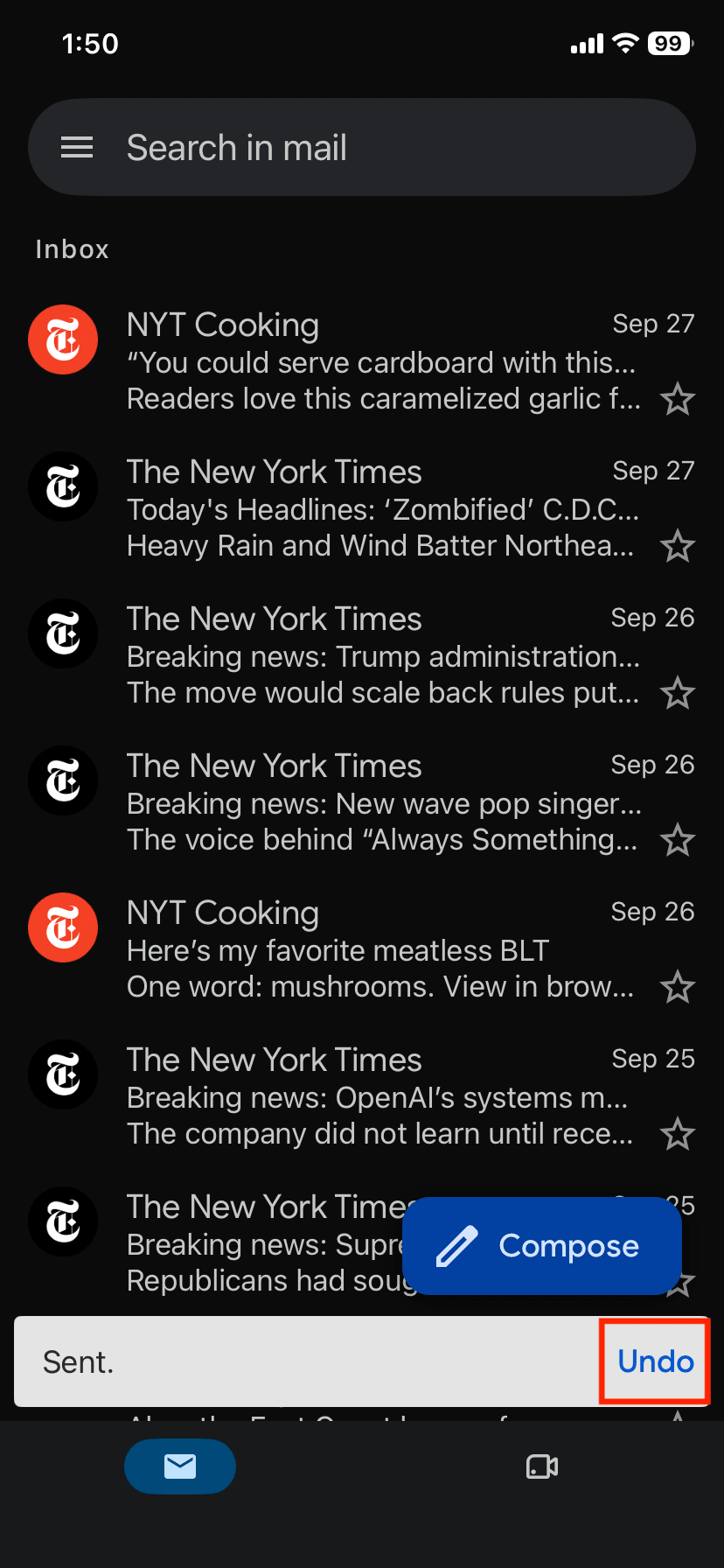
डेस्कटॉप की तरह ही ईमेल फिर से ड्राफ्ट के तौर पर खुल जाता है। एडिट करें और दोबारा भेजें पर क्लिक करें।
Gmail सेटिंग में Undo Send का समय कैसे बदलें
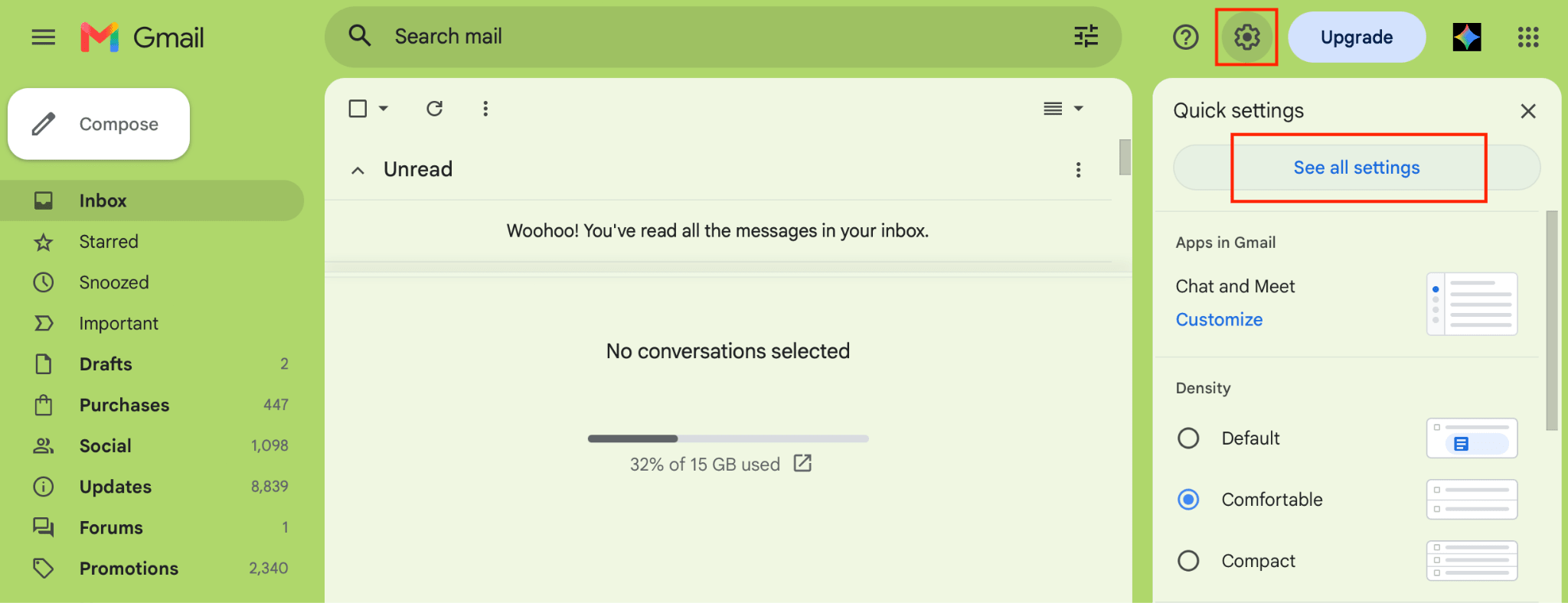
- Gmail खोलें और सेटिंग ⚙ → सभी सेटिंग देखें पर क्लिक करें।
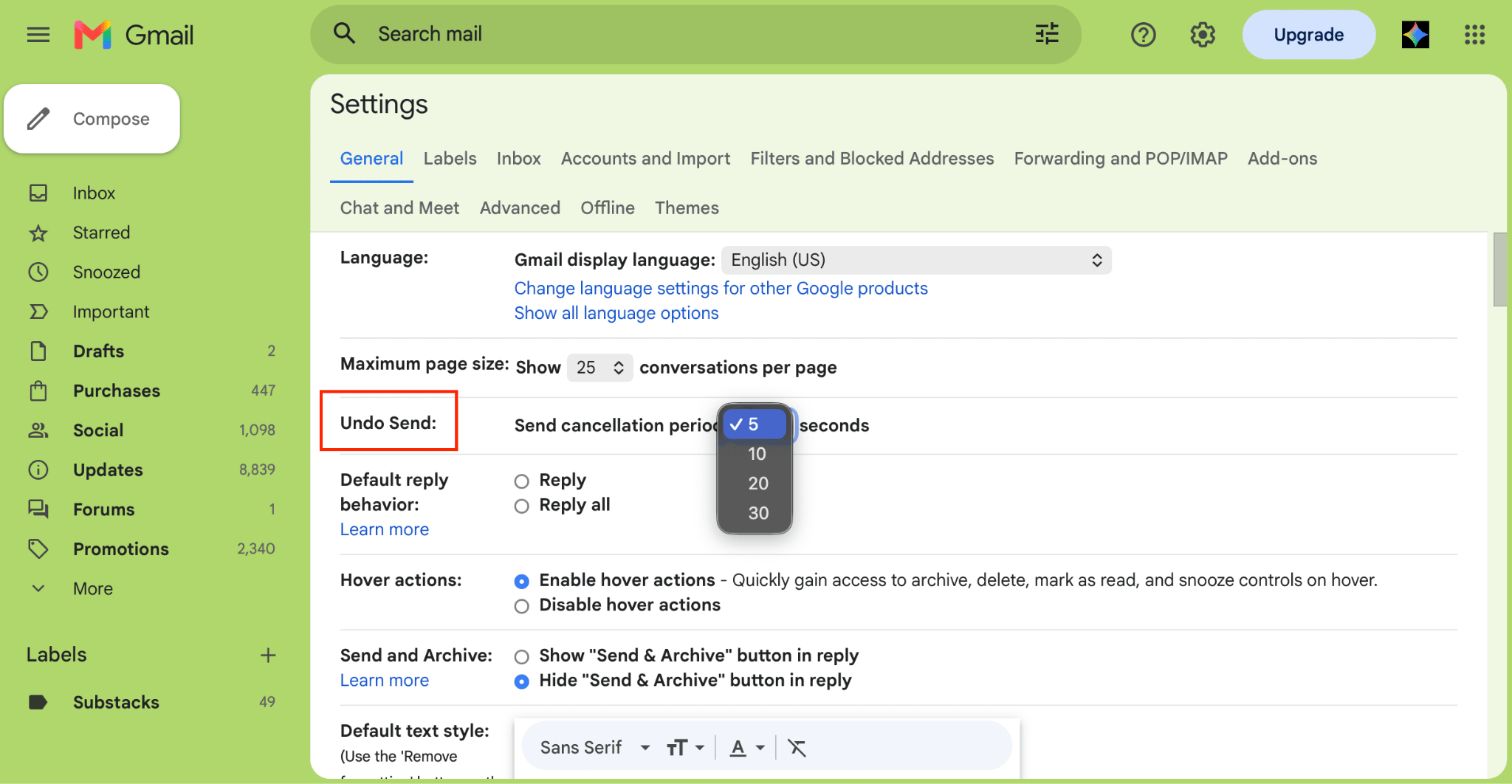
- सामान्य टैब ढूंढें और Undo Send तक स्क्रॉल करें। रद्द करने की अवधि 5, 10, 20 या 30 सेकेंड चुनें, जिसमें डिफॉल्ट 5 सेकेंड है।
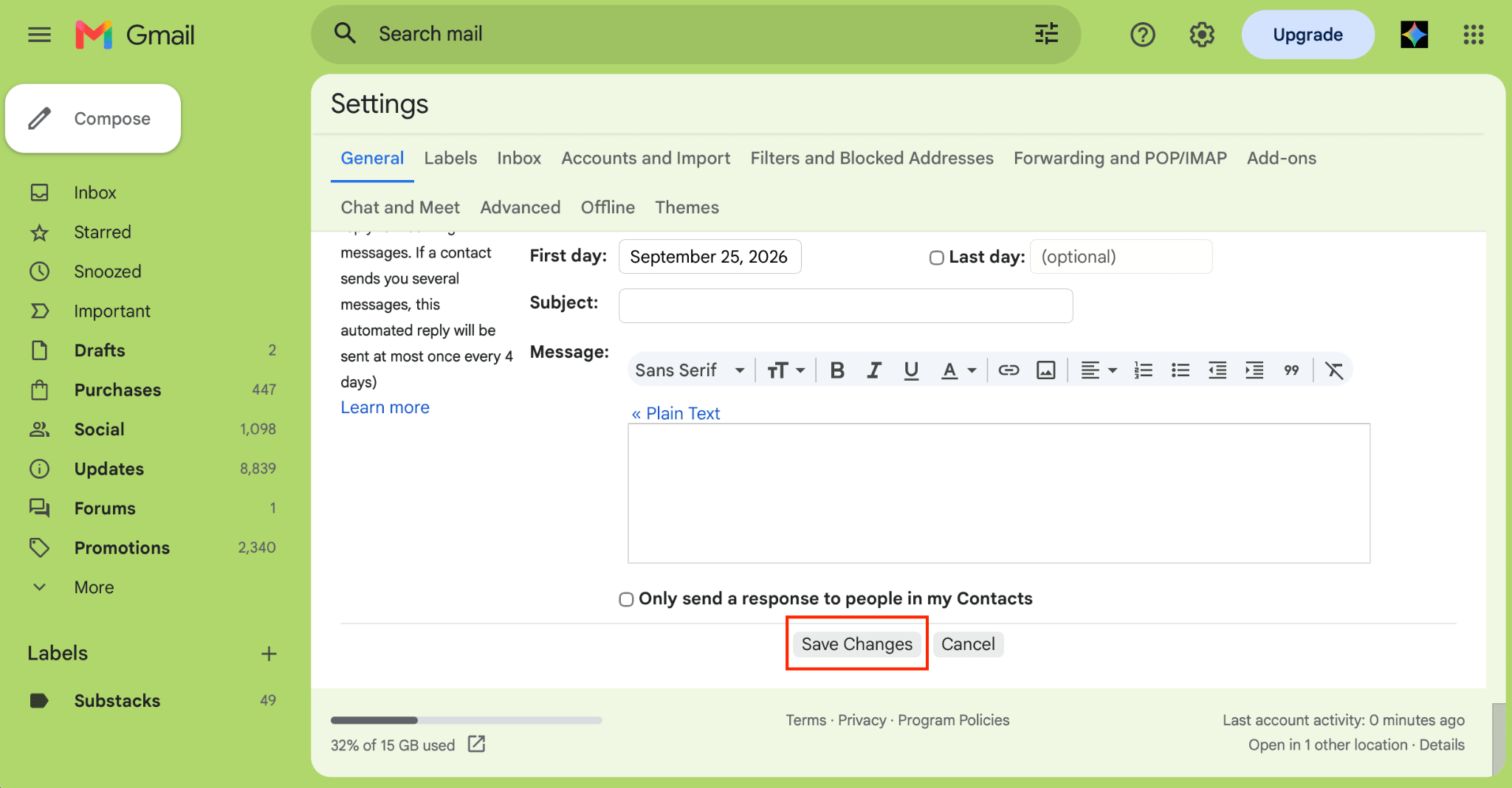
- सबसे नीचे तक स्क्रॉल करें और बदलाव सेव करें पर क्लिक करें।
अगर भेजने के बाद अक्सर गलतियां पकड़ में आती हैं, तो इसे 30 सेकेंड पर सेट करें। इसका एक ही नुकसान है कि हर ईमेल कुछ सेकेंड देर से पहुंचता है।
वेब पर Gmail की Undo Send सेटिंग बदलने का मोबाइल पर असर नहीं होता, जहां यह समय-सीमा करीब 5 से 10 सेकेंड की होती है।
Undo Send की समय-सीमा निकल जाने पर क्या करें
डिलीवर हो चुका ईमेल वापस नहीं पाया जा सकता, इसलिए मकसद इसे पहले जैसा करने से बदलकर आगे क्या हो, उसे सीमित करने पर आ जाता है। आगे बढ़ने के लिए कुछ तरीके चुने जा सकते हैं।
- प्राप्तकर्ताओं को सीधे ईमेल करें और उनसे कहें कि संदेश मिटा दें और मिटाने के बाद पुष्टि भेजें। यह असहज है, पर किसी एक व्यक्ति या साथियों के छोटे ग्रुप के मामले में असरदार रहता है।
- अगर ईमेल कंपनी के भीतर ही रहा है, तो तुरंत अपने Workspace एडमिन से संपर्क करें, क्योंकि वे सिक्योरिटी इन्वेस्टिगेशन टूल की मदद से इसे इंटरनल मेलबॉक्स से हटा सकते हैं। फिर शर्मिंदगी के बजाय कंटेंट पर कार्रवाई करें।
- अगर पासवर्ड, API key या खाते का रिकवर कोड भेज दिया गया हो, तो इसे भूल जाने के किसी के वादे पर भरोसा करने के बजाय तुरंत वापस लें और बदल दें।
- अगर किसी क्लाइंट का पर्सनल डेटा अटैच कर दिया गया हो, तो उसी दिन कंपनी में प्राइवेसी हैंडल करने वाले व्यक्ति को बताएं, भले ही अभी तक कुछ गड़बड़ न हुई हो।
- आखिर में, जो असल में भेजना था वही दोबारा भेजें, एक लाइन के सुधार के साथ और बिना लंबी माफ़ी के।
बिज़नेस खातों के लिए Gmail में ईमेल कैसे वापस लें
Google Workspace खातों में पर्सनल Gmail जैसी ही Undo Send की खासियत मिलती है, जिसकी अधिकतम सीमा भी 30 सेकेंड है। बिज़नेस यूज़र्स को भी कोई रीकॉल बटन नहीं मिलता।
Workspace एडमिन के पास सिक्योरिटी इन्वेस्टिगेशन का एक अतिरिक्त ऑप्शन होता है, जिससे वे कोई संदेश ढूंढकर उसे संगठन के Gmail मेलबॉक्स से मिटा सकते हैं।
अगर ईमेल गलती से किसी और सहकर्मी को भेज दिया गया हो :
- जितनी जल्दी हो सके, अपने IT या Workspace एडमिन से संपर्क करें।
- उन्हें विषय लाइन, प्राप्तकर्ता और भेजने का समय बताएं, ताकि वे संदेश ढूंढ सकें।
- एडमिन सिक्योरिटी इन्वेस्टिगेशन टूल से संदेश खोजता है और उसे प्राप्तकर्ताओं के मेलबॉक्स से मिटा देता है।
यह सिर्फ़ आपके संगठन के भीतर के प्राप्तकर्ताओं के लिए काम करता है। यह टूल कंपनी के अपने Gmail मेलबॉक्स पर काम करता है, इसलिए बाहरी पते पर भेजी गई कॉपी उसी प्राप्तकर्ता के सर्वर पर रह जाती है।
गलतियां पकड़ने के लिए खुद को समय दें और जो भेजें उसकी सुरक्षा करें
Proton Mail भी भेजने में देरी वाला यही तरीका अपनाता है, जिसमें Undo Send डिफॉल्ट तौर पर 10 सेकेंड के लिए सक्षम रहता है, यानी Gmail के डिफॉल्ट से दोगुना, और समय-सीमा 20 सेकेंड तक बढ़ाई जा सकती है। साथ ही, Gmail के उलट, यह सेटिंग वेब और मोबाइल दोनों पर लागू होती है।
Proton Mail आपको इस पर ज़्यादा कंट्रोल देता है कि आपके संदेशों के साथ क्या होता है। दूसरे Proton यूज़र्स को या PGP सपोर्ट करने वाले पतों पर भेजे गए ईमेल — PGP यानी शुरु-से-आखिर तक एन्क्रिप्शन का एक ओपन स्टैंडर्ड — शुरु-से-अंत तक एन्क्रिप्ट होते हैं, जिसमें संदेश कंटेंट और अटैचमेंट भी शामिल होते हैं।
बाकी सभी के लिए पासवर्ड सुरक्षा जोड़ी जा सकती है, ताकि ईमेल सिर्फ़ आप और आपका प्राप्तकर्ता पढ़ सकें और उनका ईमेल प्रोवाइडर न पढ़ सके। आपका इन्बॉक्स ज़ीरो-एक्सेस एन्क्रिप्शन के साथ स्टोर होता है और संदेशों को एक्सपायर होने के लिए सेट किया जा सकता है।
अगर Gmail से शिफ्ट करने का मन बनाया जाए, तो Easy Switch आपकी बातचीत का इतिहास आयात करता है, नए Gmail संदेश आपके Proton खाते पर फॉरवर्ड करता है और Gmail को पूरी तरह छोड़ने का मन बनने तक Proton Mail के भीतर से आपके Gmail पते से भेजना जारी रखने देता है।
Gmail में भेजा गया ईमेल वापस लेने से जुड़े अक्सर पूछे जाने वाले सवाल
नहीं। Gmail में भेजे गए ईमेल को पहले जैसा करने का विकल्प सिर्फ़ 30 सेकेंड तक मिलता है, जो आपकी सेटिंग पर निर्भर करता है। इसके बाद संदेश डिलीवर हो जाता है और उसे वापस नहीं लिया जा सकता।
नहीं। Gmail के संदेश के डिलीवर होते ही सिर्फ़ प्राप्तकर्ता ही अपनी कॉपी मिटा सकता है। अपने भेजा गया फोल्डर से संदेश मिटाया जा सकता है, लेकिन इससे प्राप्तकर्ता के इन्बॉक्स से वह हटता नहीं है।
हां। अपने खाते से भेजा गया ईमेल मिटाने पर सिर्फ़ आपकी कॉपी मिटती है। प्राप्तकर्ता अपनी कॉपी तब तक पढ़ सकता है, जब तक वह खुद उसे मिटा न दे।
नहीं। Gmail की Undo Send सुविधा संदेश को डिलीवर होने से पहले ही रोक देती है, इसलिए प्राप्तकर्ता को न ईमेल मिलता है और न ही रद्द करने का नोटिफिकेशन।





