
ईमेल भेजते ही आधे सेकेंड के अंदर कोई टाइपो या गलत पता नज़र आ जाता है। गलती से ईमेल बहुत जल्दी भेज देना या गलत व्यक्ति को भेज देना काफी घबराहट पैदा कर सकता है, खासकर अगर ईमेल में संवेदनशील जानकारी हो। कई ईमेल प्रोवाइडर ईमेल अनसेंड करने का विकल्प देते हैं, ताकि इन आम गलतियों से बचा जा सके। लेकिन उस विंडो के दौरान असल में क्या होता है, और विंडो बंद होने के बाद क्या किया जा सकता है?
यह आर्टिकल बताता है कि Gmail, Microsoft Outlook और Proton Mail जैसे ईमेल प्रोवाइडर ईमेल अनसेंड करने को कैसे हैंडल करते हैं, और हर तरीके की सीमाएं क्या हैं।
- क्या ईमेल अनसेंड करना मुमकिन है?
- अलग-अलग ईमेल प्रोवाइडर में ईमेल अनसेंड कैसे काम करता है
- Gmail में ईमेल अनसेंड करने का तरीका
- Outlook के डेस्कटॉप और वेब ऐप में ईमेल अनसेंड करने का तरीका
- Windows के लिए Classic Outlook में भेजने में देरी कैसे करें
- Microsoft 365 में Outlook से ईमेल रिकॉल करने का तरीका
- Proton Mail में ईमेल अनसेंड करने का तरीका
- अगर ईमेल अनसेंड न हो पाए, तो क्या करें
- ऐसे ईमेल भेजने से कैसे बचें जिन पर बाद में पछतावा हो
- Proton Mail के साथ और ज़्यादा कंट्रोल पाएं
- अक्सर पूछे जाने वाले प्रश्न
क्या ईमेल अनसेंड करना मुमकिन है?
हां, ज़्यादातर मामलों में एक तय समय सीमा के भीतर ईमेल अनसेंड किया जा सकता है। कई ईमेल प्रोवाइडर यह सुविधा देते हैं, लेकिन यह कैसे काम करता है और सफल होता है या नहीं, यह इस बात पर निर्भर करता है कि कौन-सी सर्विस इस्तेमाल की जा रही है। सबसे ज़रूरी बात यह समझना है कि अनसेंड दो अलग-अलग तरीकों से हैंडल किया जाता है: डिलीवरी में देरी करके, या ईमेल भेजे जाने के बाद उसे रिकॉल करके।
भेजने में देरी का मैकेनिज़्म
जब “भेजना पहले जैसा करें” सक्षम हो और “भेजें” पर क्लिक किया जाए, तो ईमेल ऐप उसे तुरंत नहीं भेजता, बल्कि कुछ सेकेंड तक रोके रखता है, ताकि मन बदलने का समय मिल सके। विंडो बंद होने से पहले “पहले जैसा करें” पर क्लिक किया जाए, तो ईमेल ड्राफ्ट में वापस आ जाता है। नहीं तो ईमेल भेज दिया जाता है।
एक बार ईमेल प्राप्तकर्ता के मेल सर्वर तक पहुंच जाए, तो प्रोवाइडर उसे अब मिटा नहीं सकता, हालांकि इसका एक अपवाद नीचे समझाया गया है। इसी वजह से “भेजना पहले जैसा करें” की सही देरी चुनना ज़रूरी है: विंडो जितनी लंबी होगी, गलती पकड़ने का उतना ही ज़्यादा समय मिलेगा, इससे पहले कि ईमेल नियंत्रण से बाहर चला जाए।
सर्वर-साइड रिकॉल मैकेनिज़्म
सर्वर-साइड रिकॉल ईमेल डिलीवर हो जाने के बाद उसे हटाने की कोशिश करता है। कुछ प्रोवाइडर, जैसे Outlook के साथ Microsoft 365, एक ही संगठन के भीतर यह खासियत उपलब्ध कराते हैं। सिस्टम की सेटिंग पर निर्भर करते हुए, प्राप्तकर्ता के ईमेल खोल लेने के बाद भी रिकॉल काम कर सकता है।
हालांकि, सर्वर-साइड रिकॉल की कुछ सीमाएं हैं। आम तौर पर यह तब काम नहीं करता जब ईमेल किसी दूसरे प्रोवाइडर का इस्तेमाल करने वाले व्यक्ति को भेजा जाए, या संगठन के बाहर भेजा जाए, और ईमेल को सफलतापूर्वक हटाने की गारंटी हमेशा नहीं होती। एक बार ईमेल प्रोवाइडर के नियंत्रण से बाहर चला जाए, तो उसे वापस पाने का आम तौर पर कोई भरोसेमंद तरीका नहीं होता।
अलग-अलग ईमेल प्रोवाइडर में ईमेल अनसेंड कैसे काम करता है
Gmail, Outlook और Proton Mail, तीनों ही ईमेल को भेजे जाने से रोकने की सुविधा देते हैं, लेकिन ये इसे अलग-अलग तरीके से हैंडल करते हैं और कार्रवाई के लिए अलग-अलग समय देते हैं। यहां देखें कि इनके अनसेंड और रिकॉल विकल्पों की तुलना कैसे होती है।
| ईमेल प्रोवाइडर | अनसेंड को पहले जैसा करना कैसे काम करता है | भेजना पहले जैसा करने की विंडो | क्या देरी बदली जा सकती है? | डिलीवरी के बाद रिकॉल? |
|---|---|---|---|---|
| Gmail | भेजने में देरी | डिफॉल्ट रूप से 5 सेकेंड | हां, वेब पर 5, 10, 20 या 30 सेकेंड | नहीं |
| नया Outlook/वेब | भेजने में देरी | 30 सेकेंड तक | हां, 5 से 30 सेकेंड | हां, Microsoft 365 के कुछ एनवायरनमेंट में |
| Windows के लिए Classic Outlook | नियम का इस्तेमाल करके आउटगोइंग मेल में देरी की जा सकती है | चुने गए मिनटों की संख्या तक | हां, डिफर-डिलीवरी नियम के ज़रिए | हां, योग्य Microsoft 365 खातों के लिए |
| Proton Mail | भेजने में देरी | डिफॉल्ट रूप से 10 सेकेंड | हां, 0, 5, 10 या 20 सेकेंड | नहीं |
Gmail में भेजा गया ईमेल कैसे वापस लें
Gmail के वेब या मोबाइल ऐप से ईमेल अनसेंड किया जा सकता है, और दोनों के लिए चरण लगभग एक जैसे हैं।
- ईमेल लिखें और उसे हमेशा की तरह भेजें।
- नीचे बाईं ओर संदेश भेजा गया नोटिफिकेशन देखें।
- नोटिफिकेशन गायब होने से पहले “पहले जैसा करें” पर क्लिक करें।
ईमेल ड्राफ्ट के रूप में फिर से खुल जाएगा, जिससे उसे एडिट करने, प्राप्तकर्ता बदलने या फेंक देने का विकल्प मिलता है।

डिफॉल्ट रूप से, Gmail ईमेल को भेजने से पहले 5 सेकेंड तक रोके रखता है, जिस दौरान उसे अनसेंड किया जा सकता है। अगर ज़्यादा समय चाहिए, तो वेब ऐप से भेजना पहले जैसा करें की सेटिंग कैसे बदली जाए, यह यहां बताया गया है:
- सेटिंग ⚙ पर जाएं → सभी सेटिंग देखें।
- सामान्य टैब में भेजने को पहले जैसा करें ढूंढें।
- भेजना रद्द करने की अवधि को 5, 10, 20 या 30 सेकेंड पर सेट करें।
- सबसे नीचे स्क्रॉल करें और बदलाव सेव करें पर क्लिक करें।
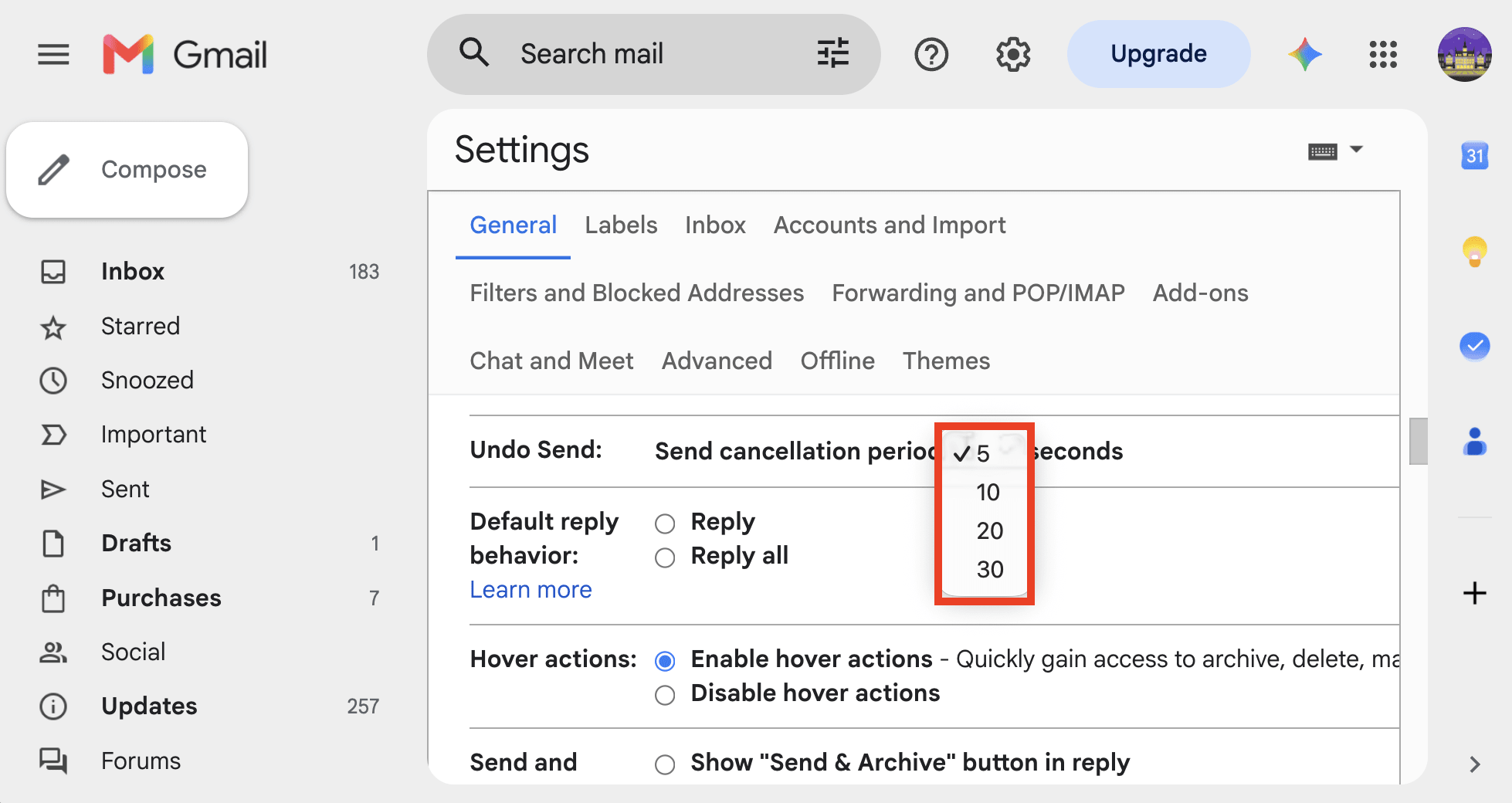
Gmail की वेब सेटिंग में भेजना रद्द करने की अवधि बदलने से मोबाइल पर भेजने को पहले जैसा करने की समय-सीमा नहीं बढ़ती, जो लगभग 5–10 सेकेंड की होती है।
Outlook के डेस्कटॉप और वेब ऐप पर ईमेल भेजना रद्द करने का तरीका
Windows और Mac पर Outlook के डेस्कटॉप ऐप और वेब ऐप में भेजने को पहले जैसा करने की सुविधा डिफॉल्ट रूप से अक्षम रहती है और इसका समय 0 सेकेंड पर सेट होता है। इसे सक्षम करने का तरीका यहां है :
- व्यू → व्यू सेटिंग ⚙ → मेल → लिखें पर जाएं।
- भेजने को पहले जैसा करें के तहत स्लाइडर को क्लिक करके 5, 10, 15, 20, 25 या 30 सेकेंड पर खींचें। Outlook के Mac ऐप पर रद्द करने का समय सेट करने के लिए प्लस + और माइनस – बटनों पर क्लिक करें।
- सेव पे क्लिक करें।

ईमेल भेजने के बाद स्क्रीन के सबसे नीचे एक भेजा जा रहा है पॉप-अप दिखता है। टाइमर खत्म होने से पहले पहले जैसा करें पर क्लिक करें, और ईमेल वापस आपके ड्राफ्ट में चला जाएगा।

Windows के लिए Classic Outlook में भेजने में देरी करने का तरीका
Classic Outlook में भेजने को पहले जैसा करने वाला कोई बटन नहीं है, लेकिन एक नियम की मदद से बाहर जाने वाले ईमेल को रोका जा सकता है :
- रिबन में नियम पर क्लिक करें, फिर नियम और अलर्ट मैनेज करें पर क्लिक करें।
- एक नया नियम बनाएं, जो आपके भेजे जाने वाले संदेशों पर लागू हो।
- कुछ मिनटों के लिए डिलीवरी टालें विकल्प चुनें और पसंदीदा समय सेट करें।
उस समय के बीतने तक आपके ईमेल आउटबॉक्स में रहेंगे। अगर संदेश भेजने का फैसला बदलना हो, तो उसे आउटबॉक्स में खोलकर एडिट करें या मिटा दें।
Microsoft 365 वाले Outlook में ईमेल रिकॉल करने का तरीका
रिकॉल तभी काम करता है, जब आपके और प्राप्तकर्ता के वर्क या स्कूल खाते एक ही संगठन के Microsoft 365 में हों। संगठन के एडमिन अगर इसकी अनुमति दें, तो पहले से पढ़े जा चुके संदेश भी हटाए जा सकते हैं। Mac के लिए Outlook में या पर्सनल खातों के साथ रिकॉल काम नहीं करता।
New Outlook और वेब पर Outlook में ईमेल रिकॉल करें
- भेजे गए आइटम खोलें और ईमेल पर डबल-क्लिक करें।
- संदेश रिकॉल करें पर क्लिक करें या और कार्रवाइयां → संदेश रिकॉल करें पर जाएं।
- केवल इस संदेश को रिकॉल करें या रिकॉल करके इस संदेश को ड्राफ्ट के तौर पर खोलें चुनें।
Classic Outlook में ईमेल रिकॉल करें
- भेजे गए आइटम खोलें और ईमेल पर डबल-क्लिक करें।
- संदेश टैब में कार्रवाइयां → यह संदेश रिकॉल करें पर क्लिक करें।
- इस संदेश की बिना पढ़ी प्रतियां मिटा दें विकल्प चुनें और ठीक है पर क्लिक करें।
इसके बाद आपके इन्बॉक्स में एक संदेश रिकॉल रिपोर्ट आती है। इसमें दिखाया जाता है कि रिकॉल सफलतापूर्वक हुआ, लंबित है या असफल रहा।
Proton Mail में ईमेल भेजना रद्द करने का तरीका
Proton Mail में ईमेल भेजना रद्द करना वेब, Android और iOS के लिए Proton Mail ऐप पर संभव है, जिनमें iPhone और iPad भी शामिल हैं।
अपना संदेश लिखें और भेजें। जब संदेश भेजा गया नोटिफिकेशन दिखे, तो पहले जैसा करें पर क्लिक करें।

आपका ईमेल कम्पोज़र विंडो में फिर से खुल जाएगा, और जहां छोड़ा था, वहीं से काम जारी रखा जा सकता है।
डिफॉल्ट रूप से Proton Mail में संदेश भेजना रद्द करने के लिए 10 सेकेंड की समय-सीमा मिलती है। इसे बदलने का तरीका यहां है :
- सेटिंग → सेटिंग पर जाएं → संदेश और लिखना → लिखना पर क्लिक करें।
- भेजने को पहले जैसा करें के बगल में, अपना पसंदीदा रद्द करने का समय चुनें : 0, 5, 10 या 20 सेकेंड। ‘0’ चुनने पर भेजने को पहले जैसा करना अक्षम हो जाता है।
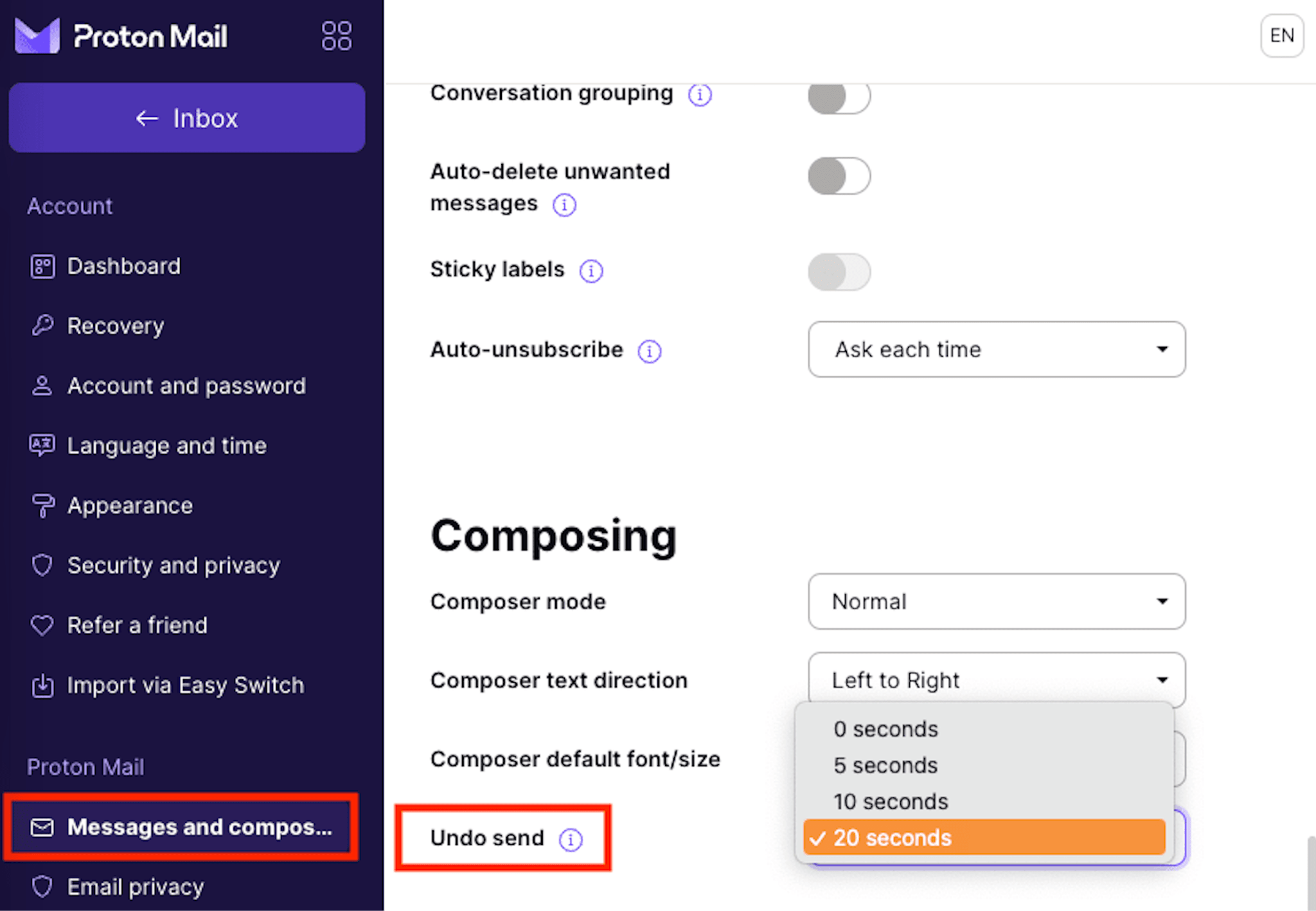
आपकी भेजने को पहले जैसा करने की सेटिंग सभी डिवाइस पर सिंक होती हैं, इसलिए वेब पर किया गया कोई भी बदलाव अपने आप Proton Mail के मोबाइल ऐप पर भी लागू हो जाएगा, और इसका उल्टा भी।
ईमेल भेजना रद्द न हो पाए तो क्या करें
अगर भेजने को पहले जैसा करने की समय-सीमा निकल गई है, तो आगे क्या करना है, यह इस पर निर्भर करता है कि क्या गलत हुआ :
- टाइपो या गलत जानकारी वाला ईमेल भेजा गया? तो एक छोटा फॉलो-अप भेजें, जिसमें गलती सुधारी गई हो। अगर अटैचमेंट छूट गया हो, तो बस फाइल और एक छोटे स्पष्टीकरण के साथ जवाब दें।
- गलत व्यक्ति को ईमेल भेजा गया? उस व्यक्ति से तुरंत संपर्क करें, गलती समझाएं, और उनसे कहें कि संदेश को फॉरवर्ड किए बिना मिटा दें।
- गलती से संवेदनशील जानकारी शेयर हो गई? अगर ईमेल में पासवर्ड था, तो उसे तुरंत बदलें। अगर उसमें किसी दस्तावेज़ का लिंक था, तो प्राप्तकर्ता का एक्सेस हटाएं या जहां संभव हो, शेयरिंग लिंक अक्षम करें। गोपनीय व्यावसायिक जानकारी के मामले में, अपने संगठन की incident-reporting प्रक्रिया का पालन करें।
- कुछ ऐसा भेज दिया, जिस पर पछतावा हो रहा है? एक के बाद एक लंबे और विस्तृत स्पष्टीकरण भेजने की इच्छा पर काबू रखें। एक संक्षिप्त और सोच-समझकर लिखा गया फॉलो-अप अक्सर यह दिखावा करने से ज़्यादा मददगार होता है कि संदेश कभी भेजा ही नहीं गया।
ऐसे ईमेल भेजने से कैसे बचें जिन पर बाद में पछताना पड़े
भेजने को पहले जैसा करने की सुविधा फायदेमंद है, लेकिन गलतियां होने से पहले ही उन्हें रोकना बेहतर है। कुछ आसान आदतें आपको घबराहट के उस जाने-पहचाने पल से बचा सकती हैं।
- उपलब्ध सबसे लंबी भेजने को पहले जैसा करने की समय-सीमा सेट करें। भेजें पर क्लिक करने के ठीक बाद अगर कोई गलती दिखे, तो कुछ अतिरिक्त सेकेंड बहुत काम आ सकते हैं।
- प्राप्तकर्ताओं की दोबारा जांच करें। ईमेल ऑटोकम्प्लीट की वजह से गलत व्यक्ति को संदेश भेजना अनजाने में बहुत आसान हो जाता है, खासकर जब संपर्कों के नाम मिलते-जुलते हों।
- भेजने से पहले अटैचमेंट की जांच करें। सुनिश्चित करें कि सही फाइल अटैच हुई है और गलती से कोई गोपनीय जानकारी शामिल न हुई हो। Proton Mail जैसे ईमेल प्रोवाइडर अटैचमेंट रिमाइंडर देते हैं, जो भेजें बटन दबाने से पहले ही चेतावनी देते हैं कि संदेश में अटैचमेंट का ज़िक्र है, लेकिन फाइल अटैच नहीं हुई।
- शेड्यूल करके भेजने का इस्तेमाल करें। अगर देर रात या झुंझलाहट के समय कोई ज़रूरी ईमेल लिखा जा रहा हो, तो उसे बाद के लिए शेड्यूल करें। इससे भेजे जाने से पहले दोबारा सोचने या उसे एडिट करने का समय मिल जाता है।
- संवेदनशील ईमेल सुरक्षित रखें। गोपनीय जानकारी भेजते समय, शुरु-से-आखिर तक एन्क्रिप्शन, पासवर्ड प्रोटेक्शन, और संदेश की समय सीमा का इस्तेमाल करने पर विचार करें, सिर्फ “भेजना पहले जैसा करें” पर निर्भर रहने के बजाय।
Proton Mail के साथ ज़्यादा कंट्रोल पाएं
Proton Mail के साथ भेजे गए ईमेल को पहले जैसा करने के लिए 20 सेकेंड तक का समय मिलता है, ताकि टाइपो, भूले हुए अटैचमेंट या गलती से अधूरा ईमेल भेज देने जैसी गड़बड़ियां तुरंत सुधारी जा सकें। यह खासियत ईमेल एटिकेट बनाए रखने में खास तौर पर काम आती है, क्योंकि प्रोफेशनल ईमेल लिखते समय हुई गड़बड़ियां क्लाइंट या पार्टनर के साथ रिश्तों पर असर डाल सकती हैं।
लेकिन आपके संवाद की सुरक्षा यहीं पे रुकने की ज़रूरत नहीं है। शुरु-से-आखिर तक और ज़ीरो-एक्सेस एन्क्रिप्शन से आपके ईमेल प्राइवेट रहते हैं, जबकि पासवर्ड से सुरक्षित ईमेल की मदद से उन लोगों के साथ भी सुरक्षित तरीके से संवाद किया जा सकता है जो Proton Mail इस्तेमाल नहीं करते। संवेदनशील संदेशों के लिए समय सीमा भी तय की जा सकती है, ताकि चुनी हुई अवधि के बाद वे अपने-आप एक्सेस न हो सकें।
और चूंकि Proton Mail विज्ञापन दिखाने या AI मॉडल ट्रेन करने के लिए आपका इन्बॉक्स स्कैन नहीं करता, इसलिए आपकी बातचीत आपकी ही रहती है।
भेजे गए ईमेल वापस लेने के बारे में अक्सर पूछे जाने वाले सवाल
ये तीन अलग-अलग चीज़ें हैं:
वापस लेना का मतलब आमतौर पर ईमेल को आपके खाते से बाहर जाने से पहले रोक देना होता है। Gmail, Proton Mail और आधुनिक Outlook आमतौर पर कुछ सेकेंड के लिए डिलीवरी टालकर ऐसा करते हैं।
रिकॉल करना का मतलब है ईमेल डिलीवर हो जाने के बाद उसे हटाने की कोशिश करना। यह काफी सीमित है और आमतौर पर सिर्फ नियंत्रित सिस्टम के भीतर ही काम करता है, जैसे एक ही संगठन के अंदर Microsoft 365।
मिटाना का मतलब है अपने मेलबॉक्स से ईमेल हटाना। भेजे गए आइटम से ईमेल मिटाने पर भी वह प्राप्तकर्ता के इन्बॉक्स से नहीं हटता।
ज़्यादातर मामलों में, नहीं। एक बार “भेजना पहले जैसा करें” का समय खत्म हो जाए और ईमेल डिलीवर हो जाए, तो उसे प्राप्तकर्ता के इन्बॉक्स से आसानी से वापस नहीं लिया जा सकता। भेजा गया फोल्डर में से संदेश मिटाने से भी कोई फायदा नहीं होता। इससे सिर्फ आपकी कॉपी हटती है, उनकी नहीं।
कुछ अपवाद भी हैं, जैसे सपोर्ट वाले बिज़नेस एनवायरनमेंट में Outlook की संदेश रिकॉल वाली खासियत। लेकिन अगर अलग-अलग प्रोवाइडर्स के बीच कोई सामान्य ईमेल भेजा जा रहा है, तो डिलीवरी को अंतिम मान लेना चाहिए।
नहीं, आमतौर पर नहीं। भेजा गया फोल्डर में से ईमेल मिटाने पर सिर्फ आपकी कॉपी मिटती है।
अपवाद तब होता है जब संदेश अभी भेजे जाने का इंतज़ार कर रहा हो, जैसे डिलीवरी में देरी के दौरान Outlook के आउटबॉक्स में। वहां से मिटाने पर वह भेजा ही नहीं जाता।





