

Vous repérez la faute de frappe ou la mauvaise adresse une demi-seconde seulement après avoir envoyé un message. Envoyer un message trop tôt ou à la mauvaise personne peut être angoissant, surtout si le message contient des informations sensibles. De nombreux fournisseurs de messagerie électronique proposent des moyens d’annuler l’envoi d’un message et d’éviter ces erreurs courantes. Mais que se passe-t-il réellement pendant ce laps de temps, et que pouvez-vous faire une fois qu’il est écoulé ?
Cet article explique comment les fournisseurs de messagerie comme Gmail, Microsoft Outlook et Proton Mail gèrent l’annulation de l’envoi de messages et leurs limites respectives.
- Peut-on annuler l’envoi d’un message ?
- Fonctionnement de l’annulation de l’envoi de messages selon les différents fournisseurs de messagerie
- Comment annuler l’envoi d’un message dans Gmail
- Comment annuler l’envoi d’un message dans les applications Outlook de bureau et web
- Comment différer l’envoi dans Outlook classique pour Windows
- Comment rappeler un message dans Outlook (Microsoft 365)
- Comment annuler l’envoi d’un message dans Proton Mail
- Que faire si vous ne pouvez pas annuler l’envoi d’un message
- Comment éviter d’envoyer des messages que l’on regrette
- Gagnez en contrôle avec Proton Mail
- Questions fréquentes
Peut-on annuler l’envoi d’un message ?
Oui, dans la plupart des cas, il est possible d’annuler l’envoi d’un message dans un certain délai. La plupart des fournisseurs de messagerie le permettent, mais son fonctionnement et son efficacité dépendent du service utilisé. L’essentiel est de comprendre les deux manières différentes de gérer l’annulation : différer la remise, ou rappeler un message après son envoi.
Mécanisme d’envoi différé
Lorsque vous cliquez sur Envoyer avec l’option Annulation d’envoi activée, votre application de messagerie n’envoie pas le message immédiatement. Elle le retient pendant quelques secondes, vous laissant le temps de changer d’avis. Cliquez sur Annuler avant la fermeture de la fenêtre, et le message revient dans vos brouillons. Sinon, il est envoyé.
Une fois que le message a atteint le serveur de messagerie du destinataire, votre fournisseur ne peut plus le supprimer, à une exception près expliquée ci-dessous. C’est pourquoi le choix du délai d’annulation de l’envoi est important : plus la fenêtre est longue, plus vous avez le temps de rattraper une erreur avant que votre message ne soit plus sous votre contrôle.
Mécanisme de rappel côté serveur
Le rappel côté serveur tente de retirer un message après sa remise. Certains fournisseurs, comme Outlook avec Microsoft 365, prennent en charge cette fonctionnalité au sein d’une même organisation. Selon les paramètres du système, le rappel peut même fonctionner une fois que le destinataire a ouvert le message.
Toutefois, le rappel côté serveur présente des limites. Il ne fonctionne généralement pas lorsque vous envoyez un message à quelqu’un utilisant un autre fournisseur ou en dehors de votre organisation, et le retrait effectif n’est pas toujours garanti. Une fois qu’un message échappe au contrôle de votre fournisseur, il n’existe généralement aucun moyen fiable de le récupérer.
Fonctionnement de l’annulation de l’envoi de messages selon les différents fournisseurs de messagerie
Gmail, Outlook et Proton Mail permettent tous d’empêcher l’envoi d’un message, mais ils les gèrent différemment et accordent des délais d’action différents. Voici la comparaison de leurs options d’annulation et de rappel.
| Fournisseur de messagerie électronique | Fonctionnement de l’annulation d’envoi | Fenêtre d’annulation d’envoi | Peut-on modifier le délai ? | Rappel après remise ? |
|---|---|---|---|---|
| Gmail | Différer l’envoi | 5 ed0s par défaut | Oui, 5, 10, 20 ou 30 s sur le web | Non |
| Outlook (nouveau/web) | Différer l’envoi | Jusqu’à 30 s | Oui, de 5 à 30 s | Oui, dans certains environnements Microsoft 365 |
| Outlook classique pour Windows | Permet de différer l’envoi des messages sortants à l’aide d’une règle | Jusqu’à un nombre de minutes choisi | Oui, grâce à une règle de report de remise | Oui, pour les comptes Microsoft 365 éligibles |
| Proton Mail | Différer l’envoi | 10 s par défaut | Oui, 0, 5, 10 ou 20 s | Non |
Comment annuler l’envoi d’un e-mail dans Gmail
Vous pouvez annuler l’envoi d’un message à l’aide de l’application web ou mobile de Gmail, et les étapes sont similaires pour les deux.
- Rédigez le message et envoyez-le comme d’habitude.
- Repérez la notification Message envoyé en bas à gauche.
- Cliquez sur Annuler avant que la notification ne disparaisse.
Le message sera rouvert en brouillon, ce qui permet de le modifier, de changer le destinataire ou de l’abandonner.

Par défaut, Gmail retient un message pendant 5 s avant de l’envoyer, délai pendant lequel vous pouvez annuler l’envoi. Si vous avez besoin de plus de temps, voici comment configurer les paramètres d’annulation d’envoi dans l’application web :
- Accédez à Paramètres ⚙ → Voir tous les paramètres.
- Dans l’onglet Général, recherchez Annuler l’envoi.
- Définissez le délai d’annulation de l’envoi sur 5, 10, 20 ou 30 secondes.
- Faites défiler jusqu’en bas et cliquez sur Enregistrer les modifications.
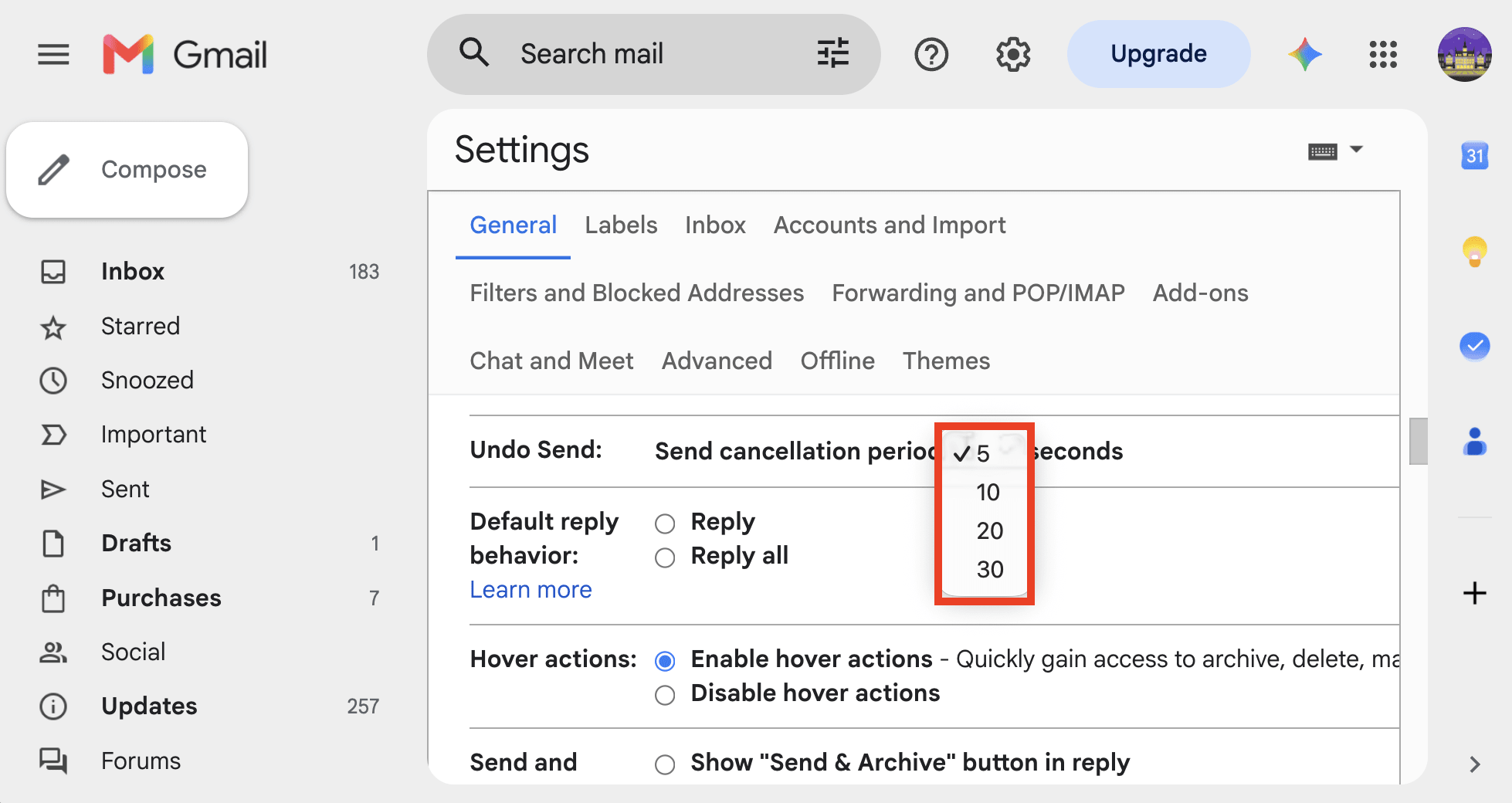
Modifier le délai d’annulation dans les paramètres web de Gmail ne prolonge pas la fenêtre d’annulation de l’envoi sur mobile, qui dure environ 5 à 10 secondes.
Comment annuler l’envoi d’un message dans les applications Outlook de bureau et web
L’annulation de l’envoi est désactivée par défaut et réglée sur 0 seconde dans les applications Outlook de bureau sous Windows et Mac, ainsi que dans les applications web. Voici comment l’activer :
- Accédez à Affichage → Afficher les paramètres ⚙ → Courrier → Rédiger.
- Sous Annuler l’envoi, cliquez sur le curseur et faites-le glisser sur 5, 10, 15, 20, 25 ou 30 secondes. Dans l’application Outlook pour Mac, cliquez sur les boutons plus + et moins – pour définir le délai d’annulation.
- Cliquez sur Enregistrer.

Après l’envoi d’un message, un pop-up Envoi en cours apparaît en bas de l’écran. Cliquez sur Annuler avant la fin du minuteur, et le message retourne dans les brouillons.

Comment retarder l’envoi dans Outlook classique pour Windows
Outlook classique n’a pas de bouton d’annulation de l’envoi, mais il est possible de retenir les messages sortants grâce à une règle :
- Cliquez sur Règles dans le ruban, puis sur Gérer les règles et alertes.
- Créez une règle qui s’applique aux messages envoyés.
- Choisissez l’action Différer la distribution d’un nombre de minutes et définissez le délai souhaité.
Tant que ce délai n’est pas écoulé, les messages restent dans la boîte d’envoi. Pour changer d’avis sur l’envoi d’un message, ouvrez-le dans la boîte d’envoi afin de le modifier ou de le supprimer.
Comment rappeler un message dans Outlook pour Microsoft 365
Le rappel ne fonctionne que si l’expéditeur et le destinataire disposent tous deux de Microsoft 365 au sein de la même organisation, qu’il s’agisse de comptes professionnels ou scolaires. Il est également possible de retirer les messages déjà lus, à condition que l’administrateur de l’organisation l’autorise. Le rappel ne fonctionne pas dans Outlook pour Mac ni avec les comptes personnels.
Rappeler un message dans le nouvel Outlook et dans Outlook sur le web
- Ouvrez Éléments envoyés et double-cliquez sur le message.
- Cliquez sur Rappeler le message ou sur Autres actions → Rappeler le message.
- Choisissez Rappeler uniquement ce message ou Rappeler et ouvrir ce message en tant que brouillon.
Rappeler un message dans Outlook classique
- Ouvrez Éléments envoyés et double-cliquez sur le message.
- Dans l’onglet Message, cliquez sur Actions → Rappeler ce message.
- Sélectionnez Supprimer les copies non lues de ce message et cliquez sur OK.
Un rapport de rappel de message arrive ensuite dans la boîte de réception. Il indique si le rappel a abouti, s’il est toujours en attente ou s’il n’a pas abouti.
Comment annuler l’envoi d’un message dans Proton Mail
Avec Proton Mail, il est possible d’annuler l’envoi d’un message depuis les applications Proton Mail pour le web, Android et iOS, notamment sur iPhone et iPad.
Rédigez et envoyez le message. Lorsque la notification Message envoyé apparaît, cliquez sur Annuler.

Le message est rouvert dans l’éditeur, ce qui permet de reprendre là où l’on s’était arrêté.
Par défaut, Proton Mail offre un délai de 10 secondes pour annuler l’envoi des messages. Voici comment modifier ce paramètre :
- Cliquez sur Paramètres → Accéder aux paramètres → Messages et rédaction → Rédaction.
- À côté de Annuler l’envoi, sélectionnez le délai d’annulation souhaité : 0, 5, 10 ou 20 secondes. « 0 » désactive l’annulation de l’envoi.
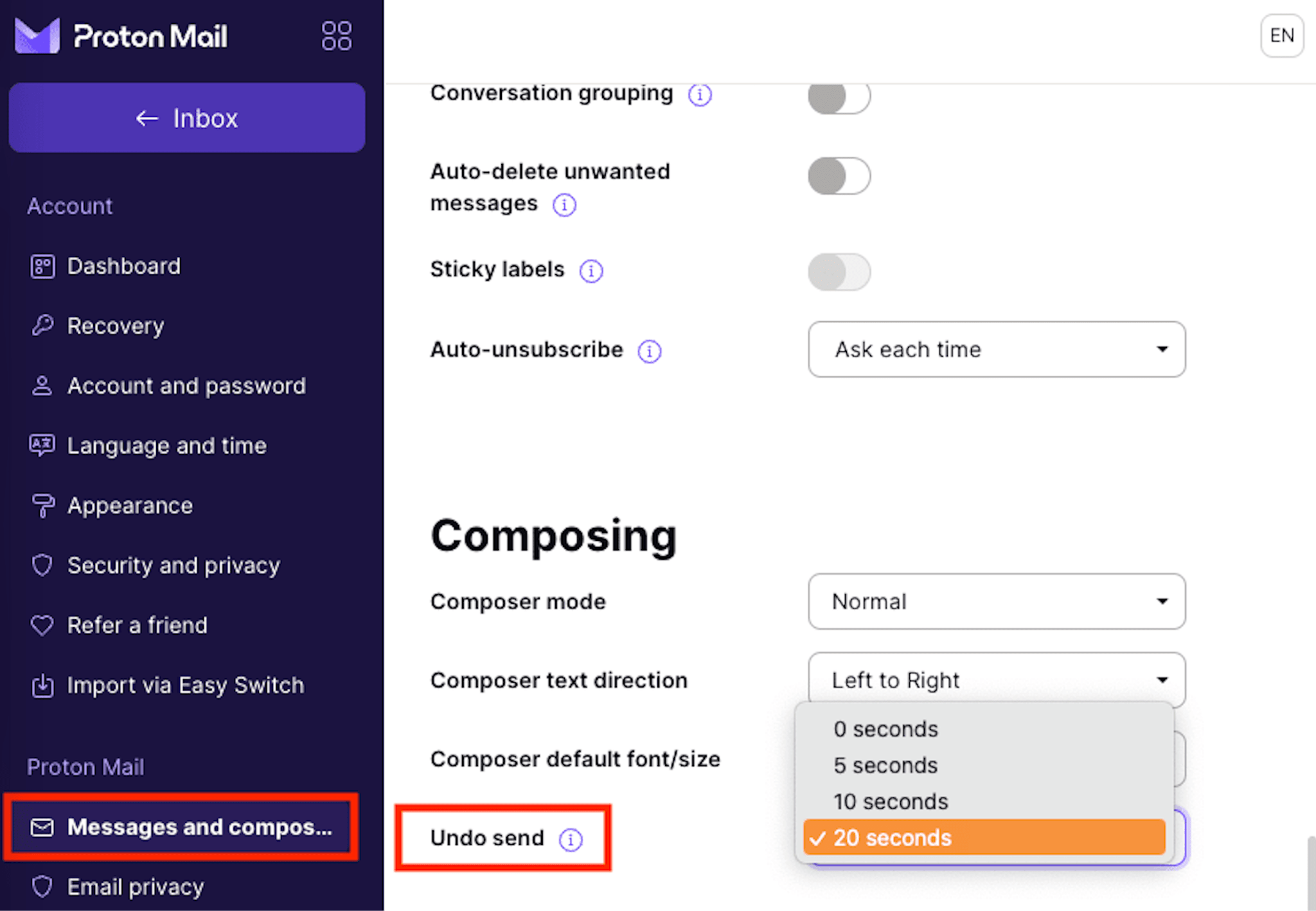
Les paramètres d’annulation de l’envoi sont synchronisés sur tous les appareils, de sorte que toute modification effectuée sur le web sera automatiquement appliquée aux applications mobiles Proton Mail, et inversement.
Que faire si l’envoi d’un message ne peut pas être annulé
Si la fenêtre d’annulation de l’envoi est dépassée, la marche à suivre dépend du problème rencontré :
- Vous avez envoyé un message contenant une faute de frappe ou une information incorrecte ? Envoyez un bref message de suivi pour corriger l’erreur. Si une pièce jointe a été oubliée, il suffit de répondre avec le fichier et une brève explication.
- Vous avez envoyé un message à la mauvaise personne ? Contactez rapidement cette personne, expliquez l’erreur et demandez-lui de supprimer le message sans le transférer.
- Vous avez partagé accidentellement des informations sensibles ? Si le message contenait un mot de passe, modifiez ce mot de passe immédiatement. S’il comprenait un lien vers un document, retirez l’accès du destinataire ou désactivez le lien de partage lorsque cela est possible. Pour les informations confidentielles de l’entreprise, suivez les procédures de signalement des incidents de l’organisation.
- Vous avez envoyé quelque chose de regrettable ? Résistez à l’envie d’envoyer plusieurs explications de plus en plus élaborées. Un suivi concis et réfléchi est généralement plus utile que de faire comme si le message n’avait jamais existé.
Comment éviter d’envoyer des messages regrettables
L’annulation de l’envoi est utile, mais il vaut mieux prévenir les erreurs avant qu’elles ne se produisent. Quelques habitudes simples permettent d’éviter ce moment de panique bien connu.
- Réglez le délai le plus long disponible pour la fonction Annuler l’envoi. Quelques secondes supplémentaires peuvent faire toute la différence lorsqu’on remarque une erreur juste après avoir cliqué sur Envoyer.
- Vérifiez bien les destinataires. La saisie semi-automatique peut faciliter l’envoi accidentel d’un message à la mauvaise personne, surtout lorsque des contacts portent des noms similaires.
- Vérifiez les pièces jointes avant l’envoi. Veillez à avoir joint le bon fichier et à ne pas avoir inclus accidentellement quelque chose de confidentiel. Les fournisseurs de messagerie électronique comme Proton Mail proposent des rappels de pièces jointes, qui préviennent lorsqu’une pièce jointe est mentionnée dans le message sans qu’un fichier ait été joint avant de cliquer sur Envoyer.
- Utilisez l’envoi programmé. Si l’on rédige un message important tard le soir ou sous le coup de la frustration, programmez l’envoi pour plus tard. Ce délai laisse le temps de reconsidérer ou de modifier le message avant son envoi.
- Protégez les messages sensibles. Lorsque vous envoyez des informations confidentielles, pensez à utiliser le chiffrement de bout en bout, la protection par mot de passe et l’expiration des messages plutôt que de compter uniquement sur l’annulation de l’envoi.
Gagnez plus de contrôle avec Proton Mail
Avec Proton Mail, vous disposez de jusqu’à 20/u00a0secondes pour annuler l’envoi d’un message et corriger rapidement des erreurs comme des fautes de frappe, des pièces jointes oubliées ou l’envoi accidentel d’un message inachevé. Il s’agit d’une fonctionnalité particulièrement utile pour respecter l’étiquette des messages électroniques, car les erreurs commises lors de la rédaction d’un message professionnel peuvent nuire aux relations avec les clients ou les partenaires.
Mais la protection de vos communications ne doit pas forcément s’arrêter là. Le chiffrement de bout en bout et le chiffrement à accès zéro gardent vos messages privés, tandis que les messages protégés par mot de passe vous permettent de communiquer en toute sécurité avec des personnes qui n’utilisent pas Proton Mail. Vous pouvez également définir des dates d’expiration pour les messages sensibles, afin qu’ils deviennent automatiquement inaccessibles après une période choisie.
Et parce que Proton Mail ne scanne pas votre boîte de réception pour diffuser des publicités ou entraîner des modèles d’IA, vos conversations restent les vôtres.
Questions fréquentes sur l’annulation de l’envoi de messages
Ce sont trois choses différentes\u00a0:
L’annulation de l’envoi consiste généralement à arrêter un message avant qu’il ne quitte réellement votre compte. Gmail, Proton Mail et les versions récentes d’Outlook procèdent généralement ainsi en retardant la livraison de quelques secondes.
Le rappel consiste à tenter de retirer un message une fois qu’il a déjà été livré. Ce procédé est beaucoup plus limité et ne fonctionne généralement que dans des systèmes contrôlés, comme Microsoft 365 au sein d’une même organisation.
La suppression consiste à retirer le message de votre propre messagerie. Supprimer un élément du dossier Éléments envoyés ne le retire pas de la boîte de réception du destinataire.
Dans la plupart des cas, non. Une fois la fenêtre d’annulation de l’envoi fermée et le message livré, il n’est pas possible de le récupérer simplement dans la boîte de réception du destinataire. Supprimer le message de votre dossier Envoyés ne servira pas non plus. Cela supprime votre copie, et non celle du destinataire.
Il existe quelques exceptions, comme la fonctionnalité de rappel de message d’Outlook dans les environnements professionnels compatibles. Mais si vous envoyez un message classique entre différents fournisseurs, vous devez partir du principe que la livraison est définitive.
Non, en principe pas. Supprimer un message de votre dossier Envoyés ne supprime que votre copie.
L’exception concerne le cas où le message attend encore d’être envoyé, par exemple dans la boîte d’envoi d’Outlook pendant un délai de livraison. Le supprimer à cet endroit empêche donc son envoi.





