
Bạn phát hiện lỗi chính tả hoặc địa chỉ sai chỉ nửa giây sau khi gửi email. Việc vô tình gửi email quá sớm hoặc gửi nhầm người có thể gây căng thẳng, đặc biệt nếu thư có chứa thông tin nhạy cảm. Nhiều nhà cung cấp email cho phép thu hồi email để tránh những sai sót thường gặp này. Nhưng điều thực sự xảy ra trong khoảng thời gian đó, và bạn có thể làm gì khi khoảng thời gian này đóng lại?
Bài viết này giải thích cách các nhà cung cấp email như Gmail, Microsoft Outlook và Proton Mail xử lý việc thu hồi email cũng như những hạn chế của từng phương pháp.
- Bạn có thể thu hồi email không?
- Cách thu hồi email hoạt động trên các nhà cung cấp email khác nhau
- Cách thu hồi email trong Gmail
- Cách thu hồi email trên ứng dụng Outlook dành cho máy tính để bàn và ứng dụng web
- Cách trì hoãn việc gửi trên Outlook cổ điển dành cho Windows
- Cách thu hồi email trong Outlook trên Microsoft 365
- Cách thu hồi email trong Proton Mail
- Phải làm gì khi không thể thu hồi email
- Cách tránh gửi những email khiến bạn hối hận
- Kiểm soát tốt hơn với Proton Mail
- Frequently asked questions
Bạn có thể thu hồi email không?
Có, trong hầu hết các trường hợp, bạn có thể thu hồi email trong giới hạn thời gian nhất định. Hầu hết nhà cung cấp email đều cho phép điều này, nhưng cách thức hoạt động và việc có thành công hay không phụ thuộc vào dịch vụ bạn sử dụng. Điều then chốt là hiểu rõ hai cách khác nhau để thu hồi email được xử lý: trì hoãn việc gửi, hoặc thu hồi thư sau khi đã gửi.
Cơ chế trì hoãn việc gửi
Khi bạn nhấp Gửi và tính năng Hoàn tác gửi đã được kích hoạt, ứng dụng email của bạn sẽ không gửi thư ngay lập tức. Thư sẽ được giữ lại trong vài giây, để bạn có thời gian thay đổi quyết định. Nhấp Hoàn tác trước khi khoảng thời gian này đóng lại, thư sẽ quay về mục thư nháp. Nếu không, thư sẽ được gửi đi.
Khi email đã đến máy chủ thư của người nhận, nhà cung cấp của bạn không thể xóa nó nữa, trừ một ngoại lệ được nêu bên dưới. Đó là lý do việc chọn khoảng thời gian Hoàn tác gửi phù hợp rất quan trọng: khoảng thời gian càng dài, bạn càng có nhiều thời gian để phát hiện lỗi trước khi email rời khỏi tầm kiểm soát.
Cơ chế thu hồi phía máy chủ
Thu hồi phía máy chủ cố gắng xóa email đã được chuyển đến. Một số nhà cung cấp, chẳng hạn Outlook kết hợp với Microsoft 365, hỗ trợ tính năng này trong cùng một tổ chức. Tùy thuộc vào cài đặt hệ thống, thu hồi thậm chí có thể hoạt động sau khi người nhận đã mở thư.
Tuy nhiên, thu hồi phía máy chủ có những hạn chế. Cách này thường không hoạt động khi bạn gửi email cho người dùng ở nhà cung cấp khác hoặc ngoài tổ chức của bạn, và việc xóa thành công không phải lúc nào cũng được đảm bảo. Khi thư đã vượt khỏi tầm kiểm soát của nhà cung cấp, thường không có cách đáng tin cậy nào để lấy lại thư.
Cách thu hồi email hoạt động trên các nhà cung cấp email khác nhau
Gmail, Outlook và Proton Mail đều cho phép bạn ngăn thư được gửi đi, nhưng mỗi dịch vụ xử lý theo cách khác nhau và cho thời gian khác nhau để bạn thực hiện. Dưới đây là so sánh các tùy chọn thu hồi của từng dịch vụ.
| Nhà cung cấp email | Cách hoàn tác thu hồi hoạt động | Khoảng thời gian hoàn tác gửi | Bạn có thể thay đổi thời gian trì hoãn không? | Có thu hồi được sau khi chuyển đến không? |
|---|---|---|---|---|
| Gmail | Trì hoãn việc gửi | Mặc định là 5 ear giây | Có, 5, 10, 20 hoặc 30 ear giây trên web | Không |
| Outlook (mới/web) | Trì hoãn việc gửi | Tối đa 30 ear giây | Có, 5–30 ear giây | Có, trong một số môi trường Microsoft 365 |
| Outlook cổ điển dành cho Windows | Có thể trì hoãn thư gửi đi bằng quy tắc | Tối đa số phút do bạn chọn | Có, thông qua quy tắc trì hoãn gửi thư | Có, đối với tài khoản Microsoft 365 đủ điều kiện |
| Proton Mail | Trì hoãn việc gửi | Mặc định là 10 ear giây | Có, 0, 5, 10 hoặc 20 ear giây | Không |
Cách hoàn tác gửi email trong Gmail
Bạn có thể thu hồi email bằng ứng dụng Gmail trên web hoặc ứng dụng di động, và các bước thực hiện trên cả hai đều tương tự nhau.
- Soạn email và gửi như thường lệ.
- Tìm thông báo Đã gửi thư ở góc dưới bên trái.
- Nhấp Hoàn tác trước khi thông báo biến mất.
Email sẽ mở lại dưới dạng thư nháp, cho phép bạn chỉnh sửa, thay đổi người nhận hoặc hủy bỏ.

Theo mặc định, Gmail giữ email trong 5 ear giây trước khi gửi đi, trong thời gian đó bạn có thể thu hồi email. Nếu cần thêm thời gian, dưới đây là cách cấu hình cài đặt Hoàn tác gửi bằng ứng dụng web:
- Chuyển đến Cài đặt ⚙ → Xem tất cả cài đặt.
- Trong tab Chung, tìm Hoàn tác gửi.
- Đặt Khoảng thời gian hủy gửi thành 5, 10, 20 hoặc 30 giây.
- Cuộn xuống cuối trang và nhấp Lưu thay đổi.
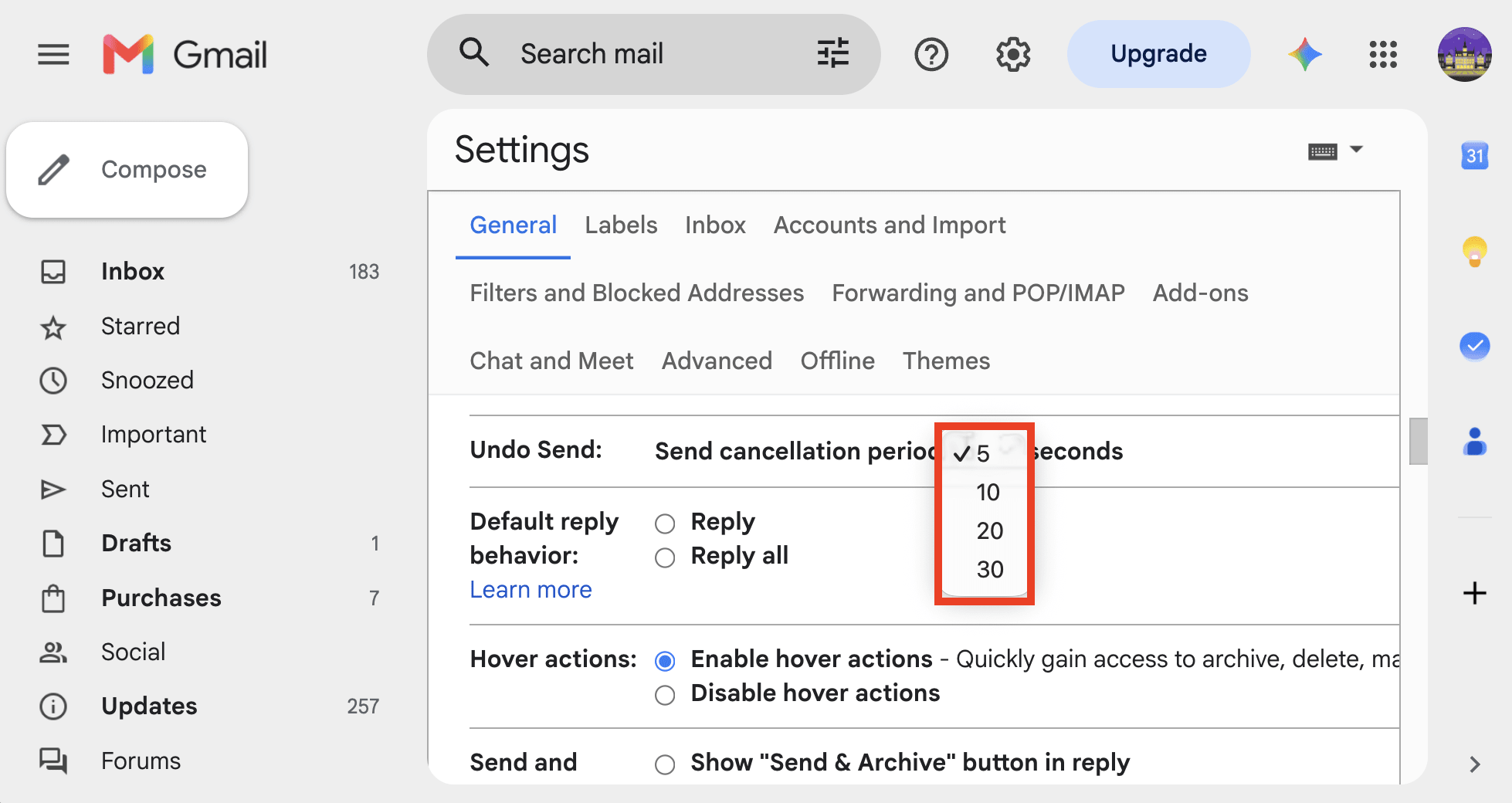
Thay đổi khoảng thời gian hủy trong cài đặt web của Gmail không kéo dài khoảng thời gian Hoàn tác gửi trên thiết bị di động, vốn chỉ kéo dài khoảng 5–10 giây.
Cách hủy gửi email trên ứng dụng Outlook dành cho máy tính để bàn và web
Mặc định, Hoàn tác gửi bị vô hiệu hóa (0 giây) trên ứng dụng Outlook dành cho máy tính để bàn (Windows, Mac) và ứng dụng web. Dưới đây là cách kích hoạt tính năng này:
- Đi tới Xem → Cài đặt xem ⚙ → Thư → Soạn thư.
- Trong mục Hoàn tác gửi, nhấp và kéo thanh trượt đến 5, 10, 15, 20, 25 hoặc 30 giây. Trên ứng dụng Outlook cho Mac, nhấp các nút dấu cộng + và dấu trừ – để đặt thời gian hủy.
- Nhấp vào Lưu.

Sau khi gửi email, cửa sổ bật lên Đang gửi sẽ xuất hiện ở cuối màn hình. Nhấp Hoàn tác trước khi hết thời gian đếm ngược, và email sẽ quay lại thư nháp.

Cách trì hoãn gửi email trên Outlook cổ điển dành cho Windows
Outlook cổ điển không có nút hoàn tác gửi, nhưng có thể giữ các email gửi đi bằng một quy tắc:
- Nhấp Quy tắc trên dải lệnh, sau đó nhấp Quản lý quy tắc và cảnh báo.
- Tạo quy tắc mới áp dụng cho thư gửi đi.
- Chọn hành động Trì hoãn gửi theo số phút và đặt thời gian mong muốn.
Cho đến khi thời gian đó trôi qua, email sẽ nằm trong hộp thư đi. Nếu thay đổi ý định gửi thư, hãy mở thư trong hộp thư đi để chỉnh sửa hoặc xóa.
Cách thu hồi email trong Outlook trên Microsoft 365
Tính năng thu hồi chỉ hoạt động khi người gửi và người nhận đều dùng Microsoft 365 trong cùng một tổ chức, bằng tài khoản công việc hoặc trường học. Cũng có thể xóa thư đã đọc, miễn là quản trị viên của tổ chức cho phép. Tính năng thu hồi không hoạt động trên Outlook cho Mac hoặc với tài khoản cá nhân.
Thu hồi email trên Outlook mới và Outlook trên web
- Mở Mục đã gửi và nhấp đúp vào email.
- Nhấp Thu hồi thư hoặc Thêm hành động → Thu hồi thư.
- Chọn Chỉ thu hồi thư này hoặc Thu hồi và mở thư này dưới dạng thư nháp.
Thu hồi email trên Outlook cổ điển
- Mở Mục đã gửi và nhấp đúp vào email.
- Trên tab Thư, nhấp Hành động → Thu hồi thư này.
- Chọn Xóa các bản sao chưa đọc của thư này và nhấp OK.
Sau đó, Báo cáo thu hồi thư sẽ đến hộp thư đến. Báo cáo này cho biết việc thu hồi thành công, đang chờ xử lý hay thất bại.
Cách hủy gửi email trong Proton Mail
Proton Mail cho phép hủy gửi email trên ứng dụng Proton Mail dành cho web, Android và iOS (iPhone, iPad).
Soạn và gửi thư. Khi thông báo Thư đã gửi xuất hiện, nhấp Hoàn tác.

Email sẽ mở lại trong cửa sổ trình soạn thảo và có thể tiếp tục từ chỗ đã dừng lại.
Mặc định, Proton Mail cho phép hủy gửi thư trong 10 giây. Dưới đây là cách thay đổi thiết lập này:
- Nhấp Cài đặt → Đi tới cài đặt → Thư và soạn thảo → Soạn thảo.
- Bên cạnh Hoàn tác gửi, chọn thời gian hủy mong muốn: 0, 5, 10 hoặc 20 giây. ‘0’ vô hiệu hóa Hoàn tác gửi.
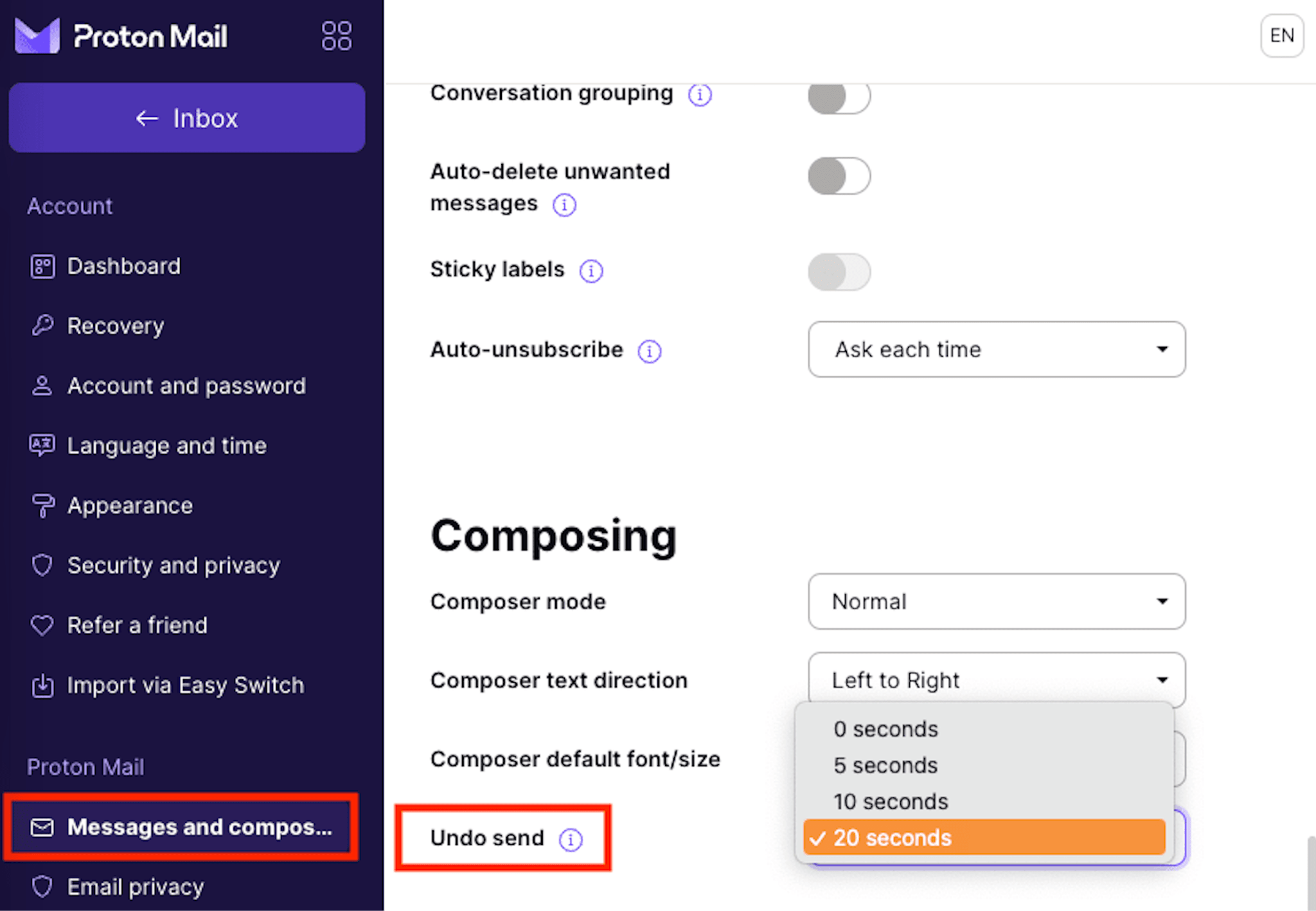
Cài đặt Hoàn tác gửi được đồng bộ trên tất cả thiết bị, vì vậy mọi thay đổi trên web sẽ tự động áp dụng cho ứng dụng di động Proton Mail, và ngược lại.
Phải làm gì nếu không thể hủy gửi email
Nếu đã bỏ lỡ khoảng thời gian Hoàn tác gửi, các bước tiếp theo sẽ phụ thuộc vào vấn đề đã xảy ra:
- Đã gửi email có lỗi chính tả hoặc thông tin sai? Gửi một email bổ sung ngắn để sửa lỗi. Nếu quên đính kèm tập tin, chỉ cần trả lời kèm tệp đó cùng lời giải thích ngắn gọn.
- Đã gửi email nhầm người? Liên hệ với họ ngay, giải thích sai sót và yêu cầu họ xóa thư mà không chuyển tiếp.
- Vô tình chia sẻ thông tin nhạy cảm? Nếu email có chứa mật khẩu, hãy thay đổi mật khẩu ngay lập tức. Nếu email có chứa liên kết đến tài liệu, xóa quyền truy cập của người nhận hoặc vô hiệu hóa liên kết chia sẻ nếu có thể. Đối với thông tin kinh doanh bảo mật, hãy làm theo quy trình báo cáo sự cố của tổ chức.
- Đã gửi điều gì đó đáng hối tiếc? Hãy cưỡng lại thôi thúc gửi nhiều lời giải thích ngày càng cầu kỳ. Một email bổ sung ngắn gọn, chu đáo thường hữu ích hơn việc giả vờ như thư đó chưa từng được gửi.
Cách tránh gửi email đáng hối tiếc
Hoàn tác gửi rất hữu ích, nhưng tốt hơn là ngăn ngừa lỗi trước khi chúng xảy ra. Một vài thói quen đơn giản có thể giúp tránh khỏi khoảnh khắc hoảng loạn quen thuộc ấy.
- Đặt thời gian chờ dài nhất có thể cho Hoàn tác gửi. Thêm vài giây có thể tạo nên sự khác biệt lớn khi phát hiện lỗi ngay sau khi nhấp Gửi.
- Kiểm tra kỹ người nhận. Tự động hoàn thành email có thể khiến việc gửi thư nhầm người dễ xảy ra hơn nhiều so với tưởng tượng, đặc biệt khi các liên hệ có tên tương tự nhau.
- Kiểm tra tập tin đính kèm trước khi gửi. Đảm bảo đã đính kèm đúng tệp và không vô tình kèm theo thông tin bảo mật. Các nhà cung cấp email như Proton Mail cung cấp nhắc nhở tập tin đính kèm, cảnh báo nếu thư có đề cập đến tập tin đính kèm nhưng quên đính kèm tệp trước khi nhấp Gửi.
- Sử dụng gửi theo lịch. Khi viết một email quan trọng vào đêm khuya hoặc khi đang bực bội, hãy lên lịch để gửi sau. Sẽ có thời gian để cân nhắc lại hoặc chỉnh sửa trước khi email được gửi đi.
- Bảo vệ các email nhạy cảm. Khi gửi thông tin bí mật, hãy cân nhắc sử dụng mã hóa đầu cuối, bảo vệ bằng mật khẩu, và tính năng hết hạn thư thay vì chỉ dựa vào tính năng Hoàn tác gửi.
Nắm quyền kiểm soát nhiều hơn với Proton Mail
Với Proton Mail, có thể hoàn tác một email đã gửi trong tối đa 20 giây và nhanh chóng sửa những sai sót như lỗi đánh máy, quên tập tin đính kèm, hoặc gửi nhầm một email chưa hoàn chỉnh. Đây là tính năng đặc biệt hữu ích để giữ gìn quy tắc ứng xử qua email, vì các lỗi khi soạn thảo email chuyên nghiệp có thể ảnh hưởng đến mối quan hệ với khách hàng hoặc đối tác.
Nhưng bảo vệ các cuộc trao đổi không nhất thiết chỉ dừng lại ở đó. Mã hóa đầu cuối và mã hóa zero-access giữ cho email luôn riêng tư, trong khi email có bảo vệ bằng mật khẩu cho phép trao đổi an toàn với những người không dùng Proton Mail. Ngoài ra, có thể đặt ngày hết hạn cho các thư nhạy cảm, để chúng tự động trở nên không thể truy cập sau khoảng thời gian đã chọn.
Và vì Proton Mail không quét hộp thư đến để hiển thị quảng cáo hoặc huấn luyện các mô hình AI, nên hội thoại vẫn thuộc về bạn.
Câu hỏi thường gặp về việc hoàn tác gửi email
Đây là ba khái niệm khác nhau:
Hoàn tác gửi thường có nghĩa là dừng một email trước khi nó thực sự rời khỏi tài khoản. Gmail, Proton Mail và Outlook hiện đại thường làm việc này bằng cách trì hoãn việc gửi trong vài giây.
Thu hồi có nghĩa là cố gắng xóa một email sau khi nó đã được gửi đến. Cách này hạn chế hơn nhiều và thường chỉ hoạt động trong các hệ thống được kiểm soát, chẳng hạn như Microsoft 365 trong cùng một tổ chức.
Xóa có nghĩa là xóa email khỏi hộp thư của chính bạn. Xóa một thư trong thư mục Đã gửi không xóa thư đó khỏi hộp thư đến của người nhận.
Trong hầu hết các trường hợp, không. Khi khoảng thời gian Hoàn tác gửi kết thúc và email đã được gửi đến, bạn không thể đơn giản lấy lại email từ hộp thư đến của người nhận. Ngay cả việc xóa thư khỏi thư mục Đã gửi cũng không có tác dụng. Thao tác này chỉ xóa bản sao của bạn, không xóa bản của họ.
Có một vài ngoại lệ, chẳng hạn như tính năng thu hồi thư của Outlook trong các môi trường doanh nghiệp được hỗ trợ. Nhưng nếu gửi email thông thường giữa các nhà cung cấp khác nhau, cần coi việc gửi là đã hoàn tất và không thể đảo ngược.
Không, thường thì không. Xóa một email khỏi thư mục Đã gửi chỉ xóa bản sao của bạn.
Ngoại lệ là khi thư vẫn đang chờ được gửi, chẳng hạn như trong hộp thư đi của Outlook khi việc gửi bị trì hoãn. Xóa thư tại đó sẽ ngăn không cho thư được gửi ngay từ đầu.





