

Du upptäcker ett stavfel eller fel adress en halv sekund efter att du har skickat e-post. Att av misstag skicka e-post för tidigt eller till fel person kan vara stressande, särskilt om meddelandet innehåller känslig information. Många e-postleverantörer erbjuder sätt att ångra skickad e-post och undvika dessa vanliga fallgropar. Men vad händer egentligen under det tidsfönstret, och vad kan du göra när det har stängt?
Artikeln förklarar hur e-postleverantörer som Gmail, Microsoft Outlook och Proton Mail hanterar ångring av skickad e-post samt begränsningarna med varje metod.
- Går det att ångra skickad e-post?
- Så fungerar ångring av skickad e-post hos olika e-postleverantörer
- Hur man ångrar skickad e-post i Gmail
- Hur man ångrar skickad e-post i Outlook för skrivbord och webbappar
- Hur man fördröjer skickandet i klassisk Outlook för Windows
- Hur man återkallar e-post i Outlook för Microsoft 365
- Hur man ångrar skickad e-post i Proton Mail
- Vad gör du om du inte kan ångra skickad e-post
- Så undviker du att skicka e-post som du ångrar
- Få mer kontroll med Proton Mail
- Vanliga frågor
Går det att ångra skickad e-post?
Ja, oftast kan du ångra skickad e-post inom en viss tidsgräns. De flesta e-postleverantörer låter dig göra det, men hur det fungerar och om det lyckas beror på vilken tjänst du använder. Nyckeln är att förstå de två olika sätten som ångring hanteras på: att fördröja leveransen eller att återkalla ett meddelande efter att det har skickats.
Mekanism för fördröjt skickande
När du klickar på Skicka när Ångra skicka är aktiverat, skickar inte e-postappen meddelandet direkt. Den håller kvar meddelandet i några sekunder, så att du hinner ändra dig. Klicka på Ångra innan tidsfönstret stängs, så återgår meddelandet till utkasten. Annars skickas det.
När e-posten har nått mottagarens e-postserver kan leverantören inte längre ta bort den, med ett undantag som förklaras nedan. Därför är det viktigt att välja rätt fördröjning för Ångra skicka: ju längre tidsfönstret är, desto mer tid har du på dig att upptäcka ett misstag innan e-posten lämnar din kontroll.
Mekanism för återkallning på serversidan
Återkallning på serversidan försöker ta bort e-post efter att den redan har levererats. Vissa leverantörer, till exempel Outlook med Microsoft 365, stöder den här funktionen inom samma organisation. Beroende på systemets inställningar kan återkallningen till och med fungera efter att mottagaren har öppnat meddelandet.
Återkallning på serversidan har dock begränsningar. Den fungerar i regel inte när du skickar e-post till någon som använder en annan leverantör eller utanför organisationen, och en lyckad borttagning är inte alltid garanterad. När ett meddelande har lämnat leverantörens kontroll finns det vanligtvis inget tillförlitligt sätt att hämta tillbaka det.
Så fungerar ångring av skickad e-post hos olika e-postleverantörer
Gmail, Outlook och Proton Mail låter alla dig stoppa ett meddelande från att skickas, men de hanterar det olika och ger dig olika mycket tid att agera. Så här jämförs alternativen för ångring och återkallning.
| E-postleverantör | Så fungerar Ångra skicka | Tidsfönster för Ångra skicka | Går det att ändra fördröjningen? | Återkallning efter leverans? |
|---|---|---|---|---|
| Gmail | Fördröjer skickandet | 5 eksträngen | Ja, 5, 10, 20 eller 30\u00a0sekunder på webben | Nej |
| Outlook (ny/webb) | Fördröjer skickandet | Upp till 30\u00a0sekunder | Ja, 5 till 30\u00a0sekunder | Ja, i vissa Microsoft 365-miljöer |
| Klassisk Outlook för Windows | Kan fördröja utgående e-post med en regel | Upp till ett valt antal minuter | Ja, via en regel för fördröjd leverans | Ja, för behöriga Microsoft 365-konton |
| Proton Mail | Fördröjer skickandet | 10\u00a0sekunder som standard | Ja, 0, 5, 10 eller 20\u00a0sekunder | Nej |
Hur man ångrar ett skickat e-postmeddelande i Gmail
Det går att ångra skickad e-post i Gmails webb- eller mobilapp, och stegen är liknande för båda.
- Skriv e-post och skicka den som vanligt.
- Leta efter aviseringen Meddelande skickat längst ned till vänster.
- Klicka på Ångra innan aviseringen försvinner.
E-posten öppnas igen som ett utkast, så att du kan redigera den, ändra mottagaren eller kasta den.

Som standard håller Gmail e-posten i 5\u00a0sekunder innan den skickas, och under den tiden går det att ångra den. Om mer tid behövs, så här ställer du in inställningarna för Ångra skicka i webbappen:
- Gå till Inställningar ⚙ → Visa alla inställningar.
- Under fliken Allmänt hittar du Ångra skicka.
- Ställ in Tidsgränsen för ångra skicka till 5, 10, 20 eller 30\u00a0sekunder.
- Scrolla längst ner och klicka på Spara ändringar.
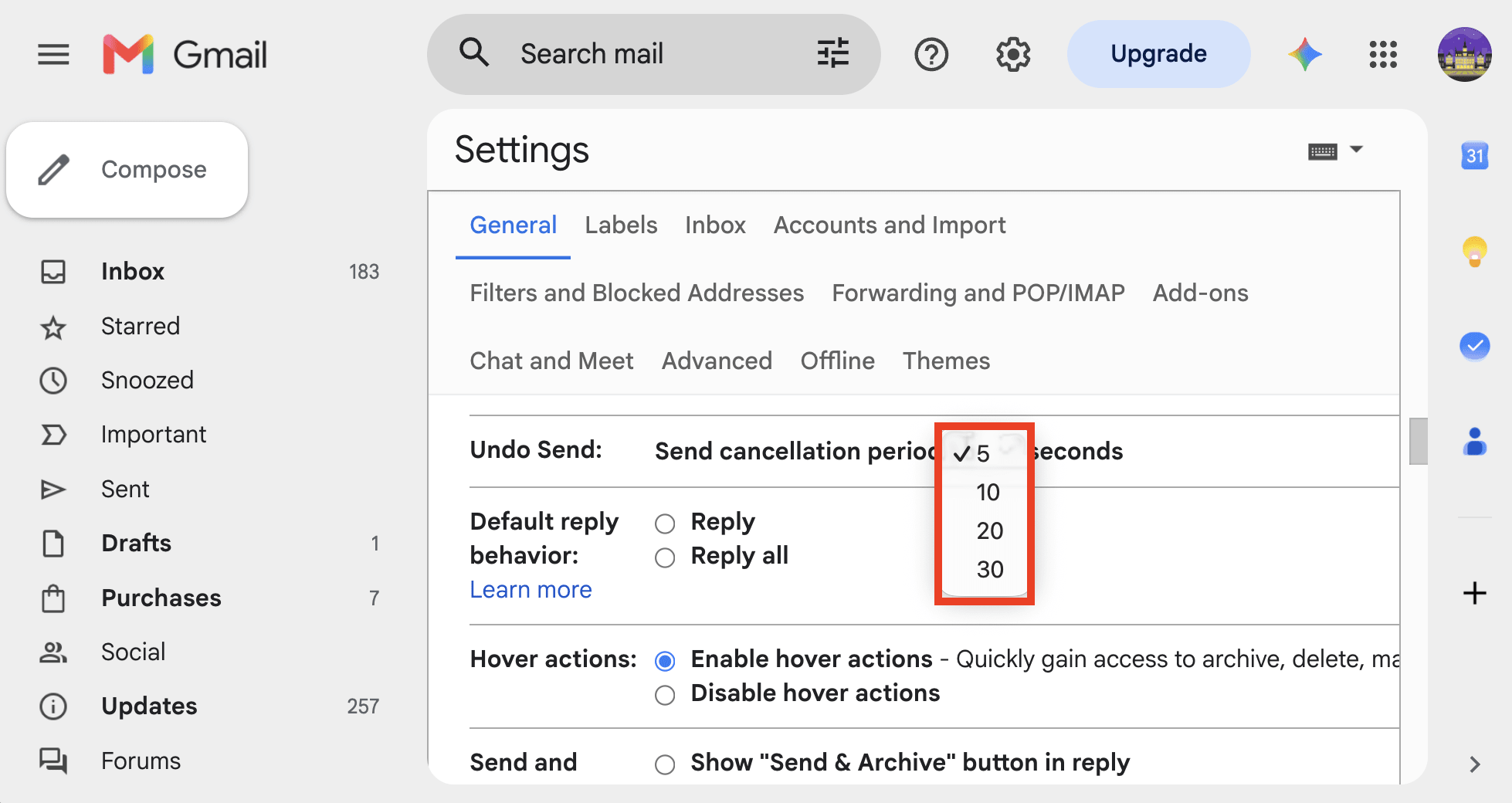
Om du ändrar avbrytningstiden i Gmails webbinställningar förlängs inte tidsfönstret för ångra skicka på mobila enheter, där det varar ungefär 5 till 10\u00a0sekunder.
Så här ångrar du skickandet av en e-post i Outlook för skrivbord och webbappar
Som standard är ångra skicka inaktiverat, med 0\u00a0sekunder som inställning, i Outlook för skrivbord på Windows eller Mac och i webbapparna. Så här aktiverar du det:
- Gå till Visa → Visa inställningar ⚙ → E-post → Skriv.
- Under Ångra skicka klickar du och drar reglaget till 5, 10, 15, 20, 25 eller 30\u00a0sekunder. I Outlook-appen på Mac klickar du på knapparna plus + och minus – för att ställa in avbrytningstiden.
- Klicka på Spara.

När du har skickat en e-post visas en pop-up med Skickar längst ner på skärmen. Klicka på Ångra innan tiden tar slut, och e-posten flyttas tillbaka till utkasten.

Så här fördröjer du skickandet i klassisk Outlook för Windows
Klassisk Outlook har ingen knapp för att ångra skicka, men du kan hålla kvar utgående e-post med en regel:
- Klicka på Regler i menyfliksområdet och sedan på Hantera regler och aviseringar.
- Skapa en ny regel som gäller för meddelanden som skickas.
- Välj åtgärden Fördröj leverans med ett antal minuter och ställ in önskad tid.
Tills tiden har gått väntar e-postmeddelandena i utkorgen. Om du ändrar dig om att skicka ett meddelande öppnar du det i utkorgen för att redigera eller ta bort det.
Så här återkallar du ett e-postmeddelande i Outlook för Microsoft\u00a0365
Återkallning fungerar bara om både du och mottagaren har arbets- eller skolkonton i Microsoft\u00a0365 inom samma organisation. Det går också att ta bort meddelanden som redan har lästs, under förutsättning att organisationens administratör tillåter det. Återkallning fungerar inte i Outlook för Mac eller med privata konton.
Återkalla ett e-postmeddelande i nya Outlook och Outlook på webben
- Öppna Skickat och dubbelklicka på e-posten.
- Klicka på Återkalla meddelande eller på Fler åtgärder → Återkalla meddelande.
- Välj Återkalla bara det här meddelandet eller Återkalla och öppna det här meddelandet som utkast.
Återkalla ett e-postmeddelande i klassisk Outlook
- Öppna Skickat och dubbelklicka på e-posten.
- Under fliken Meddelande klickar du på Åtgärder → Återkalla det här meddelandet.
- Välj Ta bort olästa kopior av det här meddelandet och klicka på OK.
En rapport om meddelandeåterkallelse kommer sedan till inkorgen. Den visar om återkallelsen har lyckats, väntar på att slutföras eller inte har gått igenom.
Så här ångrar du skickandet av en e-post i Proton Mail
Med Proton Mail kan du ångra skickandet av en e-post i Proton Mail-apparna för webben, Android och iOS (iPhone och iPad).
Skriv och skicka meddelandet. När aviseringen Meddelandet har skickats visas klickar du på Ångra.

E-posten öppnas igen i skrivfönstret, och du kan fortsätta där du slutade.
Som standard ger Proton Mail dig ett tidsfönster på 10\u00a0sekunder för att ångra skickandet av meddelanden. Så här ändrar du det:
- Klicka på Inställningar → Gå till inställningar → Meddelanden och skrivning → Skrivning.
- Bredvid Ångra skicka väljer du önskad avbrytningstid: 0, 5, 10 eller 20\u00a0sekunder. ”0” inaktiverar ångra skicka.
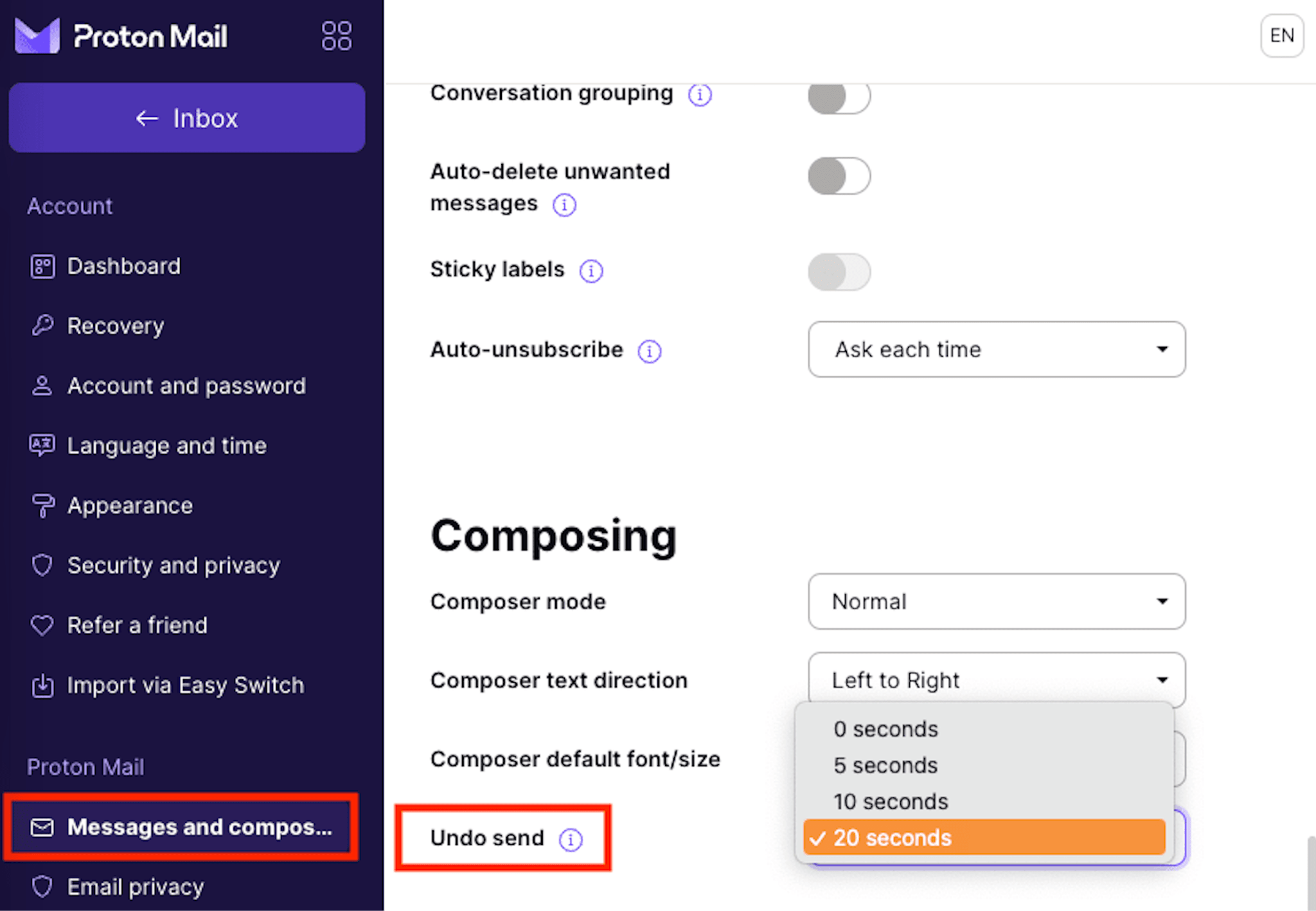
Inställningarna för ångra skicka synkroniseras mellan alla enheter, så att alla ändringar som görs på webben tillämpas automatiskt i Proton Mail-apparna på mobilen, och tvärtom.
Vad du ska göra om du inte kan ångra skickandet av en e-post
Om du har missat tidsfönstret för ångra skicka beror nästa steg på vad som gick fel:
- Har du skickat en e-post med stavfel eller felaktig information? Skicka en kort uppföljning för att rätta till misstaget. Om du har glömt en bilaga, svarar du bara med filen och en kort förklaring.
- Har du skickat en e-post till fel person? Kontakta personen snabbt, förklara misstaget och be att meddelandet tas bort utan att det vidarebefordras.
- Har du delat känslig information av misstag? Om e-posten innehöll ett lösenord ska det bytas omedelbart. Om den innehöll en länk till ett dokument tar du bort mottagarens åtkomst eller inaktiverar delningslänken där det är möjligt. För konfidentiell affärsinformation följer du organisationens incidentrapporteringsrutiner.
- Har du skickat något du ångrar? Motstå impulsen att skicka flera allt mer utförliga förklaringar. En kortfattad och genomtänkt uppföljning är oftast mer användbar än att låtsas som om meddelandet aldrig hände.
Så här undviker du att skicka e-post som du ångrar
Ångra skicka är användbart, men det är bättre att förebygga misstag innan de sker. Några enkla vanor kan rädda dig från den där välbekanta stunden av panik.
- Ställ in den längsta tillgängliga fördröjningen för ångra skicka. Några extra sekunder kan göra stor skillnad när du märker ett misstag precis efter att du har klickat på Skicka.
- Dubbelkolla mottagarna. Automatisk komplettering av e-postadresser kan göra det förvånansvärt lätt att skicka ett meddelande till fel person, särskilt när kontakter har liknande namn.
- Granska bilagorna innan du skickar. Se till att rätt fil är bifogad och att inget konfidentiellt har bifogats av misstag. E-postleverantörer som Proton Mail erbjuder påminnelser om bilagor, som varnar dig om du nämner en bilaga i meddelandet men glömmer att faktiskt bifoga en fil innan du klickar på Skicka.
- Använd schemalagt skickande. Om du skriver ett viktigt e-postmeddelande sent på natten eller när du är frustrerad, schemalägg det till senare. Du får tid att tänka om eller redigera det innan det skickas.
- Skydda känsliga e-postmeddelanden. När du skickar konfidentiell information kan du överväga att använda end-to-end-kryptering, lösenordsskydd och meddelandeutgång i stället för att enbart förlita dig på ångra skicka.
Få mer kontroll med Proton Mail
Med Proton Mail har du upp till 20 sekunder på dig att ångra ett skickat e-postmeddelande och snabbt rätta misstag som stavfel, glömda bilagor eller ett ofärdigt e-postmeddelande som skickats av misstag. Det är en särskilt användbar funktion för att upprätthålla e-postetikett, eftersom fel när man skriver ett professionellt e-postmeddelande kan påverka relationerna med kunder eller samarbetspartner.
Men skyddet av kommunikationen behöver inte stanna där. End-to-end och zero-access-kryptering håller e-postmeddelandena privata, medan lösenordsskyddade e-postmeddelanden gör det möjligt att kommunicera säkert med personer som inte använder Proton Mail. Det går också att ställa in utgångsdatum för känsliga meddelanden, så att de automatiskt blir otillgängliga efter en vald period.
Och eftersom Proton Mail inte skannar inkorgen för att visa annonser eller träna AI-modeller, förblir konversationerna dina.
Vanliga frågor om att ångra skickade e-postmeddelanden
Det är tre olika saker:
Ångra skickandet innebär vanligtvis att man stoppar ett e-postmeddelande innan det faktiskt lämnar kontot. Gmail, Proton Mail och moderna Outlook gör vanligtvis detta genom att fördröja leveransen i några sekunder.
Återkallelse innebär att man försöker ta bort ett e-postmeddelande efter att det redan har levererats. Det är betydligt mer begränsat och fungerar vanligtvis bara i kontrollerade system, till exempel Microsoft 365 inom samma organisation.
Borttagning innebär att man tar bort e-postmeddelandet från den egna brevlådan. Att ta bort något från Skickat tar inte bort det från mottagarens inkorg.
I de flesta fall, nej. När tidsfönstret för att ångra skicka har stängts och e-postmeddelandet har levererats går det inte bara att hämta det från mottagarens inkorg. Inte ens att ta bort meddelandet från mappen Skickat hjälper. Det tar bort den egna kopian, inte mottagarens.
Det finns några undantag, till exempel Outlooks funktion för att återkalla meddelanden i företagsmiljöer som stöds. Men om man skickar ett vanligt e-postmeddelande mellan olika leverantörer bör man utgå från att leveransen är slutgiltig.
Nej, normalt sett inte. Att ta bort ett e-postmeddelande från mappen Skickat tar bara bort den egna kopian.
Undantaget är när meddelandet fortfarande väntar på att skickas, till exempel i Outlooks utkorg under en fördröjning av leveransen. Att ta bort det där förhindrar att det skickas överhuvudtaget.





