
Huomaat kirjoitusvirheen tai väärän osoitteen heti lähetettyäsi sähköpostin. Vahingossa liian aikaisin tai väärälle henkilölle lähetetty sähköposti voi olla hermoja raastavaa, varsinkin jos viesti sisältää arkaluonteisia tietoja. Monet sähköpostipalvelut tarjoavat keinoja lähetyksen peruuttamiseen ja näiden yleisten sudenkuoppien välttämiseen. Mutta mitä tuon aikarajan aikana oikeastaan tapahtuu ja mitä voit tehdä, kun aikaraja sulkeutuu?
Tässä artikkelissa kerrotaan, miten sähköpostipalvelut, kuten Gmail, Microsoft Outlook ja Proton Mail, käsittelevät sähköpostin lähetyksen peruuttamista ja kunkin menetelmän rajoituksia.
- Voiko sähköpostin lähetyksen peruuttaa?
- Miten sähköpostin lähetyksen peruuttaminen toimii eri sähköpostipalveluissa
- Näin peruutat sähköpostin lähetyksen Gmailissa
- Näin peruutat sähköpostin lähetyksen Outlookin työpöytä- ja verkkosovelluksissa
- Näin viivästät lähetystä klassisessa Outlookissa Windowsissa
- Näin peruutat sähköpostin Outlookissa (Microsoft 365)
- Näin peruutat sähköpostin lähetyksen Proton Mailissa
- Mitä tehdä, jos sähköpostin lähetystä ei voi peruuttaa
- Näin vältät lähettämästä sähköposteja, joita myöhemmin kadut
- Saat enemmän hallintaa Proton Mailin avulla
- Usein kysytyt kysymykset
Voiko sähköpostin lähetyksen peruuttaa?
Kyllä, useimmiten sähköpostin lähetyksen voi peruuttaa tietyn aikarajan sisällä. Useimmat sähköpostipalvelut tarjoavat tämän mahdollisuuden, mutta se, miten peruuttaminen toimii ja onnistuuko se, riippuu käyttämästäsi palvelusta. Tärkeintä on ymmärtää kaksi eri tapaa, joilla lähetyksen peruuttaminen hoidetaan: toimituksen viivästäminen tai viestin peruuttaminen lähettämisen jälkeen.
Lähetyksen viivästämisen mekanismi
Kun Kumoa lähetys on käytössä ja valitset Lähetä-painikkeen, sähköpostisovellus ei lähetä viestiä heti. Se pidättelee viestiä muutaman sekunnin ajan, jotta ehdit muuttaa mieltäsi. Jos valitset Kumoa ennen kuin aikaraja sulkeutuu, viesti palautuu luonnoksiin. Muuten se lähetetään.
Kun sähköposti saapuu vastaanottajan sähköpostipalvelimelle, palveluntarjoajasi ei enää voi poistaa sitä (poikkeus selitetään alla). Siksi oikean Kumoa lähetys -viiveen valitseminen on tärkeää: mitä pidempi aikaraja on, sitä enemmän aikaa sinulla on ehtiä huomata virhe ennen kuin sähköposti karkaa hallinnastasi.
Palvelinpuolen peruutusmekanismi
Palvelinpuolen peruutus yrittää poistaa sähköpostin jo toimituksen jälkeen. Jotkin sähköpostipalvelut, kuten Outlook yhdessä Microsoft 365:n kanssa, tukevat tätä ominaisuutta saman organisaation sisällä. Järjestelmän asetuksista riippuen peruutus voi toimia jopa sen jälkeen, kun vastaanottaja on avannut viestin.
Palvelinpuolen peruutuksella on kuitenkin rajoituksia. Se ei yleensä toimi, jos lähetät sähköpostin henkilölle, jolla on eri sähköpostipalvelu tai joka on organisaatiosi ulkopuolella. Onnistunutta poistamista ei myöskään voida aina taata. Kun viesti on poistunut palveluntarjoajasi hallinnasta, sitä ei yleensä voi enää luotettavasti noutaa.
Miten sähköpostin lähetyksen peruuttaminen toimii eri sähköpostipalveluissa
Gmail, Outlook ja Proton Mail antavat kaikki mahdollisuuden pysäyttää viestin lähettäminen, mutta ne käsittelevät asiaa eri tavoin ja antavat eri määrän aikaa toimia. Tässä vertaillaan, miten niiden peruuttamisvaihtoehdot eroavat toisistaan.
| Sähköpostipalvelu | Miten Kumoa lähetys toimii | Lähetyksen kumoamisen aikaraja | Voiko viivettä muuttaa? | Peruutus toimituksen jälkeen? |
|---|---|---|---|---|
| Gmail | Viivästää lähetystä | Oletusarvoisesti 5 sekuntia | Kyllä, 5, 10, 20 tai 30 sekuntia verkkoversiossa | Ei |
| Outlook (uusi/verkko) | Viivästää lähetystä | Enintään 30 sekuntia | Kyllä, 5–30 sekuntia | Kyllä, joissakin Microsoft 365 -ympäristöissä |
| Klassinen Outlook Windowsissa | Voi viivästää lähteviä sähköposteja säännön avulla | Enintään valittu määrä minuutteja | Kyllä, toimituksen lykkäyssäännön avulla | Kyllä, ehdot täyttävillä Microsoft 365 -tileillä |
| Proton Mail | Viivästää lähetystä | Oletusarvoisesti 10 sekuntia | Kyllä, 0, 5, 10 tai 20 sekuntia | Ei |
Miten perua sähköpostin lähetys Gmailissa
Voit peruuttaa sähköpostin lähetyksen Gmailin verkko- tai mobiilisovelluksella, ja vaiheet ovat molemmissa samankaltaiset.
- Kirjoita sähköposti ja lähetä se normaalisti.
- Etsi alhaalta vasemmalta ilmoitus Viesti lähetetty.
- Valitse Kumoa ennen kuin ilmoitus katoaa.
Sähköpostisi avautuu uudelleen luonnoksena, jolloin voit muokata sitä, vaihtaa vastaanottajan tai hylätä sen.

Oletusarvoisesti Gmail pidättää sähköpostia 5 sekunnin ajan ennen sen lähettämistä, minkä aikana voit peruuttaa lähetyksen. Jos tarvitset enemmän aikaa, tässä on ohje Kumoa lähetys -asetusten määrittämiseen verkkosovelluksessa:
- Siirry kohtaan Asetukset ⚙ → Näytä kaikki asetukset.
- Etsi Yleiset-välilehdeltä Kumoa lähetys.
- Aseta Lähetyksen peruutusaika 5, 10, 20 tai 30 sekuntiin.
- Vieritä alas ja valitse Tallenna muutokset.
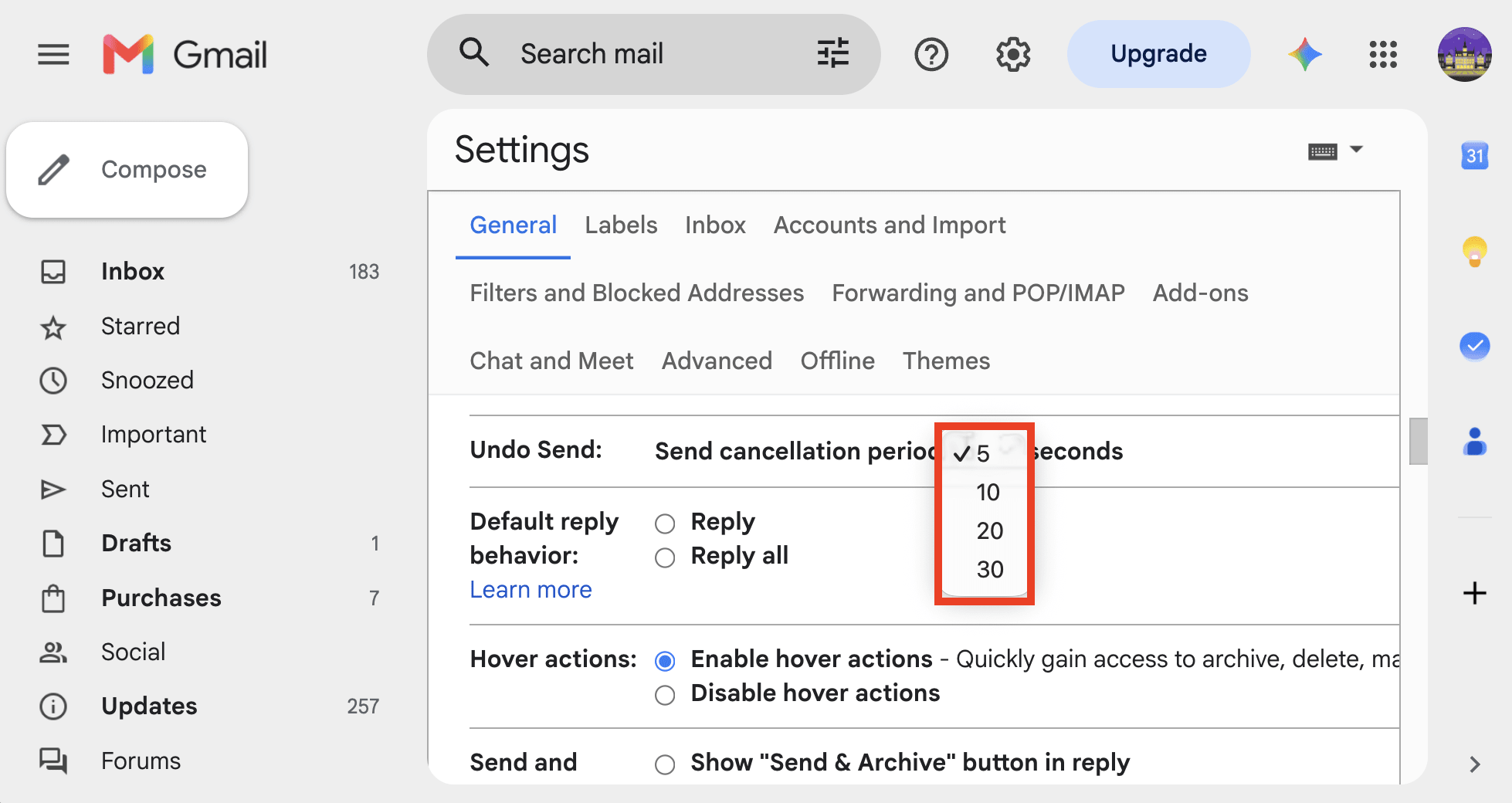
Peruutusajan muuttaminen Gmailin verkkoasetuksissa ei pidennä Kumoa lähetys -ikkunaa mobiililaitteissa, joissa sen kesto on noin 5–10 sekuntia.
Näin voit kumota sähköpostin lähettämisen Outlookin työpöytä- ja verkkosovelluksissa
Kumoa lähetys on oletuksena poistettu käytöstä (asetettu 0 sekuntiin) Outlookin työpöytäsovelluksissa (Windows, Mac) ja verkkosovelluksissa. Näin voit ottaa sen käyttöön:
- Siirry kohtaan Näytä → Näytä asetukset ⚙ → Sähköposti → Kirjoita.
- Kohdassa Kumoa lähetys vedä liukusäädin 5, 10, 15, 20, 25 tai 30 sekuntiin. Outlookin Mac-sovelluksessa peruutusajan asettamiseksi valitse painikkeet plus + ja miinus –.
- Klikatkaa Tallenna.

Kun lähetät sähköpostin, näytön alareunaan ilmestyy Lähetetään-ponnahdus. Valitse Kumoa ennen kuin ajastin loppuu, ja sähköposti palaa luonnoksiin.

Näin viivästytät lähetystä Classic Outlookissa Windowsissa
Classic Outlookissa ei ole Kumoa lähetys -painiketta, mutta voit pidättää lähtevät sähköpostit säännön avulla:
- Valitse nauhasta Säännöt ja sitten Hallitse sääntöjä ja hälytyksiä.
- Luo uusi sääntö, joka koskee lähetettäviä viestejä.
- Valitse toiminnoksi Viivästä toimitusta tietyllä määrällä minuutteja ja aseta haluttu aika.
Siihen asti, kunnes aika on kulunut, sähköpostit odottavat Lähtevät-kansiossa. Jos et enää haluakaan lähettää viestiä, avaa se Lähtevät-kansiossa ja muokkaa tai poista se.
Näin peruutat sähköpostin Outlookissa (Microsoft 365)
Peruuttaminen toimii vain, jos sekä lähettäjällä että vastaanottajalla on Microsoft 365 samassa organisaatiossa (työ- tai koulutilit). On myös mahdollista poistaa jo luettuja viestejä, jos organisaation järjestelmänvalvoja sallii sen. Peruuttaminen ei toimi Outlookin Mac-versiossa eikä henkilökohtaisilla tileillä.
Sähköpostin peruuttaminen uudessa Outlookissa ja Outlook verkossa
- Avaa Lähetetyt ja kaksoisnapsauta sähköpostia.
- Valitse Peruuta viesti (tai Lisää toimintoja → Peruuta viesti).
- Valitse Peruuta vain tämä viesti tai Peruuta ja avaa tämä viesti luonnoksena.
Sähköpostin peruuttaminen Classic Outlookissa
- Avaa Lähetetyt ja kaksoisnapsauta sähköpostia.
- Siirry Viesti-välilehdelle ja valitse Toiminnot → Peruuta tämä viesti.
- Valitse Poista tämän viestin lukemattomat kopiot ja valitse sitten OK.
Viestin peruutusraportti saapuu sen jälkeen Saapuneet-kansioon. Siinä näytetään, onnistuiko peruuttaminen, onko se vielä kesken vai epäonnistuiko se.
Näin peruutat sähköpostin lähettämisen Proton Mailissa
Proton Mailissa voit peruuttaa sähköpostin lähettämisen Proton Mail -sovelluksissa verkossa, Androidilla ja iOS:llä (iPhone, iPad).
Kirjoita ja lähetä viesti. Kun Viesti lähetetty -ilmoitus ilmestyy, valitse Kumoa.

Sähköposti avautuu uudelleen kirjoitusikkunaan, ja voit jatkaa siitä, mihin jäit.
Oletuksena Proton Mail antaa 10 sekunnin ajan viestien lähettämisen peruuttamiseen. Näin voit muuttaa asetusta:
- Valitse Asetukset → Siirry asetuksiin → Viestit ja kirjoittaminen → Kirjoittaminen.
- Kohdan Kumoa lähetys vieressä valitse peruutusajaksi 0, 5, 10 tai 20 sekuntia. ‘0’ poistaa Kumoa lähetys -toiminnon käytöstä.
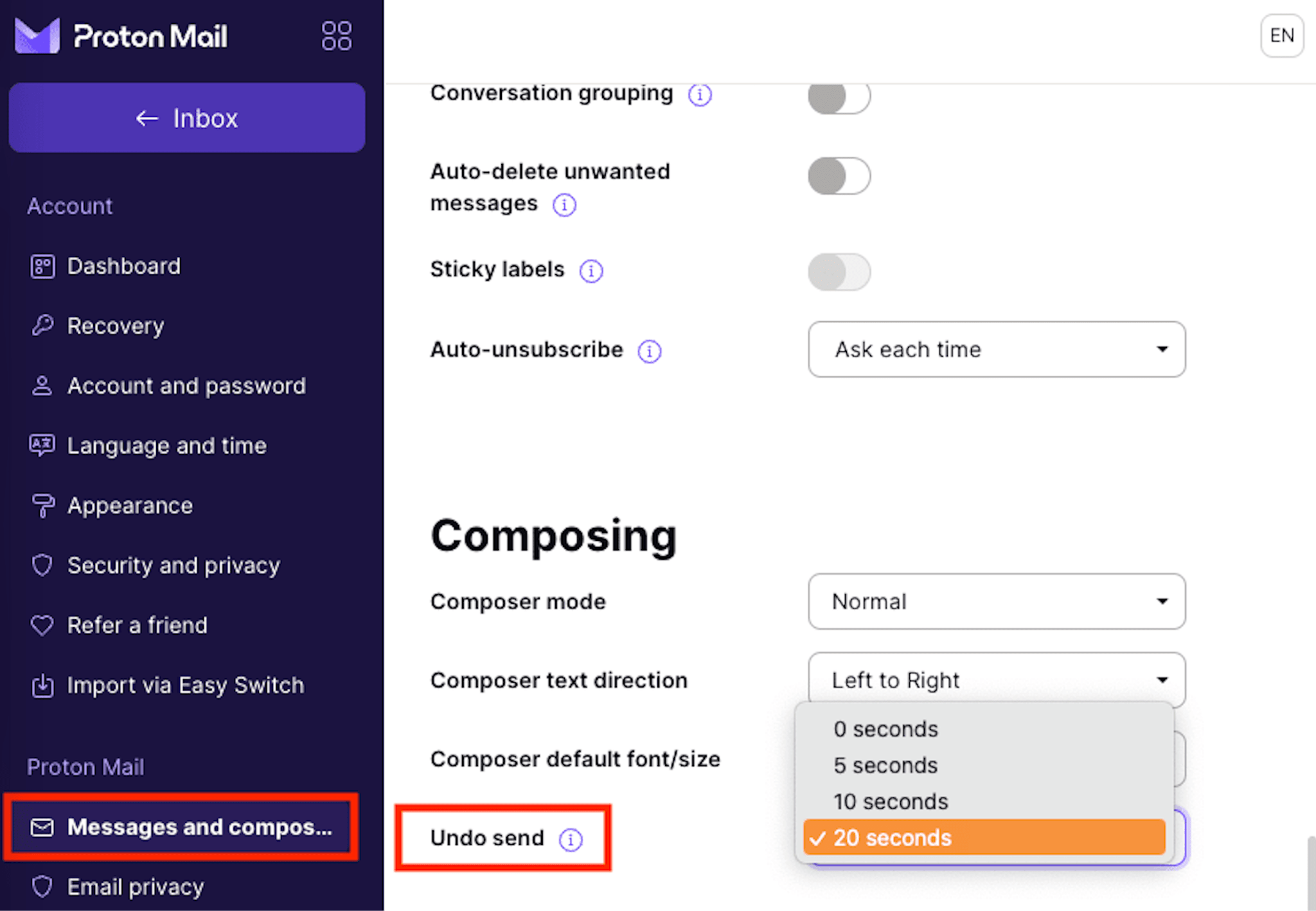
Kumoa lähetys -asetukset synkronoituvat kaikilla laitteilla, joten verkossa tehdyt muutokset käytetään automaattisesti myös Proton Mail -mobiilisovelluksissa ja päinvastoin.
Mitä tehdä, jos sähköpostin lähettämistä ei voi peruuttaa
Jos Kumoa lähetys -ikkuna on ohi, seuraavat vaiheet riippuvat siitä, mikä meni pieleen:
- Lähetitkö sähköpostin, jossa oli kirjoitusvirhe tai väärää tietoa? Lähetä lyhyt täydennysviesti, jossa korjaat virheen. Jos unohdit liitteen, vastaa yksinkertaisesti tiedostolla ja lyhyellä selityksellä.
- Lähetitkö sähköpostin väärälle henkilölle? Ota häneen pian yhteyttä, selitä virhe ja pyydä häntä poistamaan viesti ilman sen välittämistä eteenpäin.
- Jaoitko vahingossa arkaluonteisia tietoja? Jos sähköposti sisälsi salasanan, vaihda se heti. Jos se sisälsi linkin asiakirjaan, poista vastaanottajan käyttöoikeus tai poista jakolinkki käytöstä, jos mahdollista. Luottamuksellisten liiketietojen osalta noudata organisaation poikkeamaraportointimenettelyjä.
- Lähetitkö jotain, mitä kadut? Vastusta halua lähettää useita yhä monimutkaisempia selityksiä. Tiivis ja harkittu täydennysviesti on yleensä hyödyllisempi kuin teeskennellä, ettei viestiä koskaan lähetetty.
Näin vältät sähköpostit, joiden lähettämistä kadut
Kumoa lähetys on hyödyllinen, mutta on parempi estää virheet ennen niiden tapahtumista. Muutama yksinkertainen tapa voi auttaa välttämään tutun paniikin tunteen.
- Aseta pisin saatavilla oleva Kumoa lähetys -viive. Muutama ylimääräinen sekunti voi tehdä suuren eron, kun huomaat virheen heti Lähetä-painikkeen painamisen jälkeen.
- Tarkista vastaanottajat kahteen kertaan. Sähköpostin automaattinen täydennys voi tehdä viestin lähettämisestä väärälle henkilölle yllättävän helppoa, varsinkin kun yhteystiedoilla on samankaltaiset nimet.
- Tarkista liitteet ennen lähettämistä. Varmista, että oikea tiedosto on liitetty eikä mukaan ole vahingossa sisällytetty mitään luottamuksellista. Sähköpostipalvelut, kuten Proton Mail, tarjoavat liitemuistutuksia, jotka antavat varoituksen, jos viestissä mainitaan liite mutta tiedostoa ei ole liitetty ennen Lähetä-painikkeen painamista.
- Käytä ajastettua lähettämistä. Jos kirjoitat tärkeää sähköpostia myöhään illalla tai turhautuneena, ajasta se myöhemmäksi. Ennen kuin se lähtee, on aikaa harkita asiaa uudelleen tai muokata sitä.
- Suojaa arkaluonteiset sähköpostit. Kun lähetät luottamuksellisia tietoja, harkitse päästä päähän -salausta, salasanasuojausta ja viestin erääntymistä sen sijaan, että luottaisit pelkästään Kumoa lähetys -toimintoon.
Saat enemmän hallintaa Proton Mailin avulla
Proton Mailin avulla voit kumota lähetetyn sähköpostin jopa 20 sekunnin ajan ja korjata nopeasti virheitä, kuten kirjoitusvirheitä, unohtuneita liitteitä tai vahingossa lähetettyä keskeneräistä sähköpostia. Se on erityisen hyödyllinen ominaisuus sähköpostietiketin ylläpitämisessä, sillä virheet ammattimaisen sähköpostin kirjoittamisessa voivat vaikuttaa asiakas- tai yhteistyökumppanisuhteisiin.
Viestinnän suojaaminen ei kuitenkaan pääty tähän. Päästä päähän -salaus ja nollakäyttöoikeussalaus pitävät sähköpostisi yksityisinä, kun taas salasanasuojatut sähköpostit mahdollistavat turvallisen viestinnän henkilöiden kanssa, jotka eivät käytä Proton Mailia. Voit myös asettaa arkaluonteisille viesteille erääntymispäivät, jolloin ne muuttuvat automaattisesti käyttökelvottomiksi valitun ajanjakson jälkeen.
Koska Proton Mail ei skannaa saapuneitasi mainosten näyttämiseksi tai tekoälymallien kouluttamiseksi, keskustelusi kuuluvat edelleen vain sinulle.
Usein kysytyt kysymykset sähköpostin lähetyksen kumoamisesta
Ne ovat kolme eri asiaa:
Lähetyksen kumoaminen tarkoittaa yleensä sähköpostin pysäyttämistä ennen kuin se todella poistuu tililtäsi. Gmail, Proton Mail ja nykyaikainen Outlook tekevät tämän yleensä viivyttämällä toimitusta muutaman sekunnin ajan.
Takaisinkutsu tarkoittaa yritystä poistaa sähköposti sen jälkeen, kun se on jo toimitettu. Tämä on huomattavasti rajoitetumpi ja toimii yleensä vain hallituissa järjestelmissä, kuten Microsoft 365 saman organisaation sisällä.
Poistaminen tarkoittaa sähköpostin poistamista omasta postilaatikostasi. Poistaminen Lähetetyt-kansiosta ei poista sitä vastaanottajan saapuneista.
Useimmissa tapauksissa ei. Kun Kumoa lähetys -aika päättyy ja sähköposti on toimitettu, sitä ei voi yksinkertaisesti hakea vastaanottajan saapuneista. Edes viestin poistaminen Lähetetyt-kansiosta ei auta. Se poistaa vain oman kopiosi, ei vastaanottajan.
Muutamia poikkeuksia on, kuten Outlookin viestin takaisinkutsu tuetuissa yritysympäristöissä. Jos kuitenkin lähetät tavallisen sähköpostin eri palveluntarjoajien välillä, on syytä olettaa, että toimitus on lopullinen.
Ei, yleensä ei. Sähköpostin poistaminen Lähetetyt-kansiosta poistaa vain oman kopiosi.
Poikkeus on tilanne, jossa viesti odottaa vielä lähetystä, kuten Outlookin Lähtevät-kansiossa toimituksen viivästyessä. Sen poistaminen siellä estää viestin lähettämisen.





