

メールを送信した直後、ほんの一瞬で誤字や宛先の間違いに気づくことがあります。うっかり早すぎるタイミングで、または間違った相手にメールを送ってしまうと、特に機密情報を含むメッセージの場合はひやりとするものです。多くのメールプロバイダーでは、メールの送信を取り消す方法が提供されており、こうしたよくある落とし穴を回避できます。しかし、その時間枠の中で実際に何が起こるのか、また時間切れの後には何ができるのでしょうか。
この記事では、GmailやMicrosoft Outlook、Proton Mailなどのメールプロバイダーがメールの送信取り消しをどのように処理するか、また各方法の制限について解説します。
- メールの送信を取り消せますか?
- 異なるメールプロバイダーでのメール送信取り消しの仕組み
- Gmailでメールの送信を取り消す方法
- Outlookのデスクトップ版およびウェブアプリでメールの送信を取り消す方法
- Classic Outlook for Windowsで送信を遅らせる方法
- Microsoft 365のOutlookでメールを取り消す方法
- Proton Mailでメールの送信を取り消す方法
- メールの送信を取り消せない場合の対処法
- 後悔するメールを送らないための方法
- Proton Mailで、より細かくコントロールできるようにする
- よくある質問
メールの送信を取り消せますか?
はい、ほとんどの場合、一定の時間内であればメールの送信を取り消せます。多くのメールプロバイダーでこの操作が可能ですが、その仕組みや成功するかどうかは、利用するサービスによって異なります。重要なのは、送信取り消しの処理方法が2通りあることを理解することです。配信を遅らせる方法と、送信後にメッセージを取り消す方法です。
送信遅延の仕組み
送信取り消しが有効な状態で”送信”をクリックすると、メールアプリはメッセージをすぐには送信しません。数秒間メッセージを保持するため、考えを変える時間ができます。時間枠が閉じる前に”元に戻す”をクリックすると、メッセージは下書きに戻ります。そうでなければ、送信されます。
メールが宛先のメールサーバーに届くと、後述する例外を除き、プロバイダーはそれを削除できなくなります。そのため、送信取り消しの遅延時間を適切に選ぶことが重要です。時間枠が長いほど、メールが自分の管理下を離れる前にミスに気づける時間が増えます。
サーバー側での取り消しの仕組み
サーバー側での取り消しは、メールがすでに配信された後にそのメールを削除しようとする仕組みです。OutlookとMicrosoft 365の組み合わせなど、一部のプロバイダーは同じ組織内でこの機能をサポートしています。システムの設定によっては、宛先がメッセージを開いた後でも取り消しが機能することがあります。
ただし、サーバー側での取り消しには制限があります。一般的に、別のプロバイダーを利用している相手や、組織外の相手にメールを送信した場合には機能しません。また、削除が必ず成功するとは限りません。メッセージがプロバイダーの管理下を離れると、通常、確実に取り戻す方法はありません。
異なるメールプロバイダーでのメール送信取り消しの仕組み
Gmail、Outlook、Proton Mailはいずれも、メッセージの送信を止められますが、処理の仕方が異なり、対応できる時間もそれぞれ異なります。以下で、それぞれの送信取り消しと取り消しオプションを比較します。
| メールプロバイダー | 送信取り消し機能の仕組み | 送信取り消しの時間枠 | 遅延時間は変更できますか? | 配信後の取り消しはできますか? |
|---|---|---|---|---|
| Gmail | 送信を遅らせる | デフォルトで5秒 | はい、ウェブでは5、10、20、30秒から選択可能 | いいえ |
| 新しいOutlook/ウェブ版 | 送信を遅らせる | 最大30秒 | はい、5〜30秒 | はい、一部のMicrosoft 365環境で対応 |
| Classic Outlook for Windows | ルールを使って送信メールを遅らせることが可能 | 最大で指定した分数 | はい、配信延期ルールを通じて | はい、対象のMicrosoft 365アカウントで |
| Proton Mail | 送信を遅らせる | デフォルトで10秒 | はい、0、5、10、20秒から選択可能 | いいえ |
Gmailでメールの送信を取り消す方法
Gmailのウェブアプリまたはモバイルアプリを使ってメールの送信を取り消すことができ、どちらも手順は似ています。
- 通常どおりメールを作成して送信します。
- 左下に表示されるメッセージ送信済みの通知を探します。
- 通知が消える前に”元に戻す”をクリックします。
メールが下書きとして再度開かれ、編集したり、宛先を変更したり、破棄したりできます。

デフォルトでは、Gmailは送信前にメールを5秒間保持するため、その間に送信を取り消すことができます。さらに時間が必要な場合は、ウェブアプリで送信取り消しの設定を変更できます。
- 設定 ⚙ → すべての設定を表示に移動します。
- 全般タブで、送信を元に戻すを探します。
- 送信取り消し期間を5、10、20、または30秒に設定します。
- 一番下までスクロールして、変更を保存をクリックします。
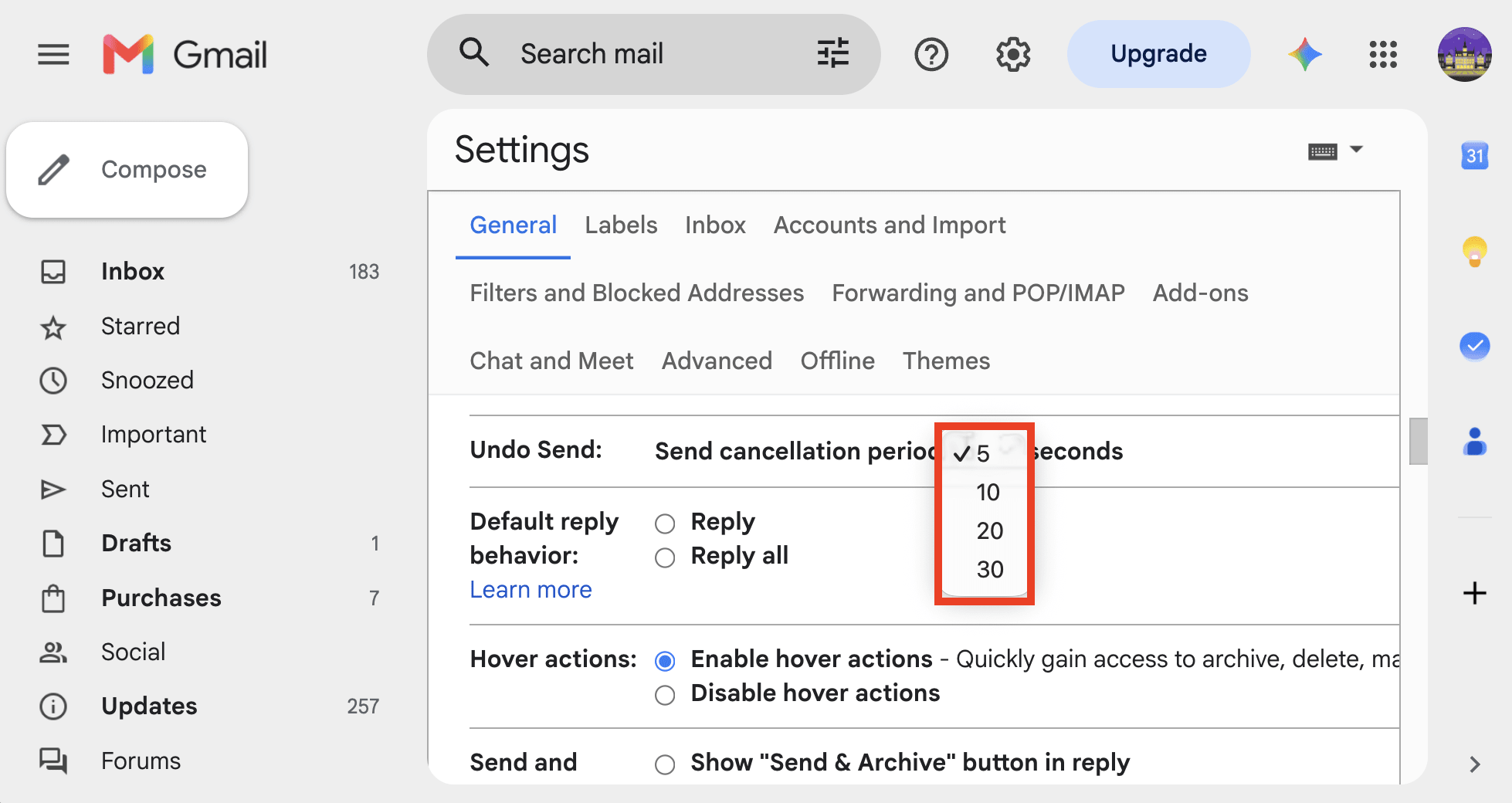
Gmailのウェブ設定で取り消し期間を変更しても、モバイルの送信を元に戻すウィンドウは延長されません。このウィンドウは約5〜10秒間続きます。
Outlookのデスクトップアプリおよびウェブアプリでメールの送信を取り消す方法
WindowsとMacのOutlookデスクトップアプリおよびウェブアプリでは、送信を元に戻す機能はデフォルトで無効化されており、0秒に設定されています。有効にする方法は次のとおりです。
- 表示 → 表示設定 ⚙ → メール → 作成に移動します。
- 送信を元に戻すの下にあるスライダーをクリックしてドラッグし、5、10、15、20、25、または30秒に設定します。Outlook Macアプリでは、プラス +ボタンとマイナス –ボタンをクリックして取り消し時間を設定します。
- 保存をクリックします。

メールを送信すると、画面の下部に送信中のポップアップが表示されます。タイマーが切れる前に元に戻すをクリックすると、メールは下書きに戻ります。

WindowsのクラシックOutlookで送信を遅らせる方法
クラシックOutlookには送信を元に戻すボタンはありませんが、ルールを使えば送信メールを保留にできます。
- リボンのルールをクリックし、ルールと通知の管理をクリックします。
- 送信するメッセージに適用される新しいルールを作成します。
- 操作として配信を指定した分数だけ延期を選択し、希望の時間を設定します。
その時間が経過するまで、メールは送信トレイで待機します。送信を取りやめたい場合は、送信トレイでそのメッセージを開き、編集または削除できます。
Microsoft i365のOutlookでメールを取り消す方法
取り消しは、送信者と宛先の両方が同じ組織の職場または学校向けMicrosoft 365アカウントを使用している場合にのみ機能します。また、組織の管理者が許可している場合は、既読のメッセージを削除することもできます。取り消し機能は、Mac版Outlookや個人アカウントでは利用できません。
新しいOutlookおよびウェブ版Outlookでメールを取り消す
- 送信済みアイテムを開き、メールをダブルクリックします。
- メッセージの取り消し、もしくはその他の操作 → メッセージの取り消しをクリックします。
- このメッセージのみ取り消す、またはこのメッセージを取り消して下書きとして開くを選択します。
クラシックOutlookでメールを取り消す
- 送信済みアイテムを開き、メールをダブルクリックします。
- メッセージタブで、操作 → このメッセージの取り消しをクリックします。
- このメッセージの未読のコピーを削除を選択し、OKをクリックします。
その後、受信トレイにメッセージ取り消しレポートが届きます。レポートには、取り消しが成功したか、保留中か、失敗したかが表示されます。
Proton Mailでメールの送信を取り消す方法
Proton Mailでは、ウェブ、Android、iOS向けのProton Mail アプリでメールの送信を取り消すことができます。
メッセージを作成して送信します。メッセージ送信済みの通知が表示されたら、元に戻すをクリックします。

メールは作成ウィンドウで再び開かれ、中断したところから作業を再開できます。
デフォルトでは、Proton Mailでは10秒間、メッセージの送信を取り消せます。この設定を変更する方法は次のとおりです。
- 設定 → 設定に移動 → メッセージと作成 → 作成をクリックします。
- 送信を元に戻すの横で、希望の取り消し時間を0、5、10、20秒から選択します。0に設定すると送信を元に戻す機能は無効化されます。
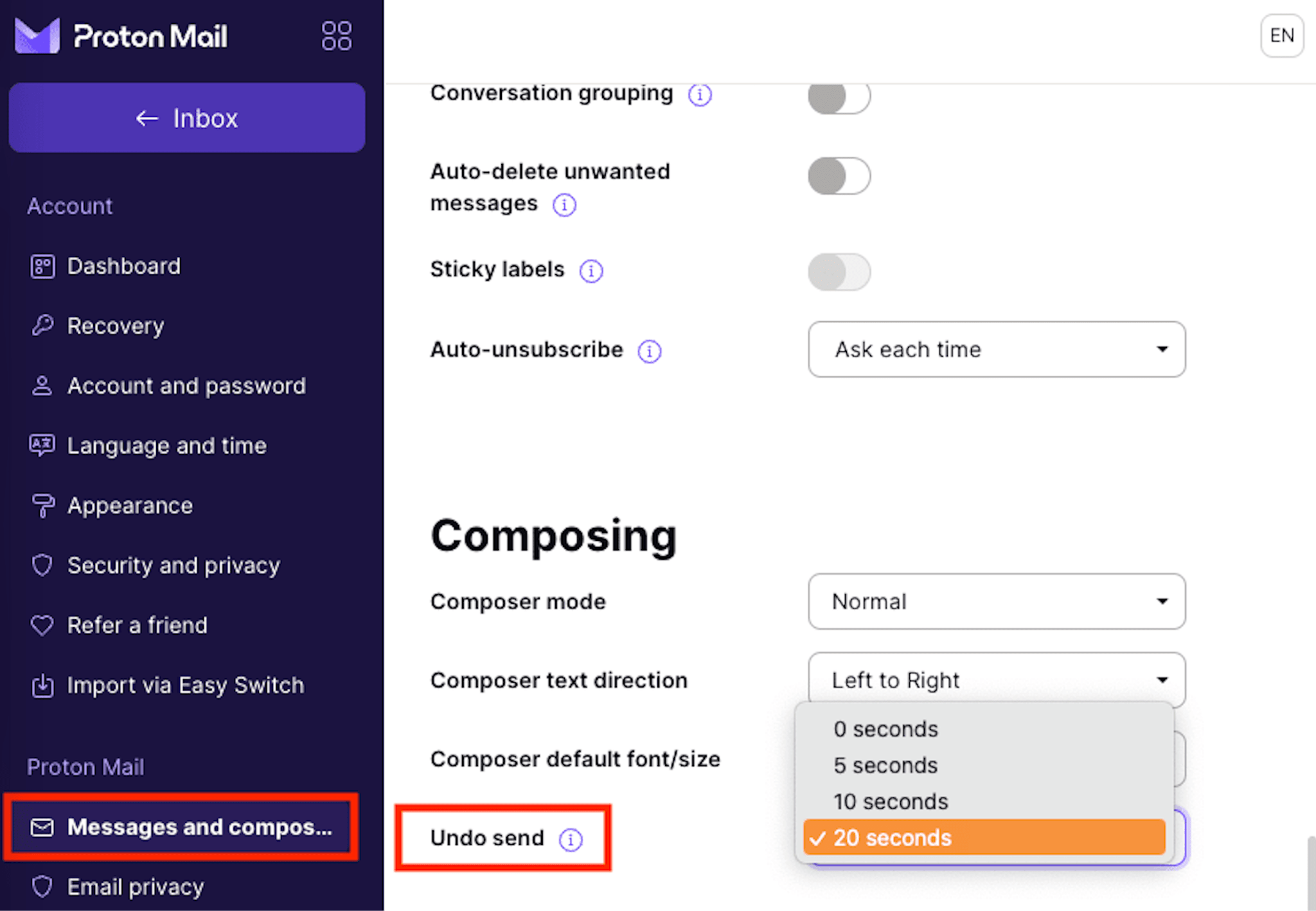
送信を元に戻す設定はすべてのデバイス間で同期されるため、ウェブで行った変更は自動的にProton Mailのモバイルアプリにも適用されます。その逆も同様です。
メールの送信を取り消せない場合の対処法
送信を元に戻す時間を逃した場合、次に取るべき対応は問題の内容によって異なります。
- 誤字や誤った情報を含むメールを送信してしまった場合は、間違いを訂正する短いフォローアップを送信してください。添付ファイルを付け忘れた場合は、ファイルと簡単な説明を添えて返信するだけで対応できます。
- 間違った相手にメールを送信してしまった場合は、速やかに連絡し、間違いを説明したうえで、転送せずにメッセージを削除するよう依頼してください。
- 機密情報を誤って共有してしまった場合、メールにパスワードが含まれていたときは、直ちにそのパスワードを変更してください。ドキュメントへのリンクが含まれていた場合は、可能であれば宛先のアクセス権を削除するか、共有リンクを無効化してください。機密性の高いビジネス情報の場合は、組織のインシデント報告手順に従ってください。
- 送ってしまったことを後悔している場合は、次第に凝った説明を何通も送りたくなる衝動を抑えてください。簡潔で思慮深いフォローアップの方が、メッセージがなかったことにするよりも通常は役立ちます。
後悔するようなメールを送らないための方法
送信を元に戻す機能は便利ですが、ミスは起こる前に防ぐ方がよいでしょう。いくつかの簡単な習慣を身につければ、あの慌てた瞬間を避けられます。
- 利用可能な最長の送信を元に戻す時間を設定してください。送信をクリックした直後にミスに気づいた場合、わずか数秒の余裕が大きな違いを生むことがあります。
- 宛先を再確認してください。特に連絡先の名前が似ている場合は、メールのオートコンプリートによって、誤った相手にメッセージを送ってしまうことが意外なほど簡単に起こります。
- 送信する前に添付ファイルを確認してください。正しいファイルを添付したか、また誤って機密情報を含めていないかをチェックしましょう。Proton Mailなどのメールプロバイダーには、メッセージ内で添付ファイルに言及しているのに、送信ボタンを押す前にファイルを添付し忘れた場合に警告する添付ファイルのリマインダー機能があります。
- 予約送信を利用しましょう。深夜や苛立っているときに重要なメールを書いている場合は、後で送信されるように予約してください。送信される前に、内容を見直したり編集したりする時間があります。
- 機密性の高いメールを保護しましょう。機密情報を送信する際は、送信を元に戻す機能だけに頼るのではなく、エンドツーエンド暗号化、パスワード保護、メッセージの有効期限の利用を検討してください。
Proton Mailで、より多くのコントロールを手に入れましょう
Proton Mailでは、送信済みのメールを元に戻すための時間を最大20秒設定でき、誤字や添付ファイルの付け忘れ、未完成のメールを誤って送信してしまうといったミスをすばやく修正できます。送信を元に戻す機能は、メールのエチケットを守るうえで特に役立ちます。ビジネスメールの作成時のミスは、取引先やパートナーとの関係に影響しかねないためです。
しかし、通信の保護はそこで終わりではありません。エンドツーエンドとゼロアクセス暗号化により、メールはプライベートな状態に保たれます。一方、パスワード保護されたメールを使えば、Proton Mailを利用していない相手とも安全にやり取りできます。また、機密性の高いメッセージには有効期限を設定することもでき、指定した期間が過ぎると自動的にアクセスできなくなります。
また、Proton Mailは広告を表示したりAIモデルを学習させたりするために受信トレイをスキャンしないため、会話は引き続きユーザーのものです。
メールの送信を元に戻すことに関するよくある質問
これらはそれぞれ異なるものです。
送信を元に戻すとは、通常、メールがアカウントから実際に送信される前に、送信を止めることを指します。Gmail、Proton Mail、最新のOutlookでは、通常、配信を数秒間遅らせることでこれを実現しています。
リコールとは、配信済みのメールを削除しようとすることを指します。これは制限が大きく、通常、同じ組織内のMicrosoft 365などの管理されたシステム内でのみ機能します。
削除とは、自分のメールボックスからメールを削除することを指します。送信済みアイテムからメールを削除しても、宛先の受信トレイからは削除されません。
ほとんどの場合、できません。送信を元に戻せる時間が終了してメールが配信されると、宛先の受信トレイからメールを簡単に取り戻すことはできません。送信済みフォルダーからメッセージを削除しても、効果はありません。自分のコピーが削除されるだけで、相手側のコピーには影響しません。
一部の例外として、対応しているビジネス環境でのOutlookのメッセージのリコール機能などがあります。しかし、異なるプロバイダー間で通常のメールを送信する場合は、配信は取り消せないものと想定しておくべきです。
いいえ、通常は元に戻りません。送信済みフォルダーからメールを削除しても、削除されるのは自分のコピーだけです。
例外は、配信遅延中にOutlookの送信トレイにあるなど、メッセージがまだ送信待ちの場合です。その場合、そこで削除すると、そもそも送信されなくなります。





