

Ti accorgi di un refuso o di un indirizzo sbagliato mezzo secondo dopo aver inviato un’email. Inviare per errore un’email troppo presto o alla persona sbagliata può essere snervante, soprattutto se il messaggio contiene informazioni sensibili. Molti provider di posta offrono modi per annullare l’invio di un’email ed evitare queste insidie comuni. Ma cosa succede davvero durante quella finestra e cosa si può fare una volta che si chiude?
Questo articolo spiega come i provider di posta quali Gmail, Microsoft Outlook e Proton Mail gestiscono l’annullamento dell’invio delle email e i limiti di ciascun metodo.
- Si può annullare l’invio di un’email?
- Come funziona l’annullamento dell’invio delle email nei diversi provider di posta
- Come annullare l’invio di un’email in Gmail
- Come annullare l’invio di un’email nelle app desktop e web di Outlook
- Come ritardare l’invio in Outlook classico per Windows
- Come richiamare un’email in Outlook (Microsoft 365)
- Come annullare l’invio di un’email in Proton Mail
- Cosa fare se non si può annullare l’invio di un’email
- Come evitare di inviare email di cui ci si pente
- Ottieni più controllo con Proton Mail
- Domande frequenti
Si può annullare l’invio di un’email?
Sì, nella maggior parte dei casi è possibile annullare l’invio di un’email entro un certo limite di tempo. Molti provider di posta lo consentono, ma il funzionamento e l’esito dipendono dal servizio che si utilizza. Il punto chiave è capire i due diversi modi in cui viene gestito l’annullamento dell’invio: ritardare la consegna oppure richiamare un messaggio già inviato.
Meccanismo di invio ritardato
Quando clicchi su Invia con Annulla invio attivato, l’app email non invia subito il messaggio. Lo trattiene per alcuni secondi, dandoti il tempo di ripensarci. Se fai clic su Annulla prima che la finestra si chiuda, il messaggio torna nelle bozze. Altrimenti viene inviato.
Una volta che l’email raggiunge il server di posta del destinatario, il provider non può più eliminarla (con un’eccezione spiegata più avanti). Per questo è importante scegliere il ritardo più adatto per Annulla invio: più è lunga la finestra, più tempo si ha per accorgersi di un errore prima che l’email sfugga al controllo.
Meccanismo di richiamo lato server
Il richiamo lato server tenta di rimuovere un’email dopo che è già stata consegnata. Alcuni provider, come Outlook con Microsoft 365, offrono questa funzionalità all’interno della stessa organizzazione. A seconda delle impostazioni del sistema, il richiamo può funzionare anche dopo che il destinatario ha aperto il messaggio.
Tuttavia, il richiamo lato server ha dei limiti. In genere non funziona quando si invia un’email a qualcuno che utilizza un provider diverso o al di fuori dell’organizzazione, e non sempre la rimozione va a buon fine. Una volta che un messaggio esce dal controllo del provider, di solito non esiste un modo affidabile per recuperarlo.
Come funziona l’annullamento dell’invio delle email nei diversi provider di posta
Gmail, Outlook e Proton Mail permettono tutti di interrompere l’invio di un messaggio, ma lo gestiscono in modo diverso e concedono tempi diversi per intervenire. Ecco come si confrontano le opzioni di annullamento e di richiamo.
| Provider di posta | Come funziona l’annullamento dell’invio | Finestra di annullamento dell’invio | È possibile modificare il ritardo? | Richiamo dopo la consegna? |
|---|---|---|---|---|
| Gmail | Ritardo dell’invio | 5 secondi per impostazione predefinita | Sì, 5, 10, 20 o 30 secondi nella versione web | No |
| Outlook (nuovo/web) | Ritardo dell’invio | Fino a 30 secondi | Sì, da 5 a 30 secondi | Sì, in alcuni ambienti di Microsoft 365 |
| Outlook classico per Windows | È possibile ritardare la posta in uscita tramite una regola | Fino a un numero di minuti a scelta | Sì, tramite una regola di ritardo della consegna | Sì, per gli account Microsoft 365 idonei |
| Proton Mail | Ritardo dell’invio | 10 secondi per impostazione predefinita | Sì, 0, 5, 10 o 20 secondi | No |
Come annullare l’invio di un’email in Gmail
È possibile annullare l’invio di un’email tramite l’app web o mobile di Gmail, e i passaggi sono simili in entrambi i casi.
- Scrivi l’email e inviala come di consueto.
- Cerca la notifica Messaggio inviato in basso a sinistra.
- Fai clic su Annulla prima che la notifica scompaia.
L’email si riaprirà come bozza, così da poterla modificare, cambiarne il destinatario o rimuoverla.

Per impostazione predefinita, Gmail trattiene un’email per 5 secondi prima di inviarla, durante i quali è possibile annullarne l’invio. Se serve più tempo, ecco come configurare le impostazioni di Annulla invio usando l’app web:
- Vai su Impostazioni ⚙ → Vedi tutte le impostazioni.
- Nella scheda Generale, trova Annulla invio.
- Imposta il periodo di annullamento dell’invio su 5, 10, 20 o 30 secondi.
- Scorri fino in fondo e fai clic su Salva modifiche.
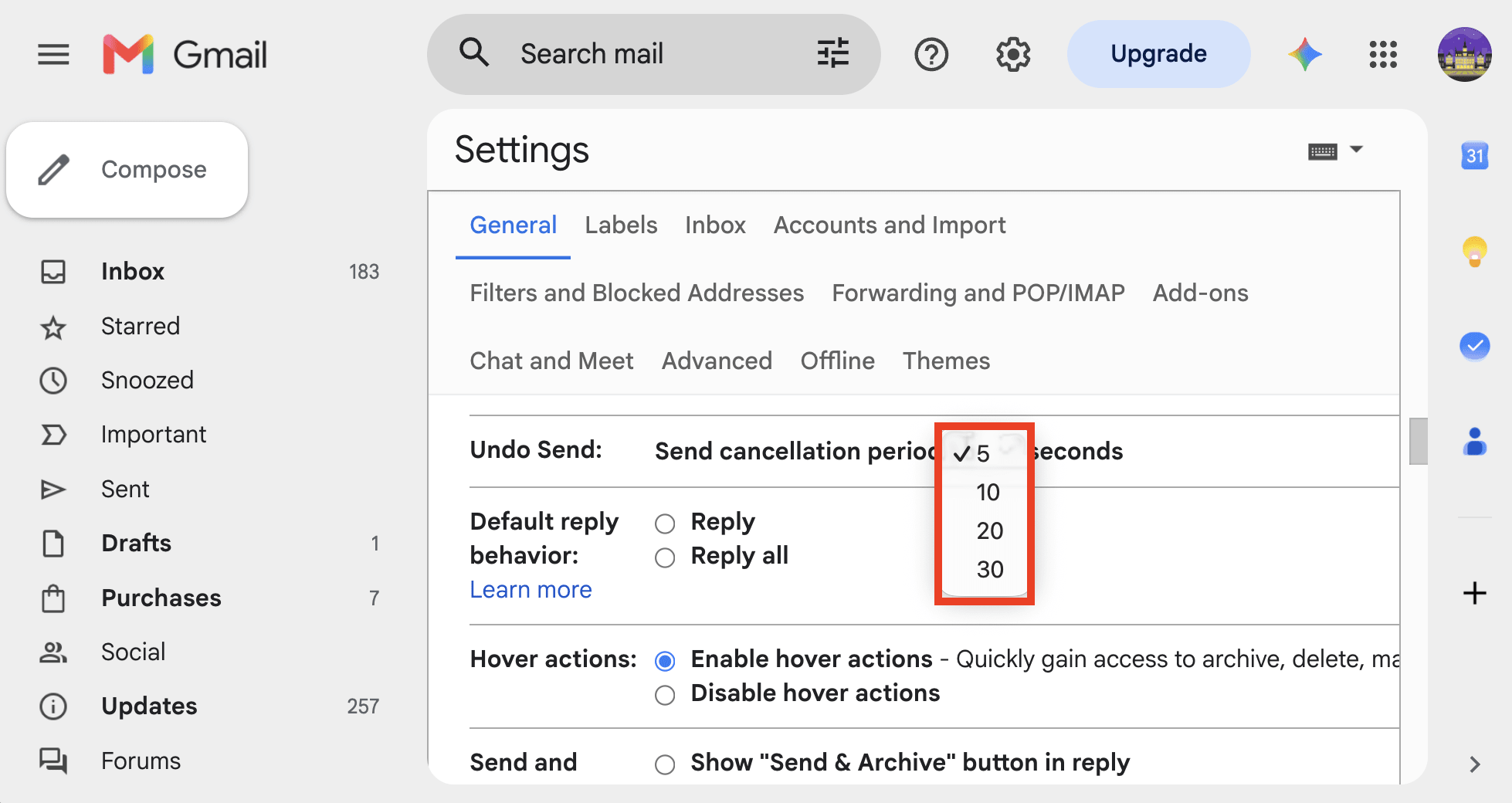
Modificare il periodo di annullamento nelle impostazioni web di Gmail non estende la finestra di Annulla invio su mobile, che dura circa 5-10 secondi.
Come annullare l’invio di un’email nelle app desktop e web di Outlook
La funzione Annulla invio è disattivata per impostazione predefinita (impostata su 0 secondi) nelle app desktop di Outlook (Windows, Mac) e web. Ecco come attivarla:
- Vai a Visualizza → Visualizza impostazioni ⚙ → Posta → Scrivi.
- In Annulla invio, fai clic sul cursore e trascinalo fino a 5, 10, 15, 20, 25 o 30 secondi. Nell’app Outlook per Mac, fai clic sui pulsanti più + e meno – per impostare il tempo di annullamento.
- Fai clic su Salva.

Dopo aver inviato un’email, in fondo allo schermo compare un pop-up Invio in corso. Fai clic su Annulla prima che scada il timer, e l’email torna nelle bozze.

Come ritardare l’invio in Outlook classico per Windows
Outlook classico non ha un pulsante Annulla invio, ma è possibile trattenere le email in uscita con una regola:
- Fai clic su Regole nella barra multifunzione, quindi su Gestisci regole e avvisi.
- Crea una nuova regola da applicare ai messaggi inviati.
- Scegli l’azione Ritarda la consegna di un numero di minuti e imposta il tempo preferito.
Finché quel tempo non è trascorso, le email restano nella posta in uscita. Se si cambia idea sull’invio di un messaggio, è possibile aprirlo nella posta in uscita per modificarlo o eliminarlo.
Come richiamare un’email in Outlook (Microsoft 365)
Il richiamo funziona solo se sia il mittente sia il destinatario hanno Microsoft 365 nella stessa organizzazione (account di lavoro o scolastici). È inoltre possibile rimuovere i messaggi già letti, purché l’amministratore dell’organizzazione lo consenta. Il richiamo non funziona in Outlook per Mac o con account personali.
Richiamare un’email in Nuovo Outlook e Outlook sul web
- Apri Posta inviata e fai doppio clic sull’email.
- Fai clic su Richiama messaggio (oppure Altre azioni → Richiama messaggio).
- Scegli Richiama solo questo messaggio oppure Richiama e apri questo messaggio come bozza.
Richiamare un’email in Outlook classico
- Apri Posta inviata e fai doppio clic sull’email.
- Nella scheda Messaggio, fai clic su Azioni → Richiama questo messaggio.
- Seleziona Elimina copie non lette di questo messaggio e fai clic su OK.
Arriva quindi nella posta in arrivo un rapporto di richiamo del messaggio. Mostra se il richiamo è riuscito, è in sospeso o non è riuscito.
Come annullare l’invio di un’email in Proton Mail
Con Proton Mail è possibile annullare l’invio di un’email nelle app Proton Mail per web, Android e iOS (iPhone, iPad).
Scrivi e invia il messaggio. Quando compare la notifica Messaggio inviato, fai clic su Annulla.

L’email si riapre nella finestra del compositore e si può riprendere da dove si era rimasti.
Per impostazione predefinita, Proton Mail offre una finestra di 10 secondi per annullare l’invio dei messaggi. Ecco come modificarla:
- Fai clic su Impostazioni → Vai alle impostazioni → Messaggi e scrittura → Scrittura.
- Accanto a Annulla invio, seleziona il tempo di annullamento preferito: 0, 5, 10 o 20 secondi. “0” disattiva Annulla invio.
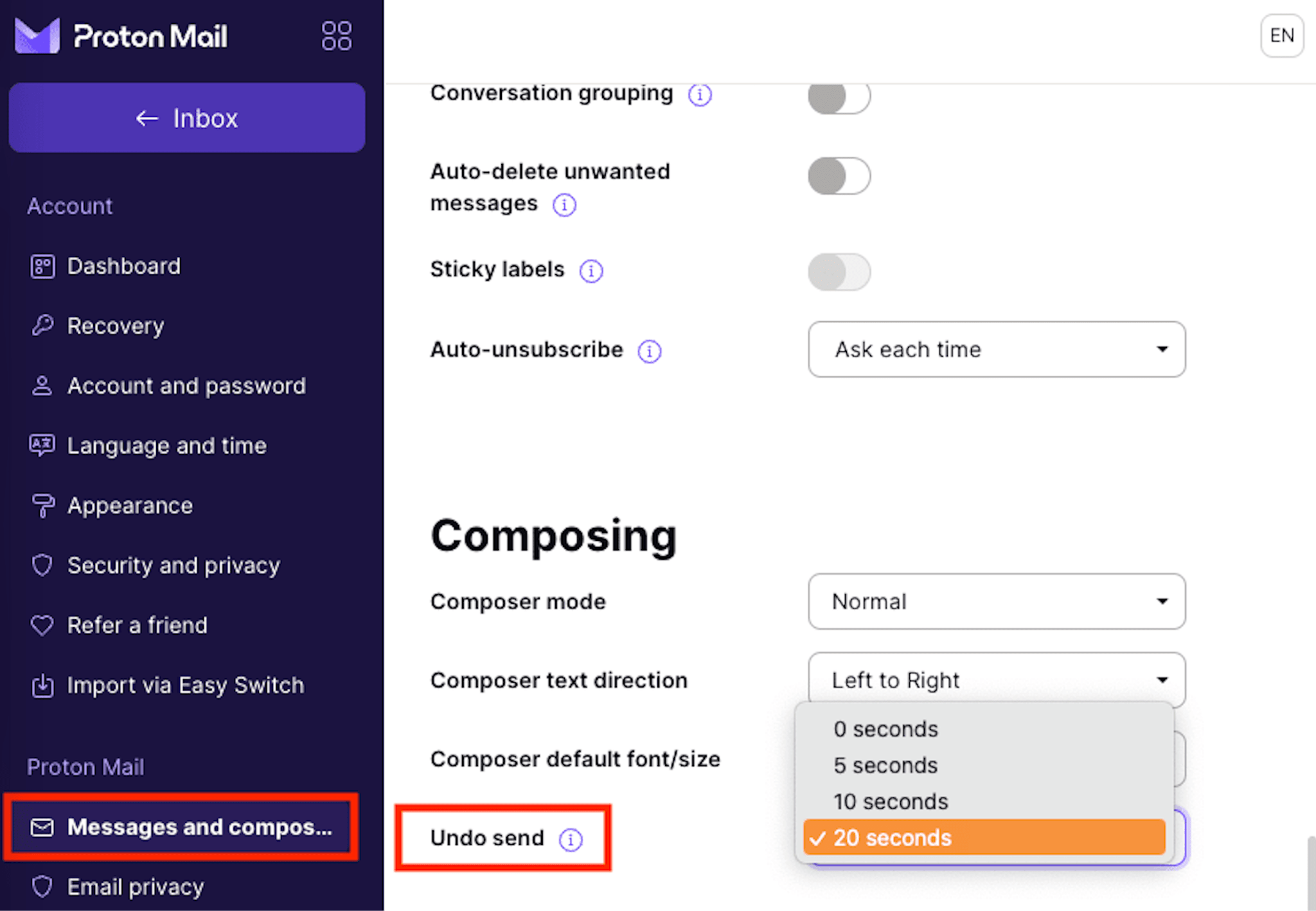
Le impostazioni di Annulla invio si sincronizzano su tutti i dispositivi, quindi qualsiasi modifica apportata sul web verrà applicata automaticamente alle app mobili di Proton Mail e viceversa.
Cosa fare se non è possibile annullare l’invio di un’email
Se è scaduta la finestra di Annulla invio, i passaggi successivi dipendono da ciò che è andato storto:
- Hai inviato un’email con un refuso o informazioni errate? Invia un breve messaggio per correggere l’errore. Se hai dimenticato un allegato, basta rispondere con il file e una breve spiegazione.
- Hai inviato un’email alla persona sbagliata? Contattala subito, spiega l’errore e chiedile di eliminare il messaggio senza inoltrarlo.
- Hai condiviso accidentalmente informazioni sensibili? Se l’email conteneva una password, modificala immediatamente. Se includeva un link a un documento, rimuovi l’accesso del destinatario o disattiva il link di condivisione, dove possibile. Per le informazioni aziendali riservate, segui le procedure di segnalazione degli incidenti previste dall’organizzazione.
- Hai inviato qualcosa di cui ti penti? Resisti alla tentazione di inviare diverse spiegazioni sempre più elaborate. Un messaggio conciso e ponderato è di solito più utile che fingere che il messaggio non sia mai esistito.
Come evitare di inviare email di cui ci si pente
La funzione Annulla invio è utile, ma è meglio prevenire gli errori prima che si verifichino. Alcune semplici abitudini possono evitare quel familiare momento di panico.
- Imposta il ritardo più lungo disponibile per Annulla invio. Pochi secondi in più possono fare la differenza quando ci si accorge di un errore subito dopo aver fatto clic su Invia.
- Ricontrolla i destinatari. Il completamento automatico delle email può rendere sorprendentemente facile inviare un messaggio alla persona sbagliata, soprattutto quando i contatti hanno nomi simili.
- Controlla gli allegati prima di inviare. Assicurati di aver allegato il file giusto e di non aver incluso per sbaglio nulla di riservato. I provider di posta come Proton Mail offrono promemoria degli allegati, che avvisano se nel messaggio si cita un allegato ma poi non lo si allega effettivamente prima di fare clic su Invia.
- Usa l’invio programmato. Se si sta scrivendo un’email importante a tarda notte o in un momento di frustrazione, programmala per dopo. Si avrà il tempo di riflettere o modificarla prima che venga inviata.
- Proteggi le email sensibili. Quando invii informazioni riservate, valuta l’uso della crittografia end-to-end, della protezione con password e della scadenza dei messaggi invece di affidarti solo alla funzione Annulla invio.
Ottieni più controllo con Proton Mail
Con Proton Mail hai fino a 20 secondi per annullare l’invio di un’email e correggere rapidamente errori come refusi, allegati dimenticati o l’invio accidentale di un’email non completata. È una funzionalità particolarmente utile per mantenere il galateo delle email, dato che gli errori commessi nello scrivere un’email professionale possono incidere sui rapporti con clienti o partner.
Ma proteggere le comunicazioni non deve fermarsi qui. La crittografia end-to-end e la crittografia zero-access mantengono private le email, mentre le email protette con password permettono di comunicare in modo sicuro con chi non usa Proton Mail. È inoltre possibile impostare date di scadenza per i messaggi sensibili, che diventeranno automaticamente inaccessibili dopo un periodo stabilito.
E poiché Proton Mail non scansiona la posta in arrivo per mostrare pubblicità o addestrare modelli di IA, le conversazioni restano tue.
Domande frequenti sull’annullamento dell’invio delle email
Si tratta di tre operazioni diverse:
Annullamento dell’invio di norma significa interrompere l’invio di un’email prima che lasci effettivamente l’account. Gmail, Proton Mail e le versioni moderne di Outlook lo fanno di solito ritardando la consegna di alcuni secondi.
Richiamo significa tentare di rimuovere un’email dopo che è già stata consegnata. Si tratta di un’operazione molto più limitata, che di solito funziona solo all’interno di sistemi controllati, come Microsoft 365 nella stessa organizzazione.
Eliminazione significa rimuovere l’email dalla propria casella. Eliminare qualcosa dalla cartella Inviata non rimuove l’email dalla posta in arrivo del destinatario.
Nella maggior parte dei casi, no. Dopo la chiusura della finestra di Annulla invio e la consegna dell’email, non è possibile semplicemente recuperarla dalla posta in arrivo del destinatario. Anche eliminare il messaggio dalla cartella Inviata non serve. Si elimina solo la propria copia, non quella del destinatario.
Esistono alcune eccezioni, come la funzione di richiamo dei messaggi di Outlook negli ambienti aziendali supportati. Ma quando si invia un’email normale tra provider diversi, bisogna considerare la consegna come definitiva.
No, di norma no. Eliminare un’email dalla cartella Inviata rimuove solo la propria copia.
L’eccezione si verifica quando il messaggio è ancora in attesa di essere inviato, come nella posta in uscita di Outlook durante un ritardo nella consegna. Eliminarlo lì impedisce che venga inviato fin dall’inizio.





