

In Gmail puoi annullare l’invio di un’email, ma solo per pochi istanti: 5 secondi per impostazione predefinita, oppure fino a 30 secondi se in precedenza hai aumentato il limite nelle impostazioni. Una volta chiusa questa finestra, l’email viene consegnata e non puoi più recuperarla.
Il pulsante Annulla invio serve per le email di cui ti penti nel momento stesso in cui partono: una risposta a tutti destinata a una sola persona, una risposta brusca scritta per frustrazione o una proposta inviata prima che il tuo responsabile l’abbia approvata. È particolarmente importante quando l’email contiene qualcosa che non puoi ritirare, come una password, i dati bancari o i dati personali di un cliente.
In questa guida vedremo:
- Come annullare l’invio di un’email in Gmail da desktop e da mobile
- Come estendere la finestra di annullamento da 5 secondi a 30 secondi
- Cosa fare una volta chiusa la finestra (anche con il massimo di 30 secondi)
- Cosa possono ancora recuperare gli amministratori di Workspace
Come annullare l’invio di un’email in Gmail da desktop
Se agisci rapidamente, annullare l’invio di un’email in Gmail è semplice. Ecco come fare:
- Scrivi un’email e fai clic su Invia.
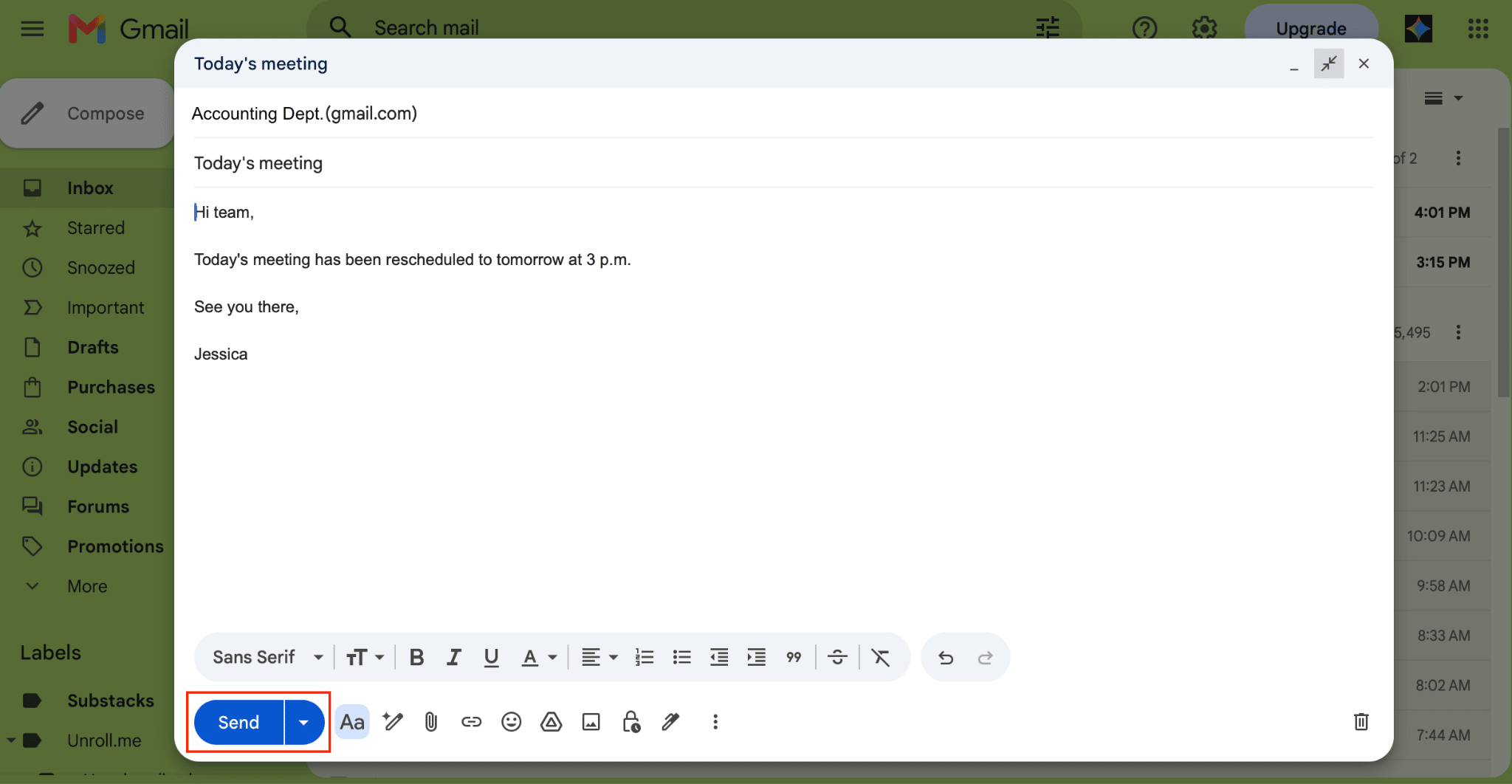
- In basso a sinistra compare la notifica Messaggio inviato. Fai clic su Annulla.
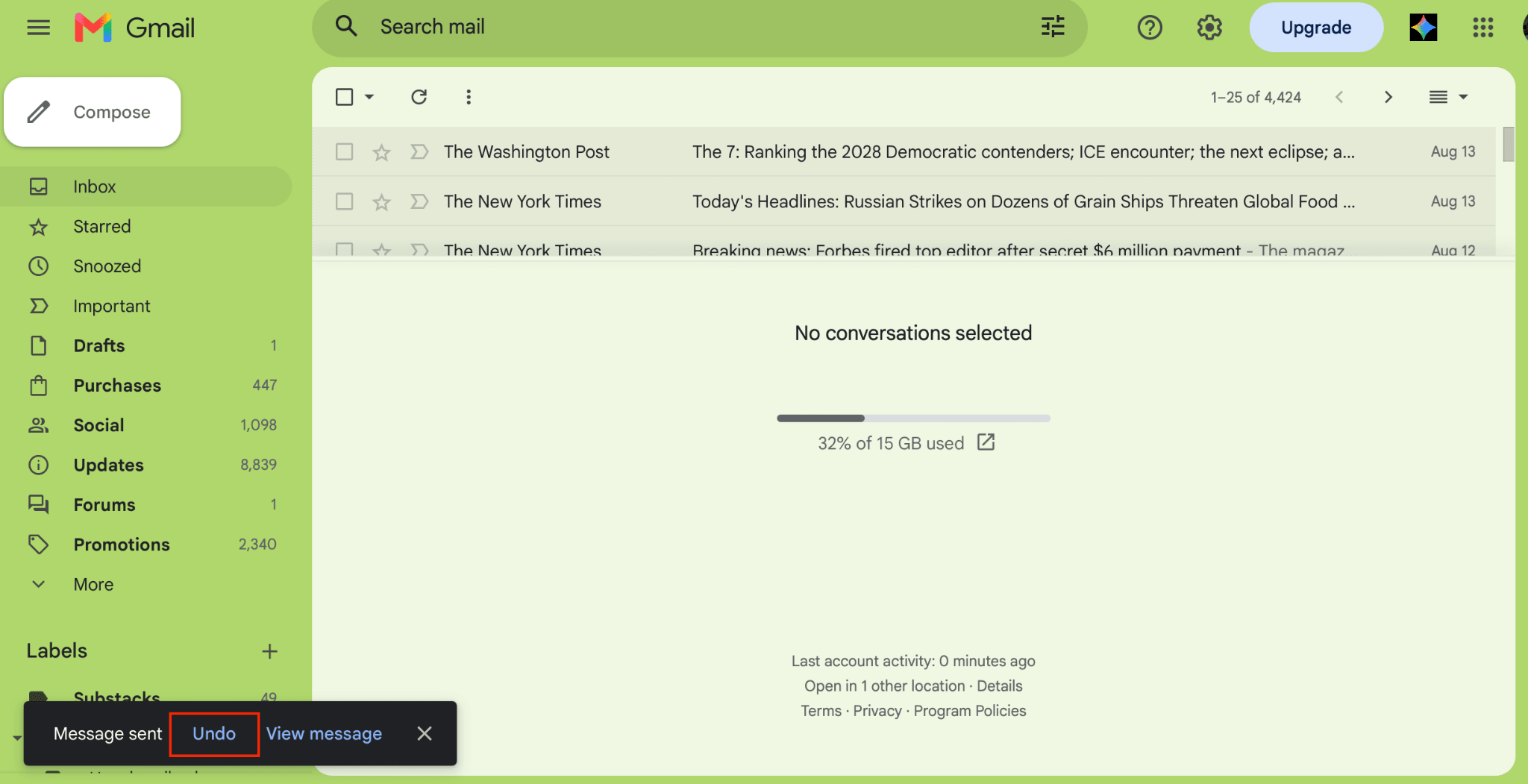
- L’email si riapre come bozza. Apporta le modifiche e fai di nuovo clic su Invia.
Come annullare l’invio di un’email nell’app mobile di Gmail (Android e iPhone)
- Apri l’app mobile di Gmail.
- Scrivi il messaggio e premi Invia.
- Premi Annulla in basso a destra.
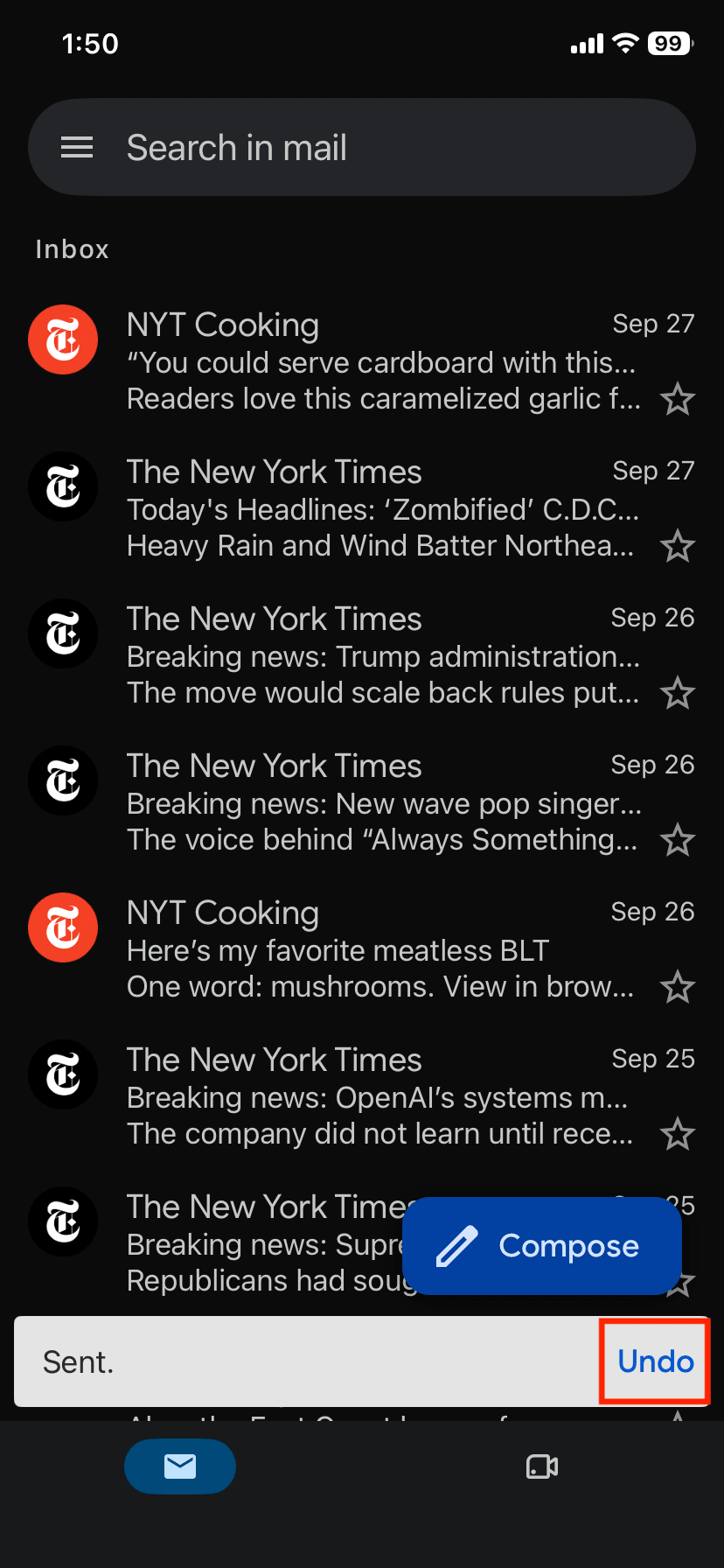
Come da desktop, l’email si riaprirà come bozza. Apporta le modifiche e fai di nuovo clic su Invia.
Come modificare il tempo di Annulla invio nelle impostazioni di Gmail
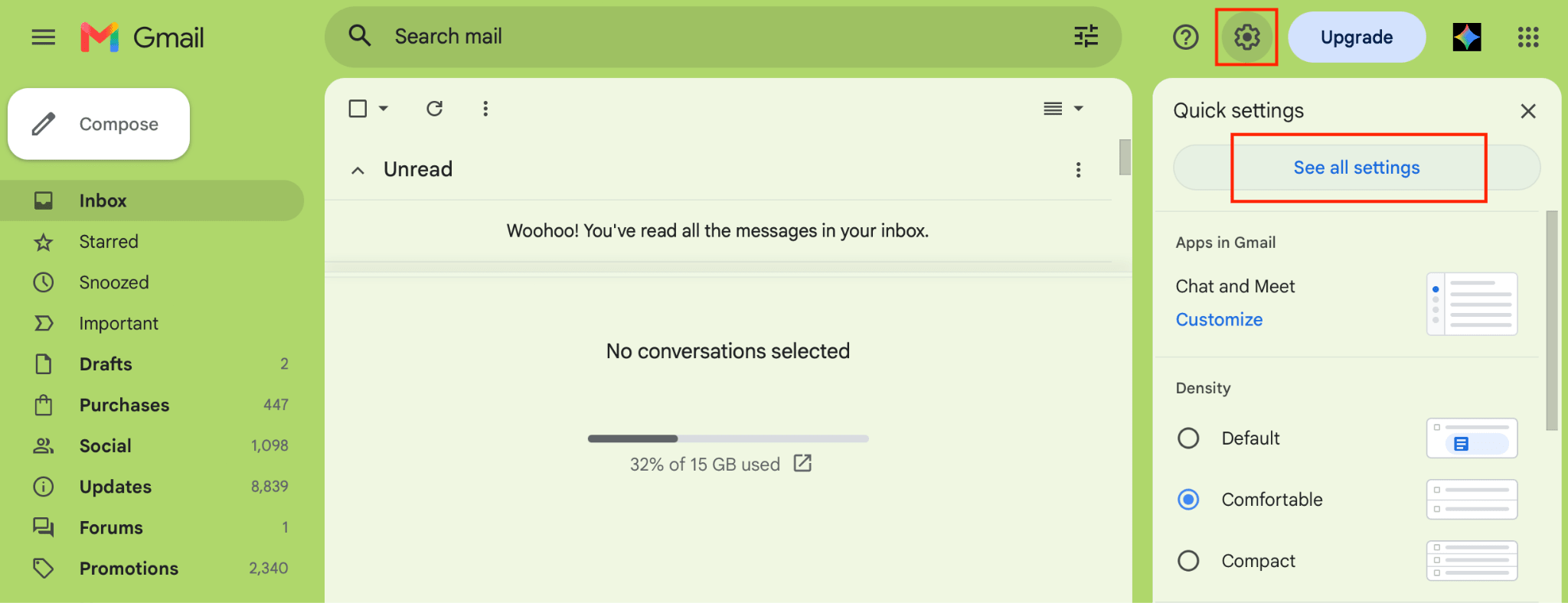
- Apri Gmail e fai clic su Impostazioni ⚙ → Visualizza tutte le impostazioni.
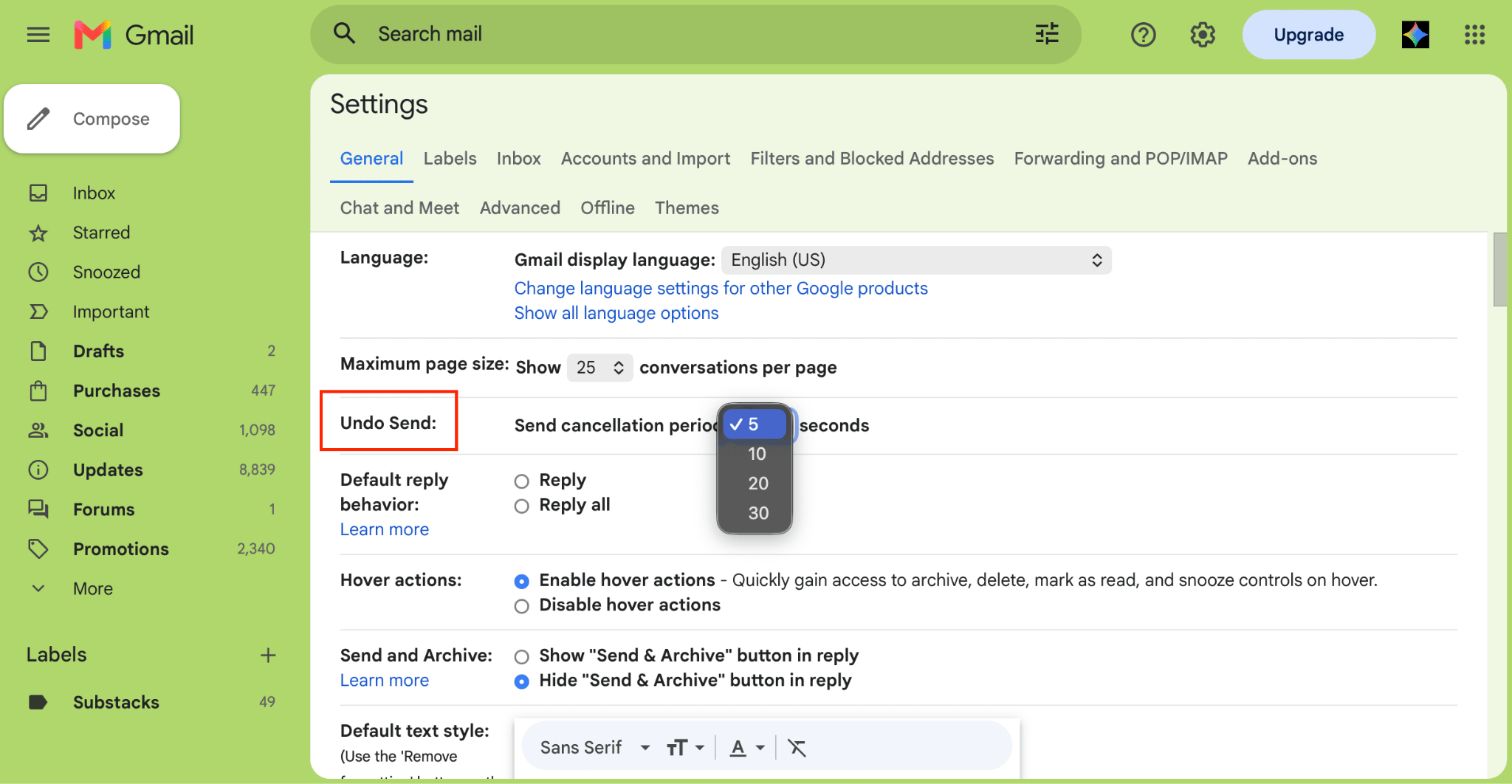
- Individua la scheda Generali e scorri fino a Annulla invio. Scegli un periodo di annullamento di 5, 10, 20 o 30 secondi (il valore predefinito è 5 secondi).
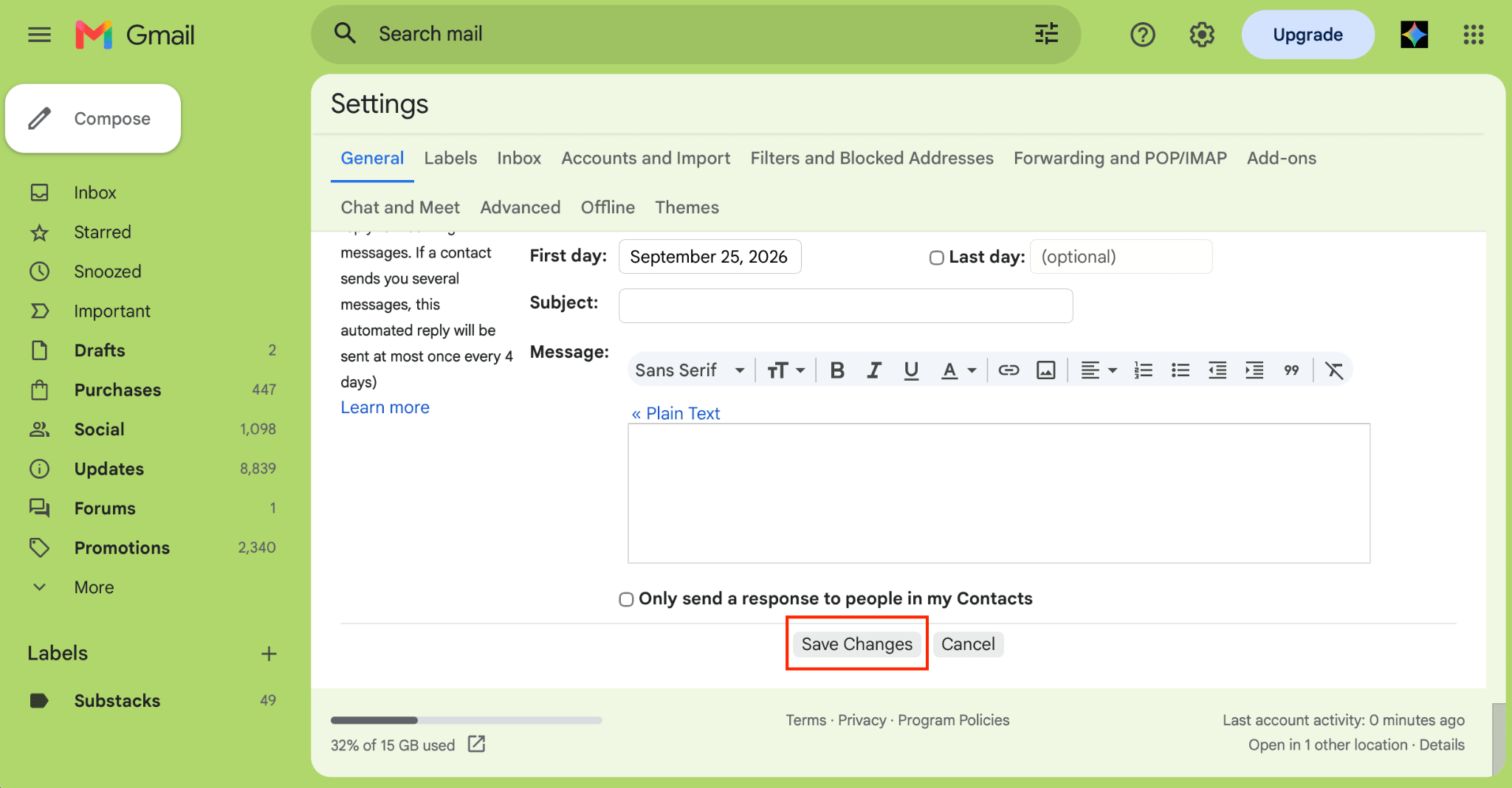
- Scorri fino in fondo e fai clic su Salva modifiche.
Se ti accorgi spesso di errori dopo l’invio, impostalo su 30 secondi. L’unico costo è che ogni email arriva qualche secondo più tardi.
Modificare l’impostazione Annulla invio di Gmail sul web non ha effetto sul mobile, dove la finestra è di circa 5-10 secondi.
Cosa fare se la finestra di Annulla invio è già scaduta
Non puoi recuperare un’email già consegnata, quindi l’obiettivo non è più annullarla ma limitare ciò che accade dopo. Ecco alcune possibili strade da seguire.
- Contatta direttamente per email i destinatari e chiedi loro di eliminare il messaggio e di inviarti una conferma una volta fatto. È una soluzione scomoda, ma efficace quando si ha a che fare con una singola persona o un piccolo gruppo di colleghi.
- Se l’email è rimasta all’interno della tua azienda, contatta subito l’amministratore di Workspace, che può ancora rimuoverla dalle caselle email interne usando lo strumento di indagine sulla sicurezza. Poi concentrati sul contenuto più che sull’imbarazzo.
- Se hai inviato una password, una chiave API o un codice di recupero dell’account, revocalo e sostituiscilo immediatamente invece di affidarti alla promessa di qualcuno di dimenticarlo.
- Se hai allegato i dati personali di un cliente, avvisa lo stesso giorno chi si occupa di privacy nella tua azienda, anche se non è ancora successo nulla di evidente.
- Infine, invia di nuovo ciò che intendevi realmente inviare, con una correzione di una riga e senza lunghe scuse.
Come annullare l’invio di email in Gmail per gli account aziendali
Gli account Google Workspace hanno la stessa funzionalità Annulla invio di Gmail personale, con lo stesso limite massimo di 30 secondi. Anche gli utenti business non hanno un pulsante di richiamo.
Gli amministratori di Workspace hanno un’opzione aggiuntiva per le indagini sulla sicurezza, che possono usare per trovare un messaggio ed eliminarlo dalle caselle email Gmail dell’organizzazione.
Se hai inviato un’email al collega sbagliato:
- Contatta prima possibile l’amministratore IT o di Workspace.
- Comunica loro l’oggetto, i destinatari e l’ora in cui l’hai inviata, così possono trovare il messaggio.
- L’amministratore cerca il messaggio con lo strumento di indagine sulla sicurezza e lo elimina dalle caselle email dei destinatari.
Funziona solo per i destinatari all’interno della tua organizzazione. Lo strumento agisce sulle caselle email Gmail della tua azienda, quindi una copia inviata a un indirizzo esterno resta sul server di quel destinatario.
Concediti il tempo di accorgerti degli errori e proteggi ciò che invii
Proton Mail adotta lo stesso approccio di invio ritardato, con Annulla invio attivo per impostazione predefinita per 10 secondi (il doppio del valore predefinito di Gmail) e una finestra regolabile fino a 20 secondi. Inoltre, a differenza di Gmail, l’impostazione si applica sia al web sia al mobile.
Proton Mail ti offre un maggiore controllo su ciò che accade ai tuoi messaggi. Le email che invii ad altri utenti Proton o a indirizzi che supportano PGP (uno standard aperto per la crittografia end-to-end) sono crittografate end-to-end, incluso il corpo del messaggio e gli allegati.
Per tutti gli altri, puoi aggiungere la protezione con password, così solo tu e il destinatario potete leggere l’email, mentre il suo provider di posta non può. La tua posta in arrivo è archiviata con la crittografia zero-access e puoi impostare la scadenza dei messaggi.
Se decidi di passare da Gmail, Easy Switch importa la cronologia delle conversazioni, inoltra i nuovi messaggi Gmail al tuo account Proton e ti permette di continuare a inviare dal tuo indirizzo Gmail all’interno di Proton Mail finché non sarai pronto ad abbandonare Gmail.
Domande frequenti su come annullare l’invio di un’email in Gmail
No. Gmail consente di annullare l’invio di un’email solo entro 30 secondi, in base alle impostazioni. Dopo questo periodo, il messaggio viene effettivamente consegnato e non può più essere richiamato.
No. Una volta che Gmail consegna un messaggio, solo il destinatario può eliminare la propria copia. Puoi eliminare il messaggio dalla tua cartella Inviata, ma questo non lo rimuove dalla posta in arrivo del destinatario.
Sì. Eliminare un’email inviata dal tuo account elimina solo la tua copia. Il destinatario può ancora leggere la propria copia, a meno che non la elimini a sua volta.
No. La funzione Annulla invio di Gmail blocca il messaggio prima che venga consegnato, quindi il destinatario non riceve l’email né una notifica che ne hai annullato l’invio.





