

Odeslání e-mailu můžete vzít zpět i v Gmailu, ale jen na krátkou chvíli – standardně 5 sekund, případně až 30 sekund, pokud jste si limit předem zvýšili v nastavení. Jakmile se toto okno zavře, e-mail je doručen a už ho nemáte jak získat zpět.
Tlačítko Vzít zpět odeslání je určeno pro e-maily, kterých litujete v okamžiku, kdy odejdou: odpověď všem, která byla určena jen jednomu člověku, ostrá odpověď napsaná ve vzteku nebo nabídka odeslaná dřív, než ji schválil váš nadřízený. Nejvíc záleží na tom, když e-mail obsahuje něco, co už nelze vzít zpět, třeba heslo, bankovní údaje nebo osobní údaje klienta.
V tomto průvodci si vysvětlíme:
- Jak vzít zpět odeslání e-mailu v Gmailu na počítači a v mobilu
- Jak prodloužit okno pro zrušení odeslání z 5 sekund na 30 sekund
- Co dělat, když se okno už zavřelo (i při maximu 30 sekund)
- Co mohou správci Workspace ještě obnovit
Jak vzít zpět odeslání e-mailu v Gmailu na počítači
Pokud jednáte rychle, vzít v Gmailu odeslání e-mailu zpět je snadné. Postupujte takto:
- Napište e-mail a klikněte na Odeslat.
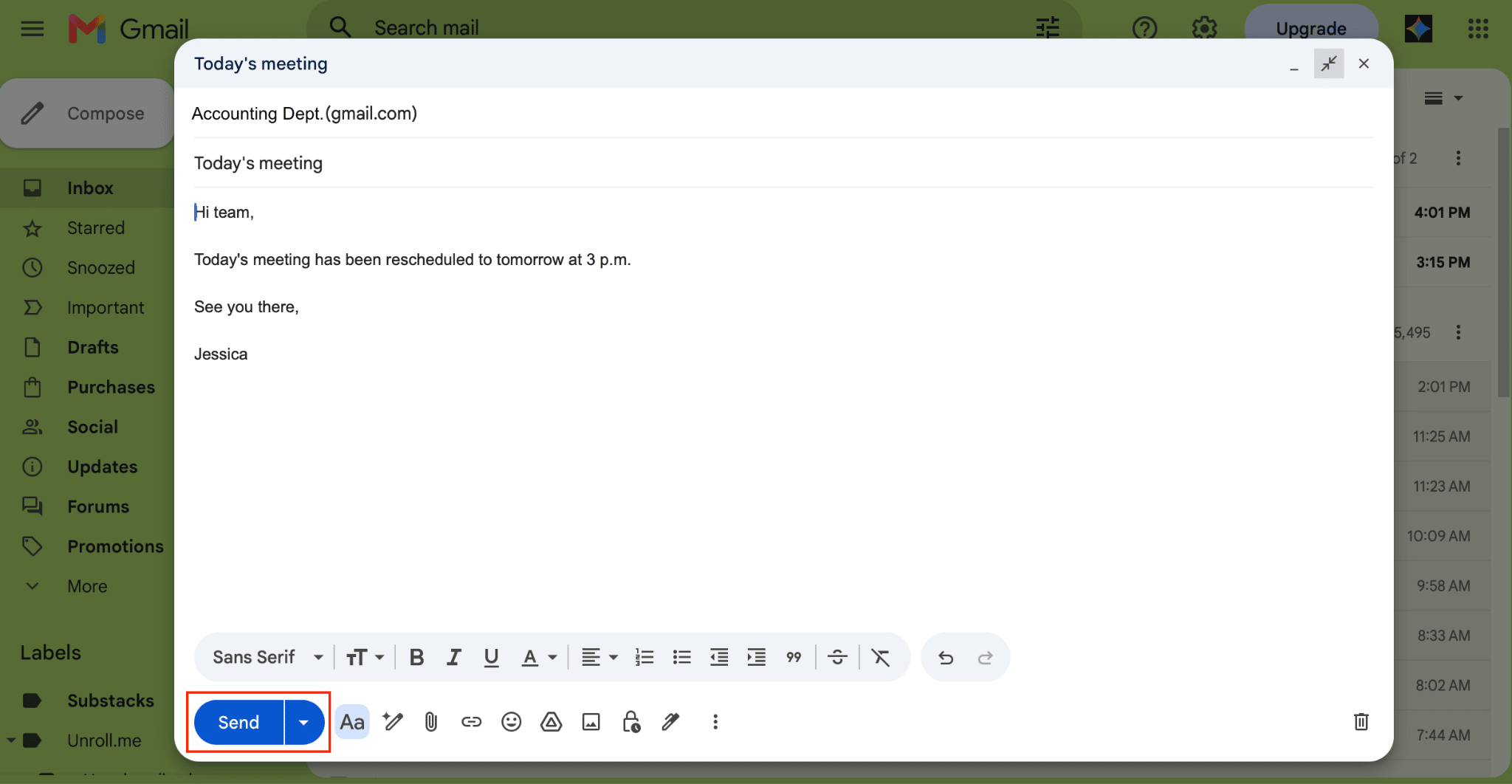
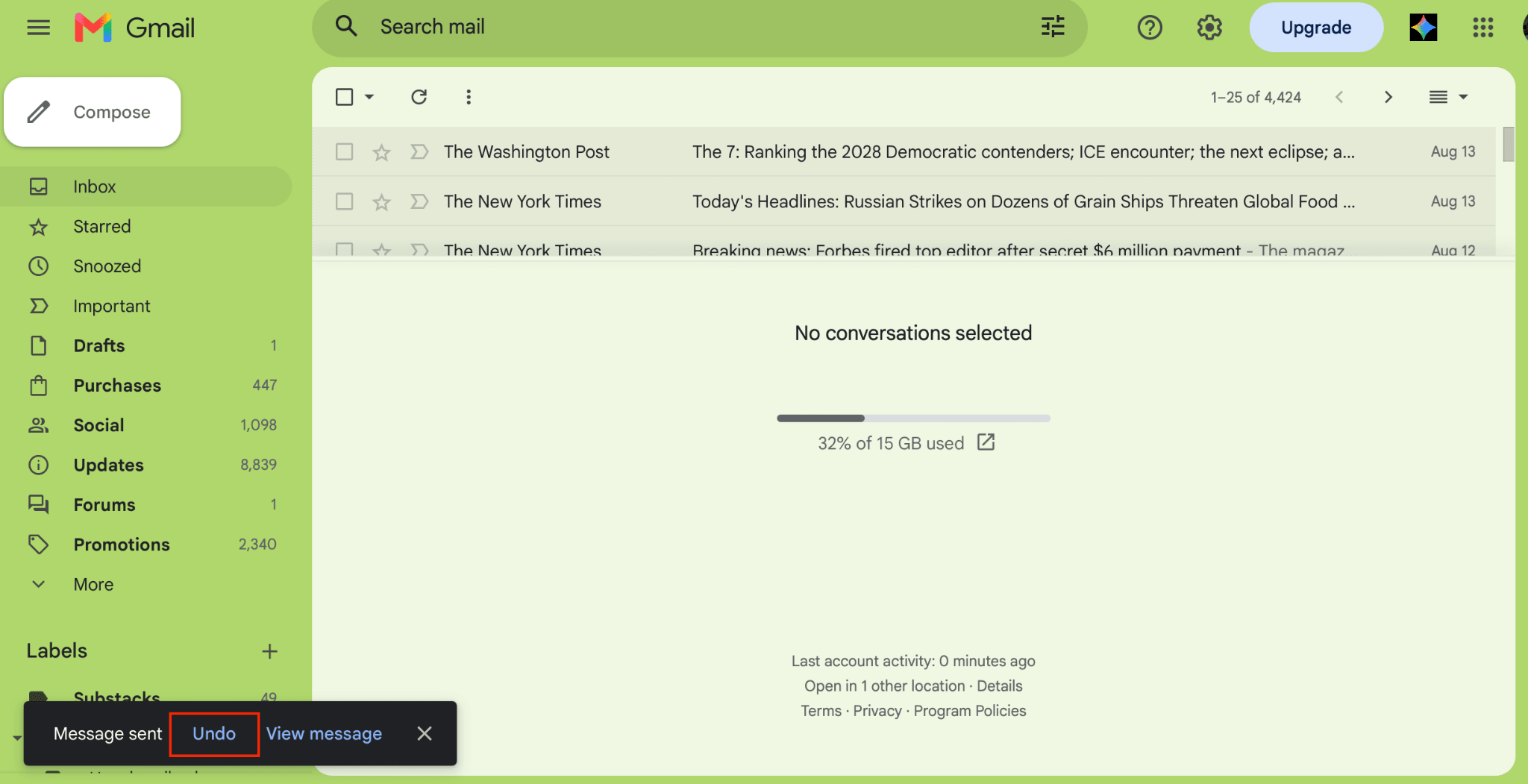
- Vlevo dole se objeví oznámení Zpráva odeslána. Klikněte na Vzít zpět.
- E-mail se znovu otevře jako koncept. Proveďte úpravy a klikněte znovu na Odeslat.
Jak vzít zpět odeslání e-mailu v mobilní aplikaci Gmail (Android a iPhone)
- Otevřete mobilní aplikaci Gmail.
- Vytvořte zprávu a klepněte na Odeslat.
- Klepněte vpravo dole na Vzít zpět.
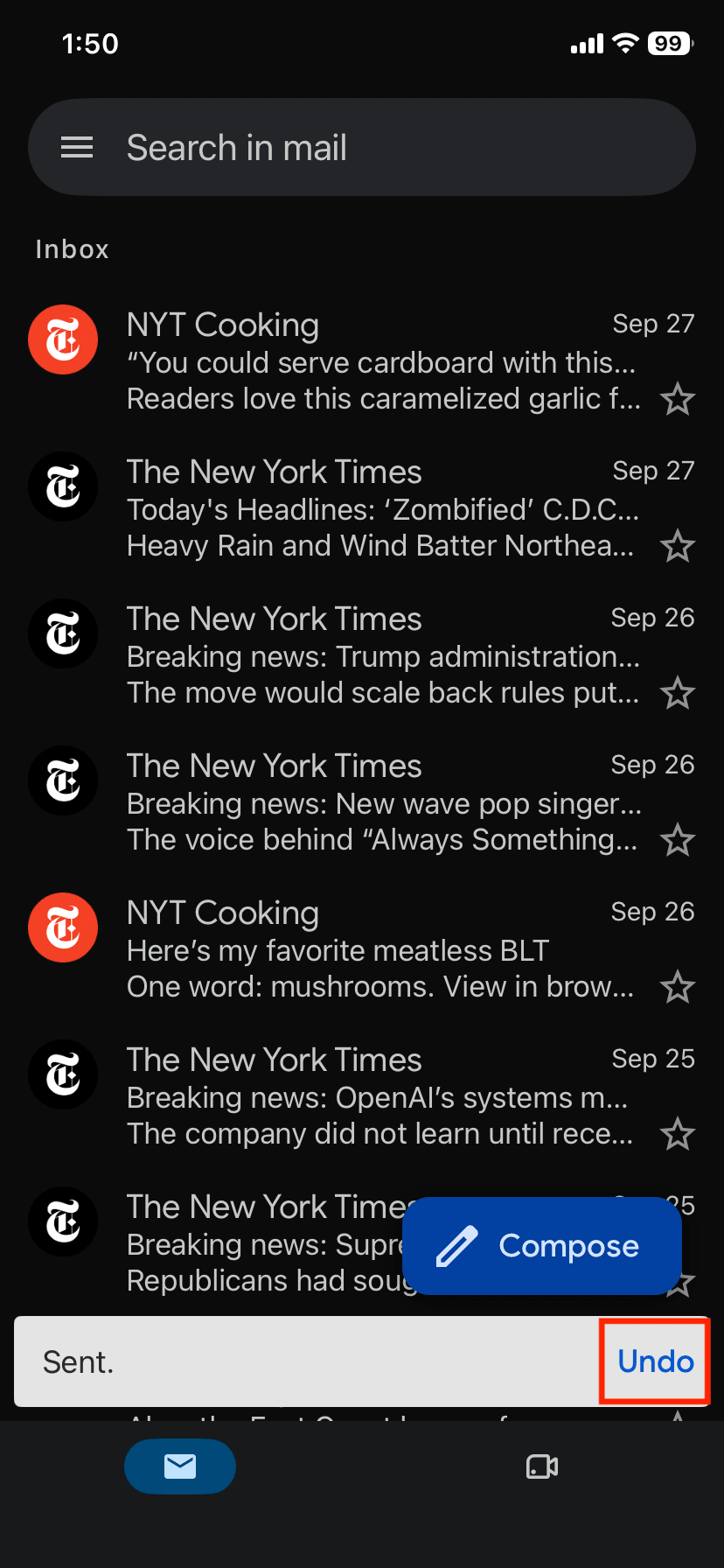
Stejně jako na počítači se e-mail znovu otevře jako koncept. Proveďte úpravy a klikněte znovu na Odeslat.
Jak změnit dobu pro vzít zpět odeslání v nastavení Gmailu
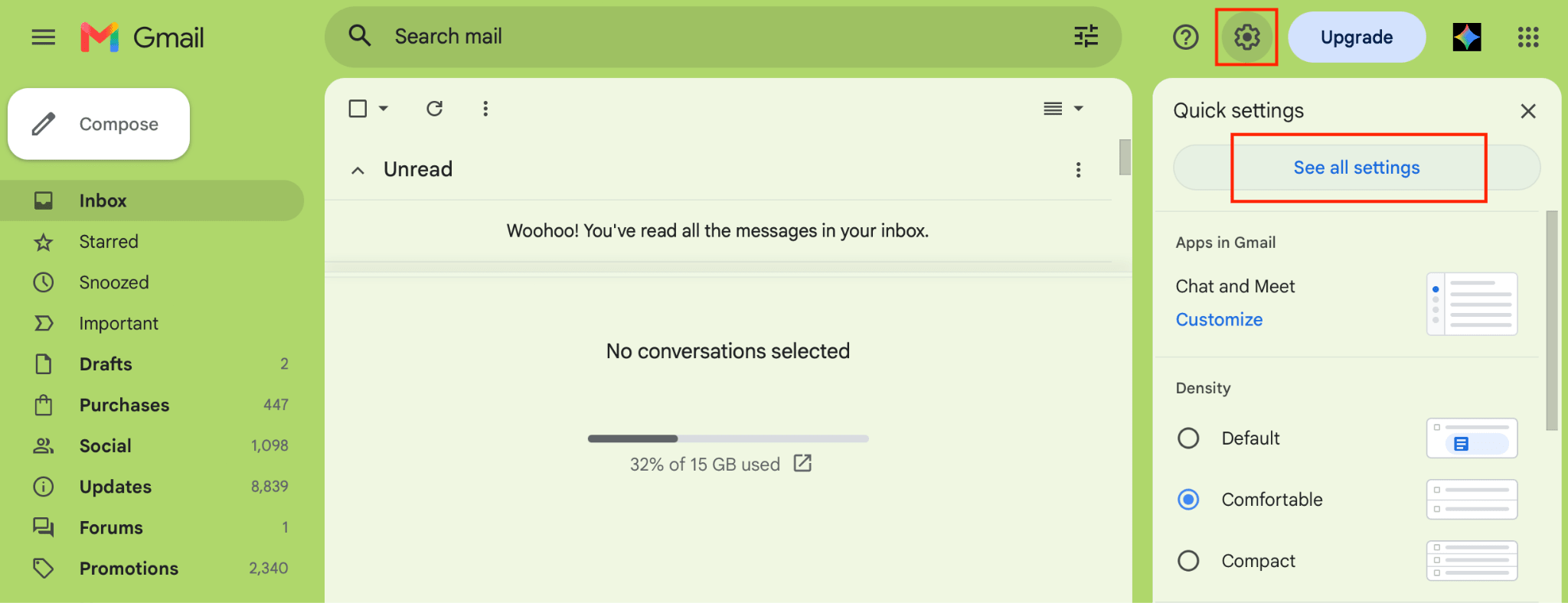
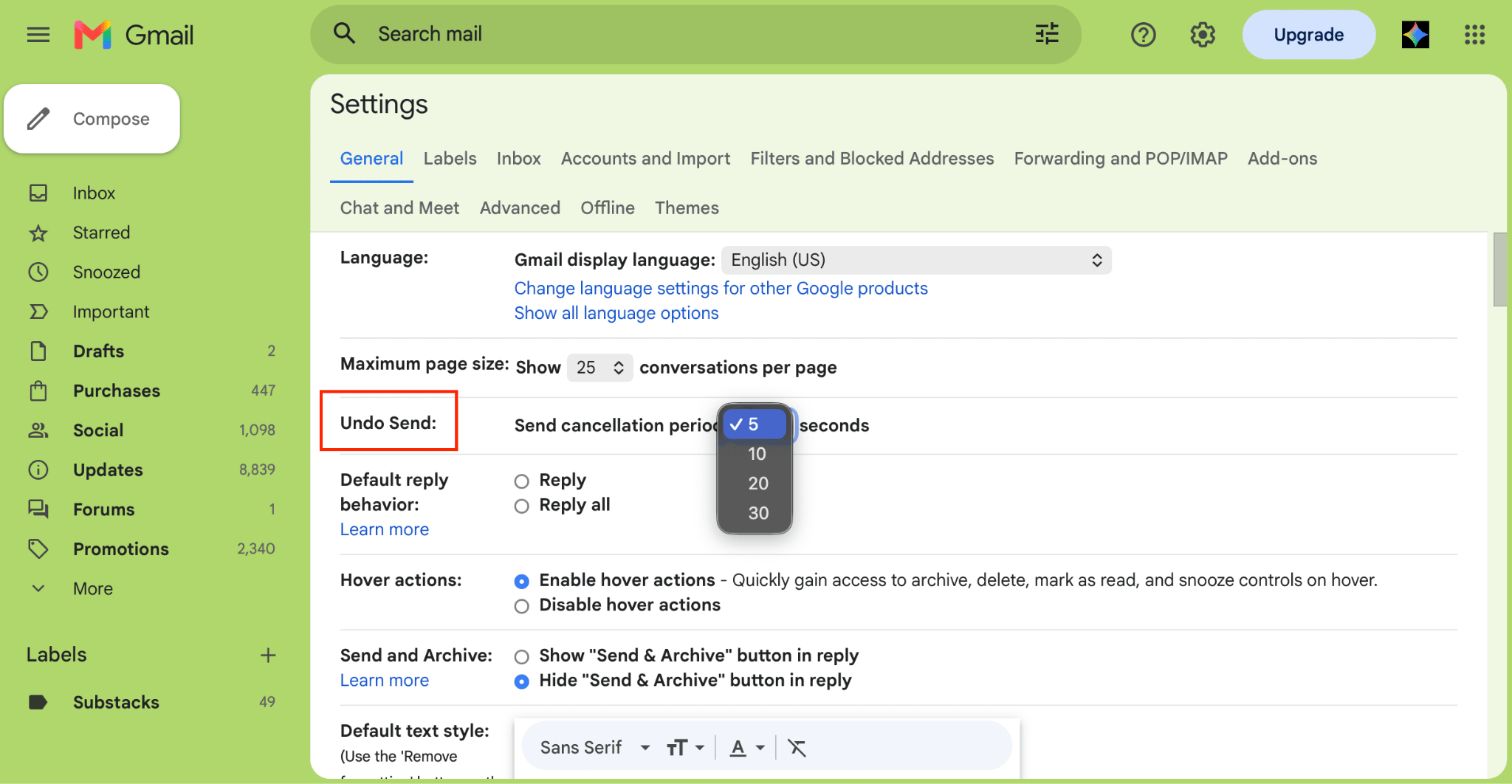
- Otevřete Gmail a klikněte na Nastavení ⚙ → Zobrazit všechna nastavení.
- Najděte záložku Obecné a přejděte dolů k Vzít zpět odeslání. Zvolte dobu pro zrušení odeslání 5, 10, 20 nebo 30 sekund (výchozí hodnota je 5 sekund).
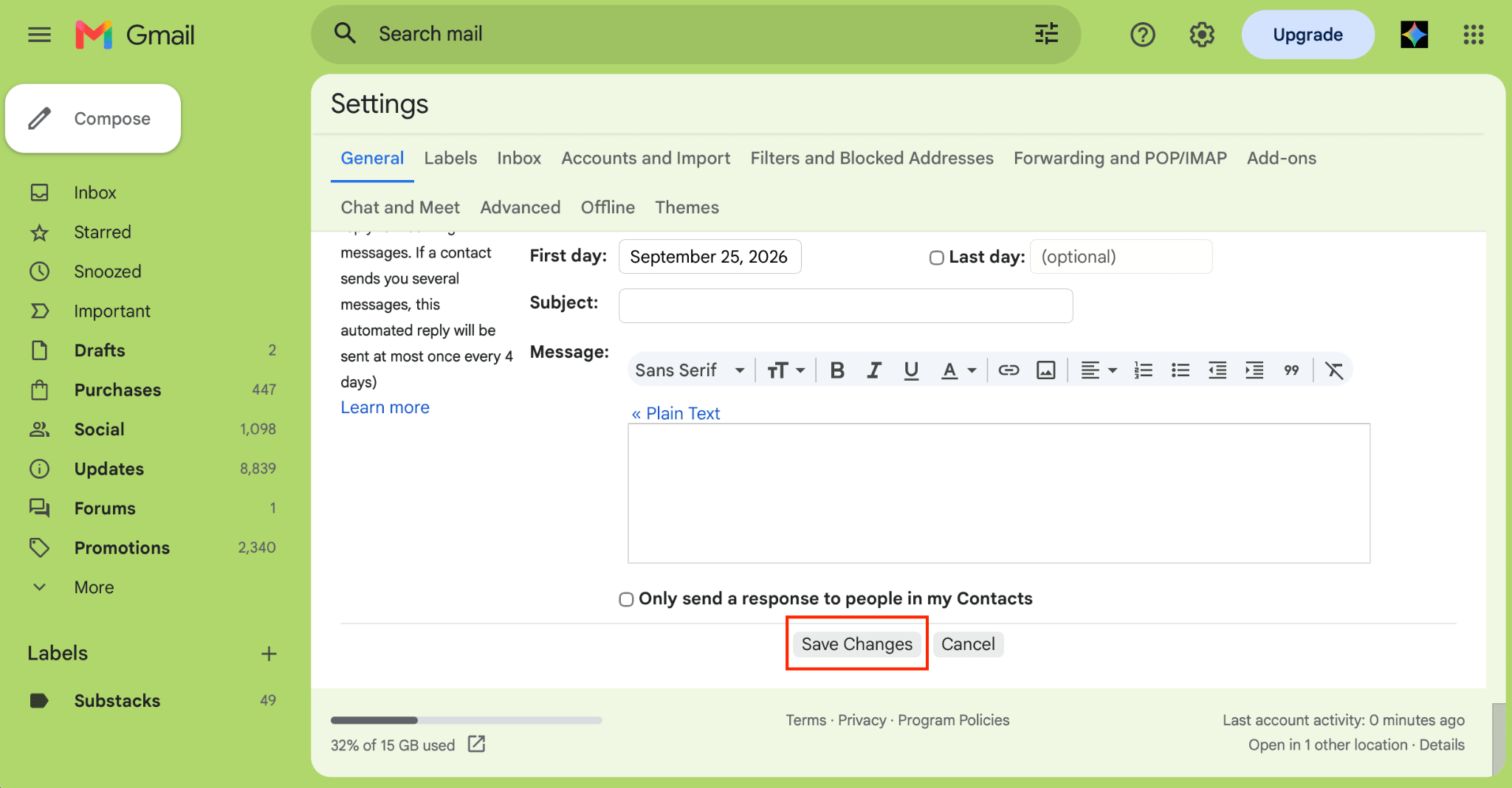
- Přejděte dolů a klikněte na Uložit změny.
Pokud po odeslání často zjistíte chyby, nastavte 30 sekund. Jediné, co vás to stojí, je, že každý e-mail dorazí o několik sekund později.
Změna nastavení vzít zpět odeslání v Gmailu na webu neovlivní mobil, kde je okno přibližně 5–10 sekund.
Co dělat, když vám okno pro vzít zpět odeslání uteklo
Doručený e-mail už si nemůžete vyzvednout, proto se cíl přesouvá od vzetí zpět k omezení toho, co se stane dál. Můžete si vybrat z několika postupů.
- Napište příjemcům přímo a požádejte je, aby zprávu smazali a poslali vám potvrzení, jakmile tak učiní. Nepříjemné, ale účinné, když jde o jednoho člověka nebo malou skupinu kolegů.
- Pokud e-mail zůstal uvnitř vaší firmy, okamžitě kontaktujte správce Workspace, protože ten ho může pomocí nástroje pro vyšetřování zabezpečení stále odebrat z interních e-mailových schránek. Pak řešte obsah, ne rozpaky.
- Pokud jste poslali heslo, klíč API nebo kód pro obnovení účtu, okamžitě jej odvolejte a nahraďte místo toho, abyste spoléhali na to, že na něj někdo zapomene.
- Pokud jste přiložili osobní údaje klienta, informujte tentýž den toho, kdo se ve vaší firmě stará o ochranu soukromí, i když se zatím nic zjevného nestalo.
- Nakonec znovu odešlete to, co jste vlastně poslat chtěli, s jednořádkovou opravou a bez dlouhého omlouvání.
Jak vzít zpět e-maily v Gmailu u firemních účtů
Účty Google Workspace mají stejnou funkci vzít zpět odeslání jako osobní Gmail, se stejným maximem 30 sekund. Firemní uživatelé také nemají k dispozici tlačítko pro odvolání zprávy.
Správci Workspace mají navíc možnost vyšetřování zabezpečení, s jejíž pomocí mohou najít zprávu a smazat ji z e-mailových schránek Gmailu v organizaci.
Pokud jste e-mail poslali špatnému kolegovi:
- Co nejdříve kontaktujte správce IT nebo Workspace.
- Sdělte jim předmět, příjemce a čas odeslání, aby zprávu našli.
- Správce zprávu vyhledá pomocí nástroje pro vyšetřování zabezpečení a smaže ji z e-mailových schránek příjemců.
Funguje to jen u příjemců uvnitř vaší organizace. Nástroj pracuje s e-mailovými schránkami Gmailu ve vaší firmě, takže kopie odeslaná na externí adresu zůstane na serveru daného příjemce.
Dejte si čas na odhalení chyb a chraňte, co odesíláte
Proton Mail používá stejný přístup odloženého odeslání: funkce Vzít zpět odeslání je ve výchozím nastavení aktivní 10 sekund (dvakrát tolik než výchozí hodnota v Gmailu) a okno lze prodloužit až na 20 sekund. Navíc se na rozdíl od Gmailu vaše nastavení uplatní jak na webu, tak v mobilu.
Proton Mail vám dává větší kontrolu nad tím, co se děje s vašimi zprávami. E-maily, které posíláte ostatním uživatelům Protonu nebo na adresy podporující PGP (otevřený standard pro koncové šifrování), jsou koncově šifrované, včetně těla zprávy a příloh.
Pro všechny ostatní můžete přidat ochranu heslem, takže e-mail si přečtete jen vy a váš příjemce, ne poskytovatel jeho e-mailu. Doručená pošta je uložena se šifrováním s nulovým přístupem a zprávám můžete nastavit vypršení platnosti.
Pokud se rozhodnete přejít z Gmailu, Easy Switch naimportuje historii konverzací, přepošle nové zprávy z Gmailu do vašeho účtu Proton a umožní vám dál posílat z adresy Gmailu přímo v Proton Mailu, dokud nebudete připraveni Gmail úplně opustit.
Časté dotazy k tomu, jak vzít zpět odeslání e-mailu v Gmailu
Ne. Gmail umožňuje vzít odeslaný e-mail zpět jen do 30 sekund, v závislosti na vašem nastavení. Poté je zpráva skutečně doručena a nelze ji vzít zpět.
Ne. Jakmile Gmail zprávu doručí, může svou kopii smazat pouze příjemce. Zprávu můžete smazat ze své složky Odeslané, tím ji ale z doručené pošty příjemce neodstraníte.
Ano. Smazáním odeslaného e-mailu ze svého účtu smažete pouze svou kopii. Příjemce si svou kopii může stále přečíst, pokud ji sám nesmaže.
Ne. Funkce Vzít zpět odeslání v Gmailu zastaví zprávu před doručením, takže příjemce e-mail ani oznámení o tom, že bylo odeslání zrušeno, nedostane.





