Smazání účtu na Facebooku je po 30denní lhůtě nevratné, deaktivace je vratná. Ukážeme vám, jak postupovat v obou případech, a také jak si nejprve exportovat svá data.
Než z Facebooku smažete svá data, zvažte, zda si nejdřív nestáhnout jejich kopii, a pokud si nejste jisti, zda se chcete nadobro rozloučit, můžete si účet místo toho nastavit jako soukromý. Pokud ještě nejste připraveni odejít, existují i způsoby, jak Facebook používat bezpečněji.
- Jak trvale smazat účet na Facebooku i svá data
- Stáhněte si data ještě před smazáním
- Dočasně deaktivujte svůj účet na Facebooku
- Jak deaktivovat Messenger
- Nastavte uctění památky svého účtu
- Chraňte své soukromí na Facebooku
- Upravte nastavení Meta AI
Jak trvale smazat účet na Facebooku i svá data
Chcete se rozloučit? Smazání účtu a všech souvisejících dat vyžaduje jen několik kroků a postup je podobný jako při mazání účtu na Instagramu, protože obě aplikace patří společnosti Meta.
Než začnete, ujasněte si, čeho se vzdáváte. Po smazání už profil nebude možné obnovit a všechny fotky, videa a příspěvky, které jste sdíleli, zmizí nadobro. Totéž platí pro všechny stránky nebo skupiny, které spravujete výhradně vy (pokud chcete, aby fungovaly dál, můžete jejich správu nejprve předat jinému uživateli). Přijdete také o přístup k Facebook Messengeru a budete potřebovat jiný způsob přihlášení do všech aplikací nebo služeb třetích stran, do kterých jste se původně registrovali pomocí účtu na Facebooku.
Mějte na paměti, že některé informace mohou po smazání zůstat viditelné pro ostatní. Například zprávy, které jste poslali přátelům, zůstanou v jejich schránkách, i když váš účet a jeho kopie konverzace zmizí.
Pouhé smazání aplikace Facebook z telefonu se účtu ani datům nijak nedotkne, pouze odstraní aplikaci. Abyste profil skutečně odstranili, musíte provést smazání účtu.
1. V prohlížeči se přihlaste na accountscenter.facebook.com(nové okno).
2. Přejděte na Správa účtů.
3. Vyberte tlačítko Spravovat u účtu, který chcete smazat.

4. Vyberte Deaktivace nebo smazání.

5. Vyberte Smazat účet a Pokračovat.
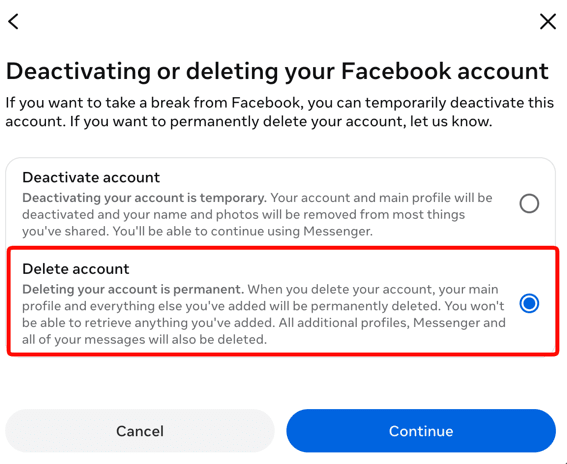
6. Postupujte podle pokynů, zadejte heslo a potvrďte
Jakmile potvrdíte, vstoupí váš účet do 30denní lhůty. Pokud se v tomto období znovu přihlásíte, smazání se automaticky zruší. Po 30 dnech je smazání trvalé a nelze ho vzít zpět.
Stáhněte si data ještě před smazáním
Než účet smažete, uložte si vše, co si chcete ponechat. Jakmile je smazání dokončeno, už nedostanete zpět své fotky, příspěvky ani zprávy.
Jak si stáhnout svá data:
1. V prohlížeči se přihlaste na accountscenter.facebook.com(nové okno).
2. Přejděte na Vaše informace a oprávnění → Exportovat vaše informace.

3. Klikněte na Vytvořit export.
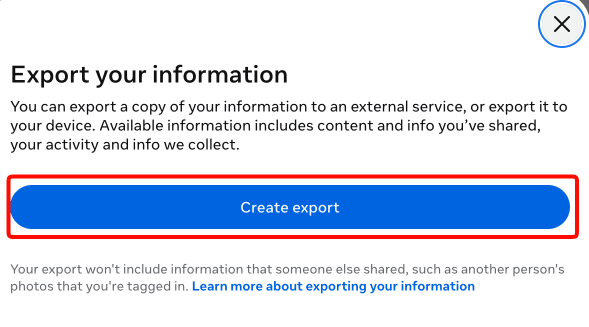
4. Zvolte profil Meta.

5. Zvolte, zda chcete exportovat místně do zařízení, které používáte, nebo do externí (cloudové) služby.

6. Exportovaná data si můžete přizpůsobit výběrem konkrétních datových položek, časového rozmezí, formátu a úrovně kvality stahovaných médií. Fotky a videa ve vyšší kvalitě zaberou více místa.

Facebook vám umožňuje exportovat následující data:
- Vaše aktivita na Facebooku
- Osobní údaje
- Připojení
- Zaznamenané informace
- Informace o zabezpečení a přihlášení
- Aplikace a weby mimo Facebook
- Předvolby
- Informace o reklamách
- Datové záznamy
Až budete hotovi, klikněte na Spustit export.
Dočasně deaktivujte svůj účet na Facebooku
Pokud si raději chcete dát pauzu, než svůj účet natrvalo smazat, můžete ho místo toho deaktivovat. Deaktivace skryje váš profil, příspěvky a fotky před ostatními uživateli, ale vše zůstane uložené na serverech Facebooku. Účet můžete kdykoli znovu aktivovat tím, že se přihlásíte, a obnoví se přesně tak, jak byl.
Tato možnost je vhodná, pokud chcete od aplikace na čas ustoupit, aniž byste přišli o svá data, nenabízí však výhody plného smazání pro soukromí, protože vaše informace zůstávají na serverech Facebooku.
Deaktivace:
1. V prohlížeči se přihlaste na accountscenter.facebook.com(nové okno).
2. Přejděte na Správa účtů.
3. Vedle účtu, který chcete deaktivovat, vyberte tlačítko Spravovat.
4. Vyberte Deaktivace nebo smazání.
5. Vyberte Deaktivovat účet a poté Pokračovat.
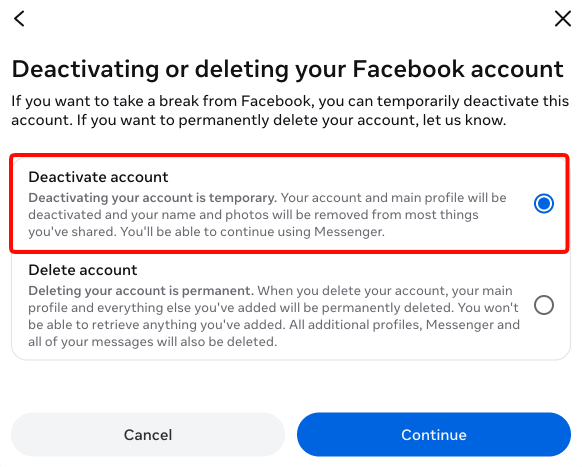
6. Zadejte své heslo k Facebooku a vyberte důvod deaktivace účtu.
7. Kliknutím na Pokračovat dokončete proces deaktivace.
Jak deaktivovat Messenger
Pokud si chcete od Messengeru odpočinout, aniž byste cokoli smazali, můžete ho deaktivovat. Protože je Messenger propojený s vaším účtem na Facebooku, musíte nejprve deaktivovat Facebook. Poté se zpřístupní možnost deaktivovat Messenger. Tyto kroky fungují v aplikaci Messenger na iPhonu nebo Androidu.
1. Otevřete aplikaci Messenger a klepněte na Menu → Nastavení.
2. Klepněte na Centrum účtů → Osobní údaje → Vlastnictví a správa účtu.
3. Klepněte na Deaktivace nebo smazání a vyberte svůj účet.
4. Zvolte Deaktivovat účet, zadejte své heslo a poté podle pokynů akci potvrďte.
Deaktivací se vaše zprávy nesmažou a zůstanou viditelné pro lidi, s nimiž jste si psali, dokud účet znovu neaktivujete. Pokud se budete chtít kdykoli vrátit, stačí se přihlásit svým uživatelským jménem a heslem.
Zvěčnění účtu
Facebook vám také umožňuje naplánovat, co se stane s vaším účtem po vaší smrti. Můžete určit správce účtu, obvykle člena rodiny nebo blízkého přítele, který může po zvěčnění vašeho účtu spravovat omezenou verzi vašeho profilu.
Tato osoba bude odpovědná za to, že Facebooku oznámí vaše úmrtí předložením úmrtního listu nebo parte s fotografií. Jakmile bude úmrtí potvrzeno, váš profil se změní tak, aby přátelé mohli dál přidávat příspěvky a vidět vaše sdílené fotky, příspěvky a videa, ale nikdo jiný se nebude moci přihlásit a přidávat příspěvky jako vy.
Váš správce účtu může na začátek zvěčněné časové osy připnout vzpomínkový příspěvek, reagovat na nové žádosti o přátelství a aktualizovat váš profil nebo titulní fotku. Nemůže se však přihlásit jako vy, číst vaše soukromé zprávy ani upravovat či mazat vaše stávající příspěvky. Zvěčněné profily zobrazují nad jménem „Vzpomínáme“ a jsou chráněny před věcmi, jako jsou připomínky narozenin a návrhy přátel, které by jinak mohly být pro lidi, kteří vás znali, tíživé.
Pokud nechcete, aby byl váš účet zvěčněn, můžete místo toho zvolit jeho trvalé smazání po vaší smrti.
Nastavení předvoleb:
1. V prohlížeči se přihlaste na accountscenter.facebook.com(nové okno).
2. Přejděte na Správa účtů.
3. Vedle účtu, který chcete zvěčnit, vyberte tlačítko Spravovat.
4. Vyberte Zvěčnění.
5. Zvolte správce účtu nebo zvolte, že má být váš účet po vaší smrti smazán.

Chraňte své soukromí na Facebooku
Pokud chcete Facebook dál používat s trochou větším klidem na duši, existuje několik způsobů, jak omezit, co o vás Meta ví. Používání VPN(nové okno) před Metou skryje vaši skutečnou IP adresu, a tím i vaši přibližnou polohu (alespoň při používání webu – mobilní aplikace může přistupovat k údajům z GPS). Meta však stále uvidí všechny vaše fotky, fotky, na kterých jste byli označeni, příspěvky, označení To se mi líbí, lidi, kterým jste psali (ale ne obsah samotných zpráv), skupiny, do kterých jste se přidali, atd.
Dalším způsobem, jak svůj Facebook zsoukromit, aniž byste cokoli smazali, je nastavit svůj profil jako soukromý. Můžete určit, které informace jsou viditelné pro veřejnost a které jen pro přátele, a omezit určitý obsah, například starší příspěvky nebo fotky, pouze na sebe. Mějte však na paměti, že tím skryjete informace jen před ostatními uživateli Facebooku, ne před Metou.
Chcete-li to provést, klikněte na svou profilovou fotku → Nastavení a soukromí → Kontrola soukromí.
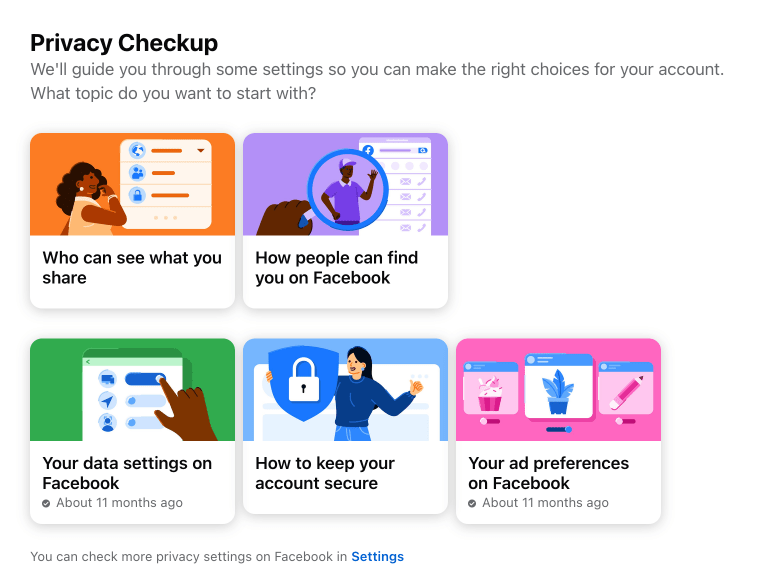
Projděte kategorie, jako je kdo může vidět vaše příspěvky, seznam přátel a informace v profilu, a každou nastavte na Veřejné, Přátelé nebo vlastní výběr.
Můžete také určit, zda lze váš profil najít ve vyhledávání, a to jak na Facebooku, tak prostřednictvím externích vyhledávačů, a zkontrolovat, které příspěvky umožňují komentáře veřejnosti.
Upravte nastavení Meta AI
Meta AI se na Facebooku objevuje v několika různých podobách a stojí za to pochopit, co která z nich vlastně dělá s vašimi daty, protože je snadné si je splést.
První z nich je funkce vyžadující souhlas, která je aktuálně dostupná v USA a Kanadě a která může (s vaším výslovným svolením) skenovat galerii vašeho telefonu a navrhovat koláže nebo úpravy fotek vytvořené umělou inteligencí. Tato funkce je dostupná pouze v mobilní aplikaci.
Podle Mety se tato média z galerie nepoužívají k trénování její umělé inteligence, pokud skutečně nepoužijete nástroje pro úpravy nebo se nerozhodnete výsledky sdílet, udělení souhlasu však znamená, že se fotky průběžně nahrávají na servery Mety. Pokud se nechcete účastnit, můžete výzvu k udělení souhlasu jednoduše odmítnout nebo funkci následně vypnout v nastavení galerie v aplikaci.
Druhý, samostatný problém spočívá v tom, že od prosince 2025 používá Meta vaše konverzace se samotným chatbotem Meta AI k personalizaci reklam a obsahu, které vidíte na Facebooku, Instagramu a WhatsAppu. Z tohoto se nelze odhlásit.
Výjimkou jsou pouze lidé v EU, Velké Británii a Jižní Koreji, kde přísnější předpisy o ochraně soukromí znamenají, že tato „funkce“ není dostupná.
Závěrečné myšlenky
Smazat Facebook je jednoduché v tom smyslu, že Meta poskytuje jasný postup, jak na to. Více přemýšlení zabere rozhodnutí, jak dlouhou pauzu vlastně chcete. Úplné smazání je po uplynutí 30denní lhůty nevratné a vezme s sebou i vaše data. Deaktivace je plně vratná, ale ponechává vaše informace na serverech Facebooku. Ať už zvolíte kteroukoli cestu, pokud si svá data nejprve stáhnete, zajistíte, že nepřijdete o nic, co si chcete ponechat.