Facebook खाता मिटाना 30 दिन की ग्रेस पीरियड के बाद हमेशा के लिए होता है; डीएक्टिवेट करने पर इसे वापस लाया जा सकता है। दोनों में से जो भी करना है, उसका तरीका यहां है, साथ ही पहले अपना डेटा एक्सपोर्ट करने का तरीका भी।
Facebook से अपना डेटा मिटाने से पहले, उसकी एक कॉपी डाउनलोड करने के बारे में सोचें और अगर अभी पूरी तरह छोड़ने का मन नहीं बना है, तो अपना खाता प्राइवेट कर दें। अगर अभी जाने का मन नहीं है, तो Facebook को ज़्यादा सुरक्षित तरीके से इस्तेमाल करने के उपाय भी हैं।
- अपना Facebook खाता और डेटा हमेशा के लिए कैसे मिटाएं
- मिटाने से पहले अपना डेटा डाउनलोड करें
- अपना Facebook खाता अस्थायी रूप से डीएक्टिवेट करें
- Messenger को कैसे डीएक्टिवेट करें
- अपने खाते को मेमोरियलाइज़ करें
- Facebook पर अपनी प्राइवेसी सुरक्षित करें
- अपनी Meta AI सेटिंग बदलें
अपना Facebook खाता और डेटा हमेशा के लिए कैसे मिटाएं
अलविदा कहने का मन बना लिया? अपना खाता और उससे जुड़ा सारा डेटा मिटाने में बस कुछ ही स्टेप्स लगते हैं, और यह प्रोसेस Instagram खाता मिटाने जैसी ही है, क्योंकि दोनों ऐप Meta के हैं।
शुरू करने से पहले यह समझ लें कि क्या-क्या छूट जाएगा। एक बार प्रोफ़ाइल मिटने के बाद उसे दोबारा एक्टिवेट नहीं किया जा सकता, और आपकी शेयर की हुई सारी फ़ोटो, वीडियो और पोस्ट हमेशा के लिए चली जाएंगी। यही बात उन पेज या ग्रुप पर भी लागू होती है जिन्हें सिर्फ़ आप चलाते हैं, और अगर उन्हें जारी रखना है तो पहले उनका कंट्रोल किसी दूसरे यूज़र को सौंपा जा सकता है। Facebook Messenger का एक्सेस भी चला जाएगा, और जिन थर्ड-पार्टी ऐप या सर्विस के लिए पहले Facebook खाते से साइन-अप किया था, उनमें लॉग-इन करने का कोई और तरीका चाहिए होगा।
ध्यान रखें कि मिटाने के बाद भी कुछ जानकारी दूसरों को दिख सकती है — जैसे दोस्तों को भेजे गए संदेश उनके इनबॉक्स में बने रहते हैं, भले ही खाता और बातचीत की उसकी कॉपी मिट चुकी हो।
सिर्फ़ फ़ोन से Facebook ऐप मिटाने से खाता या डेटा पर कोई असर नहीं पड़ता; ऐप बस हट जाता है। प्रोफ़ाइल सचमुच हटाने के लिए खाता मिटाने की प्रोसेस से गुज़रना पड़ता है।
1. अपने ब्राउज़र में accountscenter.facebook.com(नई विंडो) पर साइन-इन करें।
2. खाते मैनेज करें पर जाएं।
3. जिस खाते को मिटाना है, उसके बगल में मैनेज करें बटन चुनें।

4. डीएक्टिवेशन या मिटाना चुनें।

5. खाता मिटा दें और जारी रखें चुनें।
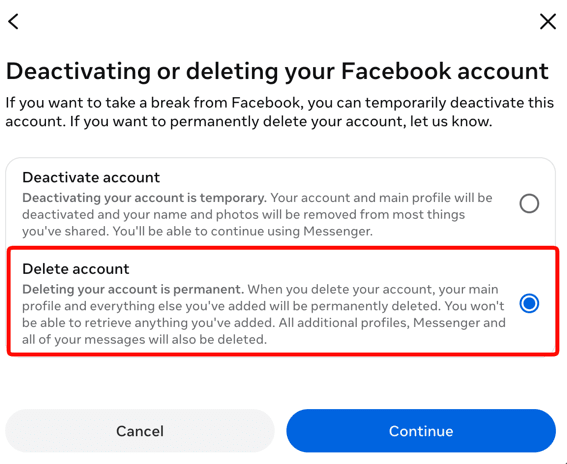
6. दिए गए निर्देशों का पालन करें, अपना पासवर्ड दर्ज करें और कन्फर्म करें
कन्फर्म करते ही खाता 30 दिन की ग्रेस पीरियड में चला जाता है। इस दौरान दोबारा लॉग-इन करने पर मिटाना अपने आप रद्द हो जाता है। 30 दिन बाद मिटाना हमेशा के लिए होता है और इसे पहले जैसा नहीं किया जा सकता।
मिटाने से पहले अपना डेटा डाउनलोड करें
खाता मिटाने से पहले जो भी रखना है, उसे सेव कर लें। मिटाने की प्रोसेस पूरी होने के बाद फ़ोटो, पोस्ट या संदेश वापस नहीं मिल सकेंगे।
अपना डेटा डाउनलोड करने के लिए:
1. अपने ब्राउज़र में accountscenter.facebook.com(नई विंडो) पर साइन-इन करें।
2. आपकी जानकारी और परमिशन → अपनी जानकारी एक्सपोर्ट करें पर जाएं।

3. एक्सपोर्ट बनाएं पर क्लिक करें।
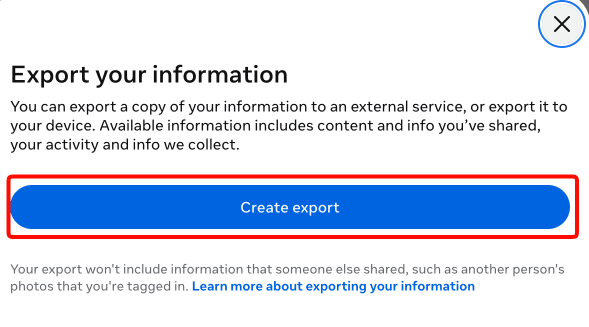
4. कोई Meta प्रोफ़ाइल चुनें।

5. चुनें कि एक्सपोर्ट उसी डिवाइस पर लोकली करना है या किसी बाहरी क्लाउड सर्विस पर।

6. एक्सपोर्ट की जाने वाली जानकारी को अपनी ज़रूरत के हिसाब से बदला जा सकता है — सटीक डेटा पॉइंट, तारीख की रेंज, फ़ॉर्मैट और डाउनलोड होने वाले मीडिया की क्वालिटी चुनकर। ज़्यादा क्वालिटी वाली फ़ोटो और वीडियो ज़्यादा जगह लेंगी।

Facebook से यह डेटा एक्सपोर्ट किया जा सकता है:
- आपकी Facebook एक्टिविटी
- निजी जानकारी
- कनेक्शन
- लॉग की गई जानकारी
- सुरक्षा और लॉग-इन जानकारी
- Facebook के बाहर के ऐप और वेबसाइट
- वरीयताएं
- विज्ञापन की जानकारी
- डेटा लॉग
सब हो जाने पर एक्सपोर्ट शुरू करें पर क्लिक करें।
अपना Facebook खाता अस्थायी रूप से डीएक्टिवेट करें
अगर पक्के तौर पर मिटाने के बजाय थोड़ा ब्रेक लेना बेहतर लगे, तो अपना खाता डीएक्टिवेट किया जा सकता है। डीएक्टिवेशन आपकी प्रोफ़ाइल, पोस्ट और फ़ोटो दूसरे यूज़र्स से छिपा देता है, लेकिन सब कुछ Facebook के सर्वर पर स्टोर किए रखता है। दोबारा लॉग-इन करके कभी भी रीएक्टिवेट किया जा सकता है, और आपका खाता पहले जैसा ही रीस्टोर हो जाएगा।
अगर ऐप से थोड़ा पीछे हटना है बिना डेटा खोए, तो यह अच्छा विकल्प है, हालांकि इसमें पूरी तरह मिटाने जैसे प्राइवेसी फ़ायदे नहीं मिलते, क्योंकि आपकी जानकारी Facebook के सर्वर पर ही रहती है।
डीएक्टिवेट करने के लिए:
1. अपने ब्राउज़र में accountscenter.facebook.com(नई विंडो) पर साइन-इन करें।
2. खाते मैनेज करें पर जाएं।
3. जिस खाते को डीएक्टिवेट करना है, उसके बगल में मैनेज करें बटन चुनें।
4. डीएक्टिवेशन या मिटाना चुनें।
5. खाता डीएक्टिवेट करें चुनें, फिर जारी रखें।
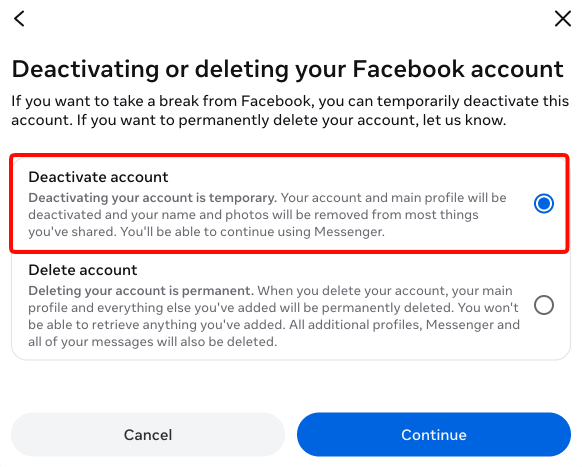
6. अपना Facebook पासवर्ड दर्ज करें और खाता डीएक्टिवेट करने की वजह चुनें।
7. डीएक्टिवेशन की प्रक्रिया पूरी करने के लिए जारी रखें पर क्लिक करें।
Messenger को कैसे डीएक्टिवेट करें
अगर Messenger से ब्रेक लेना है बिना कुछ मिटाए, तो उसे डीएक्टिवेट किया जा सकता है। चूंकि Messenger आपके Facebook खाते से कनेक्टेड है, पहले Facebook डीएक्टिवेट करना होगा। इसके बाद Messenger डीएक्टिवेट करने का विकल्प मिल जाता है। ये चरण iPhone या Android पर Messenger ऐप में काम करते हैं।
1. Messenger ऐप खोलें और मेन्यू → सेटिंग पर टैप करें।
2. खाता केंद्र → निजी जानकारी → खाते का स्वामित्व और नियंत्रण पर टैप करें।
3. डीएक्टिवेशन या डिलीशन पर टैप करें और अपना खाता चुनें।
4. खाता डीएक्टिवेट करें चुनें, अपना पासवर्ड दर्ज करें, फिर कन्फर्म करने के लिए आने वाले प्रॉम्प्ट पर आगे बढ़ें।
डीएक्टिवेट करने से आपके संदेश मिटते नहीं, और रीएक्टिवेट करने तक वे उन लोगों को दिखते रहते हैं जिनसे बातचीत की है। कभी भी वापस आने के लिए, बस अपने यूज़रनेम और पासवर्ड से लॉग-इन करें।
अपना खाता मेमोरियलाइज़ करें
Facebook आपको यह प्लान करने की सुविधा भी देता है कि मरने के बाद आपके खाते का क्या होगा। आम तौर पर परिवार के किसी सदस्य या करीबी दोस्त को विरासत संपर्क बनाया जा सकता है, जो खाता मेमोरियलाइज़ होने पर आपकी प्रोफ़ाइल के सीमित वर्ज़न को मैनेज कर सकता है।
यह व्यक्ति मृत्यु प्रमाणपत्र या फ़ोटो वाली शोक-सूचना देकर Facebook को आपके निधन की जानकारी देने के लिए ज़िम्मेदार होगा। निधन कन्फर्म हो जाने के बाद आपकी प्रोफ़ाइल बदल दी जाएगी ताकि दोस्त अब भी पोस्ट कर सकें और आपकी शेयर की गई इमेज, पोस्ट और वीडियो देख सकें, लेकिन कोई और आपके तौर पर लॉग-इन करके पोस्ट नहीं कर सकेगा।
आपका विरासत संपर्क आपकी मेमोरियलाइज़ टाइमलाइन के ऊपर एक श्रद्धांजलि पोस्ट पिन कर सकता है, नए दोस्त अनुरोधों का जवाब दे सकता है, और आपकी प्रोफ़ाइल या कवर फ़ोटो अपडेट कर सकता है। वह आपके तौर पर लॉग-इन नहीं कर सकता, आपके प्राइवेट संदेश नहीं पढ़ सकता, और आपकी मौजूदा पोस्ट एडिट या मिटा नहीं सकता। मेमोरियलाइज़ प्रोफ़ाइल में नाम के ऊपर “Remembering” दिखता है, और इन्हें जन्मदिन के रिमाइंडर और दोस्त सुझाव जैसी उन चीज़ों से बचाया जाता है, जो वरना आपको जानने वालों के लिए तकलीफ़देह हो सकती हैं।
अगर खाता मेमोरियलाइज़ नहीं कराना है, तो मृत्यु के बाद उसे पक्के तौर पर मिटाए जाने का विकल्प चुना जा सकता है।
अपनी वरीयताएं सेट करने के लिए:
1. अपने ब्राउज़र में accountscenter.facebook.com(नई विंडो) पर साइन-इन करें।
2. खाते मैनेज करें पर जाएं।
3. जिस खाते को मेमोरियलाइज़ करना है, उसके बगल में मैनेज करें बटन चुनें।
4. मेमोरियलाइज़ेशन चुनें।
5. एक विरासत संपर्क चुनें, या मृत्यु के बाद अपना खाता मिटाए जाने का विकल्प चुनें।

Facebook पर अपनी प्राइवेसी की रक्षा करें
अगर थोड़ी और बेफ़िक्री के साथ Facebook इस्तेमाल करना है, तो Meta को अपने बारे में कम जानकारी रखने के कई तरीके हैं। VPN(नई विंडो) इस्तेमाल करने से Meta से आपका असली IP पता छिप जाएगा, और इसलिए आपका मोटा-मोटी स्थान भी — कम से कम वेबसाइट इस्तेमाल करते समय, क्योंकि मोबाइल ऐप आपके GPS डेटा तक एक्सेस कर सकता है। लेकिन Meta फिर भी आपकी सभी फ़ोटो, जिन फ़ोटो में आपको टैग किया गया है, पोस्ट, लाइक, जिन लोगों को संदेश भेजे गए हैं — हालांकि संदेशों की सामग्री नहीं — और आपके जॉइन किए ग्रुप, वगैरह देख सकेगा।
बिना कुछ मिटाए अपने Facebook को ज़्यादा प्राइवेट बनाने का एक और तरीका है प्रोफ़ाइल को प्राइवेट करना। कौन-सी जानकारी सबको दिखे और कौन-सी सिर्फ़ दोस्तों को, यह कंट्रोल किया जा सकता है, और पुरानी पोस्ट या फ़ोटो जैसी कुछ चीज़ें सिर्फ़ खुद तक सीमित की जा सकती हैं। बस ध्यान रखें कि इससे जानकारी सिर्फ़ दूसरे Facebook यूज़र्स से छिपती है, Meta से नहीं।
इसके लिए, अपनी प्रोफ़ाइल पिक्चर → सेटिंग और प्राइवेसी → प्राइवेसी चेकअप पर क्लिक करें।
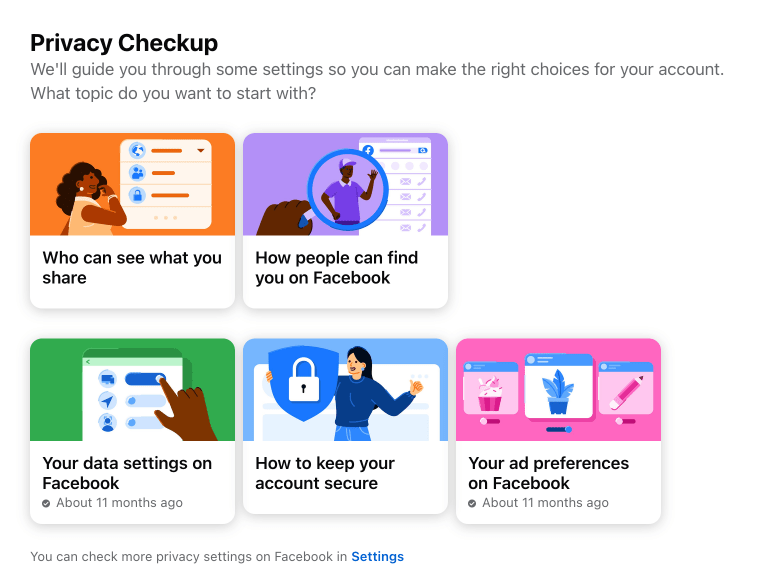
कौन आपकी पोस्ट देख सकता है, दोस्त लिस्ट और प्रोफ़ाइल जानकारी जैसी श्रेणियों की समीक्षा करें, और हर एक को पब्लिक, दोस्त या कस्टम चयन पर सेट करें
यह भी कंट्रोल किया जा सकता है कि आपकी प्रोफ़ाइल खोज में मिलती है या नहीं, Facebook के साथ-साथ बाहरी खोज इंजनों पर भी, और यह भी देखा जा सकता है कि किन पोस्ट पर सबकी टिप्पणियां आती हैं।
अपनी Meta AI सेटिंग एडजस्ट करें
Meta AI Facebook पर कुछ अलग-अलग रूपों में दिखता है, और यह समझना फ़ायदेमंद है कि हर रूप आपके डेटा के साथ असल में क्या करता है, क्योंकि दोनों को आपस में मिलाना आसान है।
पहला एक ऑप्ट-इन खासियत है, जो अभी अमेरिका और कनाडा में उपलब्ध है, और आपकी साफ़ अनुमति के साथ आपके फ़ोन की कैमरा रोल स्कैन करके AI से बने कोलाज या फ़ोटो एडिट सुझा सकती है। यह खासियत सिर्फ़ मोबाइल ऐप में उपलब्ध है।
Meta के मुताबिक, यह कैमरा-रोल मीडिया उसके AI को ट्रेन करने के लिए इस्तेमाल नहीं होता, जब तक कि एडिटिंग टूल असल में इस्तेमाल न किए जाएं या नतीजे शेयर करने का विकल्प न चुना जाए, लेकिन अनुमति देने का मतलब है कि फ़ोटो लगातार Meta के सर्वर पर अपलोड होती रहती हैं। अगर इसमें हिस्सा नहीं लेना है, तो बस अनुमति का प्रॉम्प्ट इंकार करें, या बाद में ऐप की कैमरा रोल सेटिंग में यह खासियत बंद कर दें।
दूसरी, अलग समस्या यह है कि दिसंबर 2025 से Meta आपकी Meta AI चैटबॉट के साथ हुई बातचीत का इस्तेमाल Facebook, Instagram और WhatsApp पर दिखने वाले विज्ञापनों और कंटेंट को पर्सनलाइज़ करने में मदद के लिए करता है। इससे बाहर निकलने का कोई तरीका नहीं है।
सिर्फ़ EU, UK और दक्षिण कोरिया में रहने वालों के लिए छूट है, जहां सख़्त प्राइवेसी नियमों की वजह से यह “खासियत” उपलब्ध नहीं है।
अंतिम विचार
Facebook मिटाना इस मायने में आसान है कि Meta इसका साफ़ तरीका देता है। ज़्यादा सोच-विचार की बात यह है कि असल में कितना ब्रेक लेना है। पूरी तरह मिटाना 30 दिन की अवधि के बाद पक्का हो जाता है, और आपका डेटा भी साथ चला जाता है। डीएक्टिवेशन पूरी तरह वापस पलटा जा सकता है, लेकिन आपकी जानकारी Facebook के सर्वर पर पड़ी रहती है। कोई भी रास्ता चुनें, पहले डेटा डाउनलोड कर लेने से जो कुछ रखना है वह खोने से बच जाएगा।