Eliminar la cuenta de Facebook es permanente después de un periodo de gracia de 30 días; la desactivación es reversible. Te explicamos cómo hacer cualquiera de las dos cosas y cómo exportar antes los datos.
Antes de borrar todos tus datos de Facebook, plantéate descargar una copia y, si aún no lo tienes del todo claro, hacer que la cuenta sea privada. También hay formas de seguir usando Facebook de manera más segura si no estás listo para dejarlo.
- Cómo eliminar permanentemente la cuenta de Facebook y los datos
- Descargar los datos antes de eliminar la cuenta
- Desactiva temporalmente tu cuenta de Facebook
- Cómo desactivar Messenger
- Convierte la cuenta en conmemorativa
- Protege tu privacidad en Facebook
- Ajusta la configuración de Meta AI
Cómo eliminar permanentemente la cuenta de Facebook y los datos
¿Ha llegado el momento de decir adiós? Eliminar la cuenta y todos los datos asociados solo requiere unos pocos pasos, y el proceso es similar al de eliminar una cuenta de Instagram, ya que Meta es propietaria de ambas aplicaciones.
Antes de empezar, ten claro a qué renuncias. Una vez eliminado el perfil, no podrás reactivarlo, y todas las fotos, los vídeos y las publicaciones que hayas compartido desaparecerán para siempre. Lo mismo ocurre con las páginas o los grupos que administras en exclusiva (puedes ceder su control a otro usuario antes si quieres que sigan activos). También perderás el acceso a Facebook Messenger y necesitarás otra forma de iniciar sesión en las aplicaciones o los servicios de terceros en los que te registraste con la cuenta de Facebook.
Ten en cuenta que es posible que otras personas sigan viendo parte de la información después de eliminar la cuenta: por ejemplo, los mensajes que enviaste a tus amigos permanecen en sus bandejas de entrada aunque la cuenta y su copia de la conversación ya no existan.
Eliminar la aplicación de Facebook del teléfono no afecta a la cuenta ni a los datos: solo borra la aplicación. Para eliminar el perfil de verdad, hay que pasar por el proceso de eliminación de la cuenta.
1. En el navegador, inicia sesión en accountscenter.facebook.com(ventana nueva).
2. Ve a Administrar cuentas.
3. Selecciona el botón Administrar junto a la cuenta que quieres eliminar.

4. Selecciona Desactivación o eliminación.

5. Selecciona Eliminar la cuenta y Continuar.
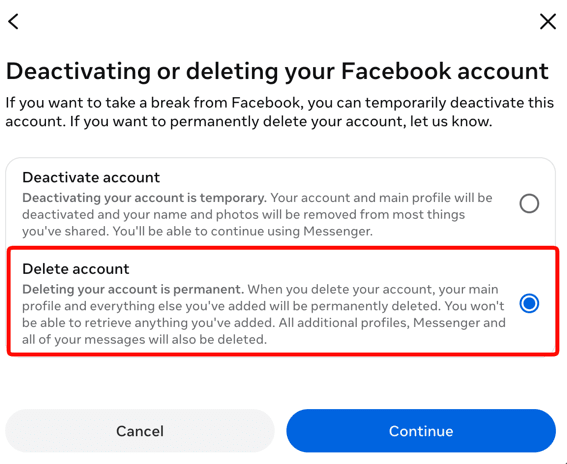
6. Sigue las indicaciones, introduce la contraseña y confirma
Cuando confirmes, la cuenta entra en un periodo de gracia de 30 días. Si vuelves a iniciar sesión durante ese plazo, la eliminación se cancela automáticamente. Pasados los 30 días, la eliminación es permanente y no se puede deshacer.
Descargar los datos antes de eliminar
Antes de eliminar la cuenta, guarda todo lo que quieras conservar. Una vez completada la eliminación, no podrás recuperar las fotos, las publicaciones ni los mensajes.
Para descargar los datos:
1. En el navegador, inicia sesión en accountscenter.facebook.com(ventana nueva).
2. Ve a Tu información y permisos → Exportar tu información.

3. Haz clic en Crear exportación.
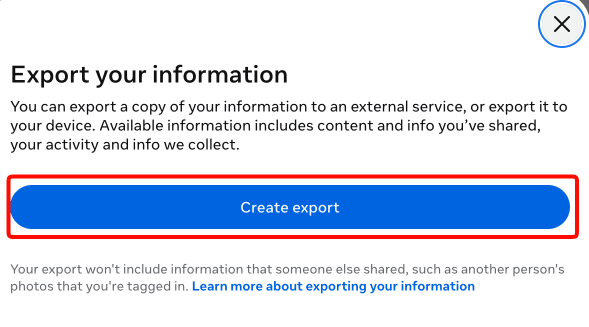
4. Elige un perfil de Meta.

5. Elige si quieres exportar de forma local al dispositivo que estás usando o a un servicio externo (en la nube).

6. Puedes personalizar la información que quieres exportar seleccionando los datos exactos, un intervalo de fechas, el formato y el nivel de calidad de los archivos multimedia descargados. Las fotos y los vídeos de mayor calidad ocupan más espacio.

Facebook te permite exportar los siguientes datos:
- Tu actividad en Facebook
- Información personal
- Conexiones
- Información registrada
- Información de seguridad e inicio de sesión
- Aplicaciones y sitios web fuera de Facebook
- Preferencias
- Información sobre anuncios
- Registros de datos
Haz clic en Iniciar exportación cuando hayas terminado.
Desactiva temporalmente tu cuenta de Facebook
Si prefieres tomarte un descanso en lugar de eliminarla de forma permanente, puedes desactivar tu cuenta. La desactivación oculta el perfil, las publicaciones y las fotos a los demás usuarios, pero mantiene todo almacenado en los servidores de Facebook. Puedes reactivarla en cualquier momento simplemente volviendo a iniciar sesión, y la cuenta se restaurará tal como estaba.
Es una buena opción si quieres alejarte de la aplicación sin perder tus datos, aunque no ofrece las ventajas de privacidad de la eliminación completa, porque tu información permanece en los servidores de Facebook.
Para desactivar:
1. En el navegador, inicia sesión en accountscenter.facebook.com(ventana nueva).
2. Ve a Administrar cuentas.
3. Selecciona el botón Administrar junto a la cuenta que quieras desactivar.
4. Selecciona Desactivación o eliminación.
5. Selecciona Desactivar cuenta y, a continuación, Continuar.
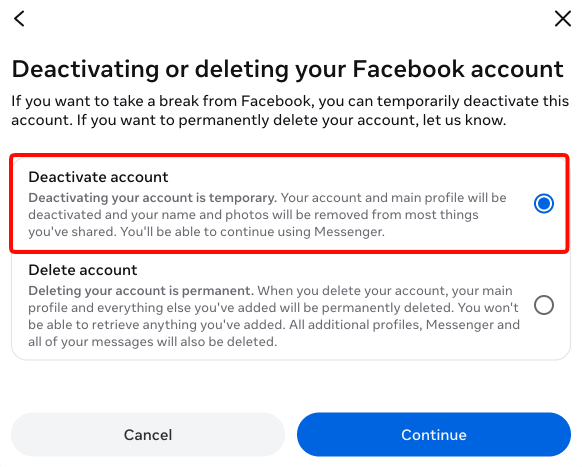
6. Ingresa tu contraseña de Facebook y selecciona un motivo para desactivar tu cuenta.
7. Haz clic en Continuar para finalizar el proceso de desactivación.
Cómo desactivar Messenger
Si quieres tomarte un descanso de Messenger sin eliminar nada, puedes desactivarlo. Como Messenger está conectado a tu cuenta de Facebook, primero tendrás que desactivar Facebook. Después, se habilitará la opción de desactivar Messenger. Estos pasos funcionan en la aplicación Messenger para iPhone o Android.
1. Abre la aplicación Messenger y pulsa Menú → Ajustes.
2. Pulsa Centro de cuentas → Datos personales → Propiedad y control de la cuenta.
3. Pulsa Desactivación o eliminación y selecciona tu cuenta.
4. Elige Desactivar cuenta, ingresa tu contraseña y sigue las indicaciones para confirmar.
Desactivar la cuenta no elimina los mensajes, que seguirán siendo visibles para las personas con las que has chateado hasta que la reactives. Para volver en cualquier momento, solo tienes que iniciar sesión con tu nombre de usuario y contraseña.
Conmemora tu cuenta
Facebook también te permite planificar qué ocurrirá con tu cuenta después de tu muerte. Puedes designar un contacto heredado, normalmente un familiar o un amigo cercano, que podrá administrar una versión limitada de tu perfil cuando tu cuenta se convierta en conmemorativa.
Esta persona se encargará de informar a Facebook de tu fallecimiento presentando un certificado de defunción o un obituario con una foto. Una vez confirmado el fallecimiento, tu perfil cambiará para que tus amigos sigan pudiendo publicar y ver las imágenes, publicaciones y vídeos que compartiste, pero nadie más podrá iniciar sesión y publicar en tu nombre.
Tu contacto heredado puede fijar una publicación de homenaje en la parte superior de tu perfil conmemorativo, responder a nuevas solicitudes de amistad y actualizar tu perfil o tu foto de portada. No puede iniciar sesión como tú, leer tus mensajes privados ni editar o eliminar las publicaciones que ya tenías. Los perfiles conmemorativos muestran «En memoria de» encima del nombre y se protegen de elementos como los recordatorios de cumpleaños y las sugerencias de amistad, que de otro modo podrían resultar dolorosos para quienes te conocían.
Si prefieres que tu cuenta no se convierta en conmemorativa, puedes optar por que se elimine de forma permanente después de tu muerte.
Para configurar tus preferencias:
1. En el navegador, inicia sesión en accountscenter.facebook.com(ventana nueva).
2. Ve a Administrar cuentas.
3. Selecciona el botón Administrar junto a la cuenta que quieras convertir en conmemorativa.
4. Selecciona Conmemoración.
5. Elige un contacto heredado o elige que tu cuenta se elimine después de tu muerte.

Protege tu privacidad en Facebook
Si prefieres seguir usando Facebook con algo más de tranquilidad, hay varias formas de reducir lo que Meta sabe sobre ti. Usar una VPN(ventana nueva) ocultará tu dirección IP real a Meta y, por tanto, también tu ubicación aproximada (al menos cuando usas el sitio web; la aplicación móvil puede acceder a tus datos de GPS). Pero Meta seguirá pudiendo ver todas tus fotos, las fotos en las que te han etiquetado, las publicaciones, los «me gusta», las personas con las que te has comunicado (aunque no el contenido de los mensajes), los grupos a los que te has unido, etc.
Otra forma de hacer que tu Facebook sea más privado sin eliminar nada es hacer tu perfil privado. Puedes controlar qué información es visible para todo el público y cuál solo para tus amigos, y restringir cierto contenido, como las publicaciones o fotos más antiguas, para que solo lo veas tú. Ten en cuenta que esto solo oculta la información a los demás usuarios de Facebook, no a Meta.
Para ello, haz clic en tu foto de perfil → Ajustes y privacidad → Comprobación de privacidad.
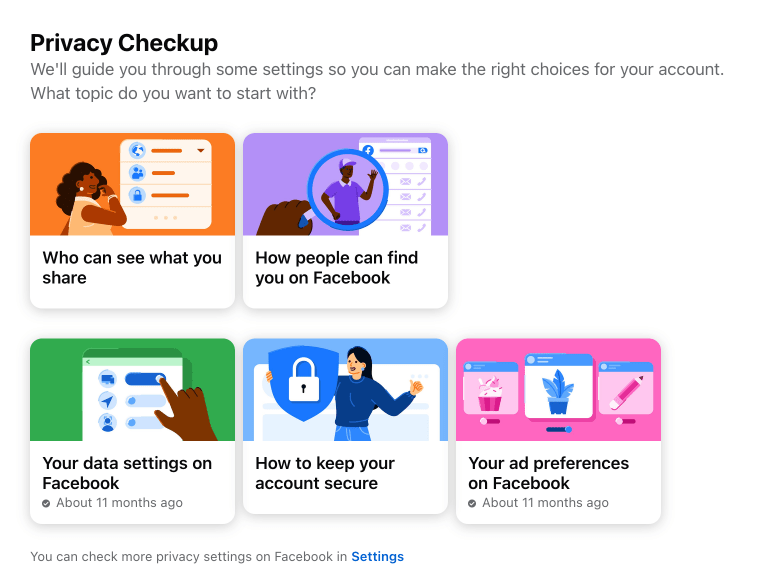
Revisa categorías como quién puede ver tus publicaciones, tu lista de amigos y la información del perfil, y configura cada una como Público, Amigos o una selección personalizada
También puedes controlar si tu perfil se puede encontrar en las búsquedas, tanto en Facebook como a través de motores de búsqueda externos, y revisar qué publicaciones permiten comentarios del público.
Modifica los ajustes de Meta AI
Meta AI aparece de varias formas distintas en Facebook, y conviene entender qué hace realmente cada una con tus datos, ya que es fácil confundirlas.
La primera es una función opcional, disponible actualmente en Estados Unidos y Canadá, que puede escanear el carrete de tu teléfono (con tu permiso explícito) para sugerir collage o ediciones de fotos generados por IA. Esta función solo está disponible en la aplicación móvil.
Según Meta, este contenido del carrete no se utiliza para entrenar su IA a menos que uses las herramientas de edición o decidas compartir los resultados, pero conceder el permiso implica que las fotos se carguen en los servidores de Meta de forma continua. Si prefieres no participar, basta con rechazar la solicitud de permiso o desactivar la función después en los ajustes del carrete de la aplicación.
El segundo problema, independiente del anterior, es que desde diciembre de 2025 Meta usa tus conversaciones con el propio chatbot de Meta AI para personalizar los anuncios y el contenido que ves en Facebook, Instagram y WhatsApp. No hay forma de excluirse de esto.
La única excepción son las personas que se encuentren en la UE, el Reino Unido y Corea del Sur, donde las normativas de privacidad más estrictas hacen que la «función» no esté disponible.
Reflexiones finales
Eliminar Facebook es sencillo en el sentido de que Meta ofrece una forma clara de hacerlo. Lo que exige más reflexión es decidir cuánto descanso quieres tomarte realmente. La eliminación completa es permanente tras un plazo de 30 días y se lleva tus datos con ella. La desactivación es totalmente reversible, pero deja tu información en los servidores de Facebook. Elijas la ruta que elijas, descargar tus datos primero te garantiza no perder nada que quieras conservar.