Facebook hesabınızı silme işlemi 30 günlük bir ek sürenin ardından kalıcıdır. Devre dışı bırakma ise geri alınabilir. İşte her ikisini nasıl yapacağınız ve önce verilerinizi nasıl dışa aktaracağınız.
Facebook’taki verilerinizi silmeden önce bir kopyasını indirmeyi ve tamamen karar vermeye hazır değilseniz hesabınızı bunun yerine güvenli hale getirmeyi düşünün. Ayrılmaya hazır değilseniz Facebook’u daha güvenli kullanmaya devam etmenin yolları da var.
- Facebook hesabınızı ve verilerinizi kalıcı olarak nasıl silersiniz
- Silmeden önce verilerinizi indirin
- Facebook hesabınızı geçici olarak devre dışı bırakın
- Messenger nasıl devre dışı bırakılır
- Hesabınızı anma hesabına dönüştürün
- Facebook’ta gizliliğinizi koruyun
- Meta AI ayarlarınızı düzenleyin
Facebook hesabınızı ve verilerinizi kalıcı olarak nasıl silersiniz
Veda etmeye hazır mısınız? Hesabınızı ve ilgili tüm verileri silmek yalnızca birkaç adım sürer ve her iki uygulama da Meta’ya ait olduğu için bu işlem Instagram hesabı silmeye benzer.
Başlamadan önce nelerden vazgeçtiğinizi anlayın. Profiliniz silindikten sonra yeniden etkinleştiremezsiniz ve paylaştığınız tüm fotoğraflar, videolar ve gönderiler kalıcı olarak kaybolur. Bu, yalnızca sizin yönettiğiniz sayfalar ve gruplar için de geçerlidir (devam etmelerini istiyorsanız kontrolünü önce başka bir kullanıcıya devredebilirsiniz). Ayrıca Facebook Messenger’a erişiminizi kaybedeceksiniz ve başlangıçta Facebook hesabınızla hesap açtığınız üçüncü taraf uygulamalara veya hizmetlere oturum açmak için başka bir yola ihtiyacınız olacak.
Silme işleminden sonra bazı bilgilerin başkaları tarafından hâlâ görülebileceğini unutmayın. Örneğin arkadaşlarınıza gönderdiğiniz iletiler, hesabınız ve yazışmanın sizdeki kopyası silinse bile onların gelen kutusunda kalır.
Facebook uygulamasını telefonunuzdan silmek hesabınıza veya verilerinize dokunmaz; yalnızca uygulamayı kaldırır. Profilinizi gerçekten kaldırmak için hesap silme işlemini yapmanız gerekir.
1. Tarayıcınızda accountscenter.facebook.com(yeni pencere) adresinde oturum açın.
2. Hesapları yönet bölümüne gidin.
3. Silmek istediğiniz hesabın yanındaki Yönet düğmesini seçin.

4. Devre dışı bırakma veya silme seçeneğini seçin.

5. Hesabı sil ve Devam seçeneklerini seçin.
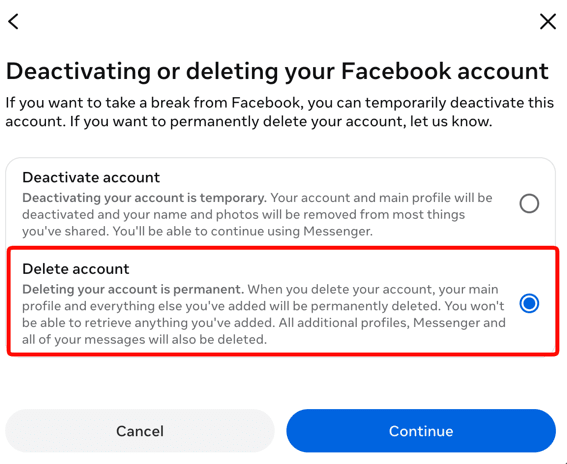
6. Yönergeleri izleyin, parolanızı yazın ve onaylayın
Onayladığınızda hesabınız 30 günlük bir ek süreye girer. Bu süre içinde yeniden oturum açarsanız silme işlemi otomatik olarak iptal edilir. 30 gün sonra silme işlemi kalıcıdır ve geri alınamaz.
Silmeden önce verilerinizi indirin
Hesabınızı silmeden önce saklamak istediğiniz her şeyi kaydedin. Silme işlemi tamamlandıktan sonra fotoğraflarınızı, gönderilerinizi veya iletilerinizi geri alamazsınız.
Verilerinizi indirmek için:
1. Tarayıcınızda accountscenter.facebook.com(yeni pencere) adresinde oturum açın.
2. Bilgileriniz ve izinleriniz → Bilgilerinizi dışa aktarın bölümüne gidin.

3. Dışa aktarma oluştur seçeneğine tıklayın.
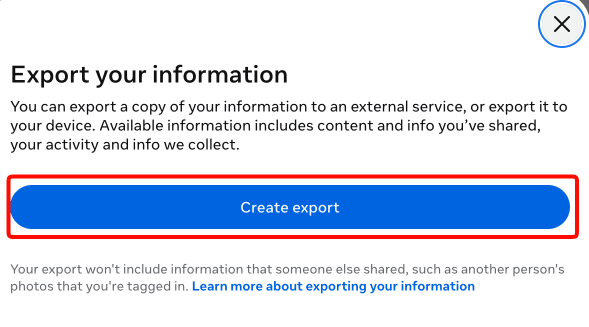
4. Bir Meta profili seçin.

5. Kullandığınız aygıta yerel olarak mı yoksa harici bir (bulut) hizmete mi dışa aktaracağınızı seçin.

6. Dışa aktarmak istediğiniz bilgileri, tam veri noktalarını, bir tarih aralığını, indirilen medya için biçim ve kalite düzeyini seçerek özelleştirebilirsiniz. Daha yüksek kaliteli fotoğraf ve videolar daha fazla yer kaplar.

Facebook aşağıdaki verileri dışa aktarmanıza olanak tanır:
- Facebook etkinliğiniz
- Kişisel bilgiler
- Bağlantılar
- Günlüğe kaydedilen bilgiler
- Güvenlik ve oturum açma bilgileri
- Facebook dışındaki uygulamalar ve siteler
- Ayarlar
- Reklam bilgileri
- Veri günlükleri
Bittiğinde Dışa aktarmayı başlat seçeneğine tıklayın.
Facebook hesabınızı geçici olarak devre dışı bırakın
Kalıcı olarak silmeye karar vermek yerine ara vermeyi tercih ediyorsanız, hesabınızı devre dışı bırakabilirsiniz. Devre dışı bırakma, profilinizi, gönderilerinizi ve fotoğraflarınızı diğer kullanıcılardan gizler ancak her şeyi Facebook sunucularında kayıtlı tutar. İstediğiniz zaman tekrar oturum açarak yeniden etkinleştirebilirsiniz ve hesabınız tam olarak olduğu gibi geri yüklenir.
Verilerinizi kaybetmeden uygulamadan uzaklaşmak istiyorsanız bu iyi bir seçenek; ancak bilgileriniz Facebook sunucularında kaldığı için tam silmenin sunduğu gizlilik avantajlarını sağlamaz.
Devre dışı bırakmak için:
1. Tarayıcınızda accountscenter.facebook.com(yeni pencere) adresinde oturum açın.
2. Hesapları yönet bölümüne gidin.
3. Devre dışı bırakmak istediğiniz hesabın yanındaki Yönet düğmesini seçin.
4. Devre dışı bırakma veya silme seçeneğini seçin.
5. Hesabı devre dışı bırak seçeneğini, ardından Devam seçeneğini seçin.
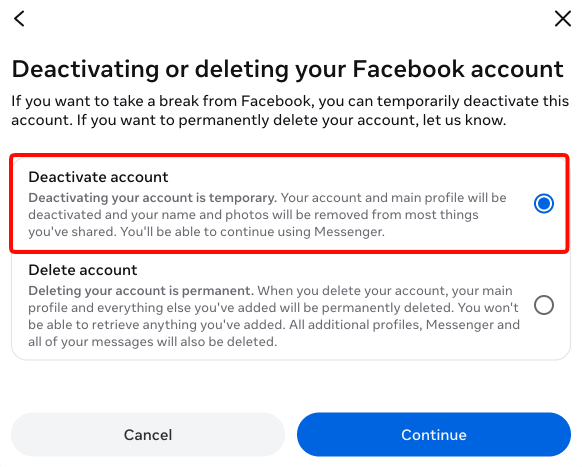
6. Facebook parolanızı yazın ve hesabınızı devre dışı bırakma nedeninizi seçin.
7. Devre dışı bırakma işlemini tamamlamak için Devam seçeneğine tıklayın.
Messenger nasıl devre dışı bırakılır
Hiçbir şey silmeden Messenger’a ara vermek istiyorsanız onu devre dışı bırakabilirsiniz. Messenger, Facebook hesabınıza bağlı olduğundan önce Facebook’u devre dışı bırakmanız gerekir. Ardından Messenger’ı devre dışı bırakma seçeneği kullanılabilir hale gelir. Bu adımlar iPhone veya Android’deki Messenger uygulamasında geçerlidir.
1. Messenger uygulamasını açın ve Menü → Ayarlar seçeneğine dokunun.
2. Hesaplar Merkezi → Kişisel bilgiler → Hesap sahipliği ve kontrolü seçeneğine dokunun.
3. Devre dışı bırakma veya silme seçeneğine dokunun ve hesabınızı seçin.
4. Hesabı devre dışı bırak seçeneğini seçin, parolanızı yazın ve ardından onaylamak için yönergeleri izleyin.
Devre dışı bırakma iletilerinizi silmez; siz yeniden etkinleştirene kadar sohbet ettiğiniz kişiler tarafından görülmeye devam eder. İstediğiniz zaman geri dönmek için kullanıcı adınız ve parolanızla oturum açmanız yeterlidir.
Hesabınızı anıtlaştırın
Facebook ayrıca öldükten sonra hesabınıza ne olacağını planlamanıza olanak tanır. Genellikle bir aile üyesi veya yakın arkadaş olan bir mirasçı kişi belirleyebilirsiniz; hesabınız anıtlaştırıldıktan sonra bu kişi profilinizin sınırlı bir sürümünü yönetebilir.
Bu kişi, fotoğraflı bir ölüm belgesi veya ölüm ilanı sunarak vefatınızı Facebook’a bildirmekle sorumlu olacaktır. Ölüm onaylandıktan sonra profiliniz, arkadaşlarınızın gönderi paylaşmaya ve paylaştığınız görselleri, gönderileri ve videoları görmeye devam edebilmesi için değiştirilir; ancak başka hiç kimse sizin adınıza oturum açıp gönderi paylaşamaz.
Mirasçı kişiniz, anıtlaştırılmış zaman tünelinizin en üstüne bir anma gönderisi sabitleyebilir, yeni arkadaşlık isteklerini yanıtlayabilir ve profilinizi veya kapak fotoğrafınızı güncelleyebilir. Sizin adınıza oturum açamaz, özel iletilerinizi okuyamaz, mevcut gönderilerinizi düzenleyemez veya silemez. Anıtlaştırılmış profillerde adın üzerinde “Anılıyor” ibaresi görüntülenir ve bu profiller, sizi tanıyan kişiler için üzücü olabilecek doğum günü hatırlatmaları ve arkadaş önerileri gibi şeylerden korunur.
Hesabınızın anıtlaştırılmasını hiç istemiyorsanız, bunun yerine ölümünüzden sonra kalıcı olarak silinmesini seçebilirsiniz.
Ayarlarınızı yapılandırmak için:
1. Tarayıcınızda accountscenter.facebook.com(yeni pencere) adresinde oturum açın.
2. Hesapları yönet bölümüne gidin.
3. Anıtlaştırmak istediğiniz hesabın yanındaki Yönet düğmesini seçin.
4. Anıtlaştırma seçeneğini seçin.
5. Bir mirasçı kişi seçin veya ölümünüzden sonra hesabınızın silinmesini tercih edin.

Facebook’ta gizliliğinizi koruyun
Facebook’u biraz daha iç rahatlığıyla kullanmaya devam etmeyi tercih ediyorsanız, Meta’nın sizin hakkınızda bildiklerini azaltmanın birkaç yolu vardır. Bir VPN(yeni pencere) kullanmak, gerçek IP adresinizi Meta’dan gizler ve dolayısıyla yaklaşık konumunuzu da gizler (en azından siteyi kullanırken; mobil uygulama GPS verilerinize erişebilir). Ancak Meta yine de tüm fotoğraflarınızı, etiketlendiğiniz fotoğrafları, gönderilerinizi, beğenilerinizi, ileti gönderdiğiniz kişileri (ancak iletilerin içeriğini değil), katıldığınız grupları vb. görebilir.
Hiçbir şey silmeden Facebook’unuzu daha gizli hale getirmenin bir başka yolu da profilinizi gizli yapmaktır. Hangi bilgilerin herkese, hangilerinin yalnızca arkadaşlara görüneceğini kontrol edebilir ve eski gönderiler veya fotoğraflar gibi belirli içerikleri yalnızca kendinize sınırlayabilirsiniz. Yalnızca bunun bilgileri Meta’dan değil, diğer Facebook kullanıcılarından gizlediğini unutmayın.
Bunun için profil resminize → Ayarlar ve gizlilik → Gizlilik denetimi seçeneğine tıklayın.
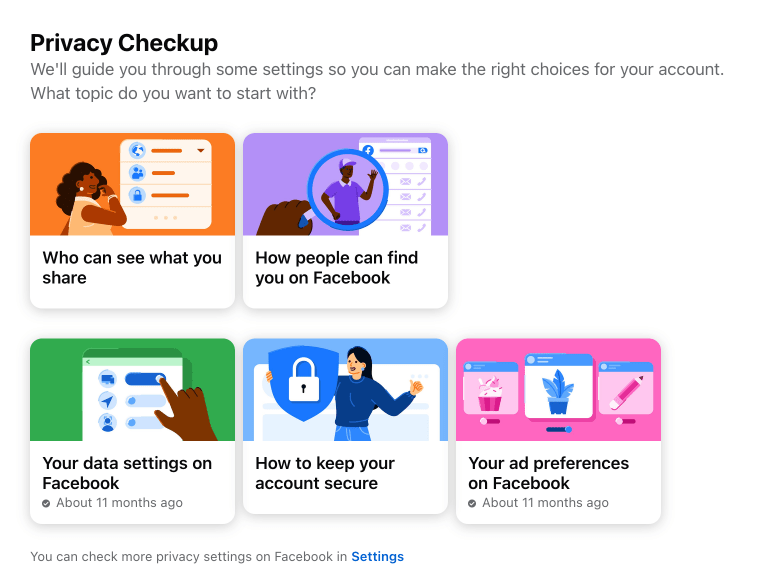
Gönderilerinizi kimlerin görebileceği, arkadaş listeniz ve profil bilgileriniz gibi kategorileri gözden geçirin ve her birini Herkese Açık, Arkadaşlar veya özel bir seçime ayarlayın
Ayrıca profilinizin hem Facebook’ta hem de harici arama motorlarında aramada bulunup bulunamayacağını kontrol edebilir ve hangi gönderilerin herkesten yorum almasına izin verdiğini gözden geçirebilirsiniz.
Meta AI ayarlarınızı düzenleyin
Meta AI, Facebook genelinde birkaç farklı biçimde karşımıza çıkar ve ikisi kolayca karıştırılabildiğinden her birinin verilerinizle gerçekte ne yaptığını anlamakta fayda var.
İlki, şu anda ABD ve Kanada’da sunulan ve (açık izninizle) telefonunuzun kamera rulosunu tarayarak yapay zeka tarafından oluşturulan kolajlar veya fotoğraf düzenlemeleri önerebilen isteğe bağlı bir özelliktir. Bu özellik yalnızca mobil uygulamada kullanılabilir.
Meta’ya göre bu kamera rulosu medyası, siz düzenleme araçlarını gerçekten kullanmadığınız veya sonuçları paylaşmayı seçmediğiniz sürece yapay zekasını eğitmek için kullanılmaz; ancak izin vermeniz, fotoğrafların sürekli olarak Meta’nın sunucularına yüklenmesi anlamına gelir. Siz de katılmak istemiyorsanız izin istemini kolayca reddedebilir veya özelliği daha sonra uygulamanın kamera rulosu ayarlarından kapatabilirsiniz.
İkinci ve ayrı bir sorun ise Aralık 2025 itibarıyla Meta’nın, Facebook, Instagram ve WhatsApp genelinde gördüğünüz reklamları ve içerikleri kişiselleştirmeye yardımcı olmak için Meta AI sohbet robotuyla yaptığınız yazışmaları kullanmasıdır. Bu özellikten vazgeçmenin hiçbir yolu yok.
Tek istisna, daha sıkı gizlilik düzenlemeleri nedeniyle “özelliğin” sunulmadığı AB, Birleşik Krallık ve Güney Kore’deki kişilerdir.
Son düşünceler
Facebook’u silmek, Meta bunun için net bir yol sunduğundan basittir. Daha fazla düşünmeyi gerektiren şey ise gerçekte ne kadar ara vermek istediğinize karar vermektir. Tam silme, 30 günlük bir sürenin ardından kalıcıdır ve verilerinizi de beraberinde götürür. Devre dışı bırakma tamamen geri alınabilir ancak bilgilerinizi Facebook sunucularında bırakır. Hangi yolu seçerseniz seçin, verilerinizi önce indirmek, saklamak istediğiniz hiçbir şeyi kaybetmemenizi sağlar.