Usunięcie konta na Facebooku jest nieodwracalne po 30-dniowym okresie karencji, a dezaktywację można cofnąć. Oto jak zrobić jedno i drugie oraz jak najpierw wyeksportować swoje dane.
Zanim usuniesz swoje dane z Facebooka, rozważ pobranie ich kopii, a jeśli nie chcesz jeszcze podejmować ostatecznej decyzji, zamiast tego ustaw konto jako prywatne. Istnieją też sposoby na bezpieczniejsze korzystanie z Facebooka, jeśli nie chcesz jeszcze odchodzić.
- Jak trwale usunąć konto na Facebooku i dane
- Pobierz swoje dane przed usunięciem
- Tymczasowo dezaktywuj konto na Facebooku
- Jak dezaktywować Messengera
- Upamiętnij swoje konto
- Chroń swoją prywatność na Facebooku
- Dostosuj ustawienia Meta AI
Jak trwale usunąć konto na Facebooku i dane
Czas się pożegnać? Usunięcie konta i wszystkich powiązanych z nim danych to zaledwie kilka kroków, a proces jest podobny do usuwania konta na Instagramie, ponieważ obie aplikacje należą do Meta.
Zanim zaczniesz, zastanów się, z czego rezygnujesz. Po usunięciu profilu nie będzie można go ponownie aktywować, a wszystkie udostępnione zdjęcia, filmy i posty znikną bezpowrotnie. To samo dotyczy stron lub grup, którymi zarządzasz wyłącznie (możesz najpierw przekazać nad nimi kontrolę innemu użytkownikowi, jeśli chcesz, aby działały dalej). Stracisz też dostęp do Facebook Messengera i będziesz potrzebować innego sposobu logowania do aplikacji lub usług stron trzecich, w których pierwotnie wykorzystano konto na Facebooku do rejestracji.
Pamiętaj, że niektóre informacje mogą być nadal widoczne dla innych po usunięciu konta — na przykład wysłane do znajomych wiadomości pozostają w ich skrzynkach odbiorczych, nawet gdy konto i jego kopia wątku znikną.
Samo usunięcie aplikacji Facebooka z telefonu nie wpływa na konto ani dane; usuwa jedynie aplikację. Aby rzeczywiście usunąć profil, trzeba przejść przez proces usuwania konta.
1. W przeglądarce zaloguj się do accountscenter.facebook.com(nowe okno).
2. Przejdź do Zarządzaj kontami.
3. Wybierz przycisk Zarządzaj obok konta, które chcesz usunąć.

4. Wybierz Dezaktywacja lub usunięcie.

5. Wybierz Usuń konto i Kontynuuj.
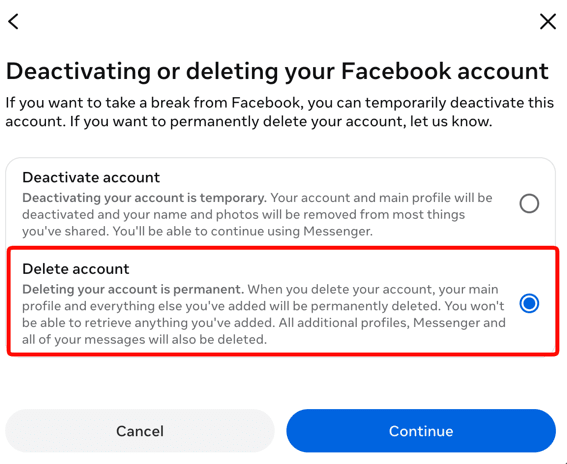
6. Postępuj zgodnie z instrukcjami, wpisz hasło i potwierdź
Po potwierdzeniu konto wchodzi w 30-dniowy okres karencji. Jeśli w tym czasie zalogujesz się ponownie, usunięcie zostanie automatycznie anulowane. Po 30 dniach usunięcie jest trwałe i nie można go cofnąć.
Pobierz swoje dane przed usunięciem
Zanim usuniesz konto, zapisz wszystko, co chcesz zachować. Po zakończeniu usuwania nie odzyskasz zdjęć, postów ani wiadomości.
Aby pobrać swoje dane:
1. W przeglądarce zaloguj się do accountscenter.facebook.com(nowe okno).
2. Przejdź do Twoje informacje i uprawnienia → Eksportuj swoje informacje.

3. Kliknij Utwórz eksport.
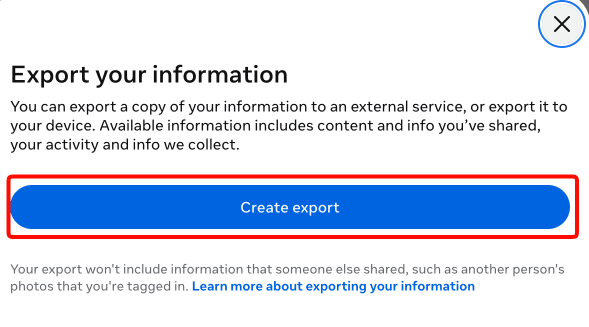
4. Wybierz profil Meta.

5. Zdecyduj, czy wyeksportować dane lokalnie na urządzenie, którego używasz, czy do zewnętrznej usługi (w chmurze).

6. Możesz dostosować informacje przeznaczone do eksportu, wybierając konkretne punkty danych, zakres dat, format i poziom jakości pobieranych multimediów. Zdjęcia i filmy w wyższej jakości zajmą więcej miejsca.

Facebook pozwala wyeksportować następujące dane:
- Twoja aktywność na Facebooku
- Dane osobowe
- Połączenia
- Informacje z logów
- Informacje o bezpieczeństwie i logowaniu
- Aplikacje i strony internetowe poza Facebookiem
- Ustawienia
- Informacje o reklamach
- Logi danych
Gdy skończysz, kliknij Rozpocznij eksport.
Tymczasowo dezaktywuj konto na Facebooku
Jeśli wolisz zrobić sobie przerwę zamiast trwale usuwać konto, możesz je zamiast tego dezaktywować. Dezaktywacja ukrywa profil, posty i zdjęcia przed innymi użytkownikami, ale wszystko pozostaje przechowywane na serwerach Facebooka. Możesz ponownie aktywować konto w dowolnym momencie, po prostu logując się ponownie, a zostanie ono przywrócone dokładnie w takim stanie, w jakim było.
To dobra opcja, jeśli chcesz odpocząć od aplikacji bez utraty danych, choć nie daje korzyści w zakresie prywatności, jakie zapewnia pełne usunięcie konta, ponieważ informacje nadal pozostają na serwerach Facebooka.
Aby dezaktywować konto:
1. W przeglądarce zaloguj się na accountscenter.facebook.com(nowe okno).
2. Przejdź do Zarządzaj kontami.
3. Wybierz przycisk Zarządzaj obok konta, które chcesz dezaktywować.
4. Wybierz Dezaktywacja lub usunięcie.
5. Wybierz Dezaktywuj konto, a następnie Kontynuuj.
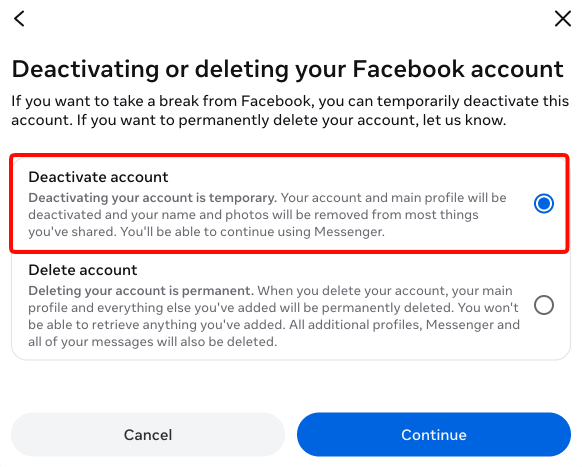
6. Wpisz hasło do Facebooka i wybierz powód dezaktywacji konta.
7. Kliknij Kontynuuj, aby zakończyć proces dezaktywacji.
Jak dezaktywować Messengera
Jeśli chcesz zrobić sobie przerwę od Messengera, nie usuwając przy tym niczego, możesz go dezaktywować. Messenger jest powiązany z kontem na Facebooku, więc najpierw musisz dezaktywować Facebooka. Wtedy pojawi się opcja dezaktywacji Messengera. Te kroki działają w aplikacji Messenger na iPhone’ie i Androidzie.
1. Otwórz aplikację Messenger i kliknij Menu → Ustawienia.
2. Kliknij Centrum kont → Dane osobowe → Własność i kontrola konta.
3. Kliknij Dezaktywacja lub usunięcie i wybierz konto.
4. Wybierz Dezaktywuj konto, wpisz hasło, a następnie postępuj zgodnie z instrukcjami, aby potwierdzić.
Dezaktywacja nie usuwa wiadomości, które pozostają widoczne dla rozmówców aż do ponownej aktywacji konta. Aby wrócić w dowolnym momencie, wystarczy zalogować się nazwą użytkownika i hasłem.
Upamiętnienie konta
Facebook pozwala też zaplanować, co stanie się z kontem po śmierci. Możesz wyznaczyć kontakt spadkowy – zwykle członka rodziny lub bliskiego przyjaciela – który po upamiętnieniu konta będzie mógł zarządzać ograniczoną wersją profilu.
Ta osoba będzie odpowiedzialna za poinformowanie Facebooka o śmierci, dostarczając akt zgonu lub nekrolog ze zdjęciem. Po potwierdzeniu zgonu profil zostanie zmieniony tak, aby znajomi nadal mogli publikować oraz widzieć udostępnione zdjęcia, posty i filmy, ale nikt inny nie będzie mógł zalogować się i publikować jako Ty.
Kontakt spadkowy może przypiąć post upamiętniający na górze upamiętnionej osi czasu, odpowiadać na nowe zaproszenia do znajomych oraz aktualizować profil lub zdjęcie w tle. Nie może zalogować się jako Ty, czytać prywatnych wiadomości ani edytować lub usuwać istniejących postów. Upamiętnione profile wyświetlają napis „Wspomnienie” nad nazwą i są chronione przed takimi elementami jak przypomnienia o urodzinach czy sugestie znajomych, które w innym wypadku mogłyby być przykre dla osób, które Cię znały.
Jeśli wolisz, aby konto w ogóle nie zostało upamiętnione, możesz zamiast tego wybrać jego trwałe usunięcie po śmierci.
Aby skonfigurować ustawienia:
1. W przeglądarce zaloguj się na accountscenter.facebook.com(nowe okno).
2. Przejdź do Zarządzaj kontami.
3. Wybierz przycisk Zarządzaj obok konta, które chcesz upamiętnić.
4. Wybierz Upamiętnienie.
5. Wybierz kontakt spadkowy albo zdecyduj o usunięciu konta po śmierci.

Chroń prywatność na Facebooku
Jeśli chcesz dalej korzystać z Facebooka z nieco większym spokojem, istnieje kilka sposobów na ograniczenie tego, co Meta o Tobie wie. Korzystanie z VPN(nowe okno) ukryje przed Metą prawdziwy adres IP, a tym samym również przybliżoną lokalizację (przynajmniej podczas korzystania ze strony internetowej – aplikacja mobilna ma dostęp do danych GPS). Meta nadal będzie jednak widzieć wszystkie zdjęcia, zdjęcia, w których oznaczono Cię, posty, polubienia, osoby, z którymi wymieniasz wiadomości (ale nie treść samych wiadomości), grupy, do których należysz, itd.
Innym sposobem na zwiększenie prywatności na Facebooku bez usuwania czegokolwiek jest ustawienie profilu jako prywatny. Możesz kontrolować, jakie informacje są widoczne publicznie, a jakie tylko dla znajomych, oraz ograniczyć wybrane treści, np. starsze posty lub zdjęcia, wyłącznie do siebie. Pamiętaj jednak, że ukrywa to informacje tylko przed innymi użytkownikami Facebooka, a nie przed Metą.
Aby to zrobić, kliknij zdjęcie profilowe → Ustawienia i prywatność → Sprawdź prywatność.
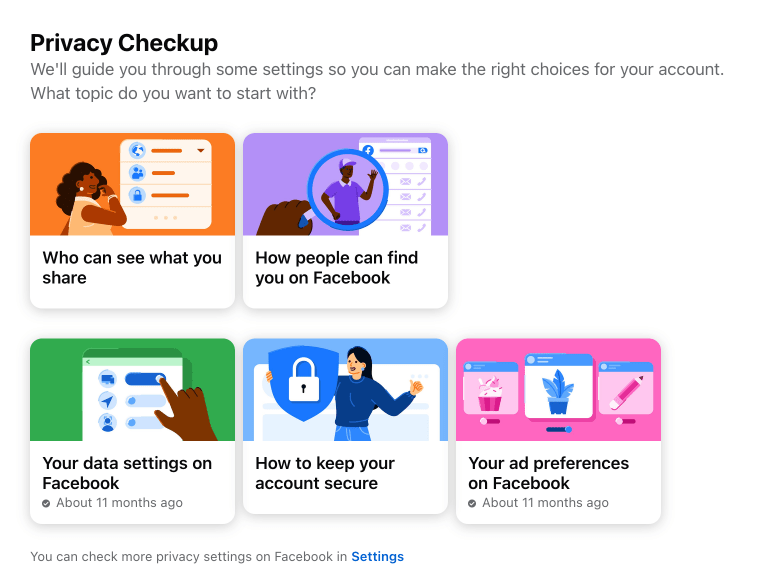
Przejrzyj kategorie, takie jak to, kto może widzieć posty, lista znajomych i informacje w profilu, a każdą z nich ustaw na Publiczne, Znajomi lub wybór niestandardowy.
Możesz też zdecydować, czy profil można znaleźć w wyszukiwarce, zarówno na Facebooku, jak i w zewnętrznych wyszukiwarkach, oraz sprawdzić, które posty pozwalają na komentarze publiczne.
Dostosuj ustawienia Meta AI
Meta AI pojawia się na Facebooku w dwóch różnych formach i warto zrozumieć, co każda z nich faktycznie robi z danymi, ponieważ łatwo je ze sobą pomylić.
Pierwsza to funkcja, którą trzeba włączyć samodzielnie. Jest obecnie dostępna w USA i Kanadzie, a może skanować galerię zdjęć w telefonie (za wyraźną zgodą), aby proponować generowane przez AI kolaże lub edycje zdjęć. Ta funkcja działa tylko w aplikacji mobilnej.
Według Meta te materiały z galerii nie są wykorzystywane do trenowania AI, chyba że faktycznie korzystasz z narzędzi do edycji lub zdecydujesz się udostępnić wyniki. Przyznanie zgody oznacza jednak, że zdjęcia są na bieżąco przesyłane na serwery Meta. Jeśli nie chcesz w tym uczestniczyć, możesz po prostu odrzucić prośbę o zgodę albo wyłączyć tę funkcję później w ustawieniach galerii w aplikacji.
Drugi, odrębny problem polega na tym, że od grudnia 2025 roku Meta wykorzystuje wątki rozmów z samym chatbotem Meta AI, aby lepiej personalizować reklamy i treści, które widzisz na Facebooku, Instagramie i WhatsAppie. Nie ma sposobu, aby z tego zrezygnować.
Jedynym wyjątkiem są osoby w UE, Wielkiej Brytanii i Korei Południowej, gdzie surowsze przepisy o ochronie prywatności oznaczają, że „funkcja” nie jest dostępna.
Myśli końcowe
Usunięcie Facebooka jest proste w tym sensie, że Meta zapewnia jasny sposób, aby to zrobić. Więcej namysłu wymaga jednak decyzja, jak dużą przerwę faktycznie chcesz zrobić. Pełne usunięcie staje się nieodwracalne po upływie 30-dniowego okresu i usuwa również dane. Dezaktywacja jest w pełni odwracalna, ale pozostawia informacje na serwerach Facebooka. Niezależnie od wybranej ścieżki wcześniejsze pobranie danych gwarantuje, że nie stracisz niczego, co chcesz zachować.