

メールの送信を取り消すことはGmailでもできますが、できるのはごくわずかな時間だけです。デフォルトでは5秒、事前に設定で上限を延ばしていれば最大30秒です。この時間が過ぎると、メールは配信されてしまい、取り戻すことはできません。
送信を取り消すボタンは、送信した直後に後悔するメールのためにあります。たとえば、本来は1人だけに送るはずだった全員への返信、いら立ちから書いた辛辣な返事、上司の承認前に送ってしまった提案書などです。特に重要なのは、メールに取り返しのつかない情報、たとえばパスワードや銀行口座の詳細、顧客の個人データが含まれている場合です。
このガイドでは、次の内容を説明します。
- デスクトップでGmailのメール送信を取り消す方法とモバイル
- キャンセル可能な時間を5秒から30秒に延ばす方法
- 最大30秒に設定していても取り消し可能な時間が過ぎてしまったときの対処法
- Workspaceの管理者がなお回復できるもの
デスクトップでGmailのメール送信を取り消す方法
すばやく操作すれば、Gmailでメールの送信を取り消すのは簡単です。手順は次のとおりです。
- メールを作成し、送信をクリックします。
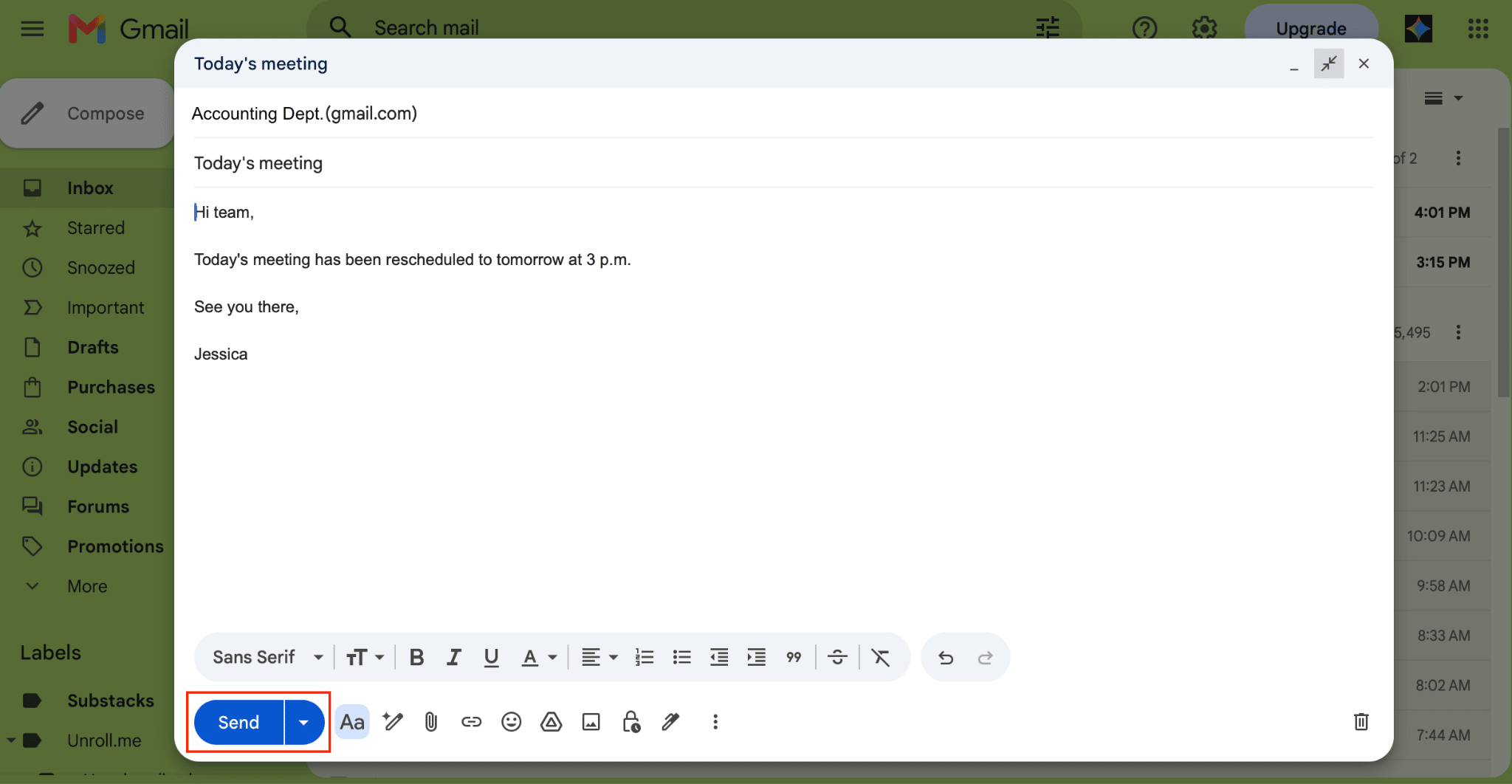
- 左下にメッセージを送信しましたという通知が表示されます。元に戻すをクリックします。
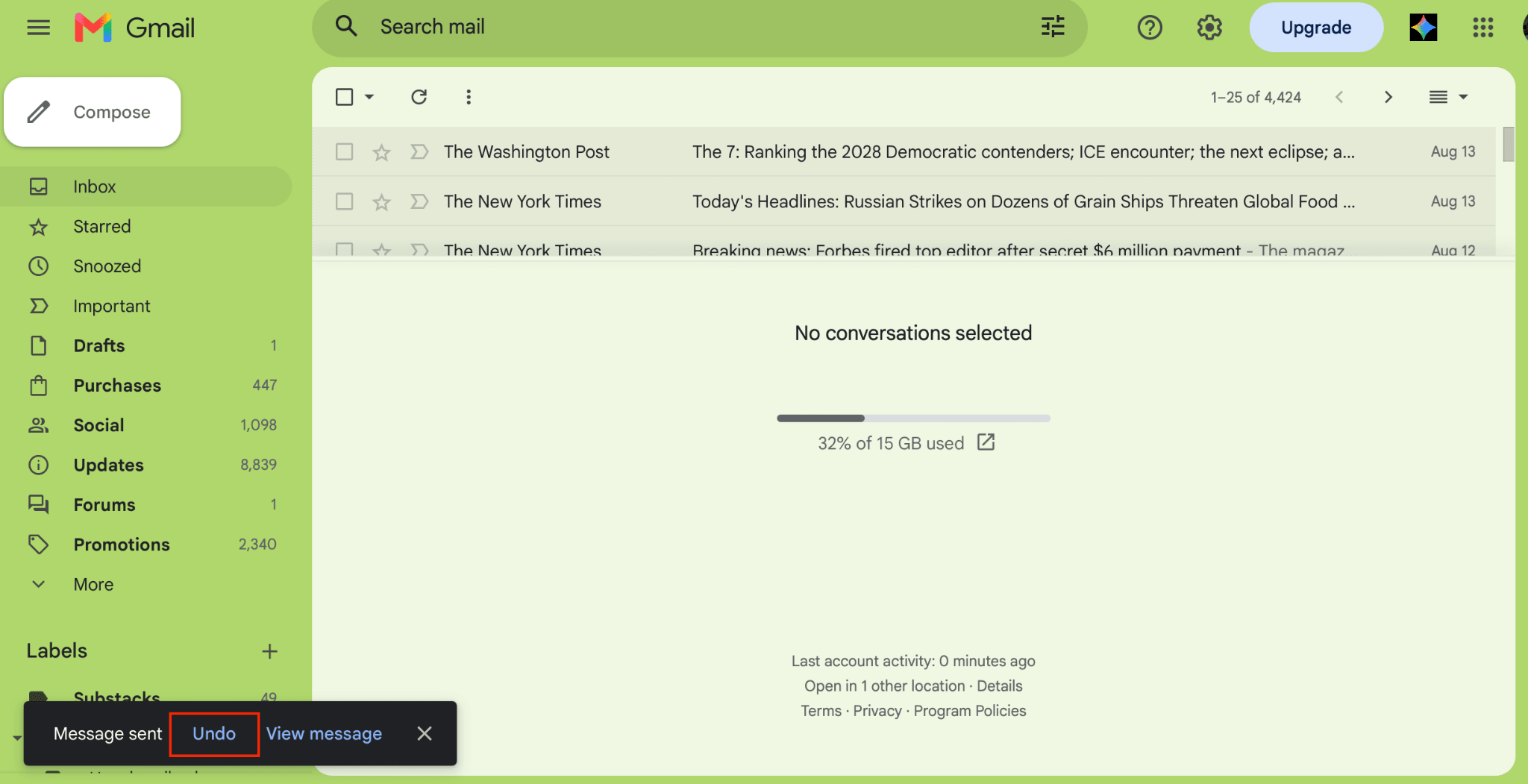
- メールが下書きとして再び開きます。編集して、もう一度送信をクリックします。
AndroidとiPhoneのGmailモバイルアプリでメールの送信を取り消す方法
- Gmailモバイルアプリを開きます。
- メッセージを作成し、送信をタップします。
- 右下の元に戻すをタップします。
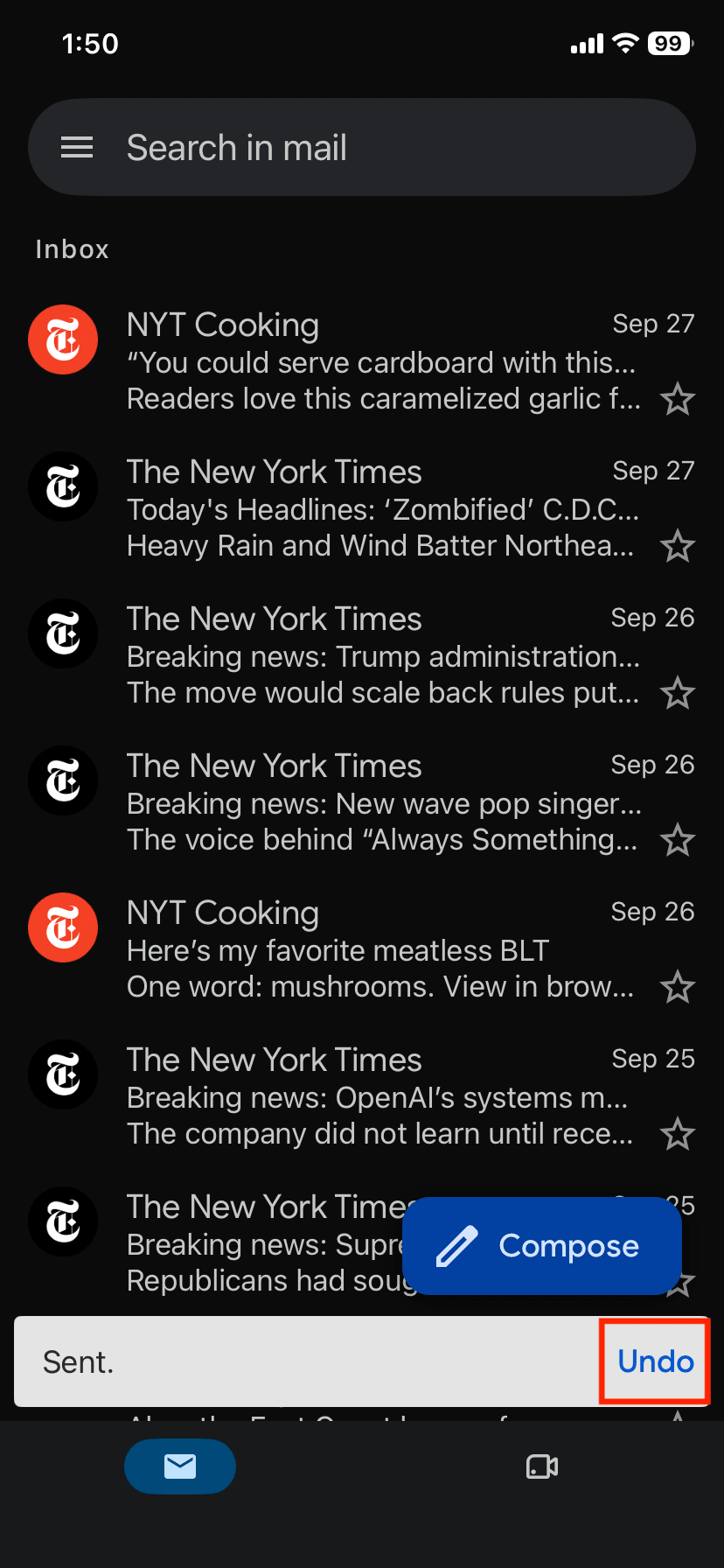
デスクトップの場合と同様、メールが下書きとして再び開きます。編集して、もう一度送信をクリックします。
Gmailの設定で送信の取り消し時間を変更する方法
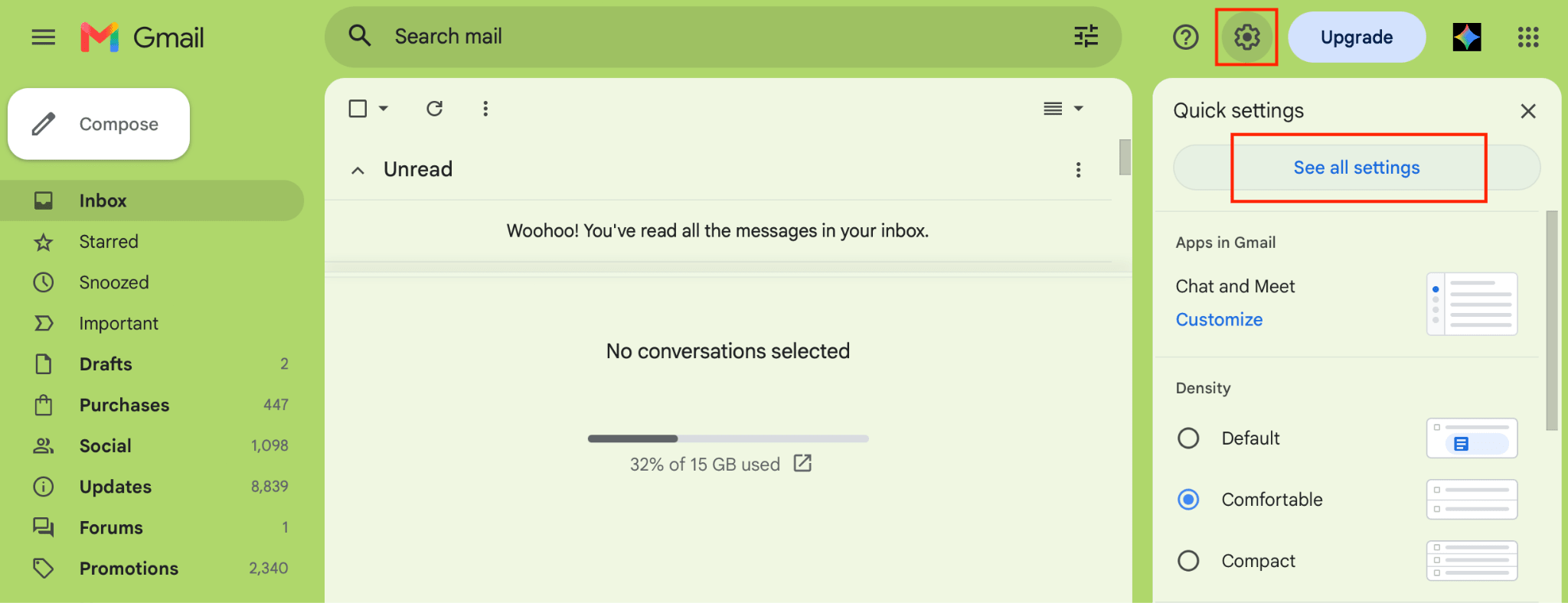
- Gmailを開き、設定 ⚙ → すべての設定を表示をクリックします。
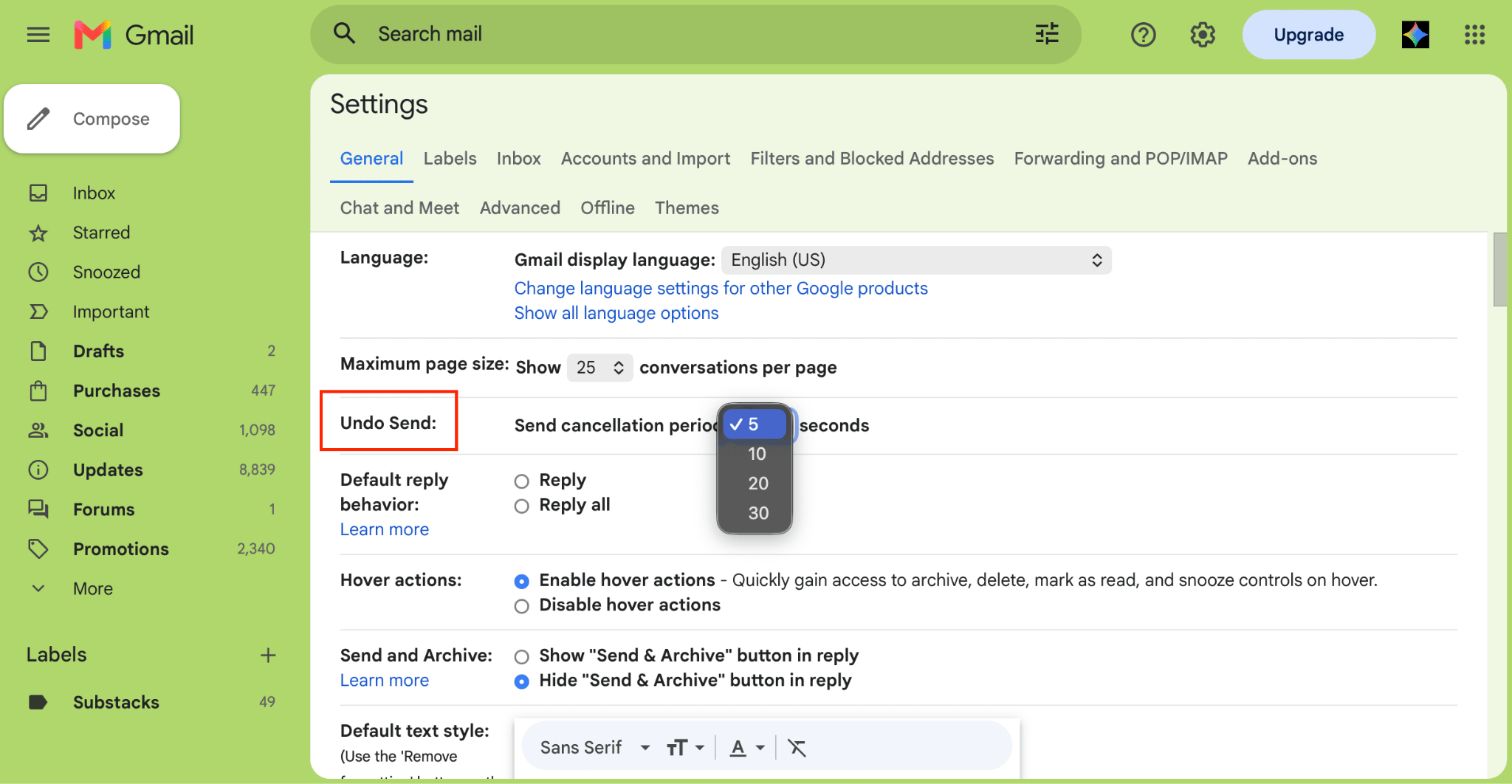
- 一般タブを開き、送信の取り消しまでスクロールします。キャンセル可能な時間として5秒、10秒、20秒、30秒のいずれかを選択します。デフォルトは5秒です。
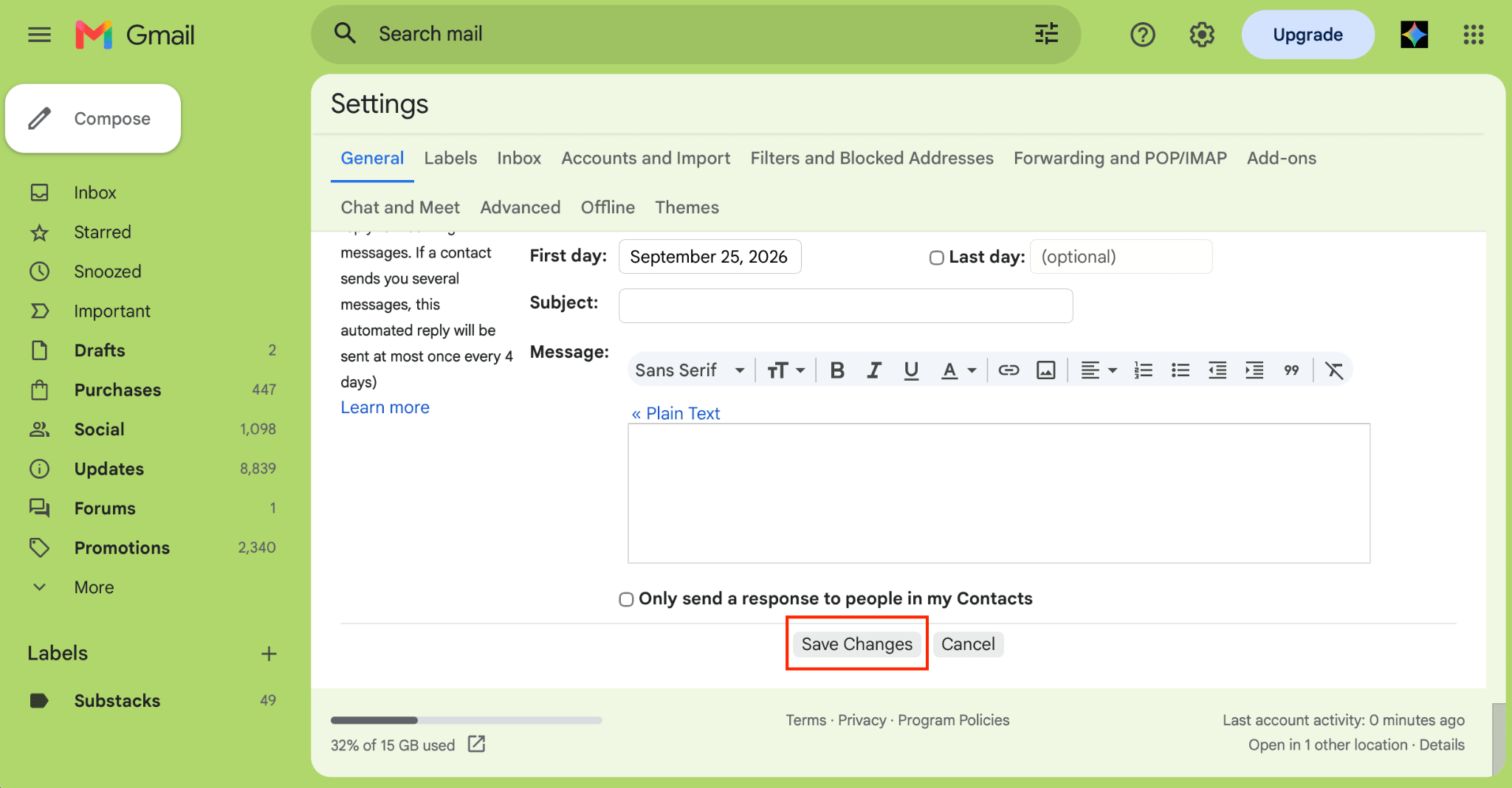
- 一番下までスクロールし、変更を保存をクリックします。
送信後に間違いに気づくことが多いなら、30秒に設定しましょう。唯一の代償は、すべてのメールの到着が数秒遅くなることだけです。
ウェブでGmailの送信の取り消し設定を変更しても、モバイルには反映されません。モバイルの取り消し可能な時間は約5~10秒です。
送信の取り消しが間に合わなかった場合の対処法
配信済みのメールを取り戻すことはできません。そのため、取り消すことではなく、その後の影響を最小限に抑えることが目的になります。対処法はいくつか考えられます。
- 宛先に直接メールして、メッセージを削除するよう依頼し、削除が完了したら連絡をもらいます。気まずいものの、相手が個人や少人数の同僚であれば効果的です。
- メールが社内にとどまっている場合は、すぐにWorkspaceの管理者に連絡してください。管理者はセキュリティ調査ツールを使えば、社内のメールボックスからメールを削除できます。その後は、気まずさよりも中身への対応を優先しましょう。
- パスワード、APIキー、アカウントの回復用コードを送信してしまった場合は、誰かが忘れてくれるという約束に頼らず、すぐに失効させて新しいものに置き換えてください。
- 顧客の個人データを添付してしまった場合は、明らかな問題がまだ起きていなくても、社内でプライバシーを担当する人にその日のうちに伝えてください。
- 最後に、本当に送りたかった内容を再送信します。一言の訂正を添え、長々とした謝罪は不要です。
ビジネスアカウントでGmailのメール送信を取り消す方法
Google Workspaceのアカウントには、個人用のGmailと同じ送信の取り消し機能があり、最大時間も同じ30秒です。ビジネスユーザーにも送信後に呼び戻すボタンはありません。
Workspaceの管理者にはセキュリティ調査用の追加オプションがあり、これを使ってメッセージを検索し、組織のGmailメールボックスから削除できます。
間違った同僚にメールを送ってしまった場合は、次のとおりです。
- できるだけ早く、IT担当者またはWorkspaceの管理者に連絡します。
- 件名、宛先、送信した時刻を伝えると、メッセージを見つけてもらえます。
- 管理者はセキュリティ調査ツールでメッセージを検索し、宛先のメールボックスから削除します。
これは組織内の宛先にのみ有効です。このツールが操作できるのは自社のGmailメールボックスだけなので、外部アドレスに送られたコピーは相手のサーバーに残ります。
間違いに気づく時間を確保し、送信する内容を保護する
Proton Mailも同じ遅延送信の仕組みを採用しています。送信の取り消しはデフォルトで有効になっており、設定時間は10秒、つまりGmailのデフォルトの2倍で、最大20秒まで調整できます。さらにGmailと異なり、設定はウェブとモバイルの両方に適用されます。
Proton Mailなら、メッセージがどうなるかをより細かく制御できます。他のProtonユーザーや、PGPというエンドツーエンド暗号化のオープン標準に対応したアドレスに送るメールは、メッセージ本文と添付ファイルを含めてエンドツーエンド暗号化されます。
それ以外の相手には、パスワード保護を追加できます。これにより、メールを読めるのは自分と宛先の相手だけで、相手のメールプロバイダーは読めません。受信トレイはゼロアクセス暗号化で保管され、メッセージに有効期限を設定することもできます。
Gmailからの切り替えを決めた場合、Easy Switchが会話履歴をインポートし、新しいGmailメッセージをProtonアカウントに転送します。また、Gmailを手放す準備ができるまで、Proton Mail内からGmailアドレスで送信を続けられます。
Gmailでメールの送信を取り消す方法に関するよくある質問
いいえ。Gmailで送信済みのメールを元に戻せるのは、設定にもよりますが最大30秒間だけです。それ以降はメッセージは実際に配信されているため、取り消すことはできません。
いいえ。Gmailがメッセージを配信した後は、宛先の相手だけが自分のコピーを削除できます。自分の送信済みフォルダーからメッセージを削除することはできますが、相手の受信トレイからは削除されません。
はい。アカウントから送信済みのメールを削除しても、消えるのは自分のコピーだけです。相手は自分で削除しない限り、受け取った自分のコピーを引き続き読むことができます。
いいえ。Gmailの「送信を元に戻す」はメッセージを配信前に止めるので、宛先にメールが届くことも、キャンセルしたという通知が届くこともありません。





