

Voit perua sähköpostin lähetyksen Gmailissa, mutta vain lyhyen aikaa – oletuksena 5 sekunnin ajan tai enintään 30 sekuntia, jos olet nostanut rajaa aiemmin asetuksissasi. Kun tämä ikkuna sulkeutuu, sähköposti on lähetetty, etkä voi saada sitä takaisin.
Lähetyksen kumoaminen -painike on tarkoitettu sähköposteille, joita kadut heti niiden lähdettyä: kaikille vastaaminen, joka oli tarkoitettu yhdelle henkilölle, turhautuneena kirjoitettu terävä vastaus tai tarjous, joka lähetettiin ennen kuin esihenkilösi hyväksyi sen. Sillä on eniten merkitystä, kun sähköposti sisältää jotain, mitä et voi perua, kuten salasana, pankkitiedot tai asiakkaan henkilötiedot.
Tässä oppaassa selitämme:
- Miten perua sähköpostin lähetys Gmailissa tietokoneella ja mobiililaitteella
- Miten pidennät peruutusikkunaa 5 sekunnista 30 sekuntiin
- Mitä tehdä, kun ikkuna on sulkeutunut (myös 30 sekunnin enimmäisajan jälkeen)
- Mitä Workspace-ylläpitäjät voivat vielä palauttaa
Miten perua sähköpostin lähetys Gmailissa tietokoneella
Kunhan toimit nopeasti, sähköpostin lähetyksen peruminen Gmailissa on helppoa. Näin se tehdään:
- Kirjoita sähköposti ja napsauta Lähetä.
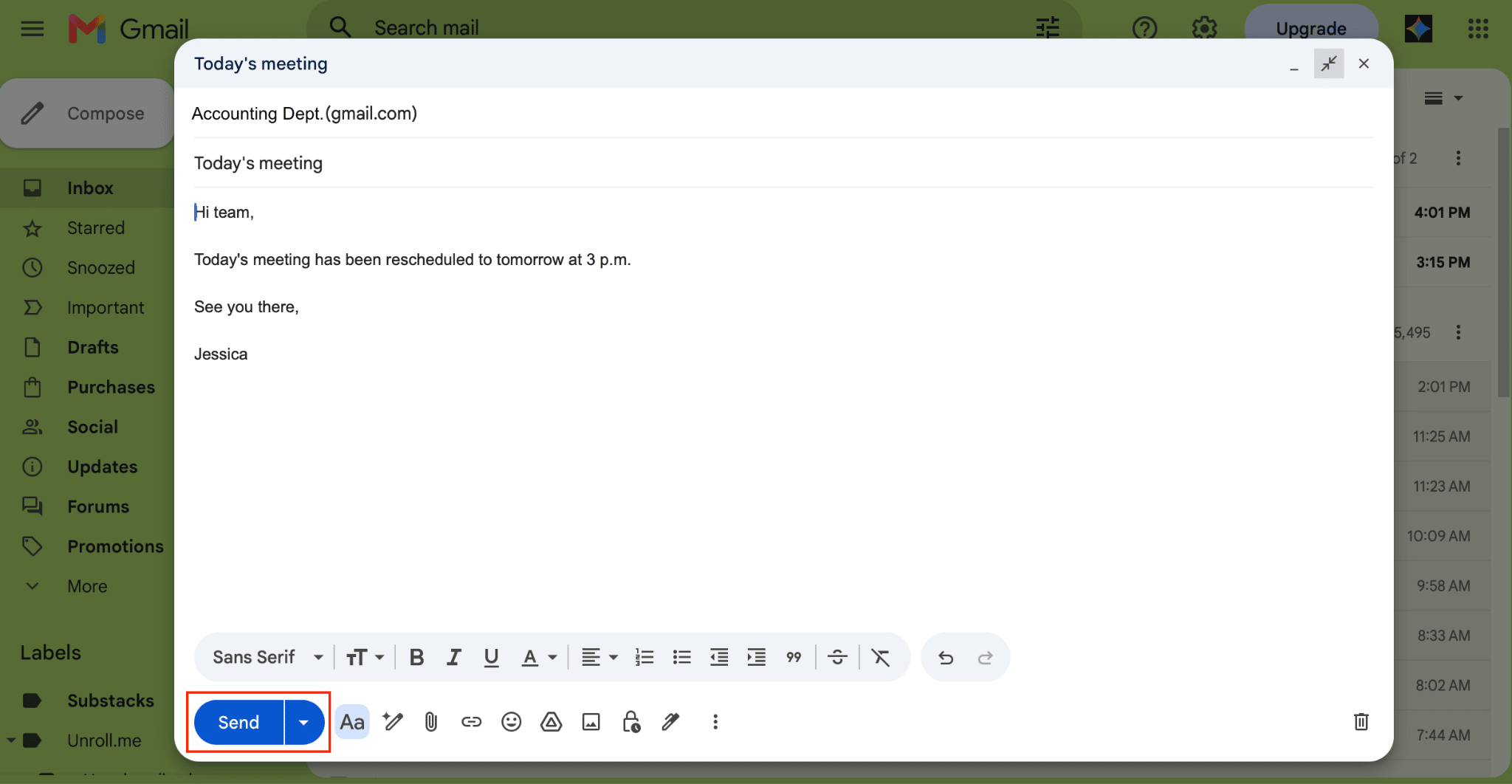
- Viesti lähetetty -ilmoitus ilmestyy vasempaan alakulmaan. Napsauta Kumoa.
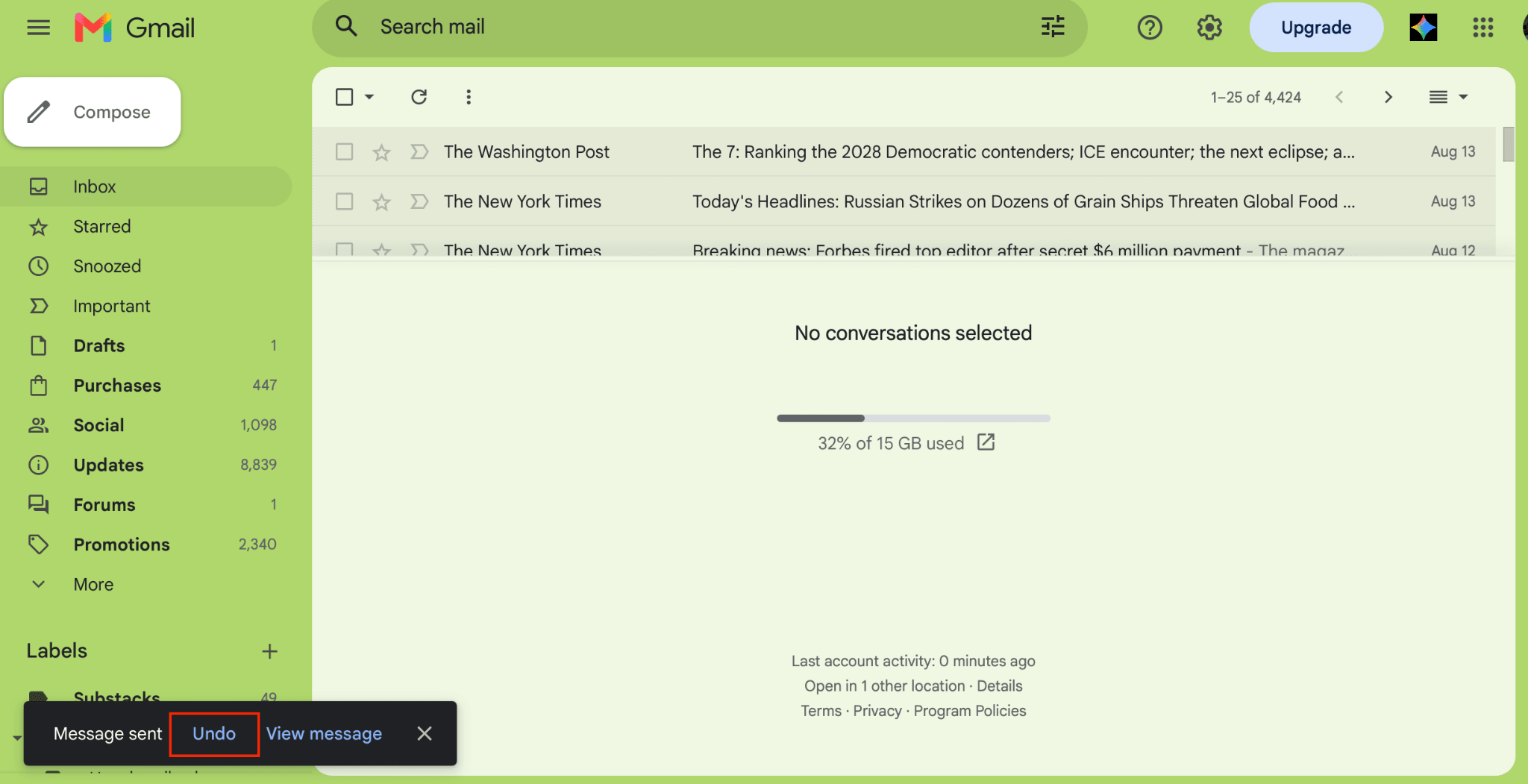
- Sähköposti avautuu uudelleen luonnoksena. Tee muokkauksesi ja napsauta Lähetä uudelleen.
Miten perua sähköpostin lähetys Gmailin mobiilisovelluksessa (Android ja iPhone)
- Avaa Gmailin mobiilisovellus.
- Kirjoita viestisi ja napauta Lähetä.
- Napauta Kumoa oikeassa alakulmassa.
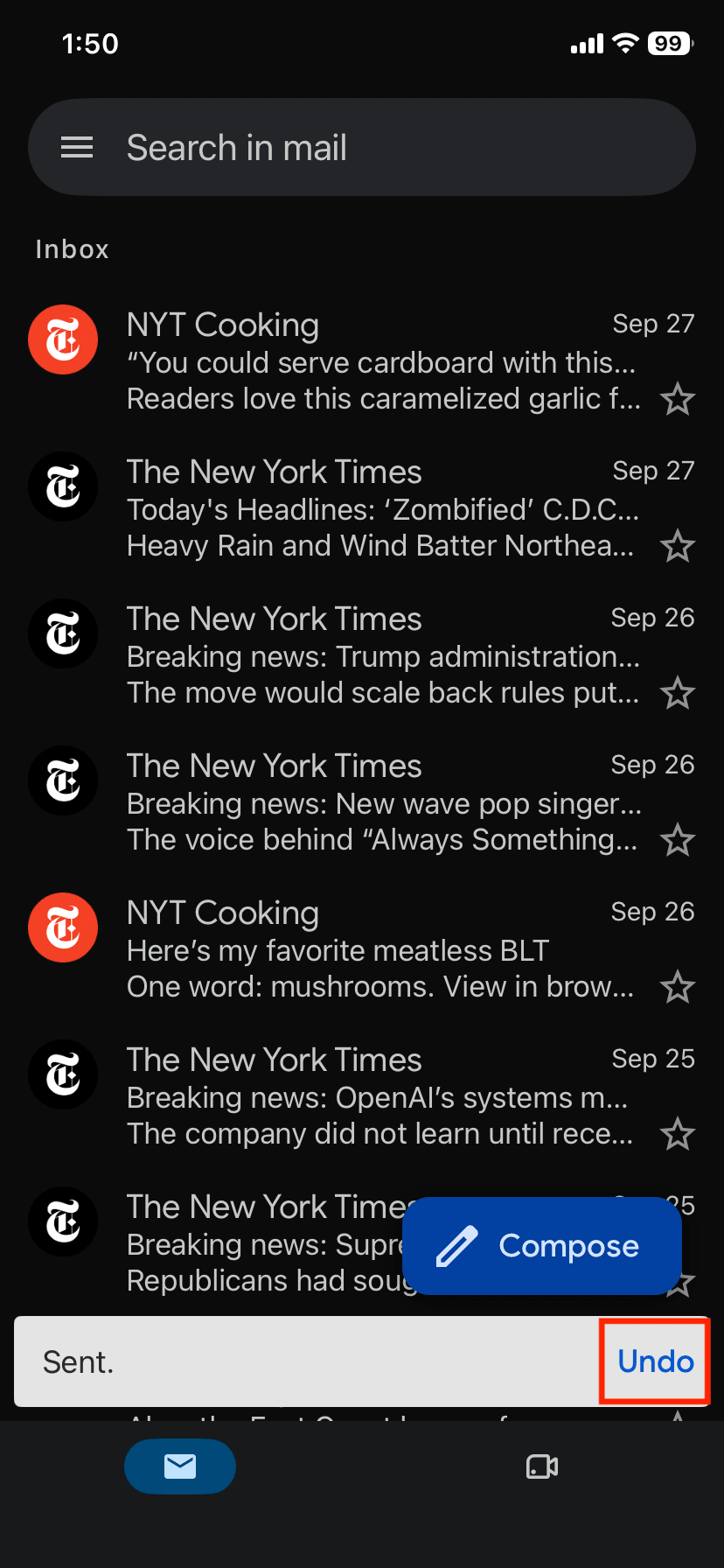
Kuten tietokoneellakin, sähköposti avautuu uudelleen luonnoksena. Tee muokkauksesi ja napsauta Lähetä uudelleen.
Miten muutat lähetyksen kumoamisen aikaa Gmailin asetuksissa
- Avaa Gmail ja napsauta Asetukset ⚙ → Näytä kaikki asetukset.
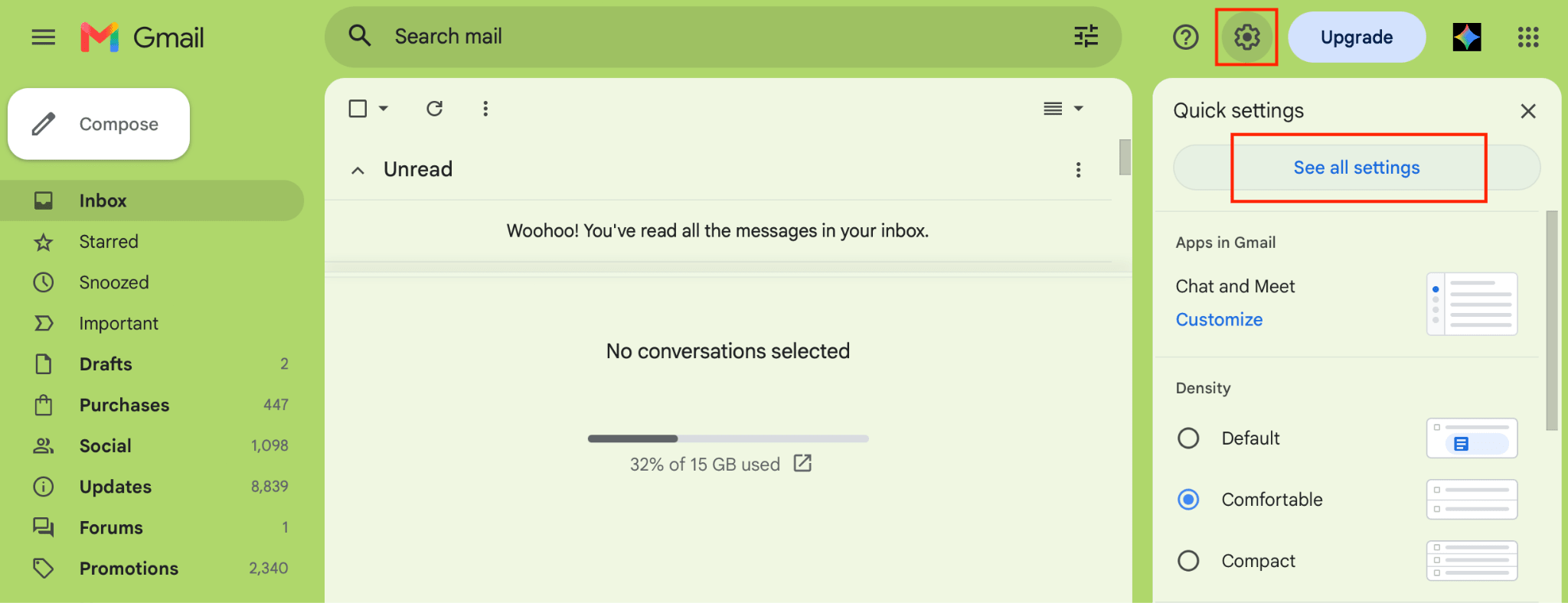
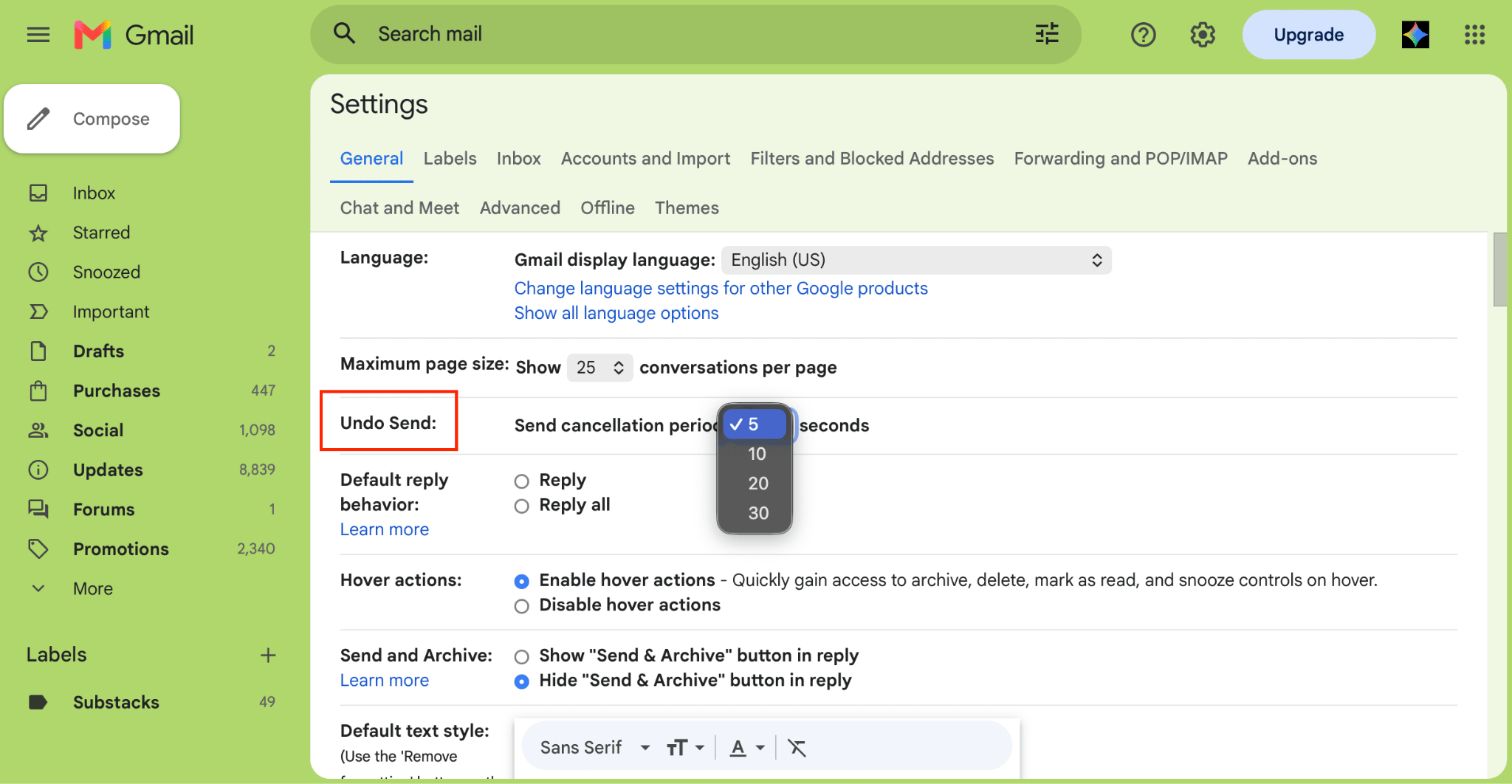
- Etsi Yleiset-välilehti ja vieritä kohtaan Lähetyksen kumoaminen. Valitse peruutusajaksi 5, 10, 20 tai 30 sekuntia (oletus on 5 sekuntia).
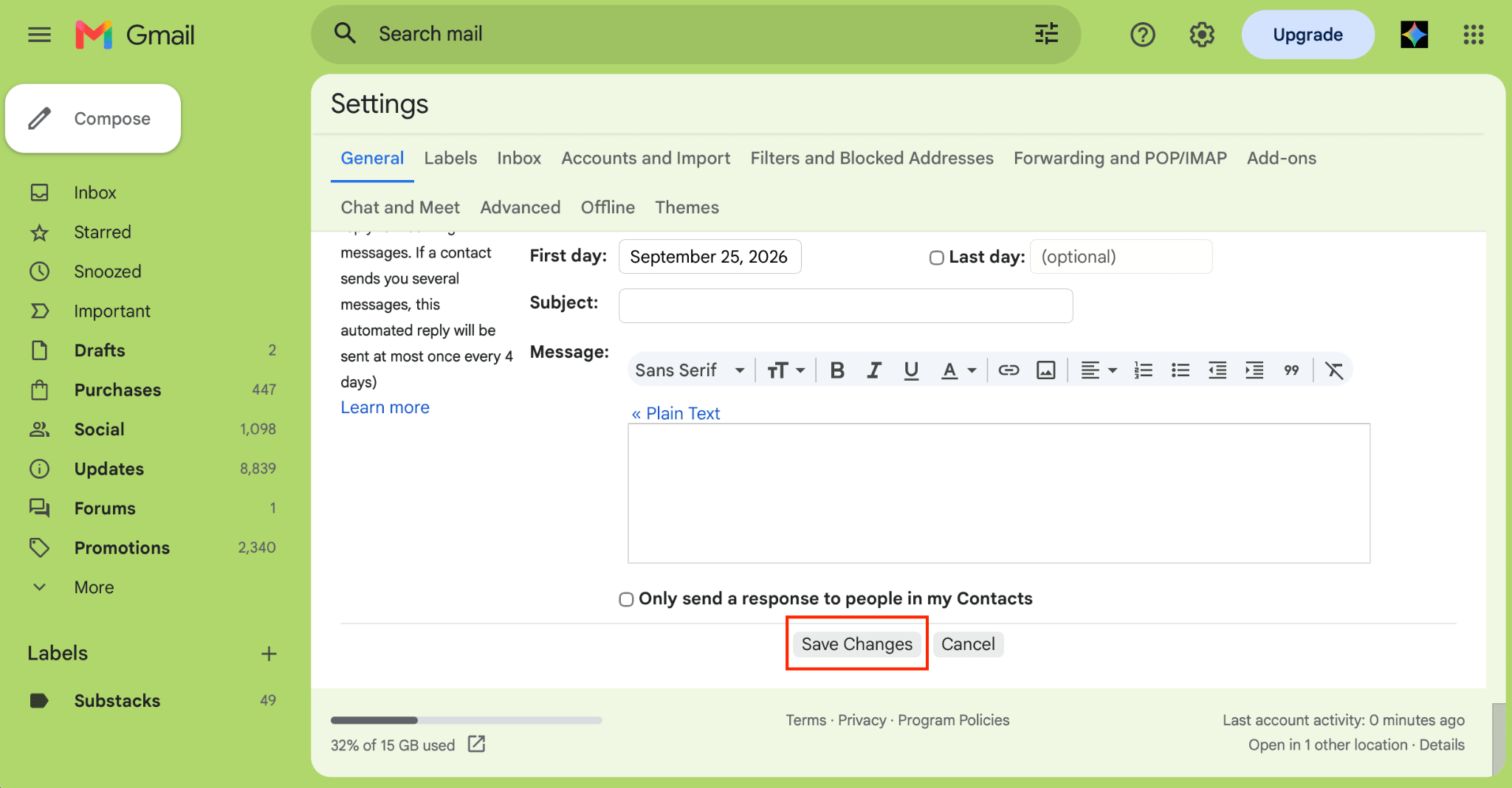
- Vieritä alaosaan ja napsauta Tallenna muutokset.
Jos huomaat usein virheitä lähettämisen jälkeen, aseta ajaksi 30 sekuntia. Ainoa haitta on, että jokainen sähköposti saapuu muutaman sekunnin myöhemmin.
Gmailin lähetyksen kumoamisen asetuksen muuttaminen verkossa ei vaikuta mobiililaitteisiin, joissa ikkuna on noin 5–10 sekuntia.
Mitä tehdä, jos lähetyksen kumoamisen ikkuna meni ohi
Et voi palauttaa lähetettyä sähköpostia, joten tavoitteeksi tulee sen kumoamisen sijaan rajoittaa sitä, mitä seuraavaksi tapahtuu. Voit valita muutaman etenemistavan.
- Lähetä sähköpostia vastaanottajille suoraan ja pyydä heitä poistamaan viesti ja lähettämään vahvistus, kun he ovat tehneet niin. Epämukavaa mutta tehokasta, kun kyse on yhdestä henkilöstä tai pienestä kollegojen ryhmästä.
- Jos sähköposti pysyi yrityksesi sisällä, ota heti yhteyttä Workspace-ylläpitäjään, sillä hän voi yhä poistaa sen sisäisistä postilaatikoista tietoturvatutkintatyökalun avulla. Toimi sitten sisällön perusteella nolouden sijaan.
- Jos lähetit salasanan, API-avaimen tai tilin palautuskoodin, mitätöi ja korvaa se heti sen sijaan, että luottaisit jonkun lupaukseen unohtaa se.
- Jos liitit mukaan asiakkaan henkilötietoja, kerro siitä samana päivänä sille, joka hoitaa yksityisyysasioita yrityksessäsi, vaikka mitään ilmeistä ei olisi vielä mennyt pieleen.
- Lopuksi lähetä uudelleen se, mitä oikeasti tarkoitit lähettää, lyhyellä korjauksella ilman pitkää anteeksipyyntöä.
Miten kumoat sähköposteja Gmailissa yritystileillä
Google Workspace -tileillä on sama lähetyksen kumoamisen ominaisuus kuin henkilökohtaisessa Gmailissa, ja sama 30 sekunnin enimmäisaika. Yrityskäyttäjätkään eivät saa peruutuspainiketta.
Workspace-ylläpitäjillä on lisäksi tietoturvatutkintaa varten vaihtoehto, jonka avulla he voivat etsiä viestin ja poistaa sen organisaation Gmail-postilaatikoista.
Jos lähetit sähköpostin väärälle kollegalle:
- Ota yhteyttä IT- tai Workspace-ylläpitäjääsi mahdollisimman pian.
- Anna heille aiherivi, vastaanottajat ja lähetysaika, jotta he voivat löytää viestin.
- Ylläpitäjä etsii viestin tietoturvatutkintatyökalun avulla ja poistaa sen vastaanottajien postilaatikoista.
Tämä toimii vain organisaatiosi sisäisille vastaanottajille. Työkalu vaikuttaa vain yrityksesi omiin Gmail-postilaatikoihin, joten ulkoiseen osoitteeseen lähetetty kopio jää kyseisen vastaanottajan palvelimelle.
Anna itsellesi aikaa huomata virheet ja suojaa se, mitä lähetät
Proton Mail käyttää samaa viivästetyn lähetyksen menetelmää: Lähetyksen kumoaminen on oletusarvoisesti käytössä 10 sekunnin ajan (kaksi kertaa Gmailin oletusarvo) ja ikkuna on säädettävissä enintään 20 sekuntiin. Lisäksi toisin kuin Gmailissa, asetuksesi pätevät sekä verkossa että mobiililaitteissa.
Proton Mail antaa sinulle enemmän hallintaa siihen, mitä viesteillesi tapahtuu. Sähköpostit, jotka lähetät muille Proton-käyttäjille tai osoitteisiin, jotka tukevat PGP:tä (avoin standardi päästä päähän -salaukselle), salataan päästä päähän, mukaan lukien viestin sisältö ja liitteet.
Kaikkien muiden kohdalla voit lisätä salasanasuojauksen, jolloin vain sinä ja vastaanottaja voitte lukea sähköpostin, mutta vastaanottajan sähköpostipalvelu ei voi. Saapuneet-kansiosi on tallennettu nollapääsyn salauksella, ja voit asettaa viestit vanhenemaan.
Jos päätät vaihtaa pois Gmailista, Easy Switch tuo keskusteluhistoriasi, välittää uudet Gmail-viestit Proton-tilillesi ja antaa sinun jatkaa lähettämistä Gmail-osoitteestasi Proton Mailissa, kunnes olet valmis jättämään Gmailin taakse.
Usein kysytyt kysymykset sähköpostin lähetyksen perumisesta Gmailissa
Ei. Gmail sallii lähetetyn sähköpostin peruuttamisen vain 30 sekunnin ajan asetuksistasi riippuen. Sen jälkeen viesti on todella toimitettu, eikä sitä voi enää ottaa takaisin.
Ei. Kun Gmail on toimittanut viestin, vain vastaanottaja voi poistaa oman kopionsa. Voit poistaa viestin omasta Lähetetyt-kansiostasi, mutta se ei poista sitä vastaanottajan saapuneista.
Kyllä. Lähetetyn sähköpostin poistaminen tililtäsi poistaa vain sinun kopiosi. Vastaanottaja voi yhä lukea oman kopionsa, ellei hän poista sitä itse.
Ei. Gmailin Peruuta lähetys -toiminto pysäyttää viestin ennen sen toimitusta, joten vastaanottaja ei saa sähköpostia eikä ilmoitusta siitä, että peruutit sen.





