
Enten du bytter til en ny leverandør, slår sammen flere innbokser eller bare vil at meldinger som sendes til en gammel adresse skal havne et sted du faktisk sjekker, lar e-postvideresending deg omdirigere innkommende post uten å gå glipp av noe. Denne funksjonen, som lar deg sende e-post kontinuerlig og sømløst fra én innboks til en annen, gjør det enklere å kommunisere med kolleger og kunder fra én sentral e-postadresse.
Nedenfor finner du de nøyaktige trinnene for Gmail, Outlook, Yahoo Mail og Proton Mail, sammen med hva videresending gjør og ikke gjør, og hva som er verdt å vurdere før du bestemmer deg for hvor du vil videresende e-posten din.
- Slik videresender du e-post i Gmail
- Slik videresender du e-post automatisk i Outlook
- Slik videresender du e-post til en annen e-post med Yahoo Mail
- Slik videresender du e-post i Proton Mail
- Hva gjør videresending av en e-post?
- Et mer privat sted for e-postene dine
Slik videresender du e-post i Gmail
- Åpne Gmail på en datamaskin og logg på.
- Klikk på Innstillinger ⚙ → Se alle innstillinger.

- Gå til Videresending og POP/IMAP og klikk på Legg til en adresse for videresending.
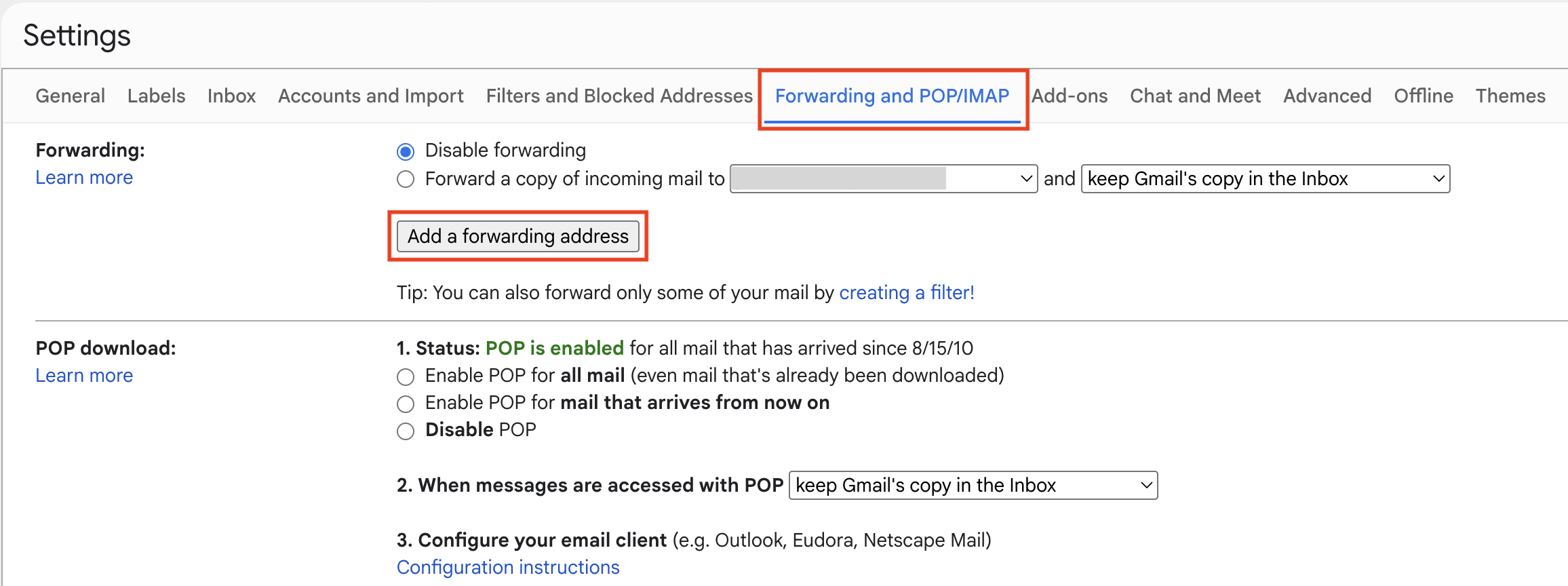
- Angi mottakerens e-postadresse og klikk på Neste. (Hvis du ser spesifikt etter hvordan du videresender Gmail til en annen Gmail-konto, gjelder de samme trinnene – bare angi din andre e-postadresse her.)

- En ny fane i nettleseren åpnes, og du kan bli bedt av Gmail om å bekrefte identiteten din. Når du har gjort det, klikker du på Fortsett.

- Logg på mottakerens e-postkonto og bekreft bekreftelsesmeldingen fra Gmail.

- Gå tilbake til Gmail-innstillinger → Videresending og POP/IMAP.
- Velg Videresend en kopi av innkommende post til og velg mottakerens e-postadresse fra menyen. Du kan også velge mellom å beholde Gmails kopi i innboksen, markere den som lest, arkivere den eller slette den.

- Klikk på Lagre endringer nederst.
Dette videresender fremtidige innkommende Gmail-meldinger, ikke alle eksisterende e-poster som allerede er i innboksen din. Hvis du ombestemmer deg senere, kan du gå tilbake til Gmails innstillinger for Videresending og POP/IMAP, velge Deaktiver videresending og klikke på Lagre endringer.
Alternativt kan du konfigurere Gmail-videresending for kun visse meldinger ved å opprette et filter. Gå til Innstillinger → Se alle innstillinger → Filtre og blokkerte adresser → Opprett et nytt filter, velg kriteriene dine og velg Videresend det til. Før du oppretter filteret, må du legge til og bekrefte adressen for videresending.
Når du flytter fra Gmail til Proton Mail, kan du bruke Easy Switch til å migrere meldinger, kontakter og kalendere. Du kan også fortsette å motta og sende e-post fra Gmail-adressen din direkte i Proton Mail, noe som gjør det enklere å gå gradvis over til et privat Gmail-alternativ til du er klar til å bytte helt. Proton Mail fjerner sporere fra Gmail-meldingene dine og beskytter dataene dine med nulltilgangskryptering.
Slik videresender du e-post automatisk i Outlook
Microsoft tilbyr flere versjoner av Outlook: Outlook.com, Outlook på nettet, nye Outlook og klassisk Outlook. E-postvideresending er lik i Outlook.com, Outlook på nettet og nye Outlook. Klassisk Outlook fungerer annerledes fordi det vanligvis krever at du oppretter en regel for videresending.
Instruksjonene nedenfor er spesifikt for Outlook.com, Microsofts nettbaserte e-posttjeneste for personlige adresser som @outlook.com, @hotmail.com, @live.com og @msn.com.
- Gå til Outlook.com og logg på.
- Klikk på Innstillinger ⚙ øverst til høyre.

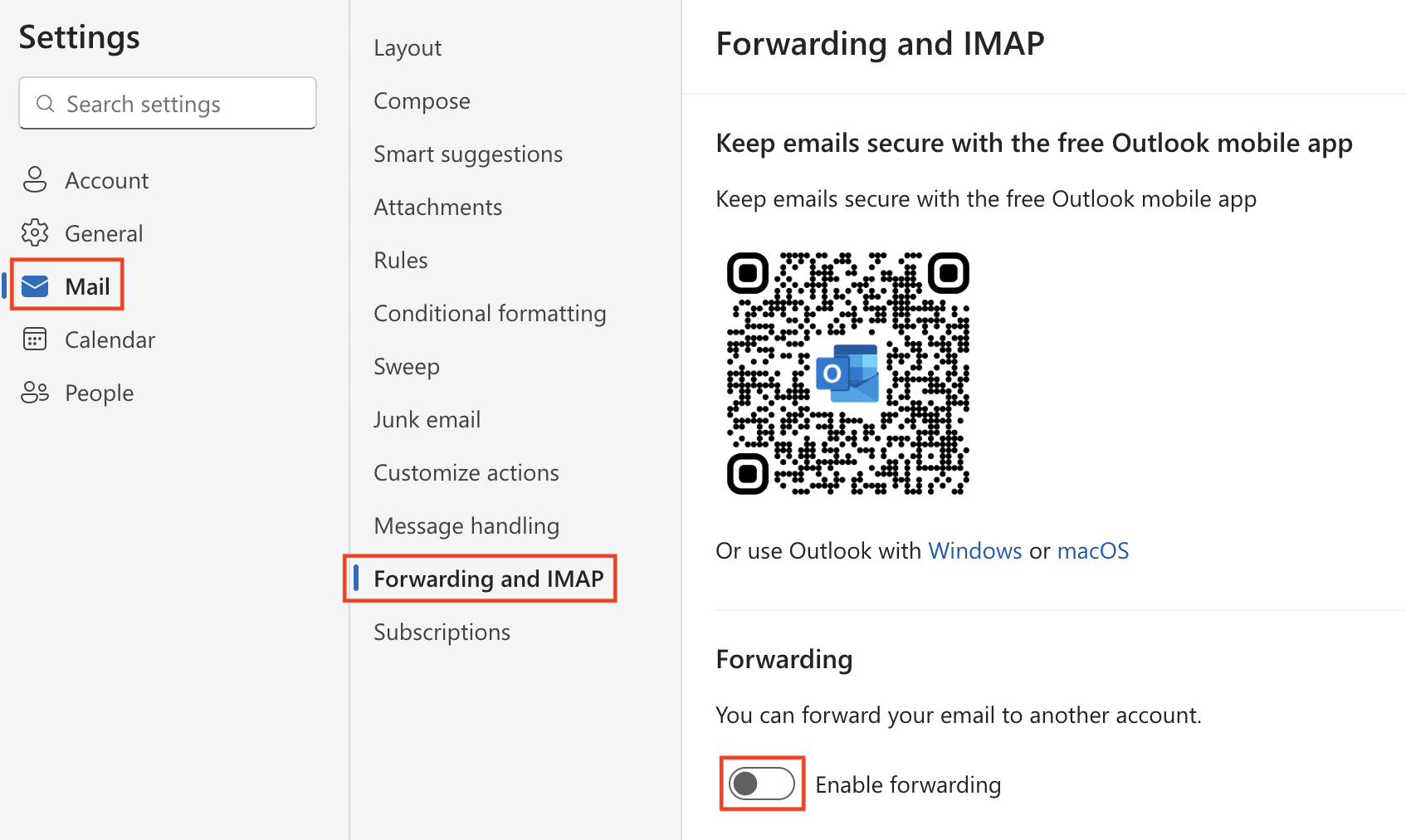
- Gå til E-post → Videresending og IMAP og logg på hvis det kreves.
- Slå på Aktiver videresending.
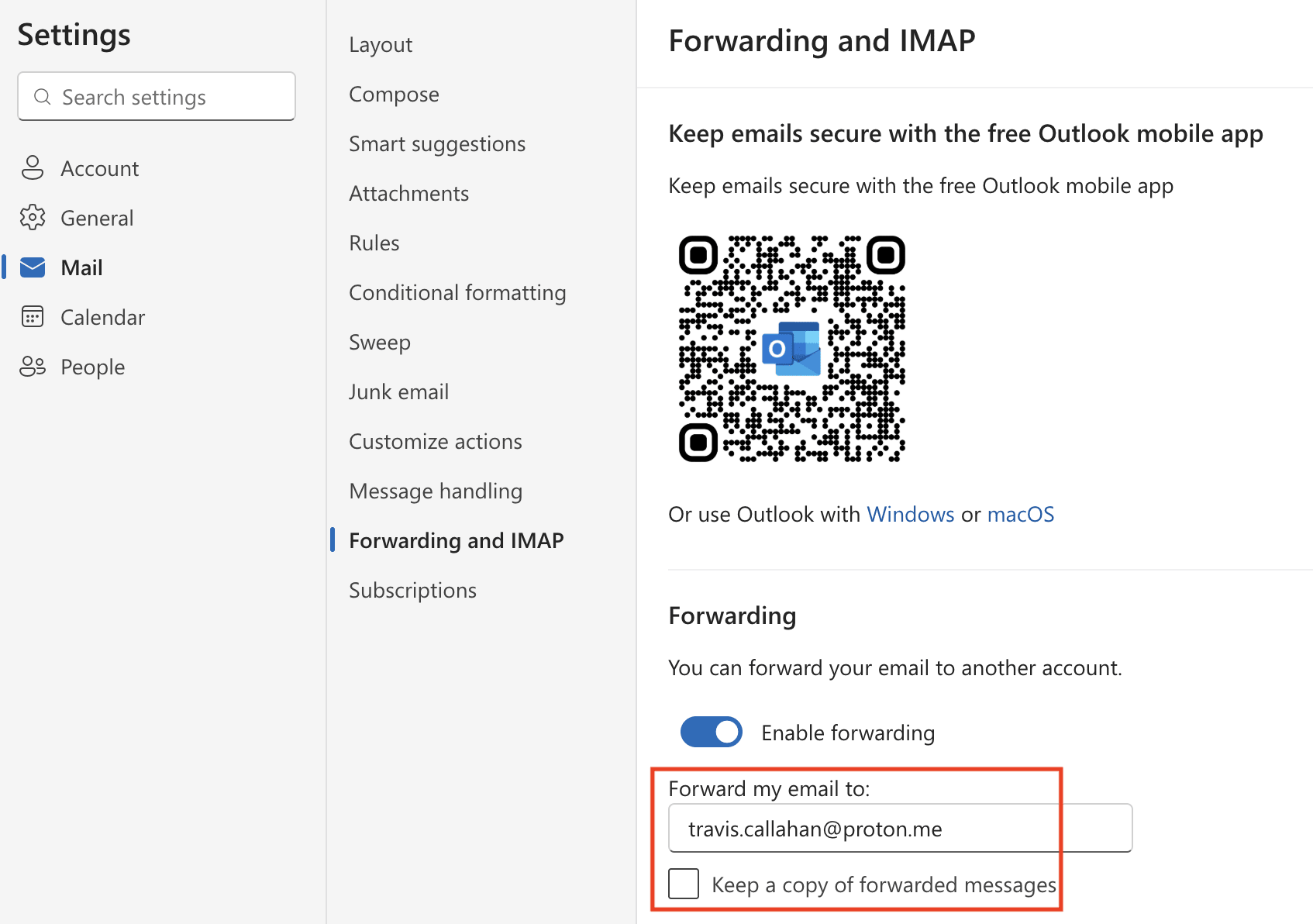
- Angi mottakerens e-postadresse.
- Velg Behold en kopi av videresendte meldinger hvis du vil at de opprinnelige meldingene skal forbli i Outlook.com-innboksen din.
- Klikk på Lagre.
Når videresending er aktivert, vil nye meldinger sendt til Outlook-adressen din automatisk bli videresendt til adressen du oppga. Eksisterende e-post som allerede er lagret i innboksen din, blir ikke videresendt automatisk. Hvis du ombestemmer deg senere og vil slå av e-postvideresending, går du tilbake til Innstillinger → E-post → Videresending, deaktiverer Aktiver videresending og klikker på Lagre.
Alternativt kan du automatisk videresende kun visse e-poster i Innstillinger → E-post → Regler ved å bruke betingelser som avsender, emne, mottaker eller søkeord – sammen med unntak.
Når du migrerer fra Outlook til Proton Mail, kan du bruke Easy Switch til å importere hele innboksen din med bare noen få klikk – inkludert e-post, kalendere og kontakter – i tillegg til å videresende nye meldinger. Proton Mail gir deg et privat Outlook-alternativ med ende-til-ende-kryptering, sterk personvernsbeskyttelse og uten annonser eller sporing, slik at du kan administrere kommunikasjonen din på en sikker måte uten at det går ut over brukervennligheten.
Slik videresender du e-post til en annen e-post med Yahoo Mail
Yahoo Mails funksjon for automatisk videresending sender en kopi av nye innkommende meldinger til en annen e-postadresse. Funksjonen krever Yahoo Mail Plus eller tilsvarende betalt abonnement som er tilgjengelig i din region, og den tilbys kanskje ikke på alle plasseringer.
I motsetning til andre e-posttjenester støtter ikke Yahoo Mail betinget automatisk videresending for kun bestemte avsendere eller emner.
- Logg på Yahoo Mail på datamaskin.

- Gå til … Mer → ⚙ Innstillinger.
- Velg Innbokser og klikk på Konfigurer ved siden av Automatisk videresending.

- Angi mottakerens e-postadresse og klikk på Bekreft.
- Logg på mottakerens e-postkonto og følg instruksjonene fra Yahoo Mail for å bekrefte e-postvideresending.
Etter bekreftelse vil nye meldinger mottatt av Yahoo Mail-kontoen din automatisk bli videresendt til adressen du valgte. Dette overfører ikke e-post som allerede er lagret i innboksen din. Hvis du ombestemmer deg senere, kan du gå tilbake til Innstillinger → Innbokser og fjerne adressen for videresending.
Når du bytter fra Yahoo Mail til Proton Mail, kan du konfigurere Easy Switch for å raskt importere eksisterende e-post, kalendere og kontakter, samtidig som du videresender nye meldinger til Proton-innboksen din.
Slik videresender du e-post i Proton Mail
Automatisk e-postvideresending er tilgjengelig med betalte Proton Mail-abonnementer.
- Logg på Proton Mail i nettleseren din.
- Klikk på Innstillinger ⚙ → Alle innstillinger.
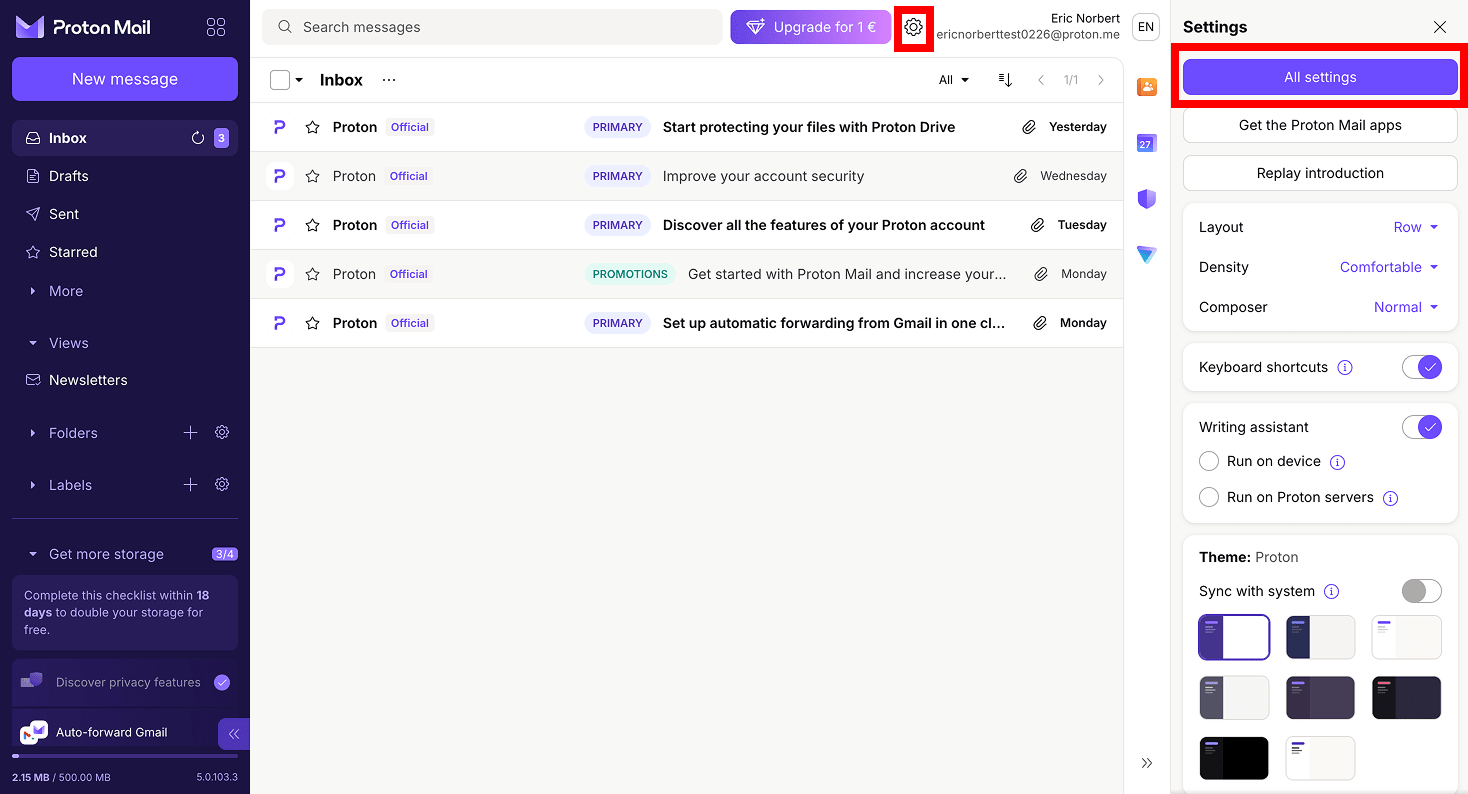
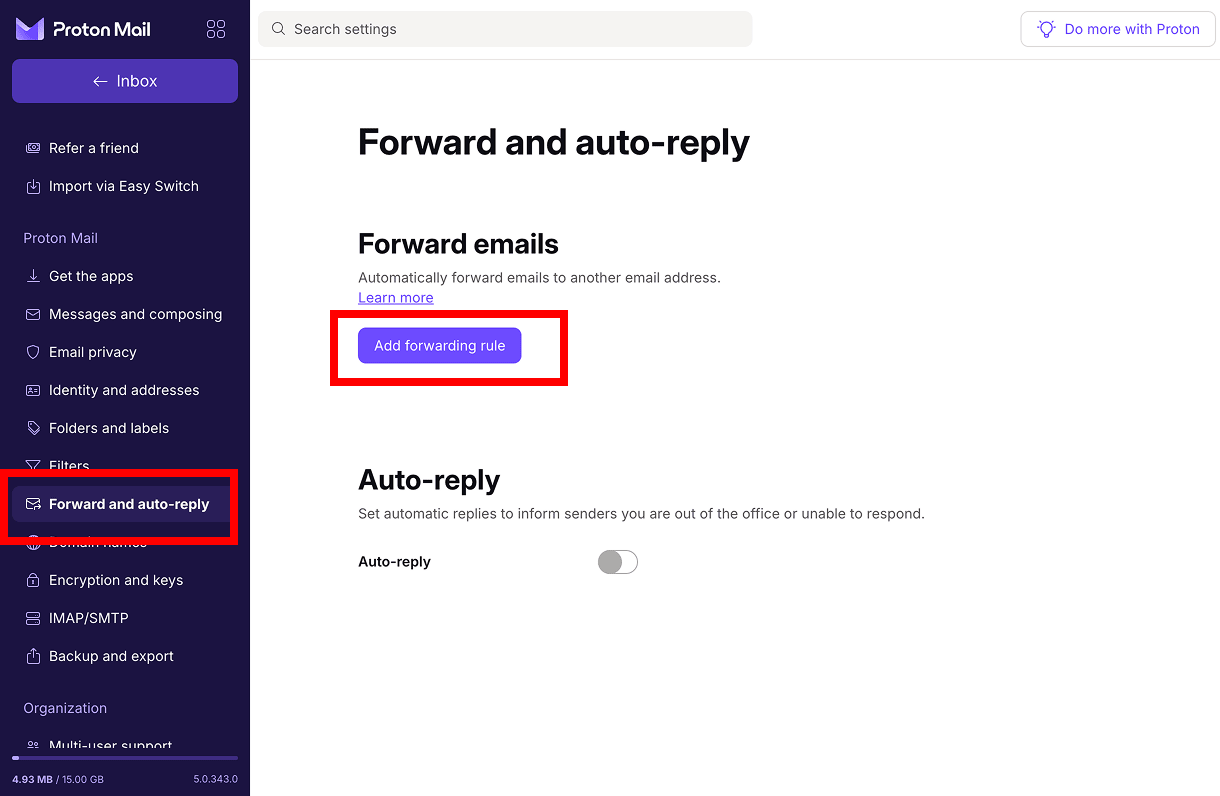
- Gå til Videresending og auto-svar og klikk på Legg til regel for videresending.
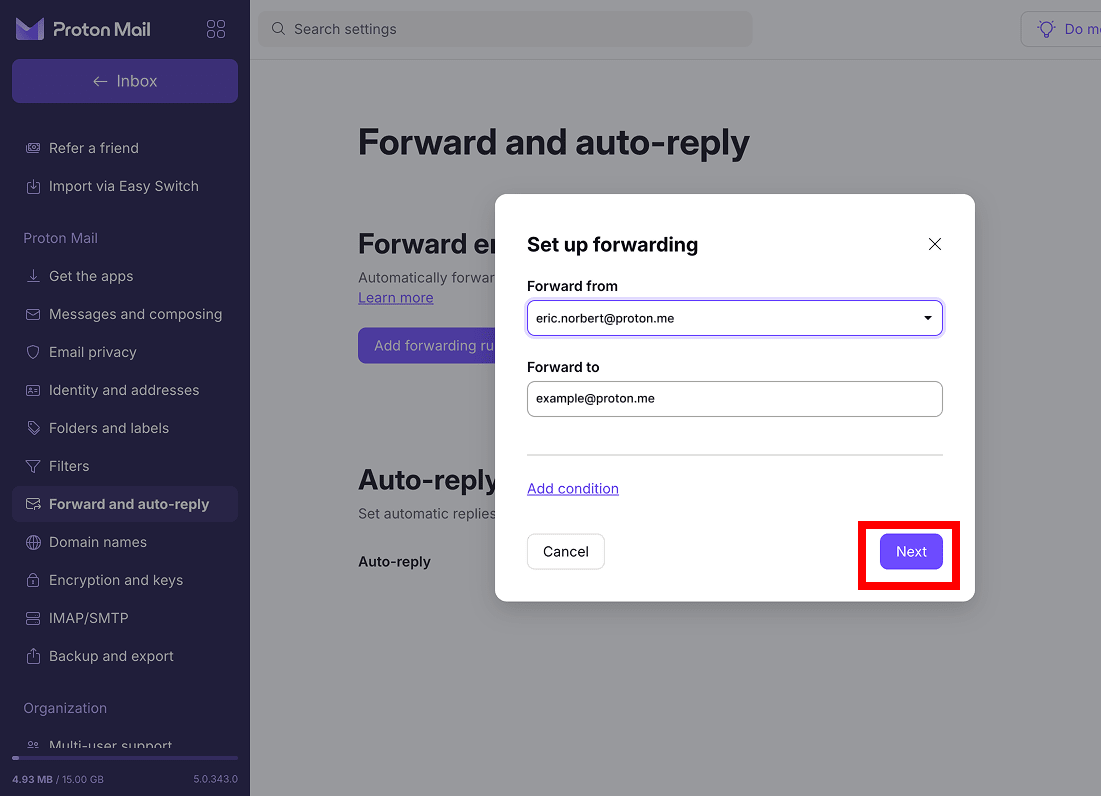
- Under Videresend fra velger du Proton Mail-adressen du vil videresende meldinger fra.
- Under Videresend til angir du mottakerens e-postadresse.
- For å videresende alle nye meldinger må du ikke legge til noen betingelser. Klikk på Neste.
- Klikk på Send e-postbekreftelse.

- Åpne bekreftelsesmeldingen på mottakerkontoen og godta forespørselen om videresending.
Når det er bekreftet, vil nye meldinger sendt til mottakerens e-postadresse automatisk bli videresendt. E-post som allerede er lagret i innboksen din, blir ikke overført.
Alternativt kan du videresende kun visse Proton Mail-meldinger ved å opprette en betinget regel for videresending. Følg de samme trinnene som ovenfor, men klikk på Legg til betingelse og velg hvilke meldinger som skal videresendes basert på kriterier som emne, avsender eller vedlegg (med eller uten vedlegg).
Hvis du ombestemmer deg senere og vil deaktivere e-postvideresending, går du tilbake til Innstillinger → Alle innstillinger → Videresending og auto-svar, klikker på menyen med tre prikker ved siden av regelen for videresending og velger Pause eller Slett.
Hva gjør videresending av en e-post?
E-post kan videresendes manuelt eller automatisk. Det betyr at de kopieres og omdirigeres til en annen e-postadresse, men det kan skje på forskjellige måter.
Ved manuell videresending, når du velger Videresend for en bestemt e-post, åpnes et nytt meldingsvindu slik at du kan angi mottakerens adresse og legge til et valgfritt notat. Den videresendte meldingen inkluderer vanligvis den opprinnelige avsenderen, emnet, meldingsinnholdet og vedlegg. Vs: eller FWD: legges vanligvis til i starten av emnefeltet som standard. Den opprinnelige e-posten blir værende i innboksen din med mindre du sletter eller flytter den.
Automatisk videresending fungerer annerledes: I stedet for å videresende meldinger én etter én, konfigurerer du e-postkontoen din til å sende nye innkommende meldinger til en annen adresse automatisk. Avhengig av leverandøren kan du videresende hver nye melding eller bare e-poster som samsvarer med bestemte regler eller filtre. Den opprinnelige meldingen kan forbli i innboksen din, avhengig av innstillingene du velger, og e-poster som allerede er i innboksen din, blir ikke videresendt med tilbakevirkende kraft.
Et mer privat sted for e-postene dine
Gmail, Outlook og Yahoo er blant de mest brukte e-posttjenestene i verden. Men det er et personvernproblem, ettersom disse leverandørene viser annonser i innboksen din og integrerer kunstig intelligens-funksjoner som reiser et berettiget spørsmål: Akkurat hvordan blir de sensitive dataene dine behandlet, og hvem andre får se dem?
Det er også et jurisdiksjonelt problem. Fordi disse tjenestene drives av amerikanske selskaper, er de underlagt lover som FISA Section 702 og CLOUD Act, som kan kreve at de overleverer dataene dine (inkludert e-post), uavhengig av hvor du bor. Alt dette er mulig fordi Gmail, Outlook og Yahoo har den tekniske muligheten til å skanne innholdet i e-postene dine.
Til sammenligning beskytter Proton Mail e-postene dine med ende-til-ende-kryptering og nulltilgangskryptering, som betyr at vi aldri har tilgang til meldingene dine. Ingen annonser, ingen trening av kunstig intelligens, ingen overvåking av noe slag. We opererer under sveitsiske personvernlover, utenfor amerikansk jurisdiksjon, og personvernpåstandene våre kan bekreftes av hvem som helst ettersom Proton Mail har åpen kildekode og er uavhengig revidert.
Hvis du foretrekker en europeisk e-postleverandør som behandler korrespondansen din som privat i stedet for en datakilde, er Proton Mail bygget for akkurat det, enten du videresender meldinger under overgangen, eller gjør byttet for godt.





