
İster yeni bir sağlayıcıya geçiş yapıyor, ister birden fazla gelen kutusunu birleştiriyor veya sadece eski bir adrese gönderilen iletilerin gerçekten kontrol ettiğiniz bir yere ulaşmasını istiyor olun, e-posta iletme özelliği, hiçbir şeyi kaçırmadan gelen postaları yönlendirmenizi sağlar. Bir gelen kutusundan diğerine sürekli ve sorunsuz bir şekilde e-posta göndermenize olanak tanıyan bu özellik, iş arkadaşlarınızla ve müşterilerinizle tek bir merkezi e-posta adresinden iletişim kurmanızı kolaylaştırır.
Aşağıda Gmail, Outlook, Yahoo Mail ve Proton Mail için tam adımların yanı sıra iletmenin ne işe yarayıp ne işe yaramadığı ve e-postanızı nereye ileteceğinize karar vermeden önce neleri göz önünde bulundurmanız gerektiği açıklanmaktadır.
- Gmail’de e-postalar nasıl iletilir
- Outlook’ta e-postalar otomatik olarak nasıl iletilir
- Yahoo Mail kullanarak e-postalar başka bir e-postaya nasıl iletilir
- Proton Mail’de e-postalar nasıl iletilir
- E-posta iletmek ne işe yarar?
- E-postalarınız için daha güvenli bir yer
Gmail’de e-postalar nasıl iletilir
- Bir bilgisayarda Gmail’i açın ve oturum açın.
- Ayarlar ⚙ → Tüm ayarları görün seçeneğine tıklayın.

- Yönlendirme ve POP/IMAP bölümüne gidin ve Yönlendirme adresi ekle seçeneğine tıklayın.
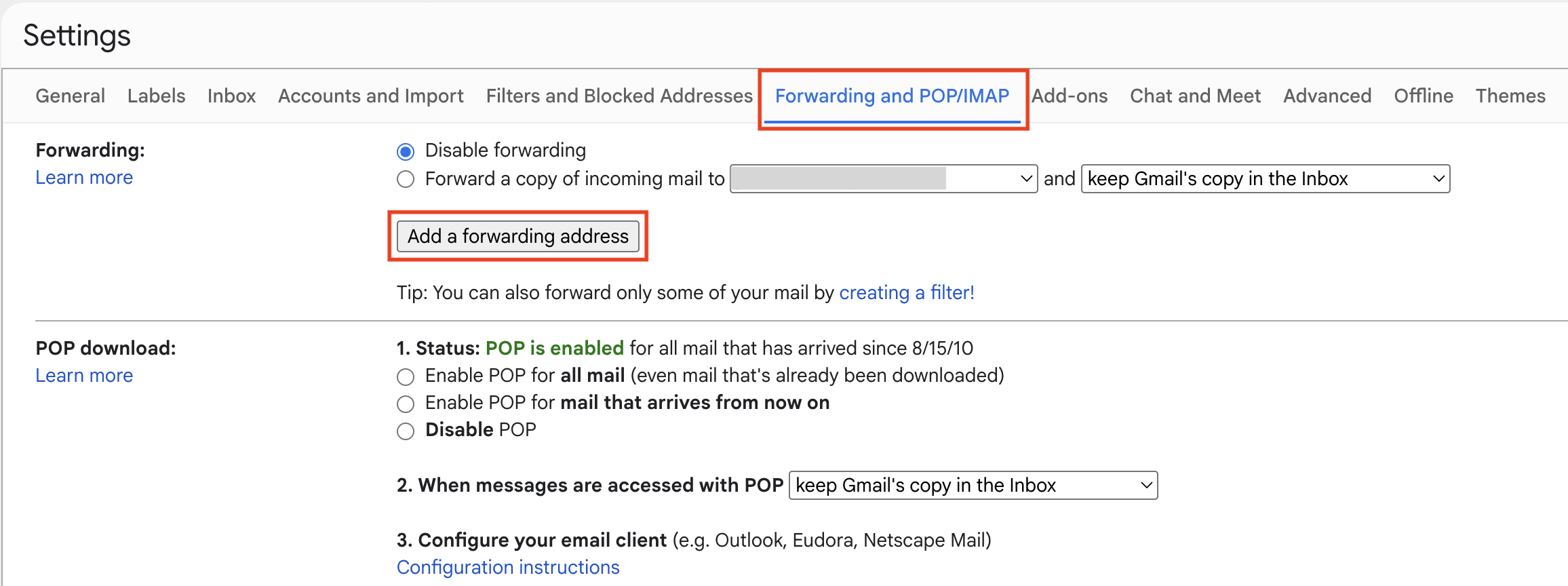
- Alıcının e-posta adresini girin ve İleri seçeneğine tıklayın. (Özellikle Gmail’i başka bir Gmail hesabına nasıl ileteceğinizi arıyorsanız, aynı adımlar uygulanır; buraya ikinci Gmail adresinizi yazmanız yeterlidir.)

- Yeni bir tarayıcı sekmesi açılır ve Gmail sizden kimliğinizi doğrulamanızı isteyebilir. Bunu yaptıktan sonra Devam et seçeneğine tıklayın.

- Alıcı e-posta hesabında oturum açın ve Gmail onay iletisini doğrulayın.

- Gmail ayarları → Yönlendirme ve POP/IMAP bölümüne dönün.
- Gelen postaların bir kopyasını şuraya ilet: seçeneğini belirleyin ve menüden alıcı e-posta adresini seçin. Ayrıca Gmail kopyasını Gelen Kutusu’nda tutmayı, okundu olarak işaretlemeyi, arşivlemeyi veya silmeyi de seçebilirsiniz.

- En alttaki Değişiklikleri kaydet seçeneğine tıklayın.
Bu işlem, gelecekte gelecek olan Gmail iletilerini iletir, gelen kutunuzda halihazırda bulunan tüm e-postaları iletmez. Daha sonra fikrinizi değiştirirseniz Gmail’in Yönlendirme ve POP/IMAP ayarlarına dönün, Yönlendirmeyi devre dışı bırak seçeneğini seçin ve Değişiklikleri Kaydet seçeneğine tıklayın.
Alternatif olarak, bir filtre oluşturarak Gmail yönlendirmesini yalnızca belirli iletiler için ayarlayabilirsiniz. Ayarlar → Tüm ayarları görün → Filtreler ve Engellenen Adresler → Yeni filtre oluştur bölümüne gidin, kriterlerinizi seçin ve Şuraya ilet: seçeneğini belirleyin. Filtreyi oluşturmadan önce yönlendirme adresini eklemeli ve doğrulamalısınız.
Gmail’den Proton Mail’e geçerken, iletilerinizi, kişilerinizi ve takvimlerinizi taşımak için Easy Switch özelliğini kullanabilirsiniz. Ayrıca Gmail adresinizden gelen e-postaları doğrudan Proton Mail içinden almaya ve göndermeye devam edebilirsiniz; bu da tam geçişi yapmaya hazır olana kadar güvenli bir Gmail alternatifine kademeli olarak geçiş yapmanızı kolaylaştırır. Proton Mail, Gmail iletilerinizdeki izleyicileri kaldırır ve verilerinizi sıfır erişimli şifreleme ile korur.
Outlook’ta e-postalar otomatik olarak nasıl iletilir
Microsoft, Outlook’un birkaç sürümünü sunmaktadır: Outlook.com, web üzerinde Outlook, yeni Outlook ve klasik Outlook. E-posta iletme işlemi Outlook.com, web üzerinde Outlook ve yeni Outlook’ta benzerdir. Klasik Outlook farklı çalışır çünkü genellikle bir yönlendirme kuralı oluşturmanızı gerektirir.
Aşağıdaki talimatlar özellikle @outlook.com, @hotmail.com, @live.com ve @msn.com gibi kişisel adresler için Microsoft’un web tabanlı e-posta hizmeti olan Outlook.com içindir.
- Outlook.com adresine gidin ve oturum açın.
- Sağ üst köşedeki Ayarlar ⚙ simgesine tıklayın.

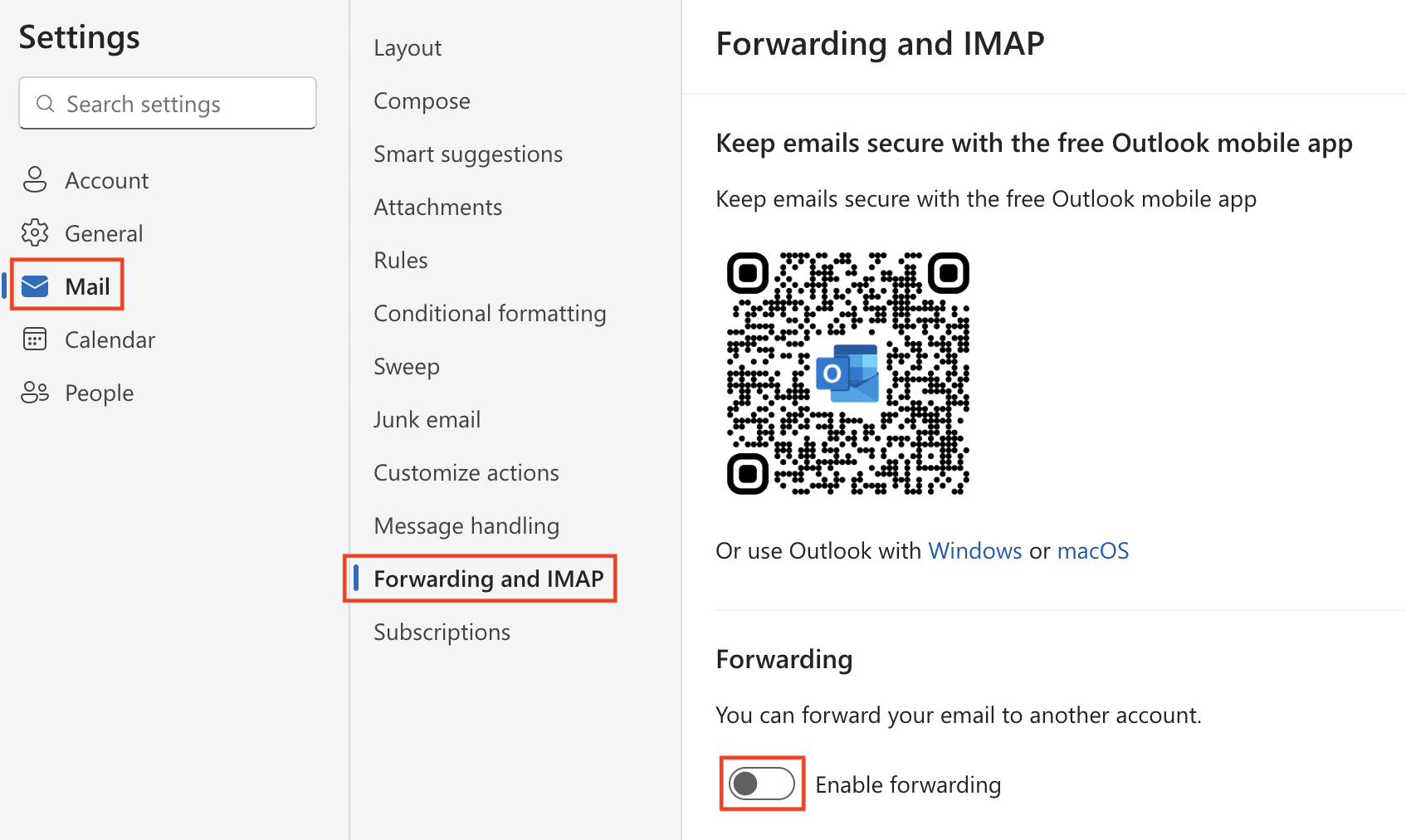
- Posta → Yönlendirme ve IMAP bölümüne gidin ve gerekirse oturum açın.
- Yönlendirmeyi etkinleştir seçeneğini açık konuma getirin.
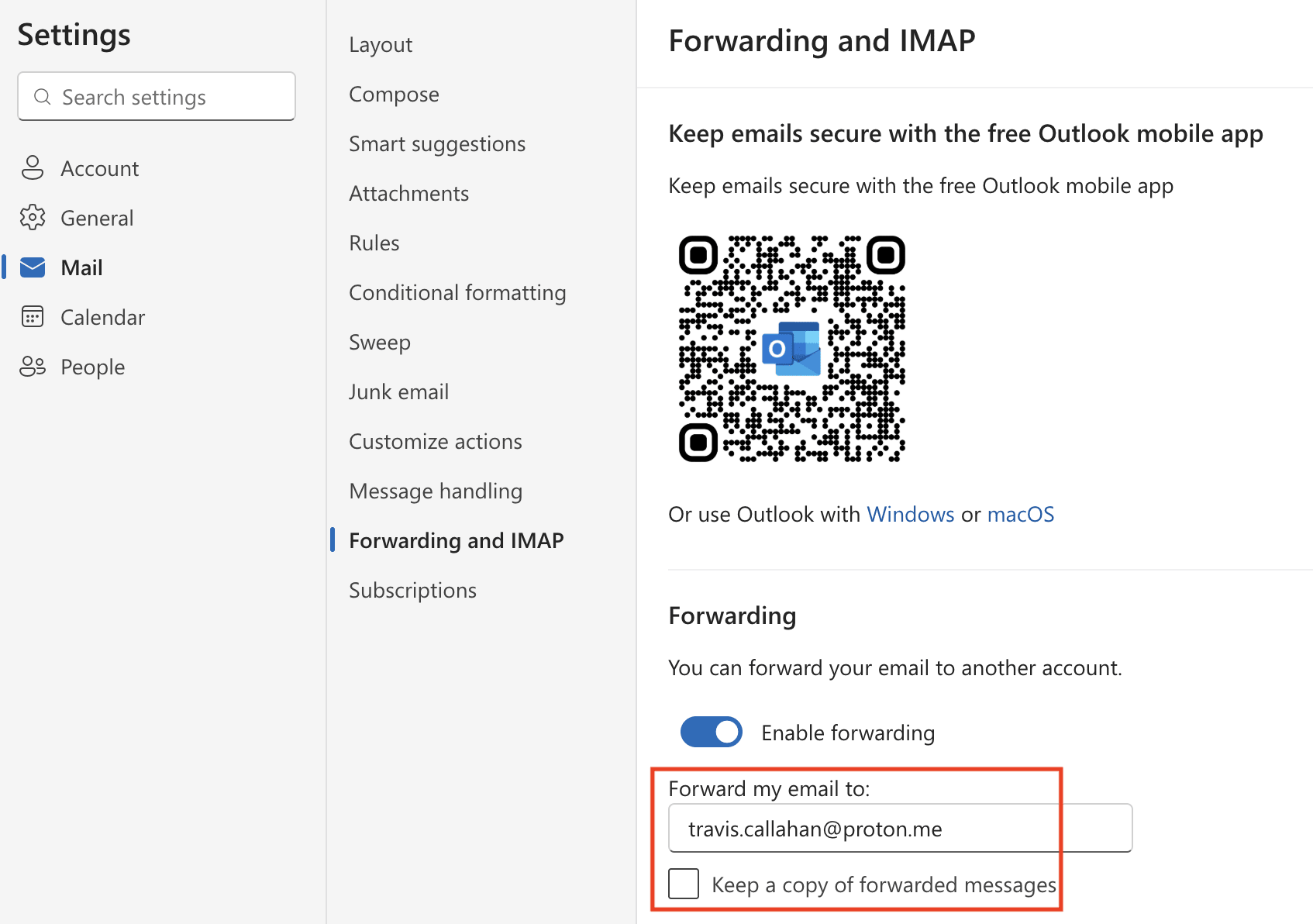
- Alıcının e-posta adresini girin.
- Orijinal iletilerin Outlook.com gelen kutunuzda kalmasını istiyorsanız İletilen iletilerin bir kopyasını sakla seçeneğini seçin.
- Kaydet seçeneğine tıklayın.
Yönlendirme etkinleştirildiğinde, Outlook adresinize gönderilen yeni iletiler otomatik olarak girdiğiniz adrese iletilir. E-posta kutunuzda halihazırda depolanmış olan mevcut e-postalar otomatik olarak iletilmez. Daha sonra fikrinizi değiştirir ve e-posta iletmeyi kapatmak isterseniz Ayarlar → Posta → Yönlendirme bölümüne dönün, Yönlendirmeyi etkinleştir seçeneğini kapatın ve Kaydet seçeneğine tıklayın.
Alternatif olarak, gönderici, konu, alıcı veya anahtar kelimeler gibi koşulları ve istisnaları kullanarak yalnızca belirli e-postaları Ayarlar → Posta → Kurallar bölümünden otomatik olarak iletebilirsiniz.
Outlook’tan Proton Mail’e geçerken, yeni iletileri iletmenin yanı sıra, e-postalar, takvimler ve kişiler dahil olmak üzere tüm e-posta kutunuzu sadece birkaç tıklamayla içe aktarmak için Easy Switch özelliğini kullanabilirsiniz. Proton Mail; uçtan uca şifreleme, güçlü gizlilik korumaları ve reklam veya izleme olmaması özellikleri ile size güvenli bir Outlook alternatifi sunar, böylece kolaylıktan ödün vermeden iletişimlerinizi güvenli bir şekilde yönetebilirsiniz.
Yahoo Mail kullanarak e-postalar başka bir e-postaya nasıl iletilir
Yahoo Mail’in otomatik yönlendirme özelliği, yeni gelen iletilerin bir kopyasını başka bir e-posta adresine gönderir. Bu özellik, Yahoo Mail Plus veya bölgenizde mevcut olan eş değer ücretli tarifeyi gerektirir ve her konumda sunulmayabilir.
Diğer e-posta hizmetlerinin aksine Yahoo Mail, yalnızca belirli göndericiler veya konular için koşullu otomatik iletmeyi desteklemez.
- Masaüstünde Yahoo Mail’de oturum açın.

- … Daha Fazla → ⚙ Ayarlar bölümüne gidin.
- Posta Kutuları‘nı seçin ve Otomatik iletme‘nin yanındaki Ayarlayın seçeneğine tıklayın.

- Alıcının e-posta adresini girin ve Doğrula seçeneğine tıklayın.
- Alıcı e-posta hesabında oturum açın ve e-posta iletmeyi onaylamak için Yahoo Mail talimatlarını izleyin.
Doğrulamanın ardından, Yahoo Mail hesabınız tarafından alınan yeni iletiler otomatik olarak seçtiğiniz adrese iletilir. Bu işlem, gelen kutunuzda halihazırda depolanmış olan e-postaları aktarmaz. Daha sonra fikrinizi değiştirirseniz Ayarlar → Posta Kutuları bölümüne dönün ve yönlendirme adresini kaldırın.
Yahoo Mail’den Proton Mail’e geçerken, mevcut e-postalarınızı, takvimlerinizi ve kişilerinizi hızlıca içe aktarmak ve aynı zamanda yeni iletileri Proton gelen kutunuza iletmek için Easy Switch özelliğini ayarlayabilirsiniz.
Proton Mail’de e-postalar nasıl iletilir
Otomatik e-posta iletme özelliği ücretli Proton Mail tarifelerinde mevcuttur.
- Web tarayıcınızda Proton Mail’de oturum açın.
- Ayarlar ⚙ → Tüm ayarlar seçeneğine tıklayın.
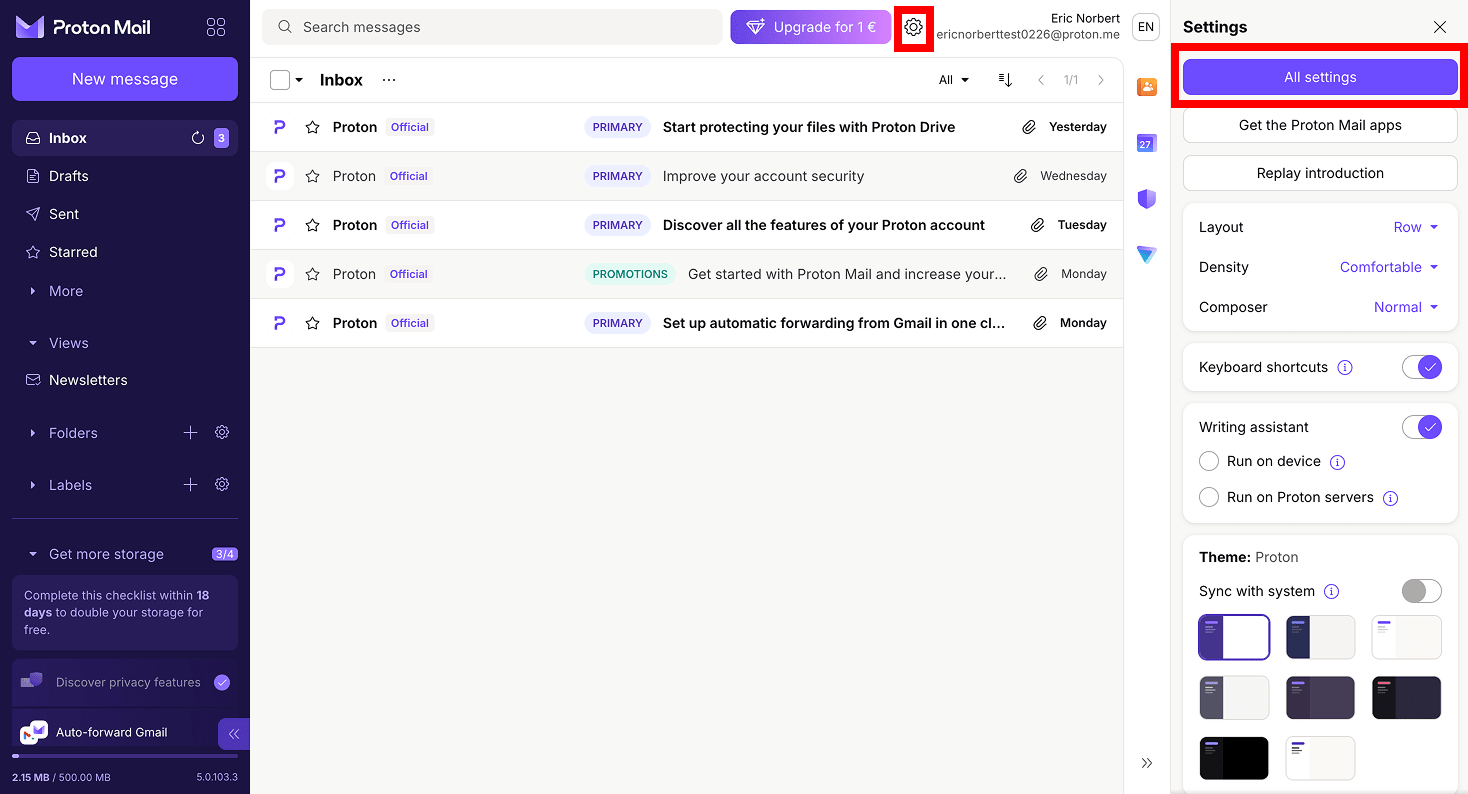
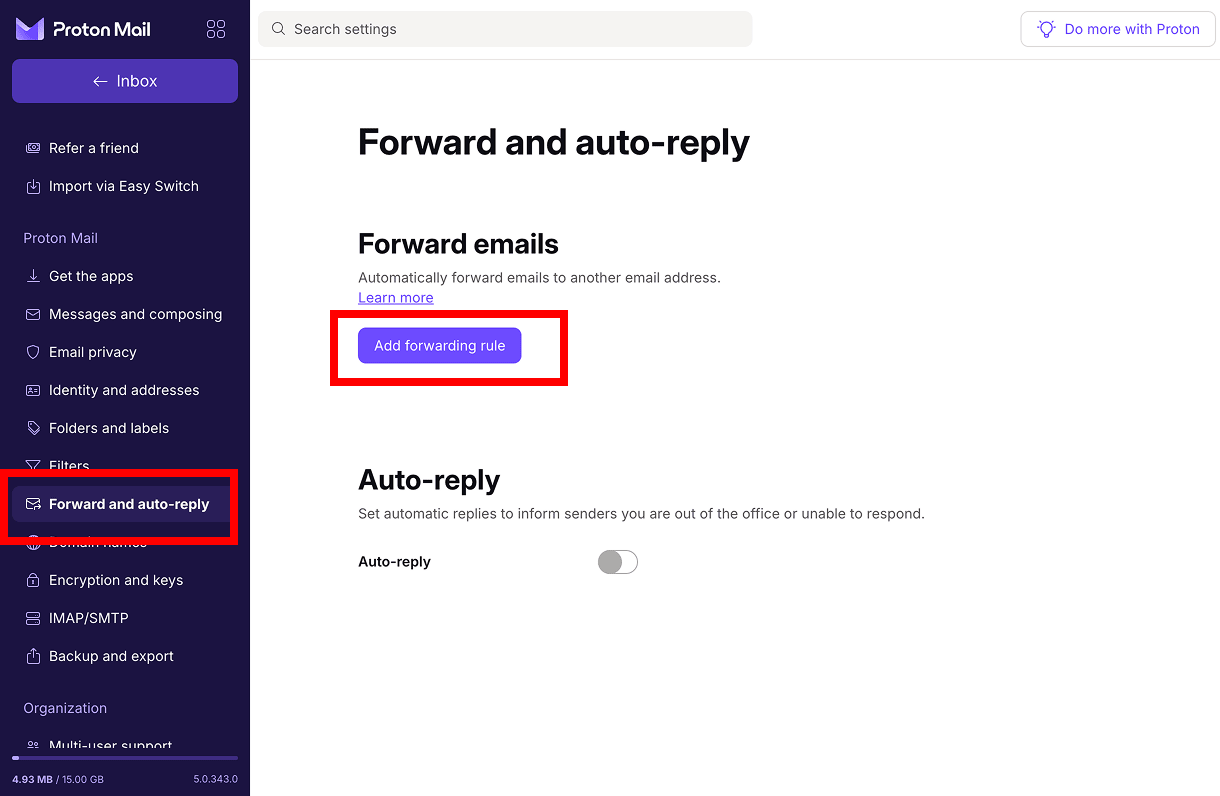
- Yönlendir ve otomatik yanıtla bölümüne gidin ve Yönlendirme kuralı ekle seçeneğine tıklayın.
- Şuradan ilet: altından, iletileri yönlendirmek istediğiniz Proton Mail adresini seçin.
- Şuraya ilet: altından, hedef e-posta adresini girin.
- Tüm yeni iletileri iletmek için herhangi bir koşul eklemeyin. İleri seçeneğine tıklayın.
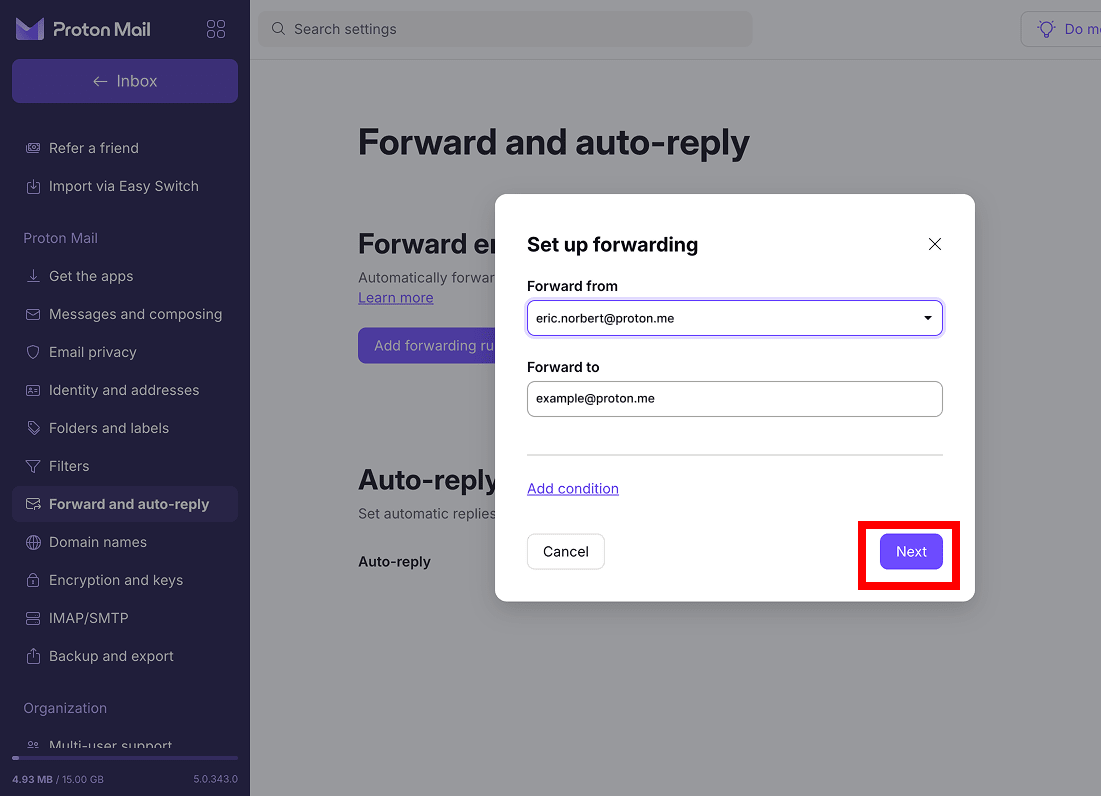
- Onay e-postası gönder seçeneğine tıklayın.

- Alıcı hesaptaki onay iletisini açın ve yönlendirme talebini kabul edin.
Onaylandıktan sonra, hedef e-posta adresine gönderilen yeni iletiler otomatik olarak iletilecektir. E-posta kutunuzda halihazırda depolanmış olan e-postalar aktarılmayacaktır.
Alternatif olarak, koşullu bir yönlendirme kuralı oluşturarak yalnızca belirli Proton Mail iletilerini iletebilirsiniz. Yukarıdaki adımların aynısını uygulayın, ancak Koşul ekle seçeneğine tıklayın ve konu, gönderici veya ek dosya (ek dosyaları olan veya olmayan) gibi kriterlere göre hangi iletilerin iletileceğini seçin.
Daha sonra fikrinizi değiştirir ve e-posta iletmeyi devre dışı bırakmak isterseniz Ayarlar → Tüm ayarlar → Yönlendir ve otomatik yanıtla bölümüne dönün, yönlendirme kuralının yanındaki üç nokta menüsüne tıklayın ve Duraklat veya Sil seçeneğini seçin.
E-posta iletmek ne işe yarar?
E-postalar manuel veya otomatik olarak iletilebilir. Bu, kopyalanıp başka bir e-posta adresine yönlendirildikleri anlamına gelir, ancak bu farklı şekillerde gerçekleşebilir.
Manuel iletmede, belirli bir e-posta için İlet seçeneğini seçtiğinizde, alıcının adresini girip isteğe bağlı bir not ekleyebileceğiniz yeni bir ileti penceresi açılır. İletilen ileti genellikle orijinal göndericiyi, konuyu, ileti içeriğini ve ek dosyaları içerir. Konu satırının başına varsayılan olarak genellikle İlt: veya FWD: eklenir. Orijinal e-posta, siz silmediğiniz veya taşımadığınız sürece gelen kutunuzda kalır.
Otomatik iletme farklı çalışır: İletileri teker teker iletmek yerine, e-posta hesabınızı yeni gelen iletileri otomatik olarak başka bir adrese gönderecek şekilde yapılandırırsınız. Sağlayıcıya bağlı olarak, her yeni iletiyi veya yalnızca belirli kurallarla ya da filtrelerle eşleşen e-postaları iletebilirsiniz. Seçtiğiniz ayarlara bağlı olarak orijinal ileti gelen kutunuzda kalabilir ve e-posta kutunuzda zaten mevcut olan e-postalar geriye dönük olarak iletilmez.
E-postalarınız için daha güvenli bir yer
Gmail, Outlook ve Yahoo dünyada en yaygın kullanılan e-posta hizmetleri arasındadır. Ancak bu sağlayıcıların gelen kutunuzda reklam göstermesi ve şu haklı soruyu akıllara getiren yapay zeka özellikleri entegre etmesi nedeniyle bir gizlilik sorunu mevcuttur: Hassas verileriniz tam olarak nasıl işleniyor ve bunları başka kimler görebiliyor?
Ayrıca bir yargı yetkisi sorunu da vardır. Bu hizmetler ABD şirketleri tarafından işletildiğinden, nerede yaşarsanız yaşayın verilerinizi (e-postalar dahil) teslim etmelerini gerektirebilecek FISA Bölüm 702 ve CLOUD Yasası gibi yasalara tabidirler. Gmail, Outlook ve Yahoo e-postalarınızın içeriğini teknik olarak tarama yeteneğine sahip olduğu için tüm bunlar mümkündür.
Buna karşın Proton Mail, e-postalarınızı uçtan uca şifreleme ve sıfır erişimli şifreleme ile korur; bu da iletilerinize hiçbir zaman erişimimiz olmadığı anlamına gelir. Reklam yok, yapay zeka eğitimi yok, hiçbir şekilde gözetleme yok. ABD yargı yetkisinin dışındaki İsviçre gizlilik yasaları çerçevesinde faaliyet gösteriyoruz ve Proton Mail açık kaynaklı olduğundan ve bağımsız olarak denetlendiğinden gizlilik iddialarımız herkes tarafından doğrulanabilir.
Yazışmalarınızı bir veri kaynağı yerine güvenli olarak kabul eden bir Avrupa e-posta hizmeti sağlayıcısını tercih ediyorsanız, geçiş yaparken iletileri yönlendiriyor olsanız da veya tamamen geçiş yapıyor olsanız da Proton Mail tam olarak bunun için tasarlanmıştır.





