
Quer mude para um novo fornecedor, consolide várias caixas de entrada ou queira apenas que as mensagens enviadas para um endereço antigo vão parar a um local que realmente consulta, o encaminhamento de e-mail permite-lhe redirecionar as mensagens recebidas sem perder nada. Esta funcionalidade, que lhe permite enviar de forma contínua e simples e-mails de uma caixa de entrada para outra, facilita a comunicação com colegas e clientes a partir de um endereço de e-mail central.
Abaixo estão os passos exatos para o Gmail, Outlook, Yahoo Mail e Proton Mail, juntamente com o que o encaminhamento faz e não faz, e o que vale a pena considerar antes de decidir para onde encaminhar o seu e-mail.
- Como encaminhar e-mails no Gmail
- Como encaminhar e-mails automaticamente no Outlook
- Como encaminhar e-mails para outro e-mail utilizando o Yahoo Mail
- Como encaminhar e-mails no Proton Mail
- O que faz o encaminhamento de um e-mail?
- Um local mais privado para os seus e-mails
Como encaminhar e-mails no Gmail
- Abra o Gmail num computador e inicie sessão.
- Clique em Definições ⚙ → Ver todas as definições.

- Aceda a Encaminhamento e POP/IMAP e clique em Adicionar um endereço de encaminhamento.
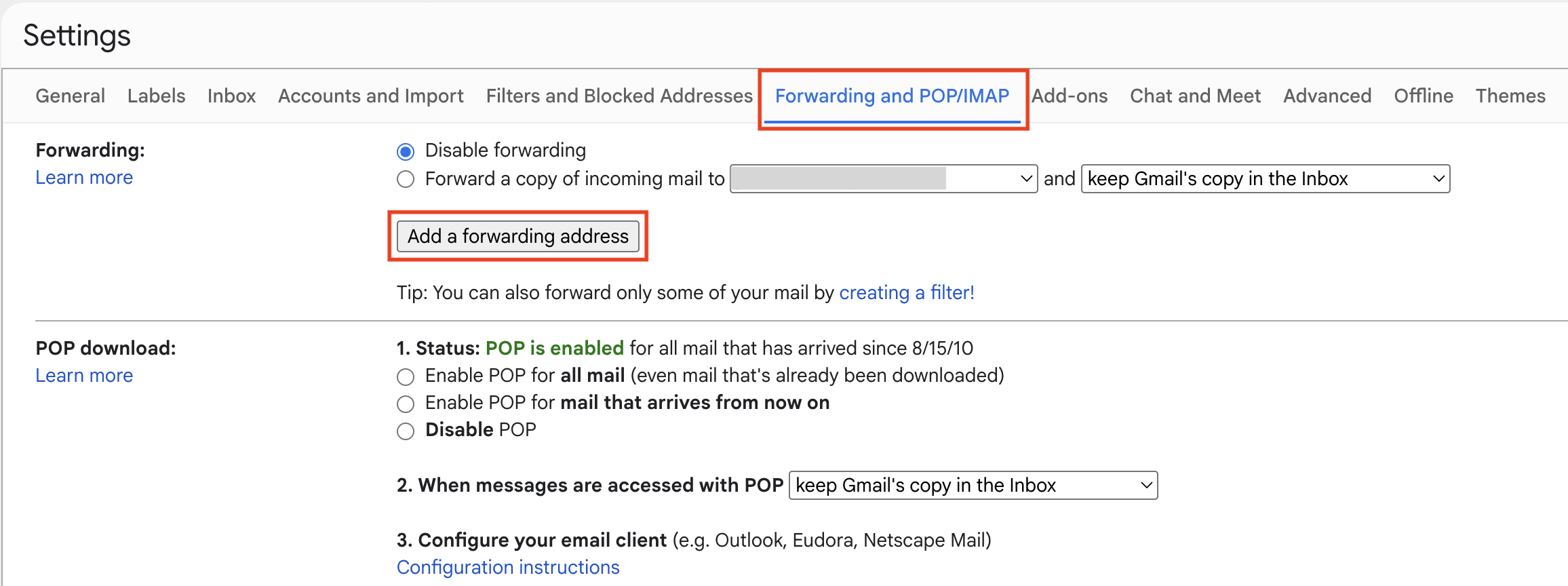
- Introduza o endereço de e-mail do destinatário e clique em Seguinte. (Se procura especificamente saber como encaminhar o Gmail para outra conta do Gmail, aplicam-se os mesmos passos — basta introduzir o seu segundo endereço de e-mail do Gmail aqui.)

- É aberto um novo separador do navegador e o Gmail poderá pedir-lhe para verificar a sua identidade. Depois de o fazer, clique em Prosseguir.

- Inicie sessão na conta de e-mail do destinatário e verifique a mensagem de confirmação do Gmail.

- Volte às definições do Gmail → Encaminhamento e POP/IMAP.
- Selecione Encaminhar uma cópia das mensagens recebidas para e escolha o endereço de e-mail do destinatário no menu. Também pode optar por manter a cópia do Gmail na Caixa de entrada, marcá-la como lida, arquivá-la ou eliminá-la.

- Clique em Guardar alterações na parte inferior.
Isto encaminha as futuras mensagens recebidas no Gmail, não todos os e-mails existentes na sua caixa de entrada. Se mais tarde mudar de ideias, volte às definições de Encaminhamento e POP/IMAP do Gmail, selecione Desativar encaminhamento e clique em Guardar alterações.
Alternativamente, pode configurar o encaminhamento do Gmail apenas para determinadas mensagens através da criação de um filtro. Aceda a Definições → Ver todas as definições → Filtros e endereços bloqueados → Criar um novo filtro, escolha os seus critérios e selecione Encaminhar para. Antes de criar o filtro, tem de adicionar e verificar o endereço de encaminhamento.
Ao mudar do Gmail para o Proton Mail, pode utilizar o Easy Switch para migrar as suas mensagens, contactos e calendários. Também pode continuar a receber e a enviar e-mails do seu endereço do Gmail diretamente no Proton Mail, facilitando a transição gradual para uma alternativa ao Gmail privada até estar pronto para fazer a mudança definitiva. O Proton Mail remove os rastreadores das suas mensagens do Gmail e protege os seus dados com encriptação de acesso zero.
Como encaminhar e-mails automaticamente no Outlook
A Microsoft disponibiliza várias versões do Outlook: Outlook.com, Outlook na web, o novo Outlook e o Outlook clássico. O encaminhamento de e-mails é semelhante no Outlook.com, Outlook na web e no novo Outlook. O Outlook clássico funciona de forma diferente, porque geralmente exige que crie uma regra de encaminhamento.
As instruções abaixo destinam-se especificamente ao Outlook.com, o serviço de e-mail baseado na web da Microsoft para endereços pessoais como @outlook.com, @hotmail.com, @live.com e @msn.com.
- Aceda ao Outlook.com e inicie sessão.
- Clique em Definições ⚙ no canto superior direito.

- Aceda a Correio → Encaminhamento e IMAP e inicie sessão, se necessário.
- Ative a opção Ativar encaminhamento.
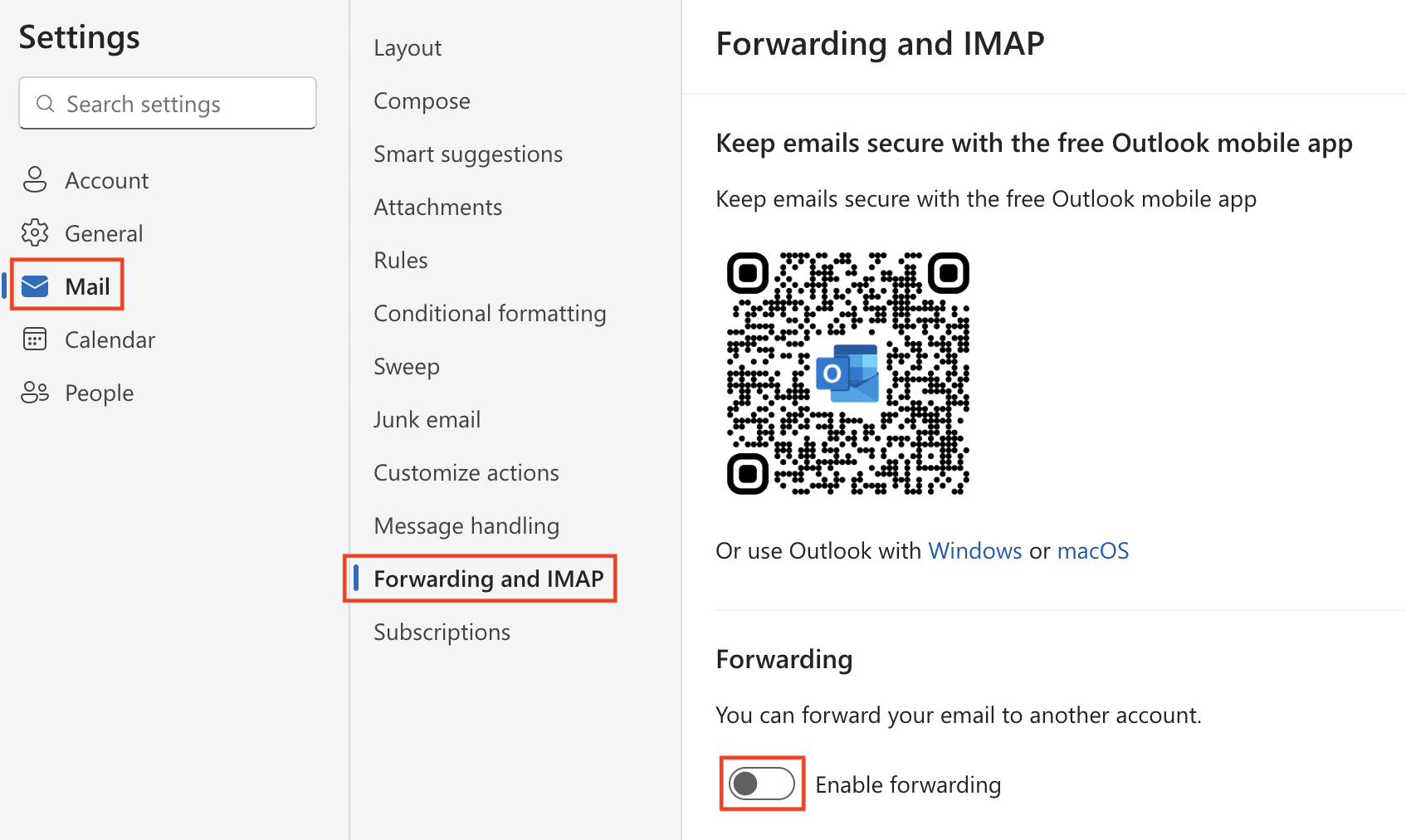
- Introduza o endereço de e-mail do destinatário.
- Selecione Manter uma cópia das mensagens encaminhadas se pretender que as mensagens originais permaneçam na sua caixa de entrada do Outlook.com.
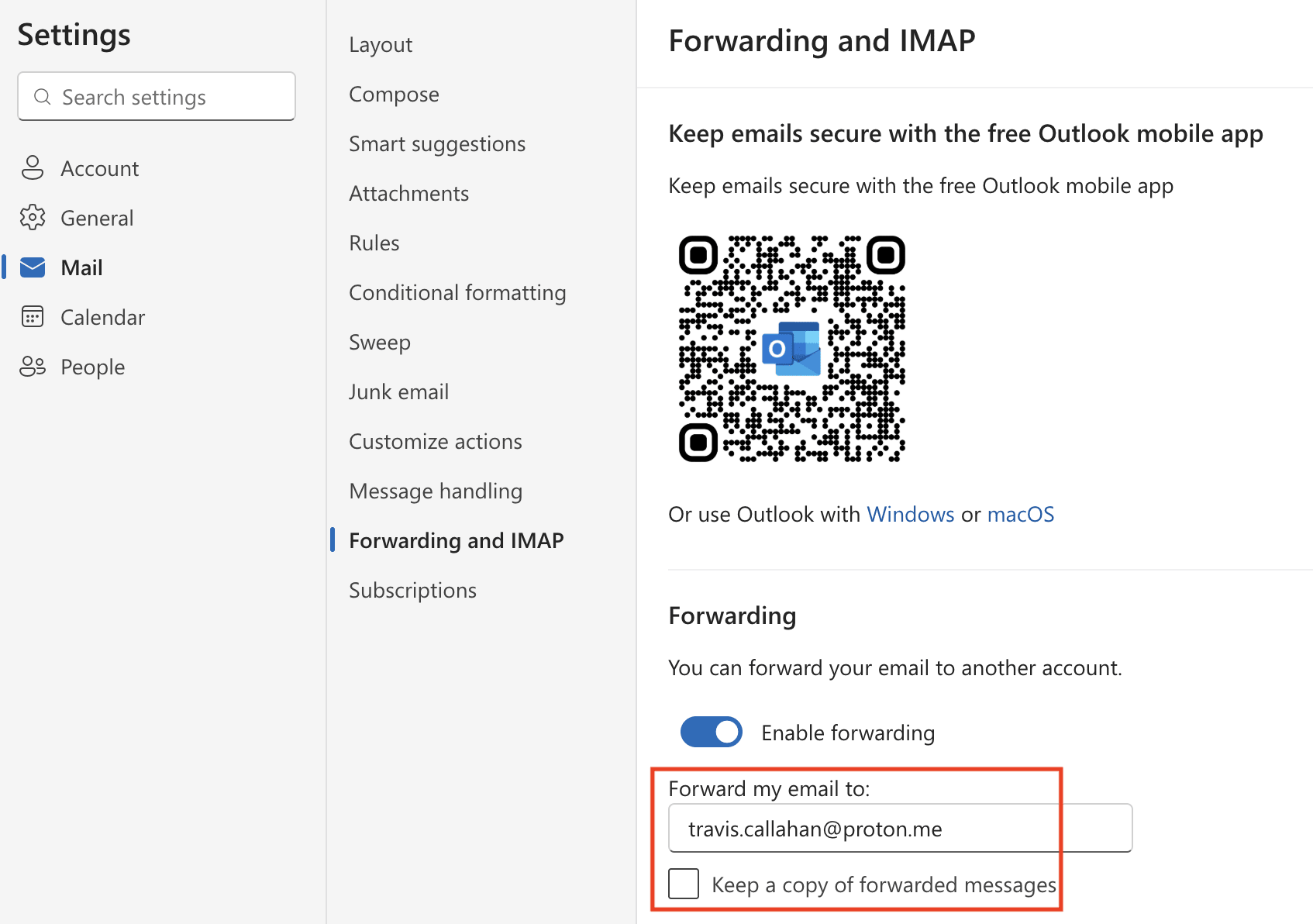
- Clique em Guardar.
Assim que o encaminhamento estiver ativo, as novas mensagens enviadas para o seu endereço do Outlook serão automaticamente encaminhadas para o endereço que introduziu. Os e-mails existentes que já se encontram armazenados na sua caixa de correio não serão encaminhados automaticamente. Se mais tarde mudar de ideias e pretender desativar o encaminhamento de e-mails, volte a Definições → Correio → Encaminhamento, desative a opção Ativar encaminhamento e clique em Guardar.
Em alternativa, pode encaminhar automaticamente apenas determinados e-mails em Definições → Correio → Regras, utilizando condições como o remetente, o assunto, o destinatário ou palavras-chave — juntamente com exceções.
Ao migrar do Outlook para o Proton Mail, pode utilizar o Easy Switch para importar toda a sua caixa de correio em apenas alguns cliques — incluindo e-mails, calendários e contactos —, além de encaminhar as novas mensagens. O Proton Mail oferece-lhe uma alternativa ao Outlook privada, com encriptação ponto a ponto, fortes proteções de privacidade e sem anúncios nem rastreamento, para que possa gerir as suas comunicações de forma segura sem sacrificar a conveniência.
Como encaminhar e-mails para outro e-mail utilizando o Yahoo Mail
A funcionalidade de encaminhamento automático do Yahoo Mail envia uma cópia das novas mensagens recebidas para outro endereço de e-mail. Esta funcionalidade requer o Yahoo Mail Plus ou o plano pago equivalente disponível na sua região, podendo não ser disponibilizada em todas as localizações.
Ao contrário de outros serviços de e-mail, o Yahoo Mail não suporta o encaminhamento automático condicional apenas para determinados remetentes ou assuntos.
- Inicie sessão no Yahoo Mail no computador.

- Aceda a … Mais → ⚙ Definições.
- Selecione Caixas de correio e, junto a Encaminhamento automático, clique em Configurar.

- Introduza o endereço de e-mail do destinatário e clique em Verificar.
- Inicie sessão na conta de e-mail do destinatário e siga as instruções do Yahoo Mail para confirmar o encaminhamento de e-mail.
Após a verificação, as novas mensagens recebidas pela sua conta do Yahoo Mail serão automaticamente encaminhadas para o endereço que selecionou. Isto não transfere os e-mails já armazenados na sua caixa de entrada. Se mais tarde mudar de ideias, volte a Definições → Caixas de correio e remova o endereço de encaminhamento.
Ao mudar do Yahoo Mail para o Proton Mail, pode configurar o Easy Switch para importar rapidamente os seus e-mails, calendários e contactos existentes, enquanto encaminha as novas mensagens para a sua caixa de entrada do Proton.
Como encaminhar e-mails no Proton Mail
O encaminhamento automático de e-mails está disponível nos planos pagos do Proton Mail.
- Inicie sessão no Proton Mail no seu navegador de internet.
- Clique em Definições ⚙ → Todas as definições.
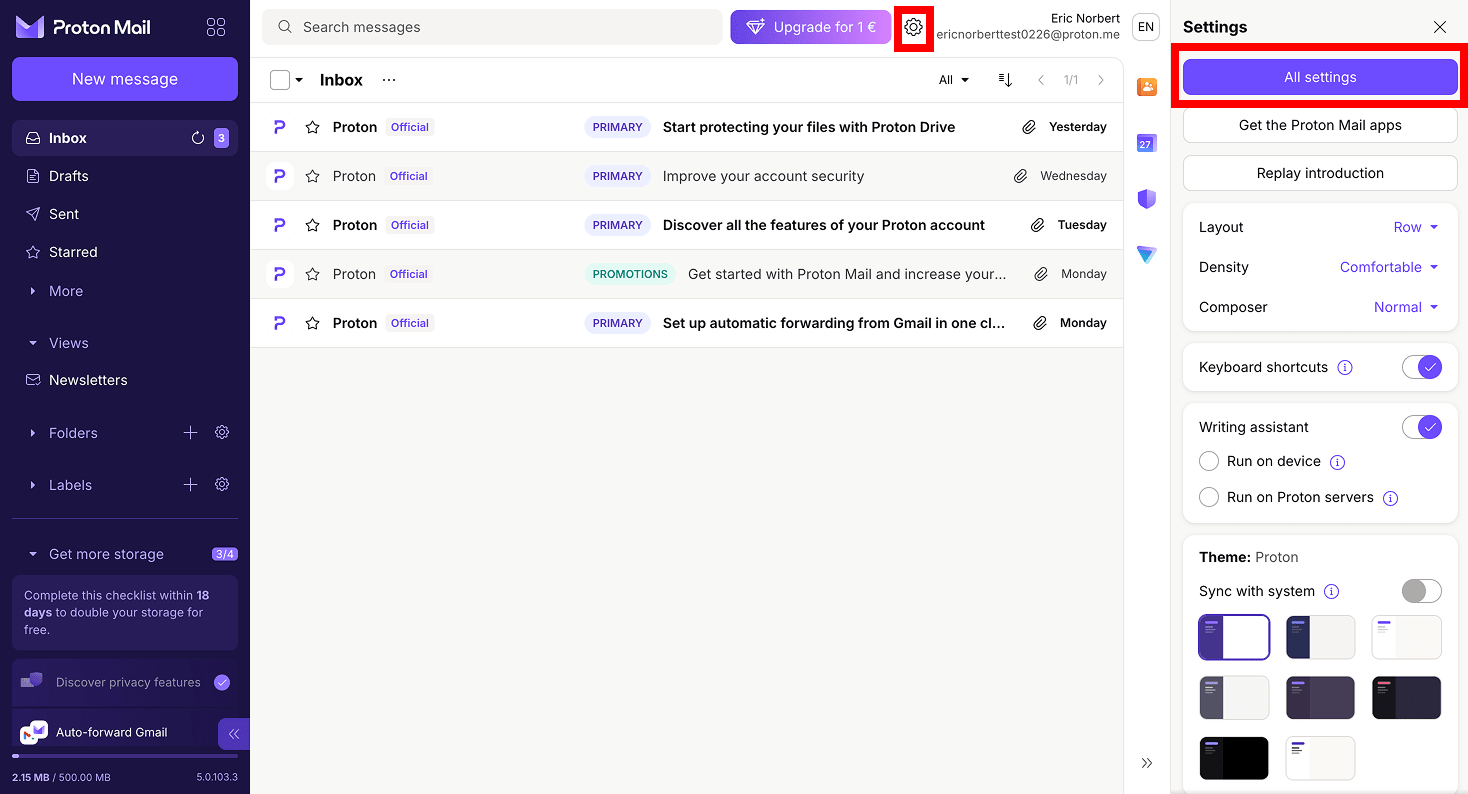
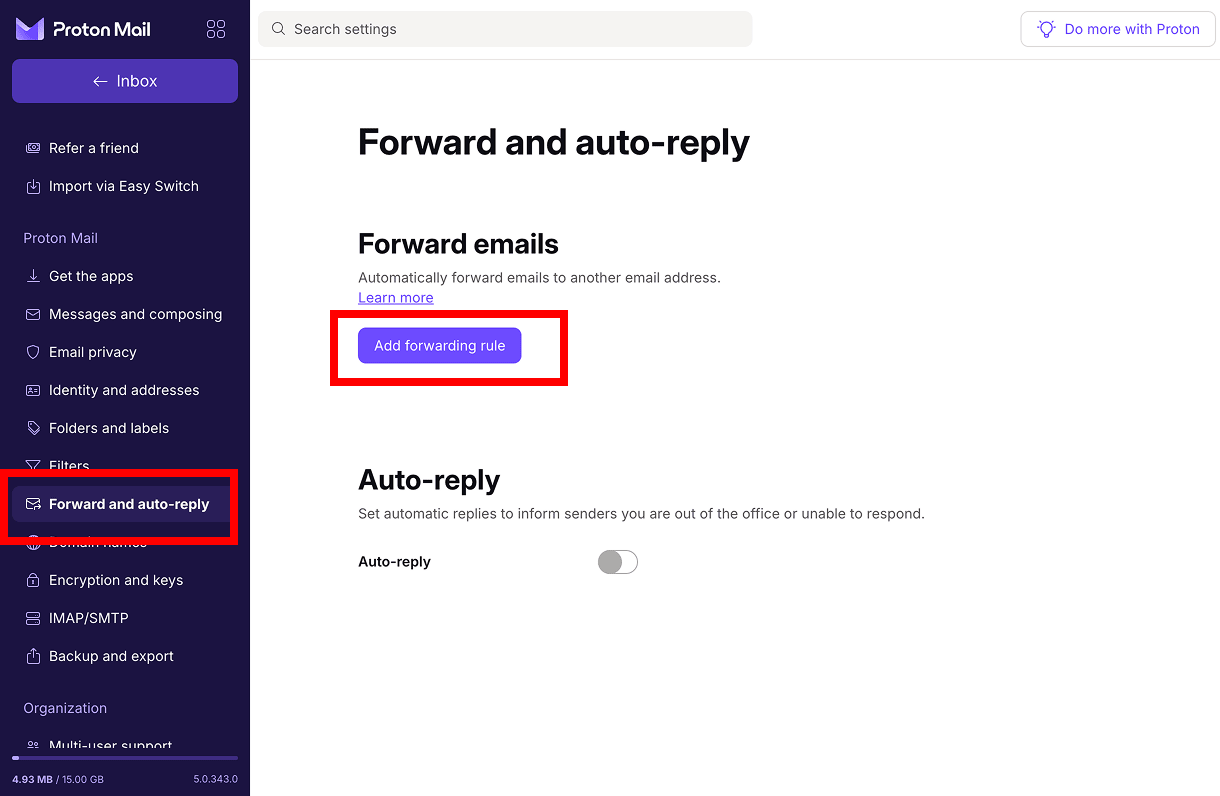
- Aceda a Encaminhar e resposta automática e clique em Adicionar regra de encaminhamento.
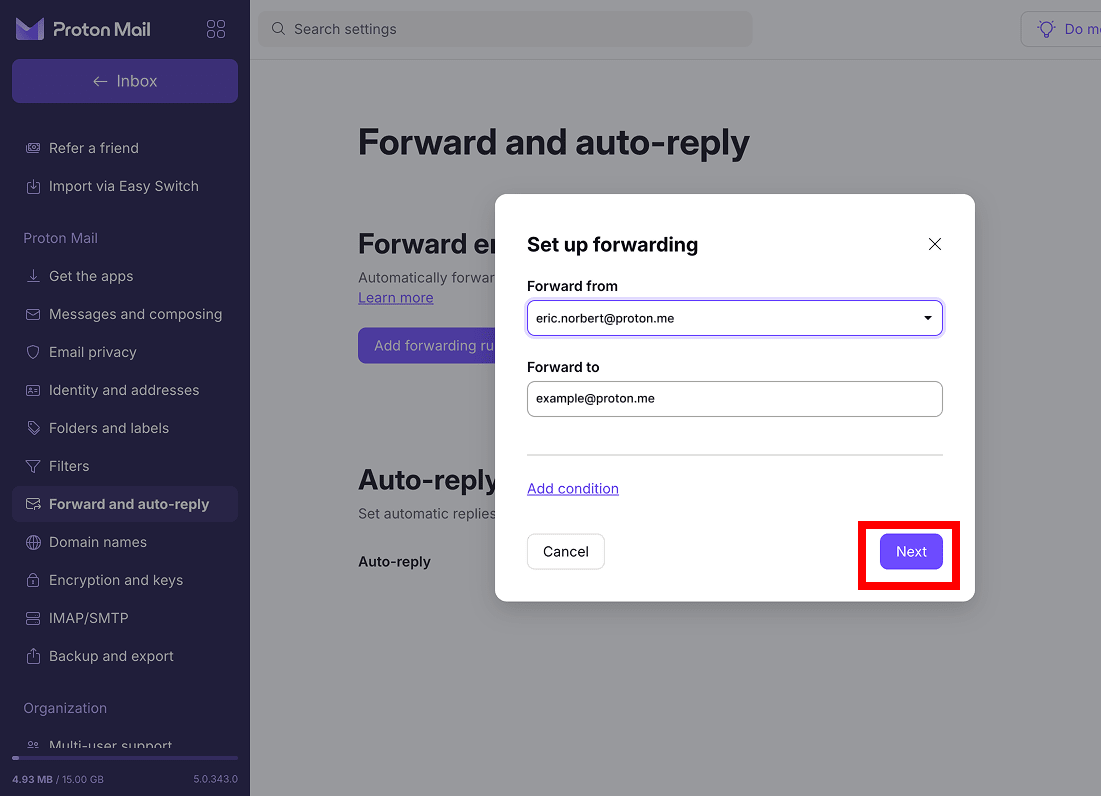
- Em Encaminhar de, selecione o endereço do Proton Mail a partir do qual pretende encaminhar mensagens.
- Em Encaminhar para, introduza o endereço de e-mail de destino.
- Para encaminhar todas as novas mensagens, não adicione quaisquer condições. Clique em Seguinte.
- Clique em Enviar e-mail de confirmação.

- Abra a mensagem de confirmação na conta de receção e aceite o pedido de encaminhamento.
Depois de confirmado, as novas mensagens enviadas para o endereço de e-mail de destino serão automaticamente encaminhadas. Os e-mails que já se encontram armazenados na sua caixa de correio não serão transferidos.
Em alternativa, pode encaminhar apenas determinadas mensagens do Proton Mail através da criação de uma regra de encaminhamento condicional. Siga os mesmos passos descritos acima, mas clique em Adicionar condição e escolha as mensagens a encaminhar com base em critérios como o assunto, remetente ou anexo (com ou sem anexos).
Se mais tarde mudar de ideias e pretender desativar o encaminhamento de e-mails, volte a Definições → Todas as definições → Encaminhar e resposta automática, clique no menu de três pontos ao lado da regra de encaminhamento e selecione Colocar em pausa ou Eliminar.
O que faz o encaminhamento de um e-mail?
Os e-mails podem ser encaminhados manual ou automaticamente. Isso significa que são copiados e redirecionados para outro endereço de e-mail, mas tal pode acontecer de formas diferentes.
Com o encaminhamento manual, quando seleciona Encaminhar para um e-mail específico, abre-se uma nova janela de mensagem para que possa introduzir o endereço do destinatário e adicionar uma nota opcional. A mensagem encaminhada geralmente inclui o remetente original, o assunto, o conteúdo da mensagem e os anexos. Enc: ou FWD: é normalmente adicionado ao início da linha de assunto por predefinição. O e-mail original permanece na sua caixa de entrada, a menos que o elimine ou mova.
O encaminhamento automático funciona de forma diferente: em vez de encaminhar as mensagens uma a uma, configura a sua conta de e-mail para enviar automaticamente as novas mensagens recebidas para outro endereço. Dependendo do fornecedor, pode encaminhar todas as novas mensagens ou apenas os e-mails que correspondam a regras ou filtros específicos. A mensagem original pode permanecer na sua caixa de entrada, dependendo das definições que escolher, e os e-mails que já se encontram na sua caixa de correio não são encaminhados retroativamente.
Um local mais privado para os seus e-mails
O Gmail, o Outlook e o Yahoo estão entre os serviços de e-mail mais utilizados no mundo. No entanto, existe um problema de privacidade, uma vez que estes fornecedores apresentam anúncios na sua caixa de entrada e integram funcionalidades de IA que levantam uma questão legítima: como são processados exatamente os seus dados confidenciais e quem mais os pode ver?
Existe também uma questão de jurisdição. Como estes serviços são geridos por empresas norte-americanas, estão sujeitos a leis como o Artigo 702 da FISA e a Lei CLOUD, que podem exigir a entrega dos seus dados (incluindo e-mails), independentemente de onde resida. Tudo isto é possível porque o Gmail, o Outlook e o Yahoo têm a capacidade técnica de digitalizar o conteúdo dos seus e-mails.
Em contrapartida, o Proton Mail protege os seus e-mails com encriptação ponto a ponto e encriptação de acesso zero, o que significa que nunca temos acesso às suas mensagens. Sem anúncios, sem treino de IA, sem vigilância de qualquer tipo. Operamos sob as leis de privacidade suíças, fora da jurisdição dos EUA, e as nossas alegações de privacidade podem ser verificadas por qualquer pessoa, uma vez que o Proton Mail tem código aberto e é auditado de forma independente.
Se prefere um fornecedor de e-mail europeu que trata a sua correspondência de forma privada e não como uma fonte de dados, o Proton Mail foi concebido exatamente para isso, quer esteja a encaminhar mensagens durante a transição ou a fazer a mudança definitiva.





