
無論您是要切換到新的服務提供者、整合多個收件匣,還是只想將傳送到舊位址的訊息傳遞到您實際會查看的地方,電子郵件轉寄 都能讓您重新導向接收的郵件而不會遺漏任何內容。這項功能可讓您持續且無縫地將 電子郵件 從一個收件匣傳送到另一個收件匣,讓您能更輕鬆地透過一個中央電子郵件地址與同事和客戶進行溝通。
以下是 Gmail、Outlook、Yahoo Mail 和 Proton Mail 的確切步驟,以及轉寄功能的作用和限制,還有在您決定將電子郵件轉寄到何處之前,有哪些值得考慮的事項。
- 如何在 Gmail 中轉寄電子郵件
- 如何在 Outlook 中自動轉寄電子郵件
- 如何使用 Yahoo Mail 將電子郵件轉寄至另一個電子郵件地址
- 如何在 Proton Mail 中轉寄電子郵件
- 轉寄電子郵件有何作用?
- 為您的電子郵件提供更私有的空間
如何在 Gmail 中轉寄電子郵件
- 在電腦上開啟 Gmail 並登入。
- 按一下 設定 ⚙ → 查看所有設定。

- 前往 轉寄和 POP/IMAP,然後按一下 新增轉寄位址。
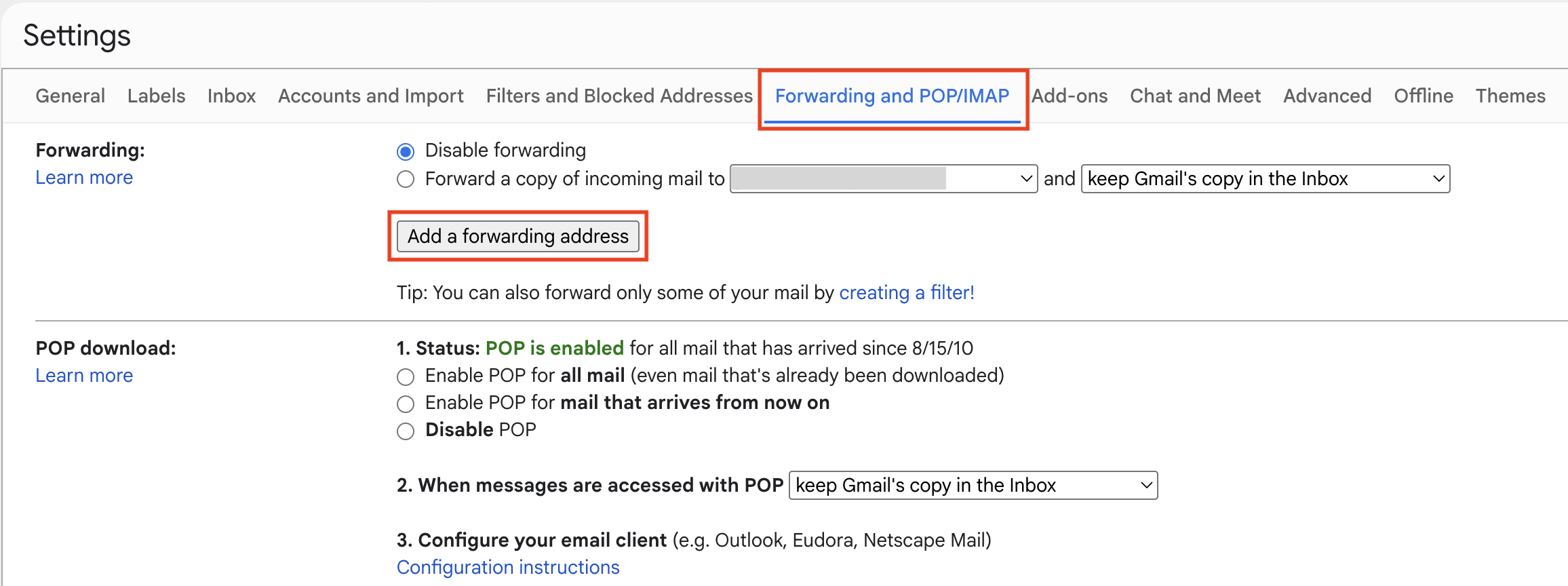
- 輸入收件者的電子郵件地址,然後按一下下一步。(如果您特別想知道如何將 Gmail 轉寄到另一個 Gmail 帳號,適用相同的步驟——只需在此處輸入您的第二個 Gmail 電子郵件地址即可。)

- 系統將開啟新的瀏覽器索引標籤,且 Gmail 可能會要求您驗證您的身分。完成後,按一下繼續。

- 登入收件者的電子郵件帳號,並驗證 Gmail 的確認訊息。

- 返回 Gmail 設定 → 轉寄和 POP/IMAP。
- 選取將來信副本轉寄至,並從選單中選擇收件者的電子郵件地址。您也可以選擇在收件匣中保留 Gmail 的副本、將其標記為已讀、將其封存或刪除。

- 按一下底部的 儲存變更。
這將轉寄未來收到的 Gmail 訊息,而非收件匣中所有現有的電子郵件。如果您稍後改變主意,請返回 Gmail 的 轉寄和 POP/IMAP 設定,選取 停用轉寄功能,然後按一下 儲存變更。
或者,您可以藉由建立篩選器,僅針對特定訊息設定 Gmail 轉寄。前往 設定 → 查看所有設定 → 篩選器和封鎖的位址 → 建立新篩選器,選擇您的篩選準則,然後選取 將其轉寄至。在建立篩選器之前,您必須先新增並驗證轉寄位址。
當您從 Gmail 移轉至 Proton Mail時,可以使用 Easy Switch 來移轉您的訊息、聯絡人和行事曆。您也可以繼續直接在 Proton Mail 中接收及傳送來自您 Gmail 位址的電子郵件,讓您能更輕鬆地逐步過渡到私有的 Gmail 替代方案,直到您準備好完全切換。Proton Mail 會將追蹤程式從您的 Gmail 訊息中移除,並以零存取加密保護您的資料。
如何在 Outlook 中自動轉寄電子郵件
Microsoft 提供多個版本的 Outlook:Outlook.com、網頁版 Outlook、新版 Outlook 和傳統版 Outlook。電子郵件轉寄功能在 Outlook.com、網頁版 Outlook 和新版 Outlook 中非常相似。傳統版 Outlook 的運作方式則有所不同,因為它通常需要您建立轉寄規則。
以下說明專為 Outlook.com 設計,這是 Microsoft 針對個人電子郵件位址,例如 @outlook.com、@hotmail.com、@live.com 和 @msn.com,所提供的網頁型電子郵件服務。
- 前往 Outlook.com 並登入。
- 按一下右上角的 設定 ⚙。

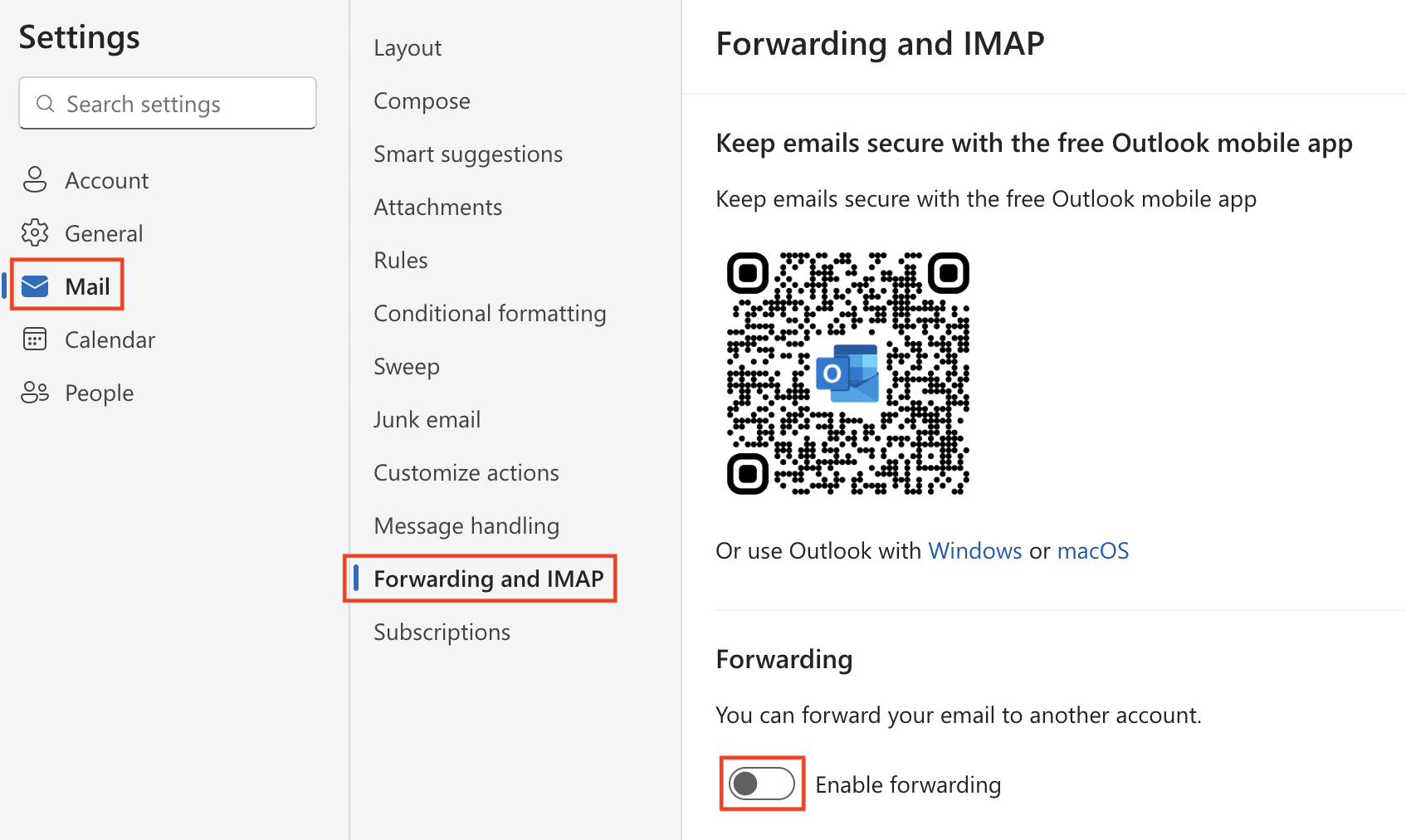
- 前往 郵件 → 轉寄和 IMAP,並在需要時登入。
- 切換開啟 啟用轉寄。
- 輸入收件者的電子郵件地址。
- 如果您希望原始訊息保留在 Outlook.com 收件匣中,請選取 保留轉寄訊息的複本。
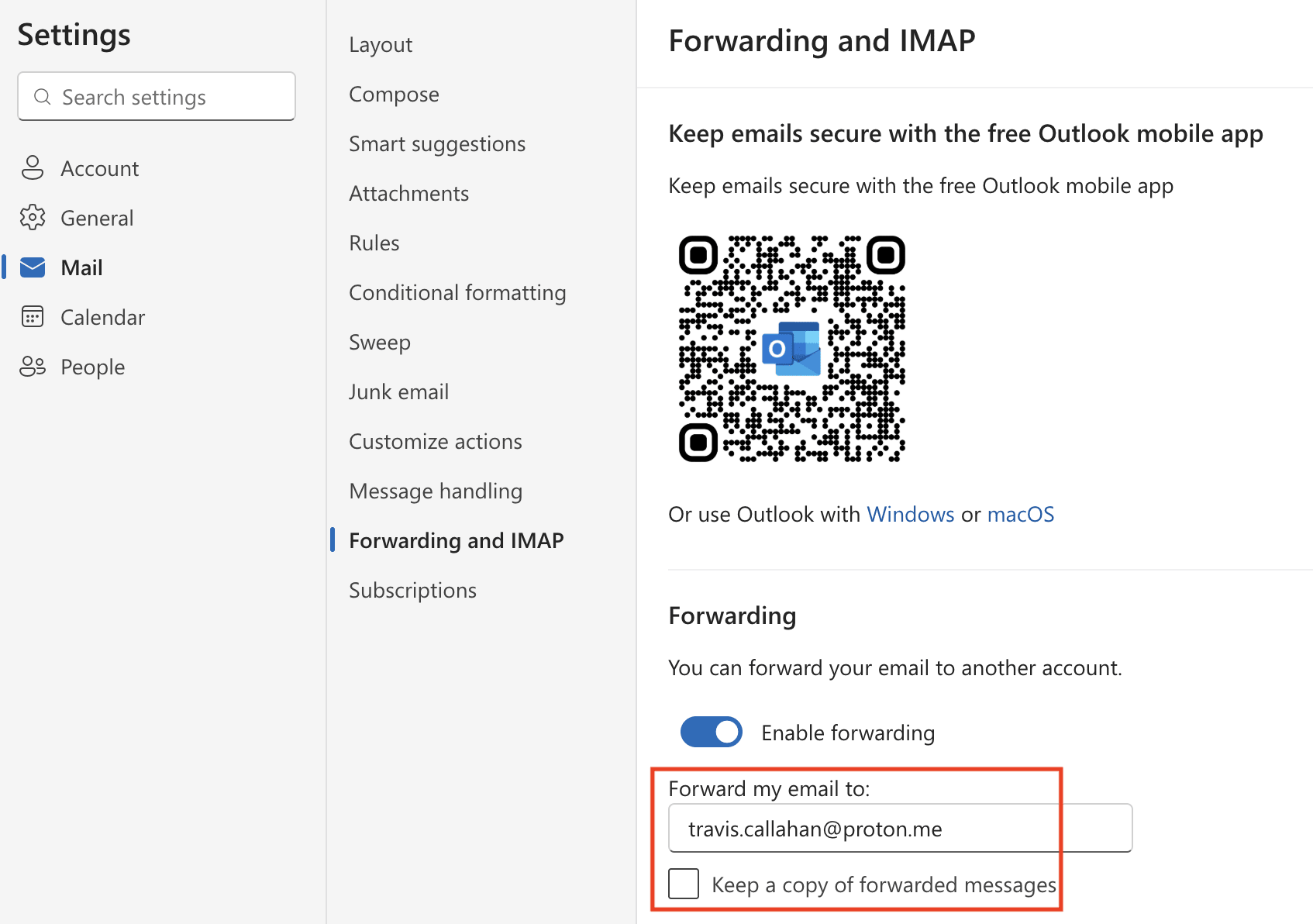
- 按一下 儲存。
啟用轉寄後,傳送到您的 Outlook 位址的新訊息將會自動轉寄至您輸入的位址。已儲存在您電子郵件信箱中的現有電子郵件則不會自動轉寄。如果您稍後改變主意並希望關閉電子郵件轉寄,請返回 設定 → 郵件 → 轉寄,切換關閉 啟用轉寄,然後按一下 儲存。
或者,您也可以在 設定 → 郵件 → 規則 中,使用寄件者、主旨、收件者或關鍵字等條件,以及排除條件,來自動轉寄特定的電子郵件。
當您從 Outlook 移轉至 Proton Mail時,除了轉寄新訊息之外,您還可以使用 Easy Switch,只需點擊幾下即可匯入您完整的電子郵件信箱,包括電子郵件、行事曆和聯絡人。Proton Mail 為您提供私有的 Outlook 替代方案,具有端對端加密、強大的隱私保護,且不含廣告或追蹤,讓您能在不犧牲便利性的情況下安全地管理您的通訊。
如何使用 Yahoo Mail 將電子郵件轉寄至另一個電子郵件地址
Yahoo Mail 的自動轉寄功能會將收到的新訊息複本傳送到另一個電子郵件地址。此功能需要訂閱 Yahoo Mail Plus 或您所在地區提供的等效付費方案,且可能並未在所有位置提供。
與其他電子郵件服務不同,Yahoo Mail 不支援僅針對特定寄件者或主旨進行條件式自動轉寄。
- 在桌上型電腦上登入 Yahoo Mail。

- 前往 … 更多 → ⚙ 設定。
- 選取 信箱,然後在 自動轉寄 旁按一下 設定。

- 輸入收件者的電子郵件地址,然後按一下 驗證。
- 登入收件者的電子郵件帳號,並按照 Yahoo Mail 的說明確認郵件轉寄。
驗證後,您的 Yahoo Mail 帳號所收到的新訊息將會自動轉寄至您選取的位址。這不會移轉已儲存在您收件匣中的電子郵件。如果您稍後改變主意,請返回 設定 → 信箱 並移除轉寄位址。
當您從 Yahoo Mail 移轉至 Proton Mail時,您可以設定 Easy Switch 以快速匯入現有的電子郵件、行事曆和聯絡人,同時還能將新訊息轉寄至您的 Proton 收件匣。
如何在 Proton Mail 中轉寄電子郵件
付費的 Proton Mail 方案提供自動電子郵件轉寄功能。
- 在網頁瀏覽器中登入 Proton Mail。
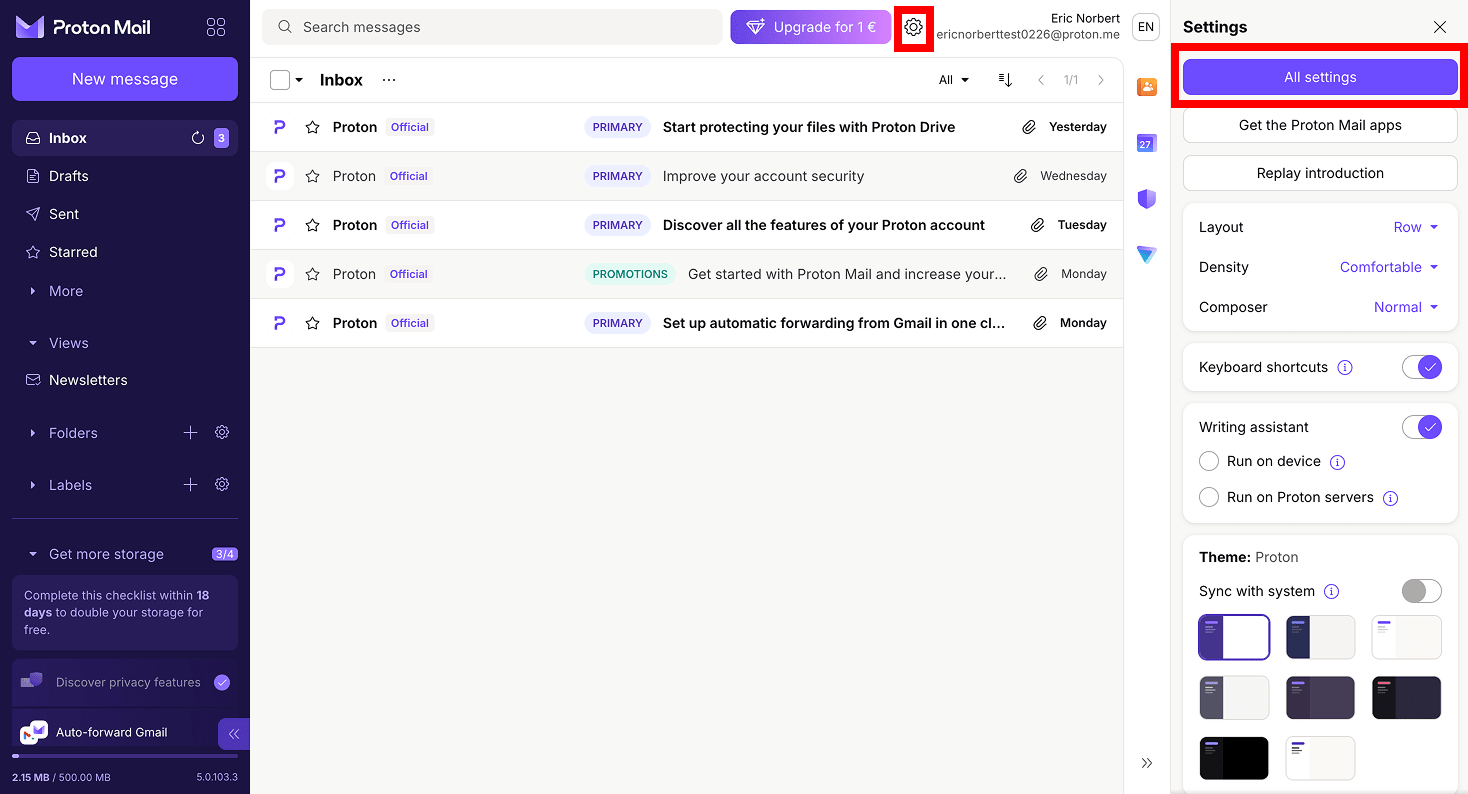
- 按一下 設定 ⚙ → 所有設定。
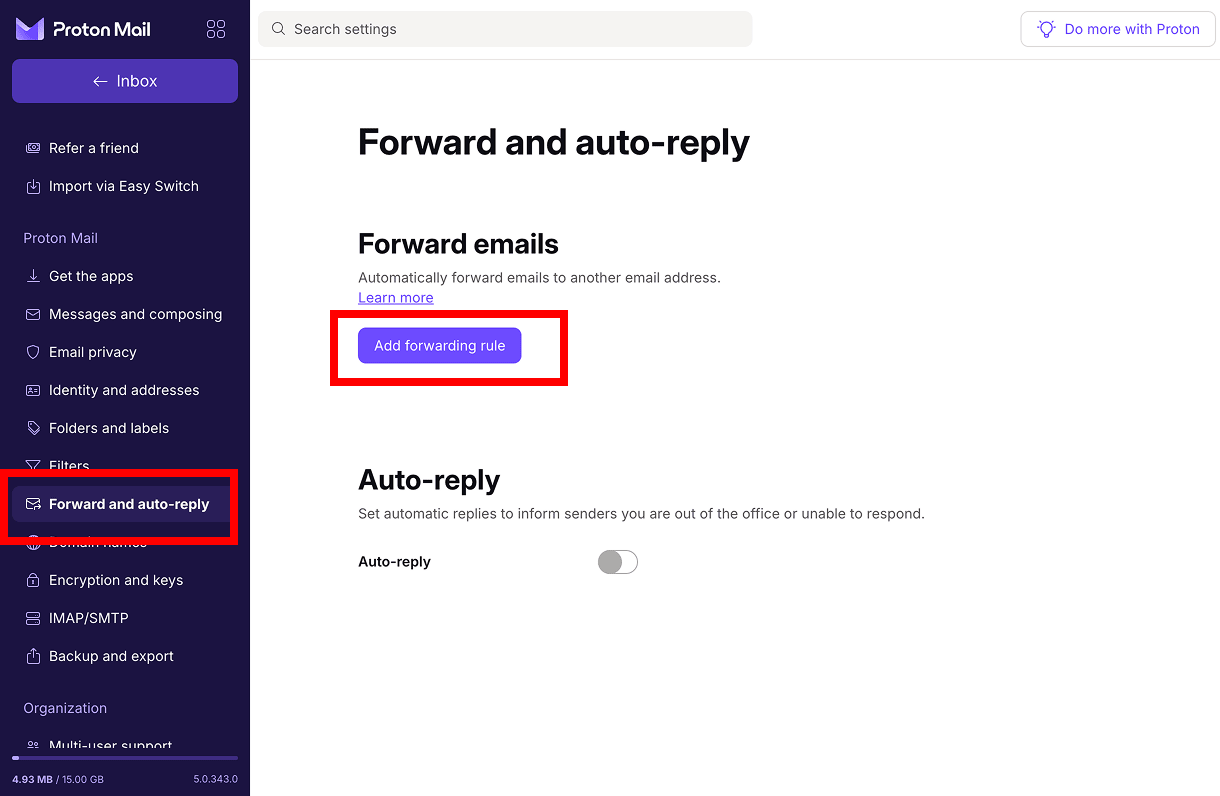
- 前往 轉寄與自動回覆,然後按一下 新增轉寄規則。
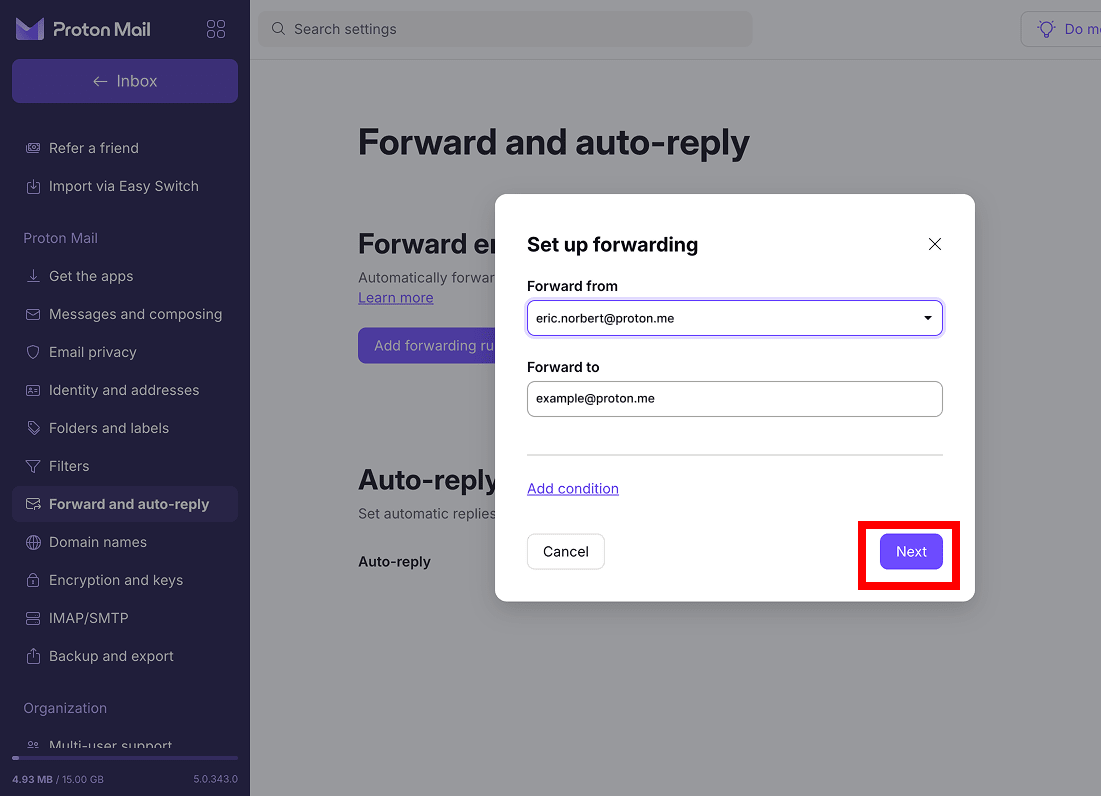
- 在 轉寄來源 下,選取您要從中轉寄訊息的 Proton Mail 位址。
- 在 轉寄目的地 下,輸入目的地電子郵件地址。
- 若要轉寄所有新訊息,請勿新增任何條件。按一下下一步。
- 按一下 傳送確認電子郵件。

- 在接收帳號中開啟確認訊息,並接受轉寄要求。
確認後,傳送到目的地電子郵件地址的新訊息將會自動轉寄。已儲存在您電子郵件信箱中的電子郵件則不會移轉。
或者,您可以藉由建立條件式轉寄規則,僅轉寄特定的 Proton Mail 訊息。採取與上述相同的步驟,但按一下 新增條件,並根據主旨、寄件者或附件(有或沒有附件)等準則來選擇要轉寄的訊息。
如果您稍後改變主意並想要停用電子郵件轉寄,請返回 設定 → 所有設定 → 轉寄與自動回覆,按一下轉寄規則旁的三點圖示選單,然後選取 暫停 或 刪除。
轉寄電子郵件有何作用?
電子郵件可以手動或自動轉寄。這意味著它們會被複製並重新導向至另一個電子郵件地址,但這可以透過不同的方式進行。
使用手動轉寄時,當您針對特定電子郵件選取 轉寄,系統會開啟一個新訊息視窗,以便您輸入收件者的位址並新增選填的附註。轉寄的訊息通常包含原始寄件者、主旨、訊息內容和附件。預設情況下,通常會在主旨列的開頭新增 Fw: 或 FWD:。除非您將其刪除或移開,否則原始電子郵件仍會保留在您的收件匣中。
自動轉寄的運作方式則有所不同:您不需逐一轉寄訊息,而是將電子郵件帳號配置為自動將新收到的訊息傳送到另一個位址。根據提供者的不同,您可以轉寄每條新訊息,或僅轉寄符合特定規則或篩選器的電子郵件。原始訊息可能會保留在您的收件匣中,這取決於您選擇的設定,且已存在於您電子郵件信箱中的電子郵件不會追溯轉寄。
為您的電子郵件提供更私有的空間
Gmail、Outlook 和 Yahoo 是世界上使用最廣泛的電子郵件服務。但這存在隱私問題,因為這些提供者會在您的收件匣中顯示廣告,並整合了人工智慧功能,這引發了一個合理的問題:您的敏感資料究竟是如何被處理的?還有誰能看到這些資料?
此外,這也存在管轄權問題。由於這些服務是由美國公司運營,因此它們受 FISA 第 702 條 和《雲端法案》(CLOUD Act) 等法律的約束,無論您身在何處,這些法律都可能要求它們移交您的資料 (包括電子郵件)。這一切之所以成為可能,是因為 Gmail、Outlook 和 Yahoo 在技術上有能力掃描您電子郵件的內容。
相比之下,Proton Mail 以 端對端加密 和 零存取加密 保護您的電子郵件,這意味著我們永遠無法存取您的訊息。沒有廣告、沒有 AI 訓練,也沒有任何形式的監視。我們在 瑞士 隱私法律下營運,不受美國司法管轄,且由於 Proton Mail 是 開放原始碼 並經過獨立稽核,因此任何人都可以驗證我們的隱私主張。
如果您更傾向於選擇一個將您的來往信件視為私有,而非資料來源的 歐洲電子郵件提供者,那麼 Proton Mail 正是為此而設計的——無論您是在移轉過程中轉寄訊息,還是打算永久切換。





